Партнерка на США и Канаду по недвижимости, выплаты в крипто
- 30% recurring commission
- Выплаты в USDT
- Вывод каждую неделю
- Комиссия до 5 лет за каждого referral
Запуск, настройка и работа в АРМ заказчика
Оглавление
Запуск программы: 1
Настройка программы: 2
Запуск и работа в программе: 4
Создание заявки: 7
Запуск программы:
| Программа запускается после нажатия на ярлык запуска программы |
Настройка программы: | |
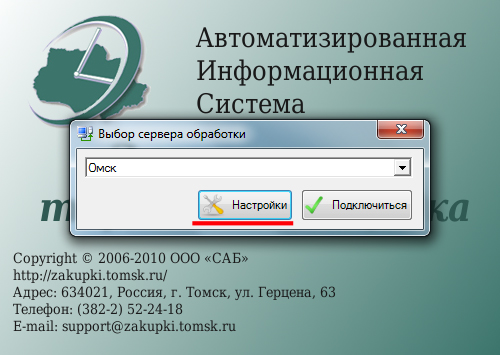
| Для настройки программы нажимаем кнопку «Настройка» |
| Настройка заключается во вводе прокси-сервера, в случаях, если в вашей организации используется доступ к интернету по прокси-серверу. Для настройки в разделе «Прокси-сервер» ставим галочку «использовать прокси-сервер» и заполняем необходимые поля. (не рекомендуется пользоваться галочкой «Использовать системный прокси-сервер») После настройки нажимаем кнопку «Применить» и «Сохранить» |


Запуск и работа в программе: | |
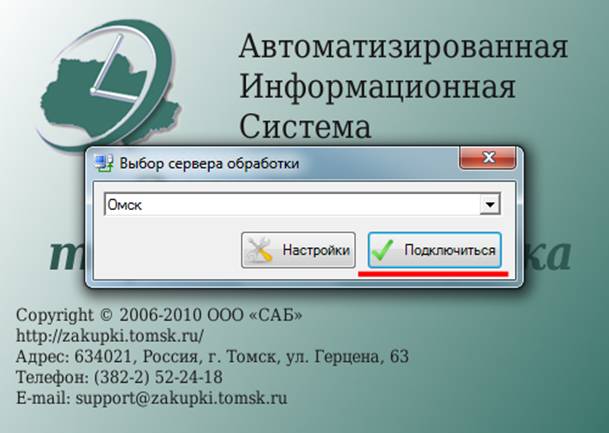
| Для запуска программы нажимаем кнопку «Подключиться» |
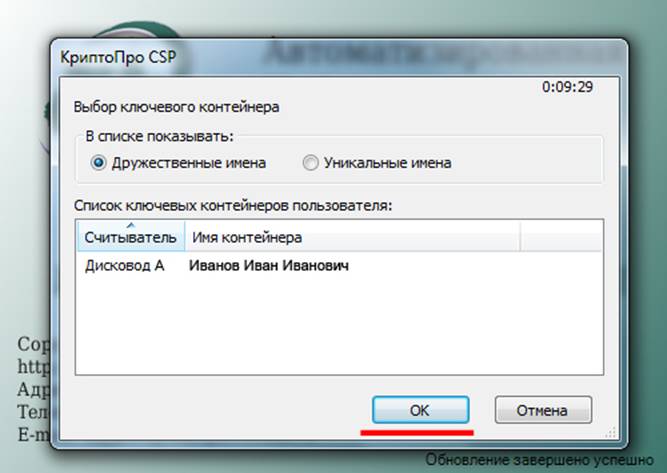
| Для доступа в программу требуется выбрать, заранее установленную в хранилище личных сертификатов, ЭЦП После этого нажать кнопку «ОК» |
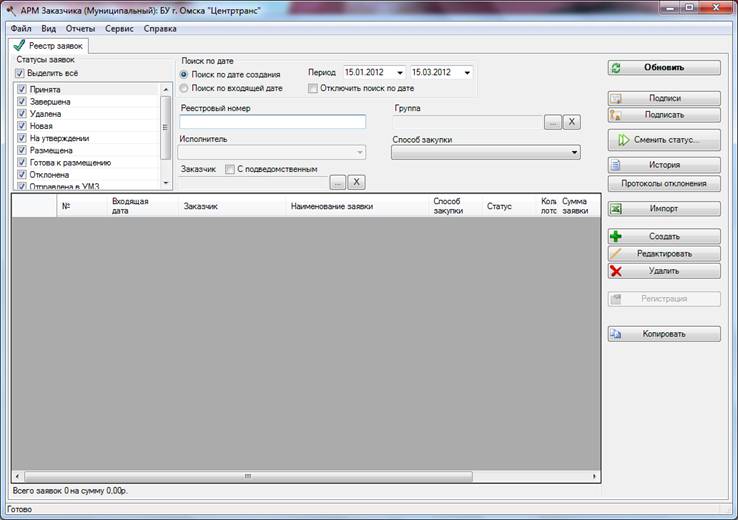
| Откроется основное окно программы. Вверху вы увидите главное меню программы. Под меню расположена область фильтров для поиска заявок. В нашем примере реестр заявок пока пуст. Справа расположены кнопки основных действий программы: Кнопка «обновить» для обновления окна программы, Кнопка «Подписи» для просмотра подписей на заявке, «подписать» кнопка для подписи заявки, «Сменить статус» для смены статусов заявки, «История» для вывода истории действий по заявке (в том числе простора причин отклонения), Кнопки «Создать» «редактировать» «удалить» для соответствующих действий с заявкой. |
| Создание заявки: Заявка создаётся только из строки плана со статусом «На формирование заявки» В АРМ Заказчика для создания заявки нажимаем кнопку «Создать», после чего откроется окно выбора строк плана. В этом окне так же есть возможность пользоваться фильтрами поиска строк плана. Выбранная строка плана омочена чёрным треугольником в первом столбике таблицы строк плана. После выбора нужно строки плана нажимаем кнопку «Выбрать» в нижней части окна |
| После этого откроется окно заполнения заявки. На первой странице вы увидите, что все данные из строки плана подставились в соответствующие поля заявки. Входящий номер заявки равен номеру строки плана. Программа формирует лот с названием предмета заявки и ценой из строки плана. В лот заносятся позиции относительно количества кодов ОКДП в строке плана. Сумма позиций должна равняться сумме лота. При необходимости сумму позиции можно редактировать, но сумма лота не редактируется. Изменение суммы лота возможно только в планировании. |
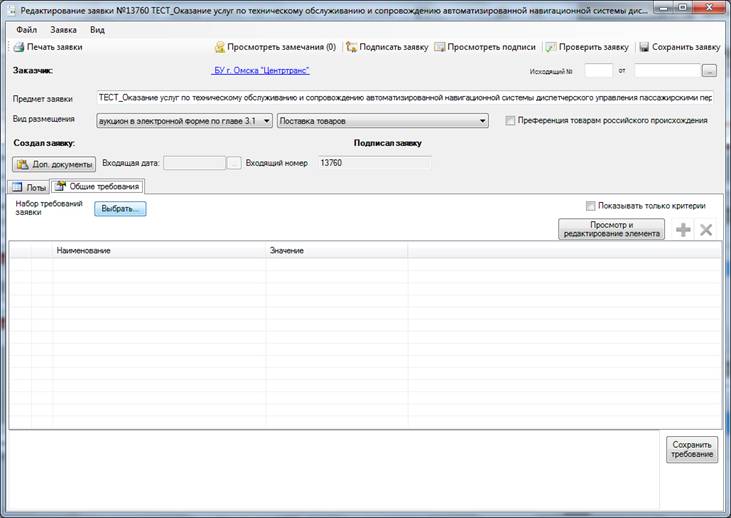
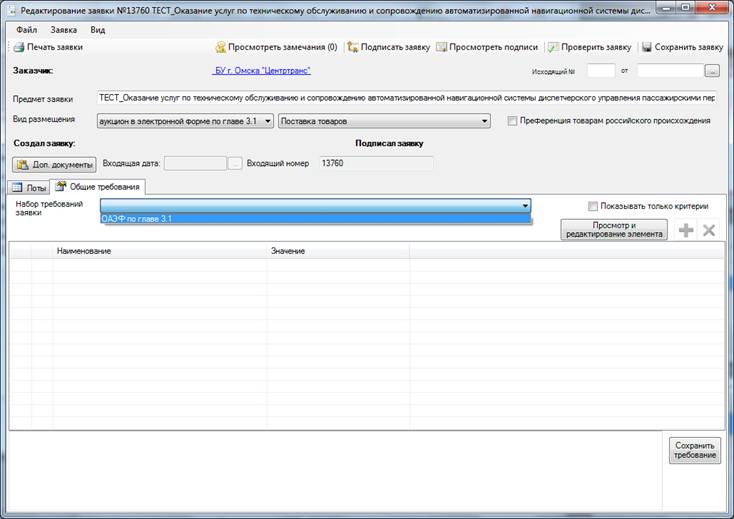
| Следующим шагом переходим во вкладку «Общие требования» для заполнения требований к заявке. Нажимаем кнопку «Выбрать» для выбора набора требований. |
| После нажатия на кнопку «Выбрать» вы увидите название набора требований, которое соответствует типу размещения данной заявки. Нажимаем на наименование набора требований. В нашем примере это «ОАЭФ по главе 3.1» |
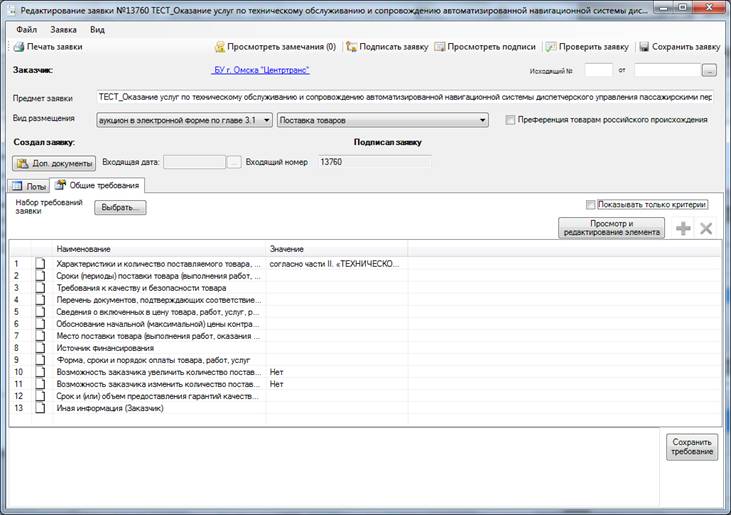
| После нажатия на наименование набора требований у нас появится список требований, которые входят в этот набор. Необходимо заполнить все поля, в которых будут какие-то значения |
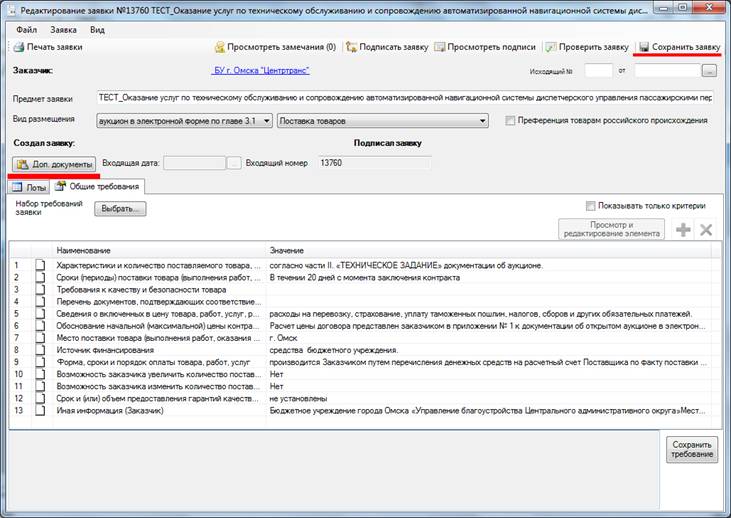
| Для заполнения поля нужно мышкой щёлкнуть по полю и написать текст в большом поле снизу. После ввода текста обязательно нажать кнопку «сохранить требование» Существуют так же логические поля требований с двумя вариантами выбора «ДА» и «НЕТ» на примере у нас это два поля: Возможность заказчика увеличить количество товара Возможность заказчика изменить количество товара В обоих полях значение «НЕТ» Для смены значений логических полей требуется просто дважды щёлкнуть по полю. После заполнения всех требований желательно нажать в верхней правой части окна программы кнопку «Сохранить заявку» После этого можно переходить к добавлению к заявке приложений, для этого нажимаем кнопку «Доп. Документы» |
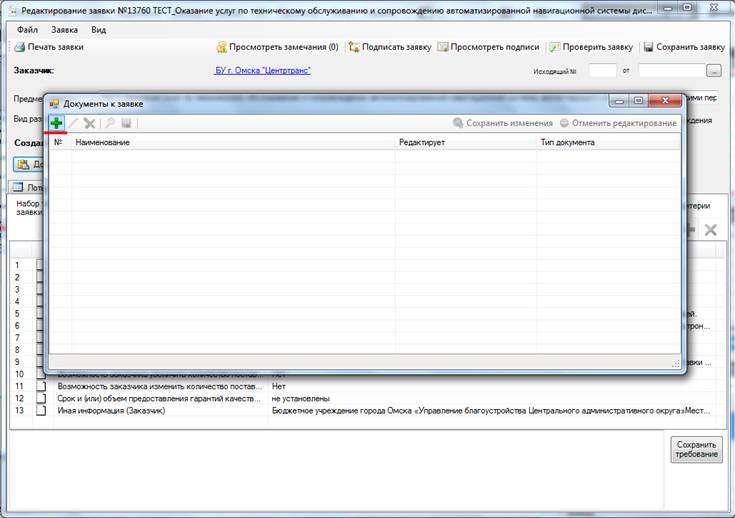
| Откроется реестр добавленных к заявке документов. Вверху кнопки для добавления и удаления добавленных документов. Для добавления к заявке документа нажмите кнопку |
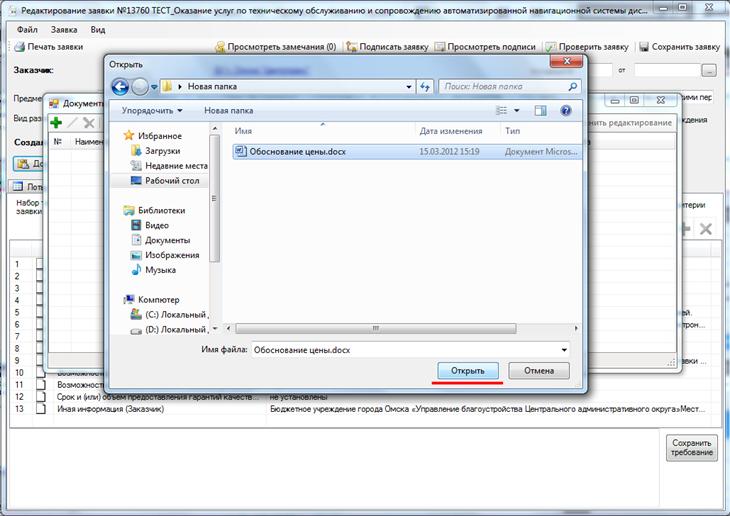
| Откроется окно выбора файла документа на вашем компьютере. Необходимо выбрать файл и нажать кнопку «Открыть» |
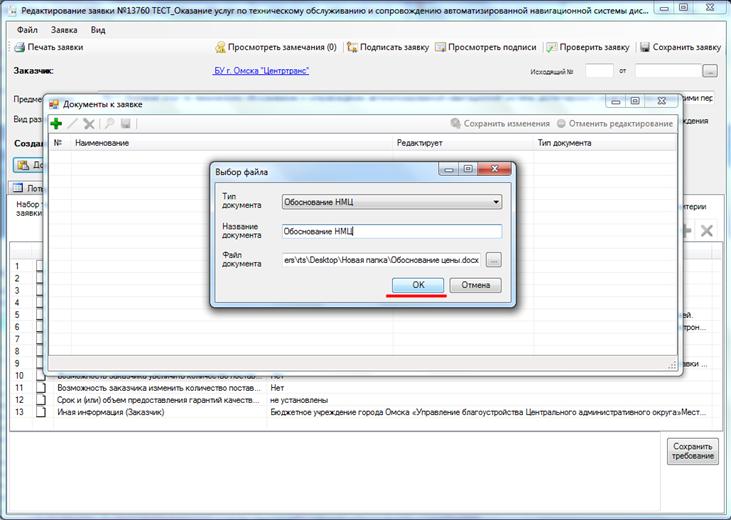
| Добавляемому документу мы должны выбрать «Тип» и написать «Название» После того как все три поля заполнены, нажимаем кнопку «ОК» |
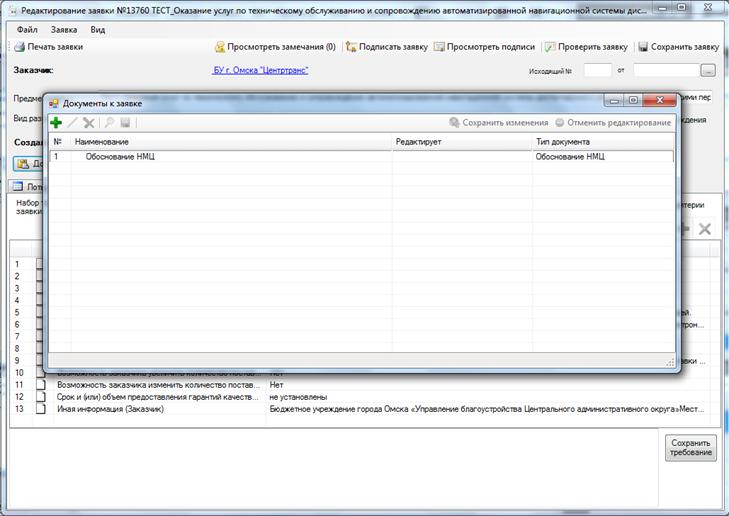
| В реестре документов к заявке появился документ. В случае если необходимо добавить ещё один документ то операцию повторяем. Если необходимо удалить уже добавленный документ, то нужно щёлкнуть по документу который хотим удалить и нажать на кнопку Для просмотра добавленного документа нужно дважды щёлкнуть мышкой по документу. |
| После того как мы закончили подготовку заявки можно закрыть окно редактирования заявки. При закрытии окна редактировании заявки система всегда спрашивает сохранить ли изменения. Нажимаем «ДА» |
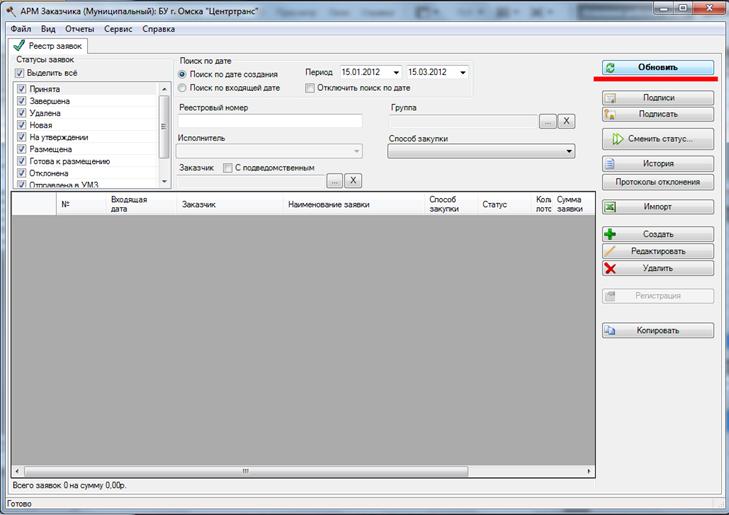
| Для того чтобы созданная заявка отобразилась в реестре заявок требуется обновить окно реестра заявок, для этого нажимаем вверху справа кнопку «Обновить» |
| В реестре мы видим нашу заявку со статусом «Новая» В таком статусе заявка может храниться у нас в реестре и у заказчика есть возможность её редактировать. Для отправки заявки в управление муниципального заказа и организации торгов Администрации города Омска требуется сменить статус такой заявки на статус «Отправлена в УМЗ» после чего редактировать такую заявку заказчик уже не сможет Нажимаем кнопку «Сменить статус» |
| В появившемся окне выбираем статус «Отправлена в УМЗ» и нажимаем кнопку «Сменить статус» |
| На вопрос системы о том уверены ли вы, что хотите отправить заявку, нажмите кнопку «ДА» Для информации: Номер заявки в этом окне может отличаться от номера заявки в реестре заявок. В нашем примере в окне номер 3870, а в реестре заявок 13760. |
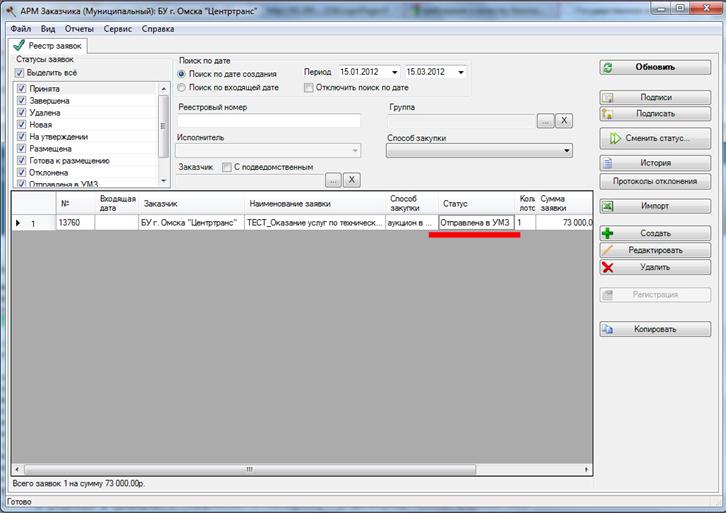
| В реестре заявок видим, что у заявки сменился статус, это означает, что заявка заказчика ушла на рассмотрение в управление муниципального заказа и организации торгов Администрации города Омска, у заказчика пропала возможность редактировать заявку. |
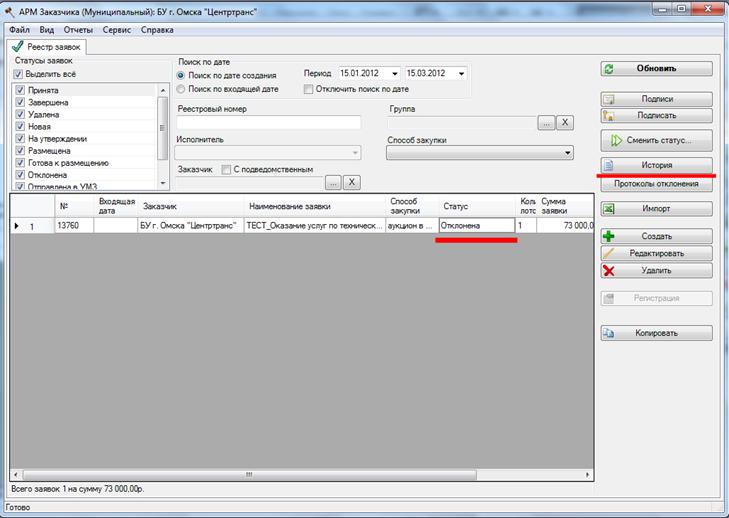
| В случае отклонения заявки заказчика управлением муниципального заказа и организации торгов Администрации города Омска статус такой заявки у заказчика меняется на «Отклонена» В этом статусе заказчик может редактировать заявку и после этого повторно отправить в управление муниципального заказа и организации торгов Администрации города Омска. Для просмотра причины отклонения заказчику нужно нажать на кнопку «История» |
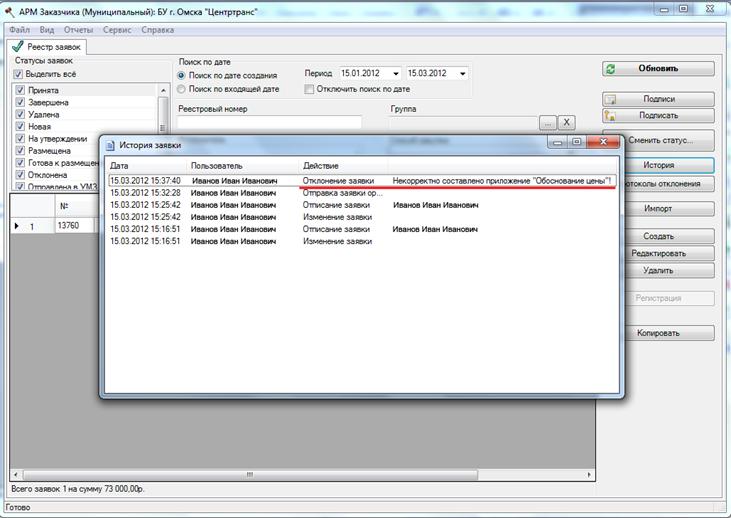
| В истории заявки ведётся реестр всех действий по этой заявки. В том числе в историю попадают действия по отклонению заявки. Причину отклонения можно увидеть в последнем столбце реестра, но если текст слишком большой заказчик может дважды щёлкнуть по строке с причиной отклонения и в отдельном окне увидеть весь текст. После внесения изменений в заявку она аналогично сменой статуса отправляется в управление муниципального заказа и организации торгов Администрации города Омска |
| Для заказчика так же предусмотрен статус заявки «Размещена», который ставится системой автоматически и информирует заказчика о том, что его заявка опубликована на общероссийском официальном сайте. |