

Партнерка на США и Канаду по недвижимости, выплаты в крипто
- 30% recurring commission
- Выплаты в USDT
- Вывод каждую неделю
- Комиссия до 5 лет за каждого referral
Инструкция по использованию личного кабинета.
Прежде всего Вам необходимо пройти регистрацию на сайте *****, или в специализированном ПО «Фабрика закупок» модуле «Тренинги и семинары».
Для этого, Вам необходимо нажать соответствующую ссылку на главной странице.
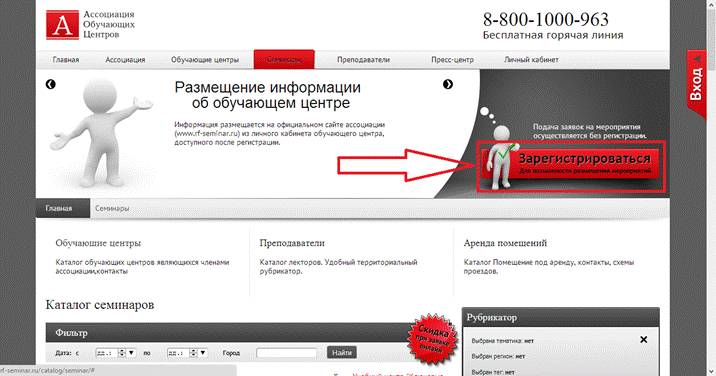
После чего необходимо будет заполнить регистрационную форму.
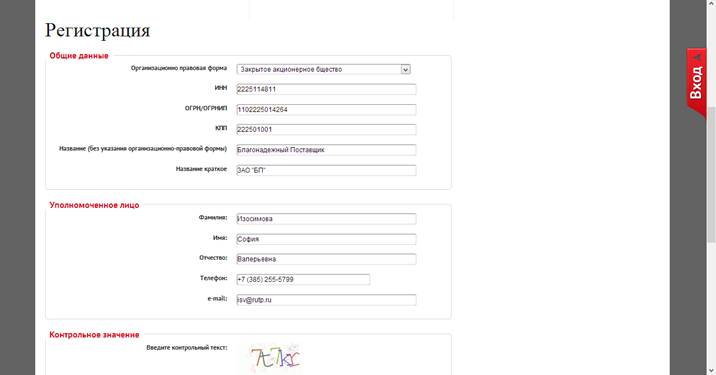
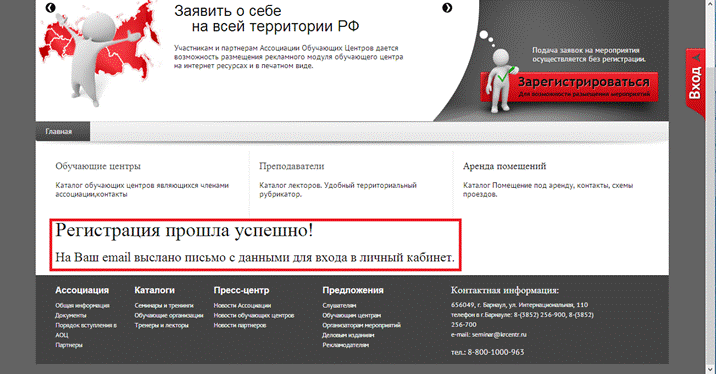
После регистрации, в течение 15 минут на указанный адрес электронной почты Вам будет выслан пароль для входа в личный кабинет. Если Вы не получили письмо с подтверждением регистрации в течение 15 минут, то, возможно, допущена ошибка в электронной почте либо письмо удалено спам-фильтром. В этом случае Вам необходимо связаться с нашим оператором по горячей линии 963.
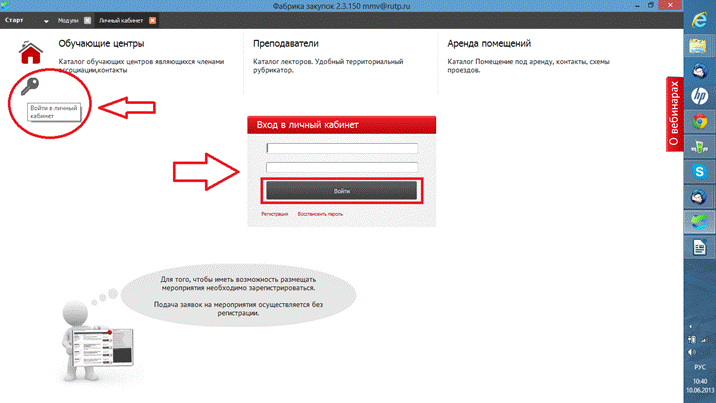
Кликаем «Войти в личный кабинет».
Вводим полученные логин и пароль, нажимаем войти.
Войдя в личный кабинет, необходимо заполнить в карточке компании недостающие данные: общие данные, руководитель компании, банковские реквизиты. Эта информация служит для автоматического формирования документов и недоступна для всеобщего обозрения.
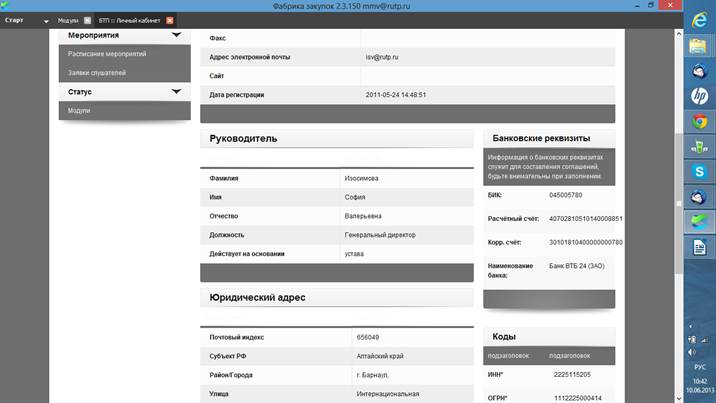
После заполнения всех форм пройдите по ссылке Отправить на проверку
Внимание! После отправки информации на проверку Вы не сможете её изменить.
Далее, в разделе «Описание компании», Вы можете добавить логотип, краткое и подробное описание компании, а так же схему проезда.
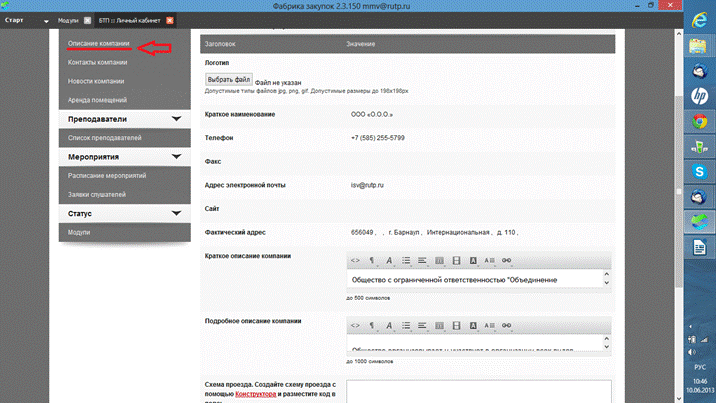
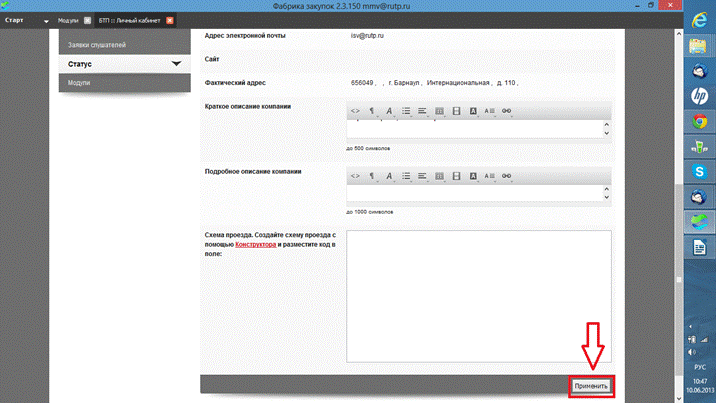
Подтвердите внесение данных нажатием кнопки «Применить».
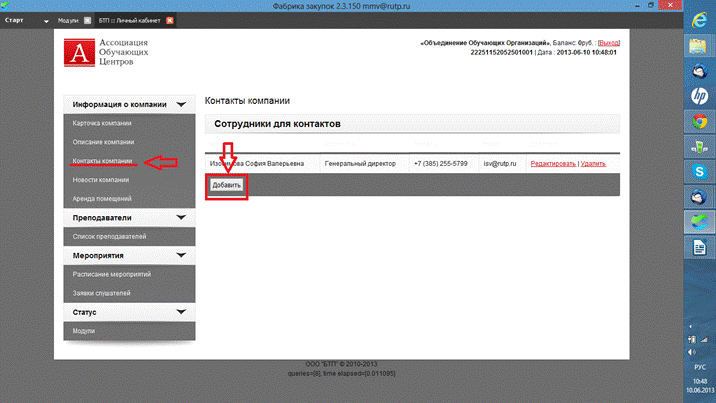
После чего Вам необходимо добавить, в разделе «Контакты компании», сотрудников для контактов.
В разделе «Новости компании» Вы можете:
Вносить информацию о мероприятиях или событиях которые желаете анонсировать.
Тут же есть возможность редактировать.
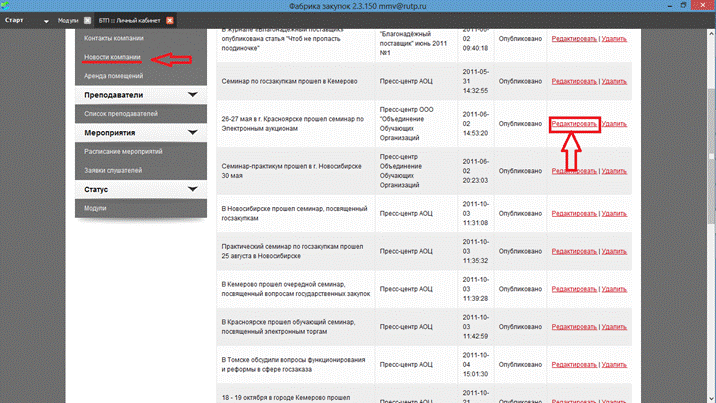
Добавить изображение и описание к нему, или откорректировать уже имеющийся текст.
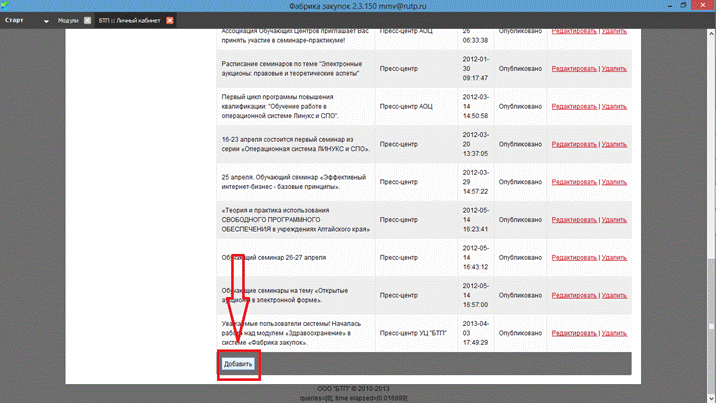
Добавить новость Вы можете нажав на кнопку «Добавить».
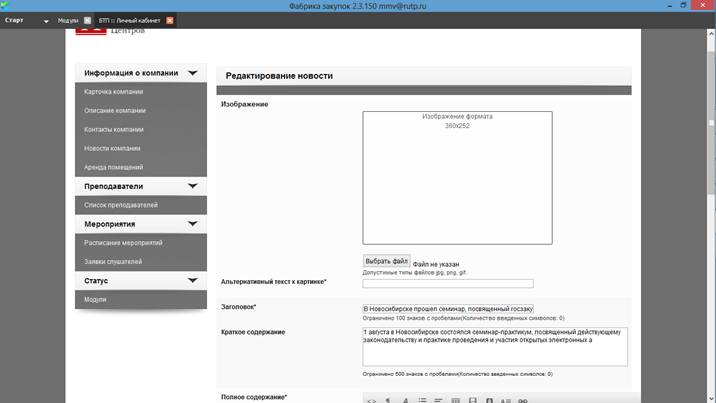
После чего откроется форма для заполнения.
Строки обозначенные звездочкой(*) обязательные для заполнения.
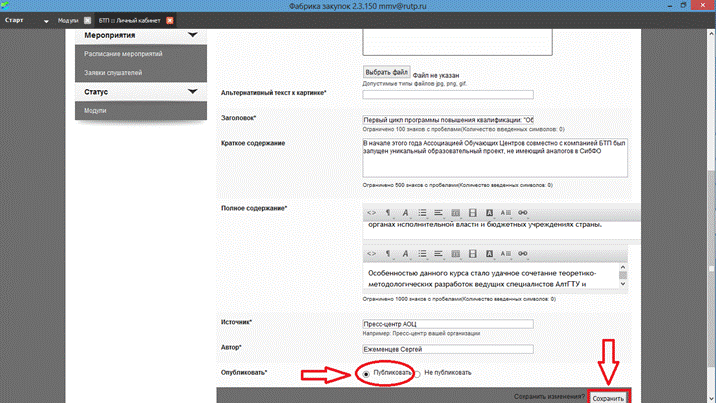
Выберите пункт «Публиковать» и нажмите кнопку «Сохранить».
В разделе «Аренда помещений», нажав кнопку «Добавить» или «Редактировать», есть возможность опубликовать новое объявление, или отредактировать уже имеющееся объявление о сдаче в аренду помещения для проведения тренингов и семинаров.
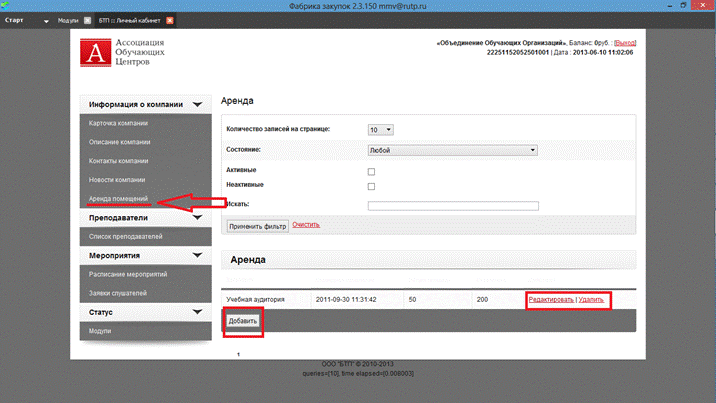
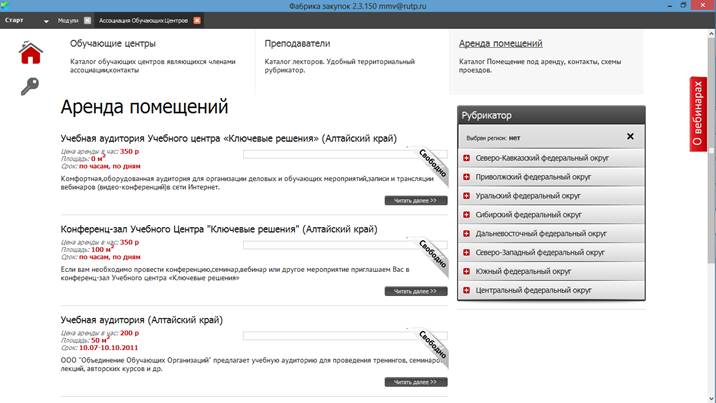
Сохраните данные для добавления информации о помещении в раздел «Аренда» на главной странице.
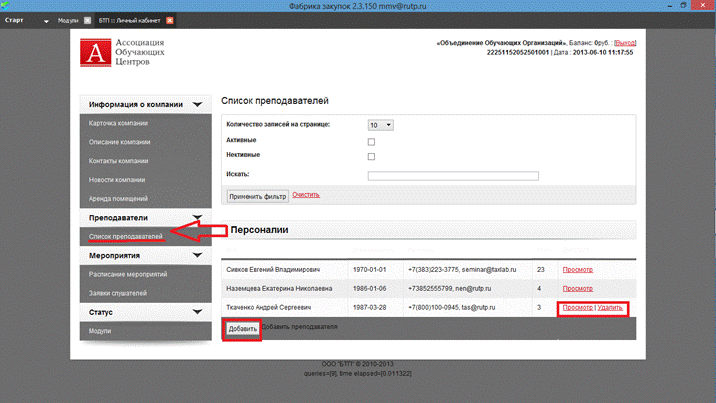
В разделе «Преподаватели» у Вас есть возможность вести список преподавателей, добавлять, просматривать и редактировать информацию.
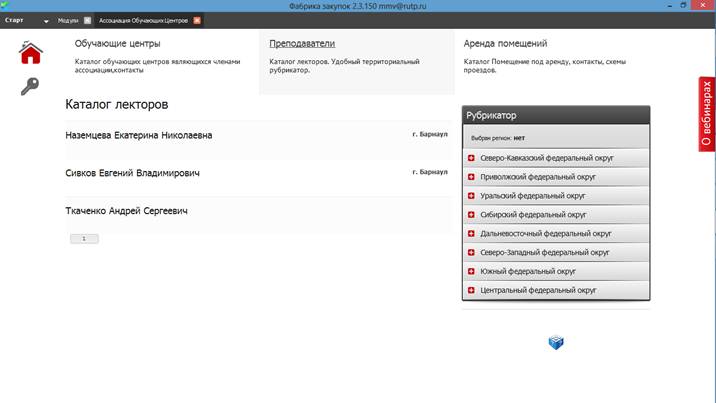
Преподаватели со статусом «Активен», будут отображаться в разделе «Преподаватели» на главной странице.
Раздел «Расписание мероприятий» позволит Вам просматривать Ваши мероприятия по заданному фильтру и добавлять новые.
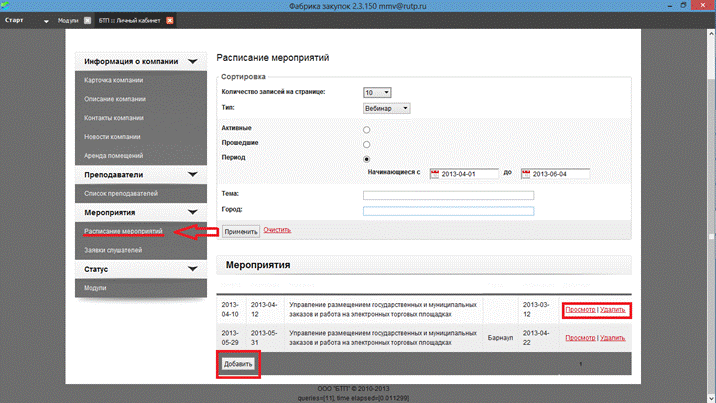
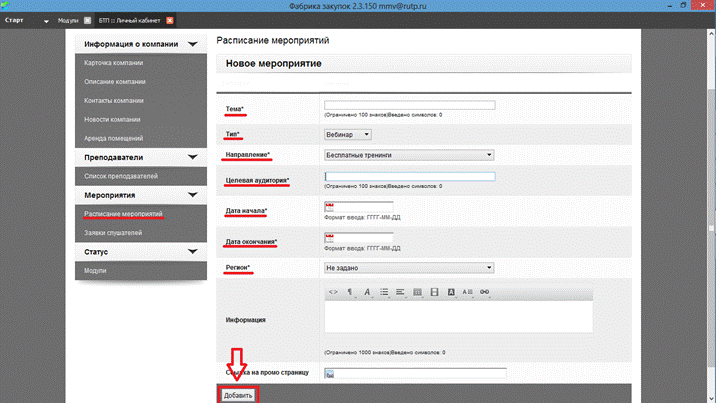
Заполнив необходимые поля и нажав кнопку «Добавить», Вы добавите свое мероприятие.
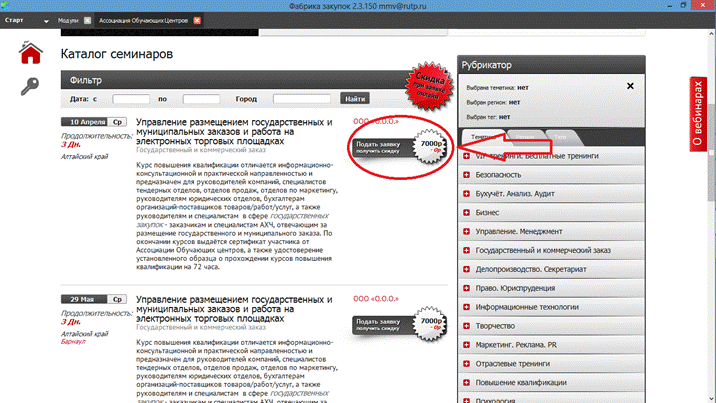
Ваши мероприятия будут отображаться на главной странице, где слушатели могут оставлять заявки на участие в мероприятии, нажав соответствующую кнопку.
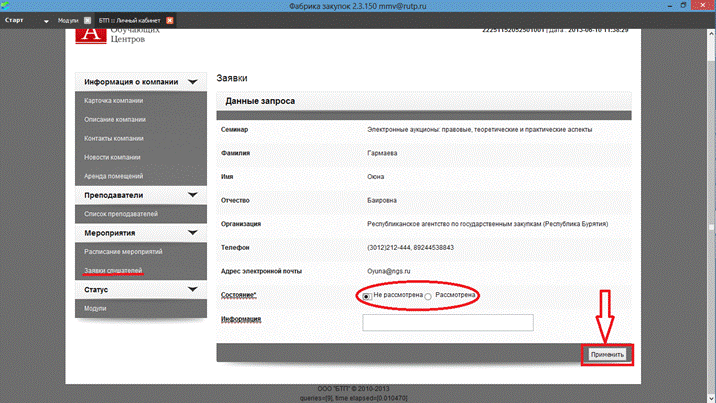
В разделе «Заявки слушателей», по заданным фильтрам, отображаются заявки от слушателей для обработки. Где Вы можете, нажав кнопку «Просмотреть» по оставленным контактам, связаться с клиентом и обсудить детали заявки.
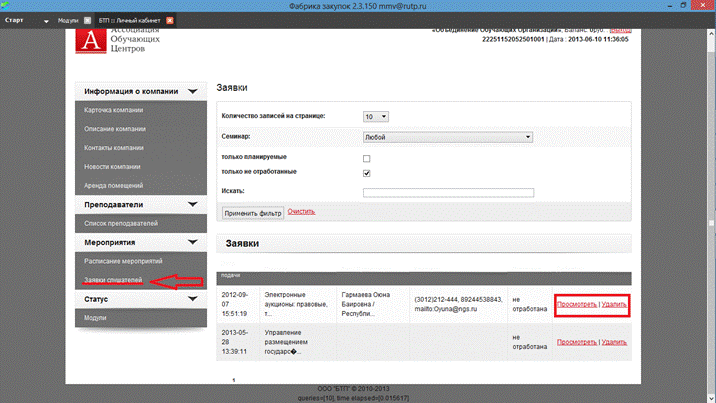
После обработки информации, можете поменять статус заявки на «Рассмотрена», оставить комментарии в поле «Информация» и «Применить» внесение изменений.
На любом из этапов, для получения более подробной информации, Вы можете связаться с нашим оператором по горячей линии 963.
Желаем удачи!
