

Партнерка на США и Канаду по недвижимости, выплаты в крипто
- 30% recurring commission
- Выплаты в USDT
- Вывод каждую неделю
- Комиссия до 5 лет за каждого referral
1С-Битрикс: Управление сайтом
Руководство по многопользовательской фотогалерее
Содержание
Введение. 3
Глава 1. О модуле. 4
Глава 2. Предварительные операции.. 5
Создание типа информационного блока «Фотографии». 5
Создание инфоблока «Галереи пользователей». 6
Публикация фотогалереи.. 8
Глава 3. Создание фотогалереи.. 13
Создание галереи.. 13
Добавление альбомов.. 14
Добавление фотографий в альбом.. 16
Глава 4. Управление галереями.. 20
Главная страница галереи.. 21
Управление альбомами.. 24
Управление фотографиями.. 26
Загрузка фотографий. 26
Настройка параметров фотографий. 27
Режимы просмотра фотографий. 29
Экспорт фотогалереи.. 34
Заключение. 37
Введение
Руководство описывает возможности и администрирование модуля Фотогалерея 2.0. Оно предназначено для пользователей продукта «1С-Битрикс: Управление сайтом» с обычным уровнем подготовки и не требует специальных знаний. По изучению руководства пользователь должен освоить основные операции по работе с модулем.
Для обучения работе с модулем пользователям не нужно изучение и использование всех полей компонента. Значения полей, не описанные в данном руководстве, рекомендуем оставлять по умолчанию. Если возникла потребность в детальном изучении возможностей компонента, обратитесь к онлайн документации для пользователей (http://*****/user_help/) и для разработчиков (http://*****/api_help/).
Помимо изучения этого руководства рекомендуется изучить бесплатные онлайн учебные курсы по работе с системой «1С-Битрикс: Управление сайтом». Курсы размещены на сайте компании «1С-Битрикс»:
· Элементы управления. Обучающий курс (BX-ADM001) (http://*****/learning/course/index. php? COURSE_ID=1);
· Визуальный HTML-редактор (BX-ADM008) (http://*****/learning/course/index. php? COURSE_ID=21);
Специалисты, прошедшие учебные курсы и тестирование, получают сертификаты пользователей продукта, администраторов и разработчиков.
Если у вас возникнут вопросы в ходе работы с продуктом, вы можете обратиться в службу Технической поддержки компании "1C-Битрикс" (http://*****/support/).
Глава 1. О модуле
Модуль Фотогалерея 2.0 позволяет работать с фотографиями в удобном режиме: сортировать фото по альбомам (с возможностью создания вложенных альбомов), загружать в них фото, делать подписи к фотографиям, при просмотре оставлять отзывы и голосовать за понравившиеся фото, а также другие возможности, которые в процессе дальнейшего развития модуля будут расширяться.
В руководстве приводятся описания основных действий при работе с многопользовательской фотогалереей.
Работа модуля Фотогалерея 2.0 основана на модуле Информационные блоки, также использует модули Блог и Поиск для реализации специальных возможностей, таких как отзывы и работа облака тегов.
Отображение фотогалереи в публичном разделе осуществляется с помощью комплексного компонента Фотогалерея 2.0 (многопользовательская). Параметры компонента позволяют произвести следующие настройки внешнего вида фотогалереи:
· отображение облака тегов;
· размеры картинок анонса (эскизов), детального просмотра фотографии, а также размеры картинки-анонса и картинки фотоальбома;
· настройки голосования и отзывов;
· и другие параметры, многие из которых являются стандартными для компонента.
Глава 2. Предварительные операции
Перед созданием галереи, альбомов и добавление в них фотографий необходимо выполнить следующие предварительные операции:
· создать тип информационного блока Фотографии;
· создать информационного блока Галереи пользователя;
· создать страницу Фотографии;
· разместить и настроить параметры компонента Фотогалерея 2.0 (многопользовательская).
Создание типа информационного блока «Фотографии»
Чтобы создать новый тип информационного блока, в нашем случае Фотографии, выполните следующее:
Ø В Административном разделе перейдите на страницу Типы информационных блоков (Контент > Информ. блоки > Типы информ. блоков) и нажмите кнопку Добавить новый тип.
Ø В открывшейся форме обязательно укажите Идентификатор (ID) типа инфоблока и его Название для всех языков интерфейса (Рис. 2.1).
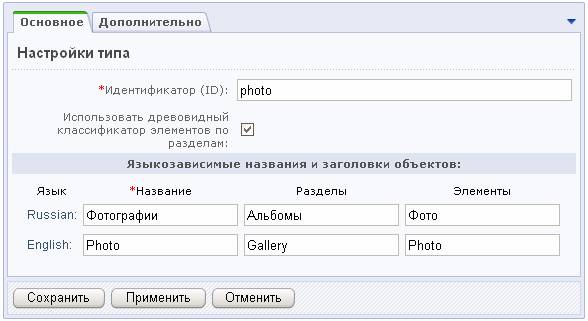
Рис. 2.1 Создание типа инфоблока
Ø Для сохранения созданного инфоблока нажмите кнопку Сохранить.
Создание инфоблока «Галереи пользователей»
В этом информационном блоке будут храниться созданные пользователем галереи и альбомы.
Для создания выполните следующее:
Ø В Административном разделе перейдите на страницу Контент > Информ. блоки > Типы информ. блоков >Фотографии и нажмите кнопку Добавить инфоблок, расположенную на контекстной панели.
Ø На закладке Инфоблок обязательно укажите Сайты и Название (Рис. 2.2).
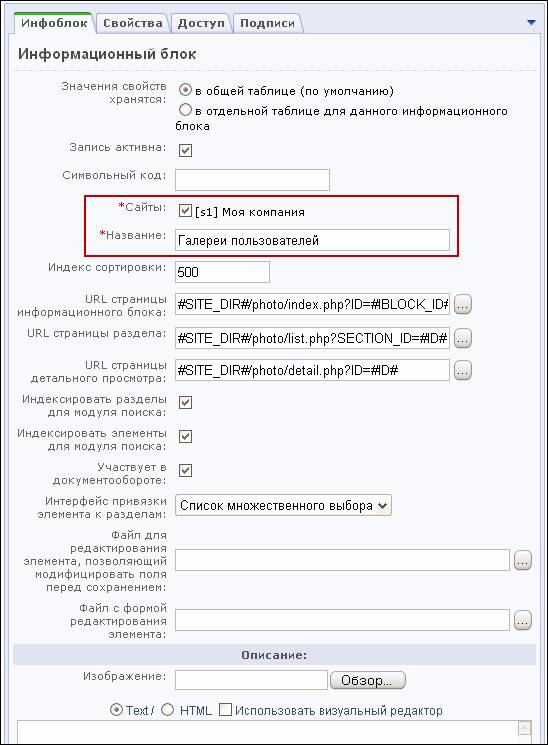
Рис. 2.2 Закладка Инфоблок
Ø На закладке Доступ установите Для всех пользователей право на Чтение (Рис. 2.3).
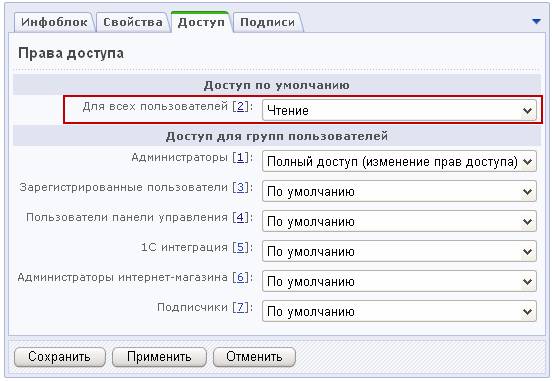
Рис. 2.3 Настройка прав доступа
Ø Нажмите кнопку Сохранить чтобы добавить инфоблок.
В результате созданный тип инфоблока и инфоблок автоматически добавляется в список типов инфоблоков и в левое меню административного раздела для быстрого доступа к информационным блокам данного типа.
Публикация фотогалереи
В разделе Контент в качестве примера создадим страницу Фотографии и разместим компонент Фотогалерея 2.0 (многопользовательская) на ней.
Для этого выполните следующее:
Ø Перейдите в раздел Контент и создайте новую страницу. Для редактирования страницы перейдите в Визуальный редактор.
Ø В Визуальном редакторе нажмите кнопку Компоненты 2.0 для отображения панели задач и перейдите: Контент > Фотогалерея 2.0.
Ø Перетащите компонент Фотогалерея 2.0 (многопользовательская) на рабочую область (Рис. 2.4).
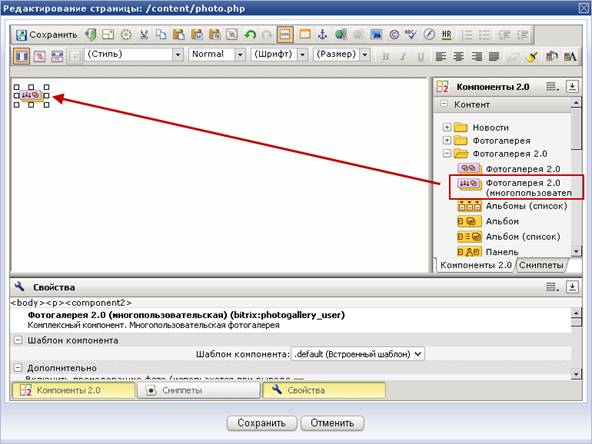
Рис. 2.4 Добавление компонента Фотогалерея 2.0 (многопользовательская)
Ø Для удобства настройки компонента его параметры разделены по группам (Рис. 2.5).
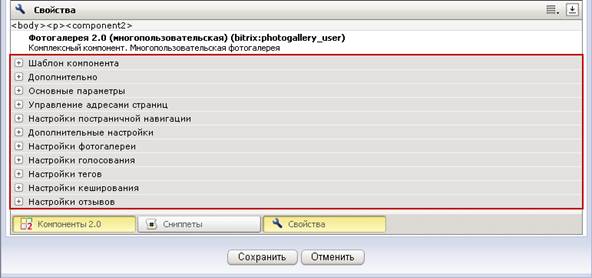
Рис. 2.5 Группы свойств компонента
Ø Произведите настройку некоторых групп, для примера:
· В группе Дополнительно выберите Цвета авторского знака (например, выбираем Фиолетовый и Черный), укажите Количество фото в строке и Количество фото в слайдере (Рис. 2.6).
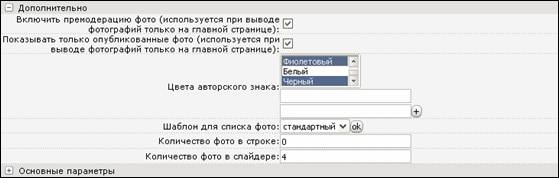
Рис. 2.6 Настройка группы Дополнительно
· В группе Основные параметры укажите Тип инфоблока и сам Инфоблок (выбираем Фотографии и Галереи пользователей) (Рис. 2.7).

Рис. 2.7 Настройка группы Основные параметры
· В группе Дополнительные настройки выберите Формат вывода даты альбома и Формат вывода даты фото (Рис. 2.8).

Рис. 2.8 Настройка группы Дополнительные настройки
· В группе Настройки фотогалереи, если необходимо, укажите или измените Максимальный размер загружаемого файла, размеры картинок для галереи, фотоальбома, анонса, авторского знака и т. д. (Рис. 2.9).
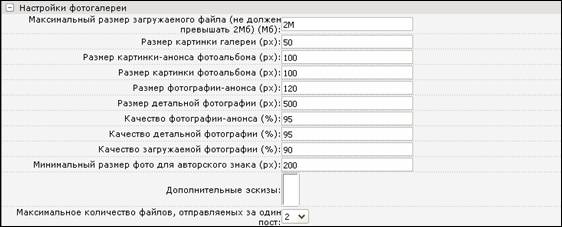
Рис. 2.9 Настройка группы Настройки фотогалереи
· В группе Настройки голосования установите флаг в поле Разрешить голосование. В дополнительных полях назначьте Максимальный балл и задайте Подписи к баллам (Рис. 2.10).
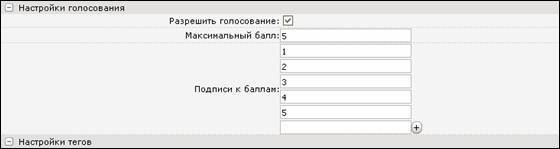
Рис. 2.10 Настройка группы Настройки голосования
· В группе Настройки тегов установите флаг в поле Показывать теги. Если необходимо произведите дополнительные настройки (Рис. 2.11).
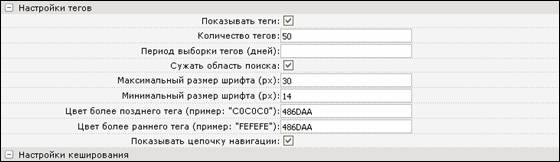
Рис. 2.11 Настройка группы Настройки тегов
· В группе Настройки отзывов установите флаг в поле Разрешить отзывы для того, чтобы пользователи могли оставлять комментарии к фотографиям (Рис. 2.12).
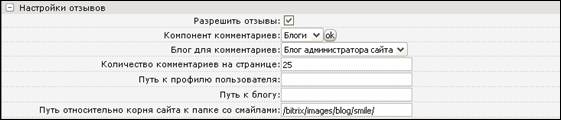
Рис. 2.12 Настройка группы Настройки отзывов
· При необходимости настройте дополнительные параметры.
Ø Нажмите кнопку Сохранить для сохранения параметров групп компонента.
В результате созданная страница в публичной части будет иметь вид (Рис. 2.13).
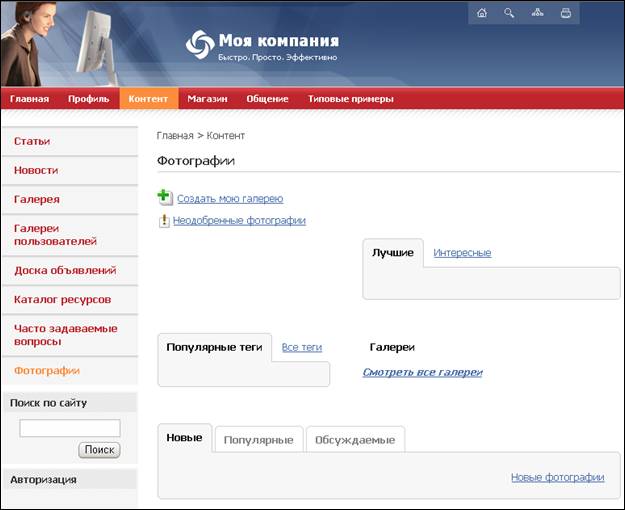
Рис. 2.13 Созданная страница Фотографии
Глава 3. Создание фотогалереи
В качестве примера создадим персональную галерею, добавим альбом и наполним его фотографиями.
Создание галереи
Для этого выполните следующее:
Ø На созданной странице нажмите на ссылку Создать мою галерею.
Ø В открывшейся странице обязательно заполните поля формы Код фотогалереи и Название фотогалереи (Рис. 3.1).
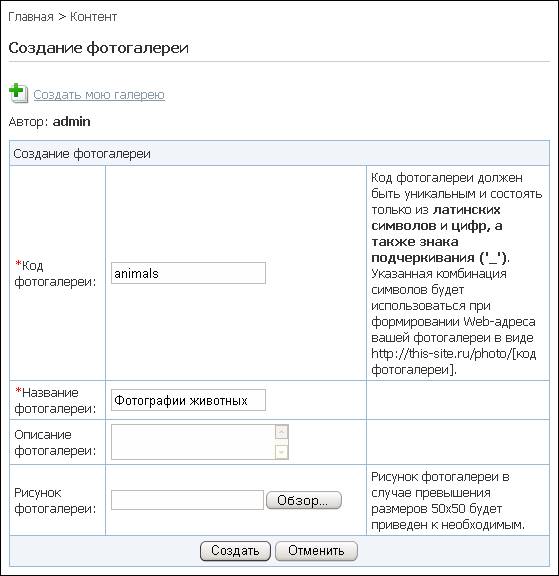
Рис. 3.1 Форма Создание фотогалереи
Ø Нажмите кнопку Создать для создания новой фотогалереи.
В результате созданная галерея имеет вид (Рис. 3.2):
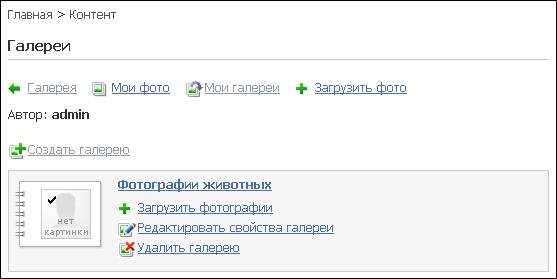
Рис. 3.2 Галерея Фотографии животных
Добавление альбомов
Для этого выполните следующее:
Ø Перейдите в созданную галерею Фотографии животных. Для добавления альбома используйте ссылку Добавить альбом (Рис. 3.3).
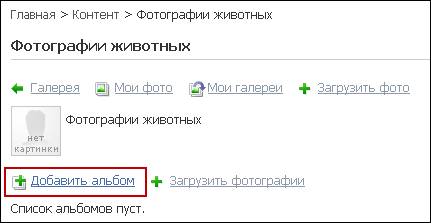
Рис. 3.3 Добавление альбома
Ø В открывшейся форме обязательно укажите Название альбома и заполните поле Описание (Рис. 3.4)

Рис. 3.4 Форма редактирования свойств альбома
Ø Для сохранения изменений нажмите кнопку Сохранить.
В результате созданный альбом имеет вид (Рис. 3.5).
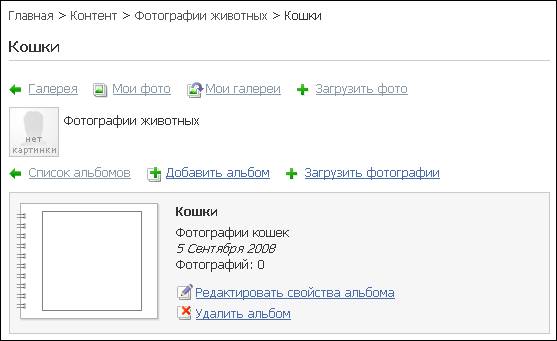
Рис. 3.5 Альбом Кошки
Аналогичным способом выполняется создание вложенного альбома.
Добавление фотографий в альбом
Для этого выполните следующее:
Ø По ссылке с названием альбома перейдем к его просмотру и воспользуйтесь ссылкой Загрузить фотографии (Рис. 3.6).
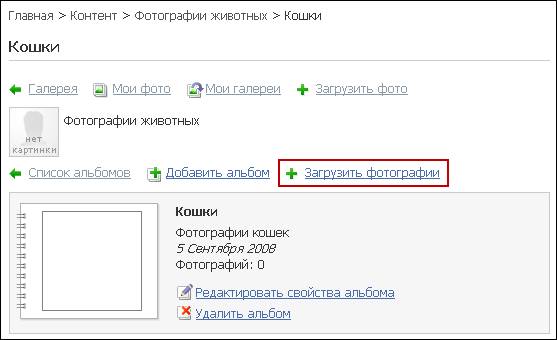
Рис. 3.6 Переход к загрузке фотографий
Ø В открывшейся форме нажмите кнопку Добавить папку для загрузки изображений из папки, или нажмите кнопку Добавить файлы для загрузки фотографий из определенной директории (Рис. 3.7).
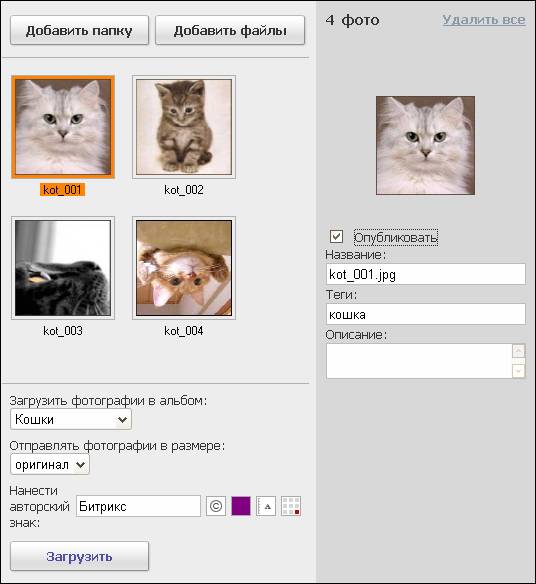
Рис. 3.7 Форма загрузки изображений
В нашем примере для фотографии kot_001.jpg произведем дополнительные настройки:
· установите флаг в поле Опубликовать для публикации изображения;
 Примечание. Если флаг в поле Опубликовать не установлен, то при включенной премодерации фотографий неотмеченные фотографии не будут отображаться для просмотра (и публикации) модератору.
· в поле Теги заполните укажите ключевые слова (слова), которые будут использоваться в облаке тегов;
· введите произвольное Описание фотографии;
· в поле Нанести авторский знак введите любое слово которое будет добавлено на фото.
Аналогичные настройки можно выполнить для любых фотографий в альбоме.
Ø Нажмите кнопку Загрузить для загрузки изображений в альбом.
В результате созданный альбом имеет вид (Рис. 3.8):

Рис. 3.8 Фотографии альбома Кошки
В альбоме при просмотре детальной информации по элементу страница имеет вид (Рис. 3.9).

Рис. 3.9 Детальная информация по фотографии
Глава 4. Управление галереями
Группы пользователей, которые могут создавать свои галереи, определяются настройками компонента.
Например, чтобы разрешить группе Зарегистрированные пользователи создавать фотогалереи, необходимо в параметрах компонента Фотогалерея 2.0 (многопользовательская) в группе свойств Основные параметры выбрать группу Зарегистрированные пользователи (Рис. 4.1).
При этом установка флага в поле Разрешать создавать пользователям только одну галерею (группы пользователей, имеющие доступ на запись к инфоблоку, могут создавать неограниченное количество галерей) позволяет группам пользователей, имеющим доступ на запись к инфоблоку создавать неограниченное количество галерей, а всем остальным только одну галерею (Рис. 4.1).
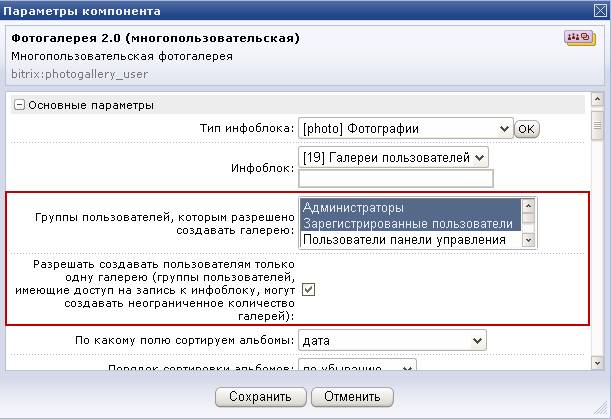
Рис. 4.1 Настройка группы Основные параметры
Если установлен флаг в поле Включить премодерацию фото (используется при выводе фотографий только на главной странице) то для показа добавленных фотографий на главной странице необходимо одобрение модератора. Если данная опция отключена, то все фотографии будут показаны в галерее.
Фотографии со статусом опубликованные будут показываться только на главной странице если установлен флаг в поле Показывать только опубликованные фото (используется при выводе фотографий только на главной странице) (Рис. 4.2).
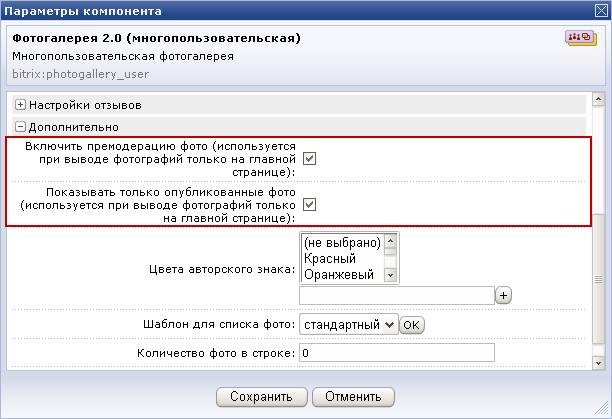
Рис. 4.2 Настройка группы Дополнительно
Главная страница галереи
Для отображения на главной странице фотографии, добавленные пользователями, должны быть одобрены модератором. Для этого служит ссылка Неодобренные фотографии. При переходе открывается страница, на которой выбираются фотографии, а затем используется ссылка Одобрить (Рис. 4.3).
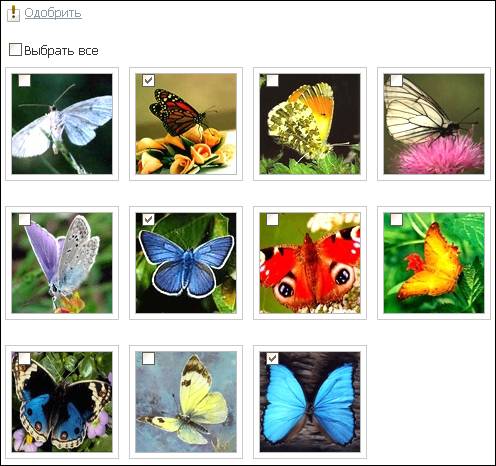
Рис. 4.3 Одобрение фотографий
В результате одобренные фотографии публикуются на главной странице галереи.
Созданная галерея имеет вид (Рис. 4.4).
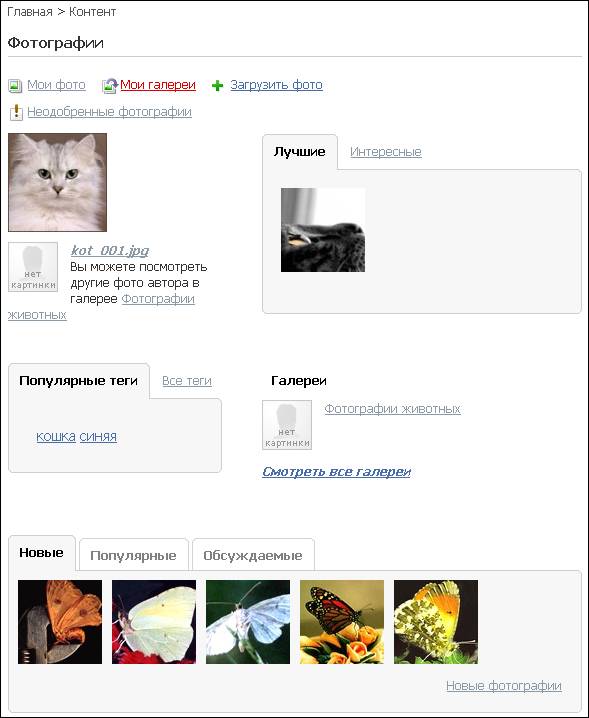
Рис. 4.4 Созданная галерея
В секции Лучшие отображаются фотографии с большим количеством голосов – рейтингом, а в секции Интересные - с наибольшим количеством просмотров.
В секции Популярные теги выводятся ключевые слова с наибольшей частотой использования. Полный список всех ключевых слов доступен в секции Все теги.
В секции Новые отображаются фотографии с сортировкой по дате добавления фотографии в галерею.
В секции Популярные отображаются фотографии, наиболее посещаемые за день.
В секции Обсуждаемые выводятся фотографии с большим количеством комментариев.
Управление альбомами
На странице со списком альбомов, а также на странице детального просмотра альбома отображается следующая информация (при ее наличии) (Рис. 4.5):
· основные параметры альбома: название, дата изменения, описание;
· количество фотографий альбома;
· количество вложенных альбомов.
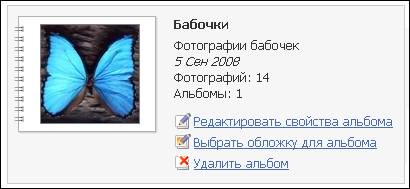
Рис. 4.5 Информация об альбоме
Если альбом имеет вложенные альбомы, то страница детального его просмотра имеет вид (Рис. 4.6).
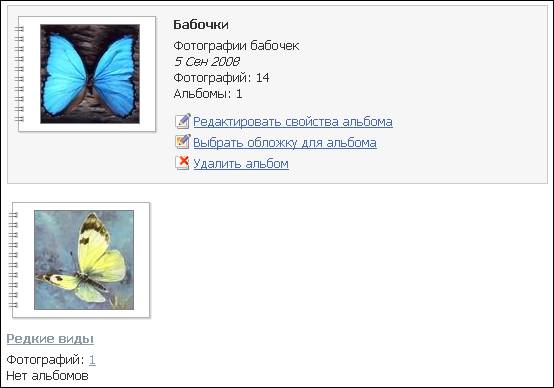
Рис. 4.6 Пример вложенного альбома
По умолчанию в качестве обложки фотоальбома устанавливается изображение первой фотографии в этом альбоме. Для изменения обложки служит ссылка Выбрать обложку, которая отображается на странице просмотра содержимого фотоальбома. При клике по этой ссылке открывается следующая форма (Рис. 4.7).
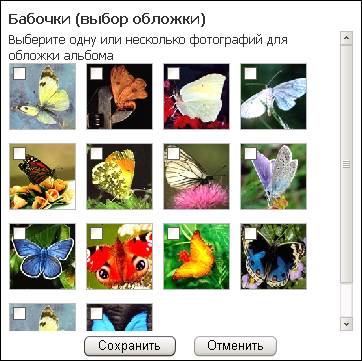
Рис. 4.7 Выбор обложки для альбома
Картинка-анонс и картинка альбома генерируются из отмеченных флагом фотографий. Например, обложка может иметь следующий вид (Рис. 4.8).
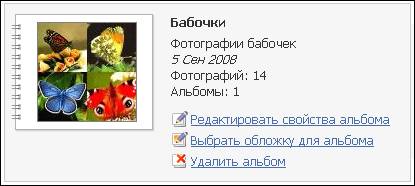
Рис. 4.8 Пример обложки альбома
Редактирование параметров альбома и удаление альбома производится как на странице его просмотра, так и на странице списка альбомов с помощью ссылок «Редактировать свойства альбома» и «Удалить альбом» соответственно. Причем, если удаляется альбом, который имеет вложенные в себя альбомы, то будут удалены все альбомы.
Управление фотографиями
Загрузка фотографий
При загрузке используется технология Java и элемент управления ActiveX: «Bitrix Image Uploader». Это позволяет быстро загружать файлы, не осуществляя поиск на диске и не вводя имена и свойства файлов в явном виде.
Загрузка фотографий возможна в двух режимах: загрузка по одной фотографии и множественная загрузка.
При множественном способе можно добавить целиком содержимое папки (кнопка Добавить папку), выбрав ее в дереве папок на диске.
Также можно выборочно добавить фотографию или группу фотографий из определенной директории на диске, использую кнопку Добавить файлы.
Ссылка Загружать по одной служит для перехода к форме индивидуальной загрузки фотографий. Для каждой фотографии имеется своя мини-форма загрузки следующего вида (Рис. 4.9).
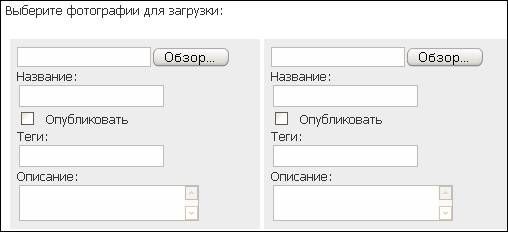
Рис. 4.9 Мини-формы для загрузки изображений
Количество таких мини-форм определяется настройками компонента.
В процессе загрузки каждая фотография генерируется в трех видах:
· предпросмотр (эскиз или анонс) - минимальный размер;
· просмотр (средний размер);
· оригинал (максимальный размер).
При нажатии на кнопку Загрузить фотографии будут загружены в указанный альбом. Причем вне зависимости от формата добавляемых фотографий в альбом они будут загружены в формате *.jpg.
Настройка параметров фотографий
До загрузки фотографий можно настроить параметры для каждой из фотографий.
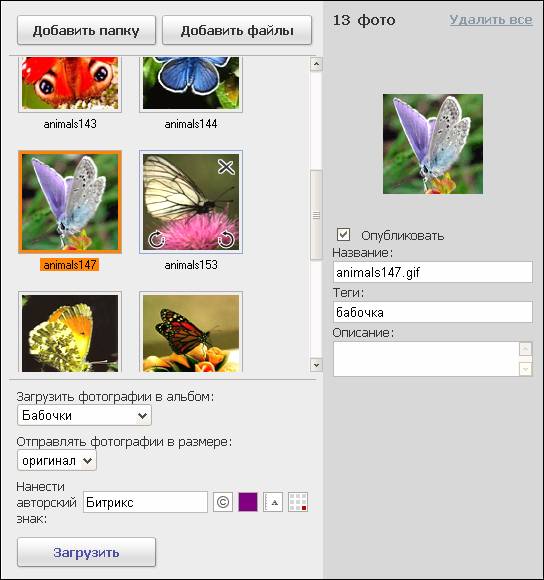
Рис. 4.10 Форма для настройки параметров фотографий
Для этого в форме (Рис. 4.10) доступны следующие возможности форматирования фотографий:
· поворот фотографий по - и против часовой стрелки;
· удаление фотографии;
· выбор альбома, в который будет загружена текущая группа фотографий;
· выбор размера отправляемых фотографий;
· добавление авторского знака; в поле можно ввести любое слово или символ, который будет добавлен на фото, при этом если необходимо указать: наносить ли значок копирайта, выбрать цвет, размер шрифта и расположение на фотографии (Рис. 4.11).

Рис. 4.11 Нанесение авторского знака
Выделенная в данный момент фотография отображается в правой части формы.
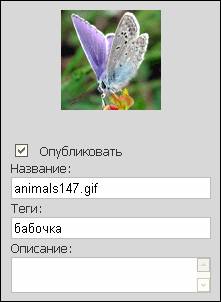
Рис. 4.12 Дополнительные параметры фотографии
Для данной фотографии может быть введено:
· для публикации изображения(й) установите флаг в поле Опубликовать;
· Название, под которым данная фотография будет числиться в альбоме;
· в поле Теги указываются ключевое слово (слова), которое будет использоваться в облаке тегов;
· произвольное Описание для фотографии (Рис. 4.12).
Режимы просмотра фотографий
Из списка альбомов по клику на имя альбома или на его обложку можно перейти к просмотру эскизов фотографий (Рис. 4.13).
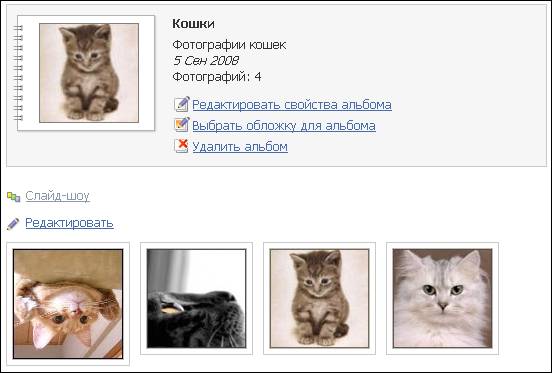
Рис. 4.13 Просмотр эскизов
Для редактирования фотографий необходимо перейти по ссылке Редактировать. На открывшейся странице можно Удалить фото и Перенести фото путем нажатия по соответствующим ссылкам. Выбор осуществляется установкой флажков в специальных полях эскизов (анонсов) фотографий (Рис. 4.14).

Рис. 4.14 Редактирование фотографий
При клике по анонсу фотографии откроется страница детального просмотра фотографий (Рис. 4.15).

Рис. 4.15 Детальный просмотр фотографии
При переходе по ссылке Слайд-шоу осуществляется просмотр фотографий в режиме слайд-шоу с возможностью выбора фона, скорости показа и т. д. (Рис. 4.16).
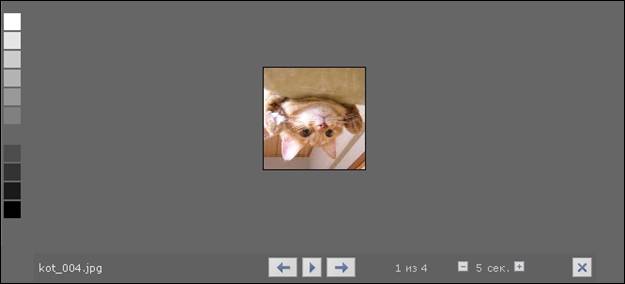
Рис. 4.16 режим Слайд-шоу
При переходе по ссылке Оригинал осуществляется просмотр оригинального изображения в отдельном окне с возможностью изменения фона.
Редактирование параметров фотографии осуществляется по ссылке Изменить в специальной форме (Рис. 4.17).
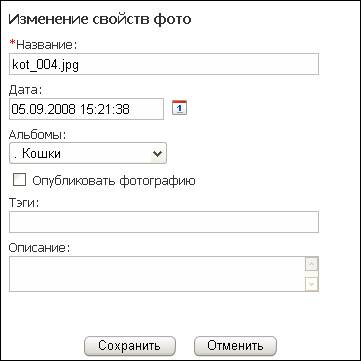
Рис. 4.17 Форма для изменения свойств фотографии
Для удаление фотографии необходимо воспользоваться ссылкой Удалить.
Оценка фотографий осуществляется кликом мыши по соответствующему количеству балов (голосов).
По нажатию на ссылку Добавить комментарий отображается форма добавления комментария с возможностью форматирования текста (Рис. 4.18).
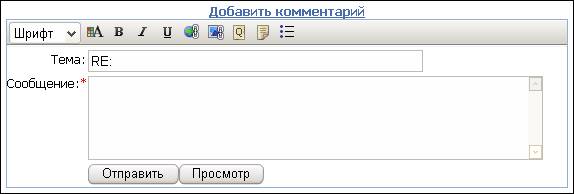
Рис. 4.18 Форма добавления комментария
Ссылка Вернуться в альбом вверху страницы служит для возврата в детальный просмотр альбома, а Загрузить фотографии - для перехода к форме загрузки фотографий.
Экспорт фотогалереи
Если возникла необходимость в экспорте фотогалереи, то решить эту задачу можно с помощью экспорта в XML формате.
Ø Перейдите на страницу Контент > Информ. Блоки > ЭкспортXML. Откроется форма Настройки импорта (Рис. 4.19).
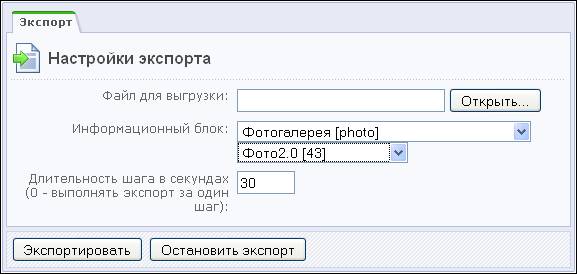
Рис. 4.19 Настройка импорта
Ø В поле Файл для выгрузки с помощью кнопки Открыть выберите папку куда будет импортироваться фотогалерея.
Ø Задайте имя файла экспорта, например foto.xml.
Ø В поле Информационный блок в выпадающем списке укажите Тип иформационного блока и сам информационный блок.
Ø В поле Длительность шага в секундах укажите величину шага. Для подавляющего большинства случаев подходят установки по умолчанию.
Ø Нажмите Экспортировать. Начнется процесс экспорта, после завершения которого будет выведено сообщение об успешном экспорте, либо ошибках при экспорте.
Ø Скопируйте на новый сайт файл foto.xml и папку foto_files, которая будет создана вместе с файлом экспорта.
Ø На новом сайте откройте страницу Контент > Информ. Блоки > ИмпортXML. Откроется форма импорта (Рис. 4.20).
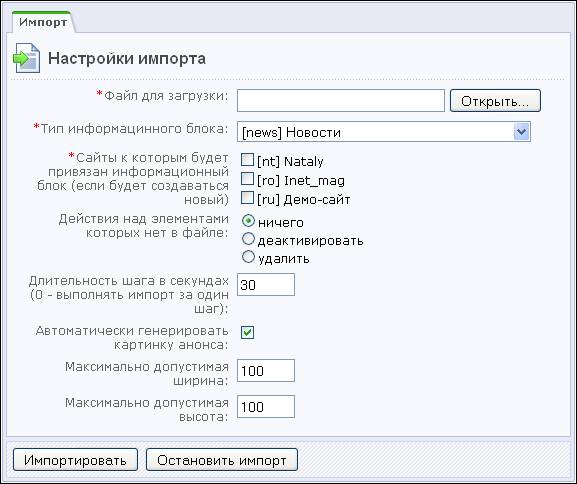
Рис. 4.20 Импорт инфоблока
Ø В поле Файл для загрузки укажите файл fofo.xml.
Ø Выберите Тип информационного блока, в котором должны создаться новый инфоблок.
Ø Укажите сайт, к которому должен быть привязан инфоблок.
Ø В зависимости от потребностей сайта выполните дальнейшие настройки.
Ø Нажмите кнопку Импортировать. Начнется процесс импорта, после завершения которого будет выведено сообщение об успешности импорта или сообщение об ошибках.
Заключение
Изучив руководство, вы получили представление о работе многопользовательской галереи.
Вопросы можно задавать на форуме на сайте кампании 1C-Битрикс:
http://*****/community/forums/
или решать в рамках технической поддержки кампании 1C-Битрикс:
http://*****/support/
