


Партнерка на США и Канаду по недвижимости, выплаты в крипто
- 30% recurring commission
- Выплаты в USDT
- Вывод каждую неделю
- Комиссия до 5 лет за каждого referral
Запуск программы «1С Предприятие: Хронограф Школа».
Работа по заполнению тематического планирования.
Запуск программы: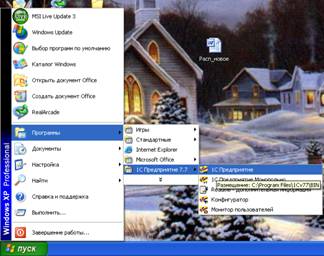

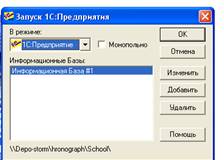 В появившемся окне «Запуск 1С: Предприятие» нажать на «ОК»
 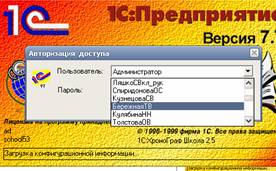 |
В появившемся окне выбрать
 пользователя «Ваша фамилия» ,
пароль не ВВОДИТЬ!

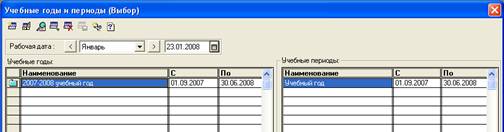 В окне «Учебные годы и периоды» дважды щелкнуть на левую кнопку мыши на строке « учебный год»
 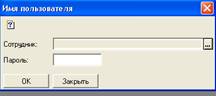 В окне « Имя пользователя» нажать на
  открывающийся список
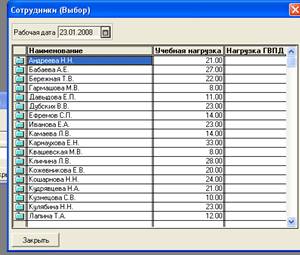 В окне «Сотрудники» найти свою фамилию и дважды щелкнуть
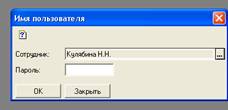 В окне «Имя пользователя» ввести пароль ( пароль спросить у )
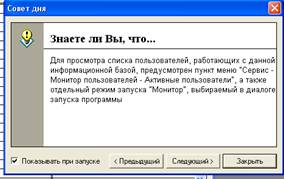 В окне « Совет Дня» можете ознакомиться с советами или попросту закрыть его.
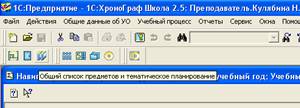 Перед Вами откроется окно программы с классным журналом. Вы можете просмотреть его и начать заполнять, НО прежде Вам необходимо внести информацию по тематическому планированию учебного материала. Для этого на панели инструментов программы нажать на кнопку «Общий список предметов и тематическое планирование»
 В открывшемся окне найти свою дисциплину и дважды щелкнуть левой кнопкой мыши на наименовании дисциплины:
 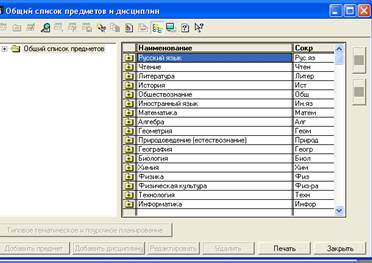 |
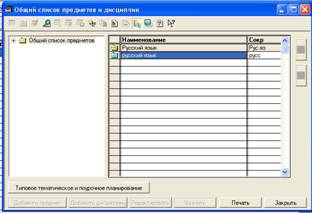
 В открывшемся окне «Общий список предметов и дисциплин» нажать на кнопку «Типовое тематическое и поурочное планирование»
 В окне «Типовое планирование по дисциплине…..» нажать на кнопку «Добавить учебник/программу» (здесь будем добавлять программу (автора, название и т. д.)).
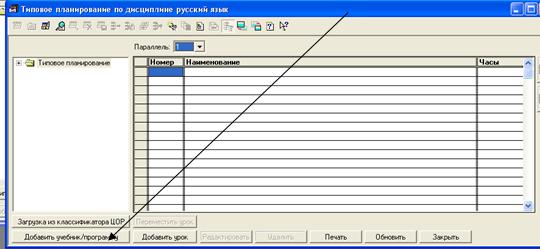 |
В окне «Группа:НОВЫЙ» в строке «НАИМЕНОВАНИЕ» внесите название программы и класс ( например, «Угринович и ИКТ .10 класс»),



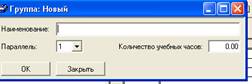 в строке «Параллель» укажите соответствующую параллель ( например, 10) и в строке «КОЛИЧЕСТВО УЧЕБНЫХ ЧАСОВ» укажите количество часов в год ( например, 70 , если дисциплина преподается 1 час в неделю).

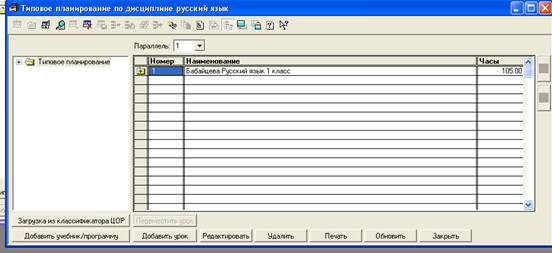 В окне дважды щелкнуть левой кнопкой мыши по наименованию программы: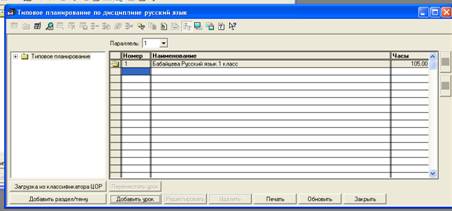
 И вот теперь, можно смело нажимать на кнопку «Добавить раздел»
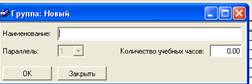
 В появившемся окне добавить тему раздела и количество часов, выделяемых на этот раздел (например, раздел : «Количество информации», кол-во часов: 8)
  |
 Дважды щелкните левой кнопкой мыши (на папку с плюсом) на раздел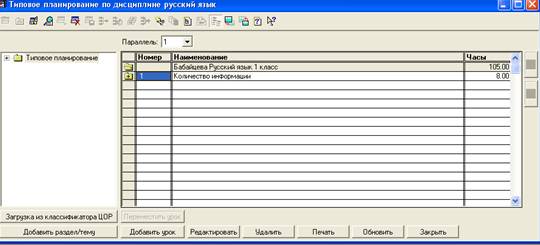
 18. И вот теперь можно нажать на кнопку «Добавить урок»


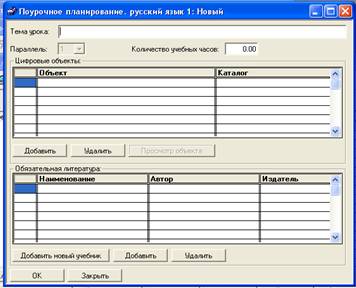 19. В окне «Поурочное планирование…» внесите тему урока и количество часов на этот урок и нажмите ОК.
20. Проделать пункты 18-19 столько раз сколько уроков находится в данном разделе. Затем внести новый раздел и проделать то же самое
