

Партнерка на США и Канаду по недвижимости, выплаты в крипто
- 30% recurring commission
- Выплаты в USDT
- Вывод каждую неделю
- Комиссия до 5 лет за каждого referral
Введение
Модуль «Расчет затрат учреждений» предназначен для сбора показателей по расчету объема расходов государственных учреждений на текущий период, а так же очередной финансовый год и плановый период.
Данный модуль позволит учреждению определить объем расходов:
- на оказание государственных (муниципальных) услуг (выполнение работ),
- на иные цели (бюджетные инвестиции, исполнение публичных обязательств, средства ТФОМС, а так же расходы, финансируемые в рамках иных целевых субсидий),
Группировка расходов учреждений в ПМ осуществляется с помощью классификатора «Вид финансового обеспечения». Для группировки данных по объемам расходов автономных и бюджетных учреждений предусмотрены следующие виды финансового обеспечения:
- «Субсидии на финансовое обеспечение государственного задания»,
- «Субсидии на иные цели (иные целевые субсидии)»,
- «Бюджетные инвестиции)»,
- «Средства на исполнение публичных обязательств»,
- «Субсидии ТФОМС на одноканальное финансирование».
У одного учреждения расходы могут планироваться по нескольким видам ФО.
Для группировки данных по объемам расходов казенного учреждения в ПМ используется классификатор «Вид финансового обеспечения» (далее – вид ФО) - «Сметное финансирование (услуги)» и "Сметное финансирование (иные затраты)".
В системе предусмотрена возможность планирования расходов государственных (муниципальных) учреждений в разрезе детализированных лицевых счетов.
ВНИМАНИЕ!!!
Данное руководство пользователя отражает временный порядок расчета затрат учреждения предполагающий ввод данных в формах для натуральных показателей, свода по услугам и иным затратам и действующий при планировании бюджетных ассигнований на 2014 год и плановый период 2015 и 2016 годов.
В дальнейшем будет доведено руководство пользователя с отражением расчета прямых и косвенных затрат непосредственно в программном модуле «Расчет затрат учреждения».
2 Заполнение заголовка Интерфейса «Расчет затрат учреждения»
На рабочем месте «Расчет затрат учреждения» бюджетные (автономные) учреждения либо ГРБС за учреждение ведут расчет собственных расходов. Для начала работы необходимо выбрать рабочее место «Расчет затрат учреждений» интерфейс «Смета учреждения» и нажать «Выполнить» 
Внешний вид интерфейса представлен на рисунке ниже.
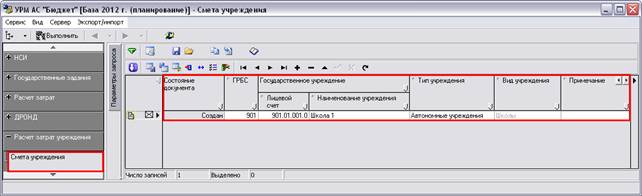
Рисунок 1 - Рабочее место «Расчет затрат учреждений» - Интерфейс «Смета учреждения»
1 Поле «Состояние документа» отражает этап обработки документа. Может иметь значения: «Создан», «На рассмотрении», «Утвержден», «Отклонен», «На доработке». Заполняется автоматически при переводе документа в соответствующее состояние;
2 Поле «ГРБС», заполняется путем ввода с клавиатуры или выбора из справочника, который вызывается щелчком мыши. Из справочника выбирается код ГРБС, затем нажимается кнопка 

Рисунок 2 - Выбор кода ГРБС из справочника КВСР
3 Поле «Государственное учреждение / Лицевой счет», заполняется путем выбора из справочника, который вызывается щелчком мыши. В данном справочнике пользователю открывается обобщенный лицевой счет, который необходим для синхронизации УРМ с АС «Бюджет», а так же обобщает детализированные лицевые счета, в разрезе которых планируются разные виды расходов. Из справочника выбирается лицевой счет, напротив необходимой записи проставляется «галочка» в поле «Выбор», затем нажимается кнопка ;
4 Поле «Государственное учреждение / Наименование учреждения» заполняется автоматически при выборе лицевого счета;
5 Поле «Тип учреждения» заполняется автоматически при выборе лицевого счета;
6 Поле «Вид учреждения» заполняется путем выбора из справочника, который вызывается щелчком мыши. Из справочника выбирается тип учреждения, затем нажимается кнопка . Данное поле не является обязательным для заполнения, оно необходимо для аналитических целей, например для группировки расходов в отчетных формах;
7 Поле «Примечание» - текстовое поле для ввода примечаний. Не обязательно для заполнения. Заполняется вручную с клавиатуры при необходимости;
8 Поле «Дата принятия» содержит дата принятия документа, которая проставляется автоматически при утверждении документа ГРБС;
9 Поле «Дата отклонения» - содержит дату отклонения документа. Заполняется автоматически при отклонении документа ГРБС;
10 Поле «Причина отклонения» - текстовое поле для ввода причины отклонения. Заполняется вручную с клавиатуры уполномоченным органом (УО);
11 Поле «Ошибка на сервере» - содержит описание ошибки возникшей при отсылке документов на сервер. Заполняется автоматически при возникновении ошибки;
12 Заполнив все поля необходимо нажать на кнопку  «Фиксировать изменения», а затем
  – «Сохранить изменения»;
13 Добавить новую запись для ввода данных можно, нажав на панели кнопок управления кнопку  «Добавить», клавишу INSERT, либо клавишу ¯, находясь в последней строке таблицы, заполнить поля данными, сохранить ;
14 Удалить запись можно путем нажатия на кнопку  «Удалить текущую запись» и сохранив изменения нажав на кнопку
  – «Сохранить изменения»;
15 Таким образом, заполнен заголовок документа, далее необходимо перейти к заполнению детализации. Для этого необходимо нажать на кнопку «Показать детализацию»  .
.
3 Заполнение детализации «Расчет бюджетных ассигнований учреждения» автономными и бюджетными уЧреждениями
В рамках субсидиарного финансирования в системе заложены следующие виды финансового обеспечения:
- Субсидии на финансовое обеспечение государственного задания»;
- «Субсидии на иные цели (целевые субсидии)»;
- «Бюджетные инвестиции»;
- «Средства на исполнение публичных обязательств»;
- «Субсидии ТФОМС на одноканальное финансирование».
Если учреждения планирует расходы, например, как на услуги, так и на бюджетные инвестиции, либо социальное обеспечение и т. д. (т. е. несколько видов ФО), то в рамках одного, выбранного в заголовке, обобщенного лицевого счета заполняются расходы по нескольким видам ФО (т. е. несколько строчек).
При этом к каждому виду ФО свой детализированный лицевой счет в рамках обобщенного счета заголовка будет проставляться АВТОМАТИЧЕСКИ:
ü для вида ФО «Субсидии на финансовое обеспечение государственного задания» л/с заканчивается на ххх. хх. ххх.1;
ü для всех остальных видов ФО заканчивается на ххх. хх. ххх.2.
ü для вида ФО «Субсидии ТФОМС на одноканальное финансирование» л/с заканчивается на ххх. хх. ххх.3;
В рамках каждого вида финансового обеспечения учреждение планирует объемы расходов на бюджетное ассигнование. В зависимости от вида финансового обеспечения и бюджетного ассигнования выбирается методика расчета затрат.
3.1.1 Планирование объема расходов в рамках Вида ФО «Субсидии на финансовое обеспечение государственного (муниципального) задания»
Данный интерфейс предназначен для расчета собственных расходов учреждения.
Внешний вид интерфейса представлен на рис. 3:
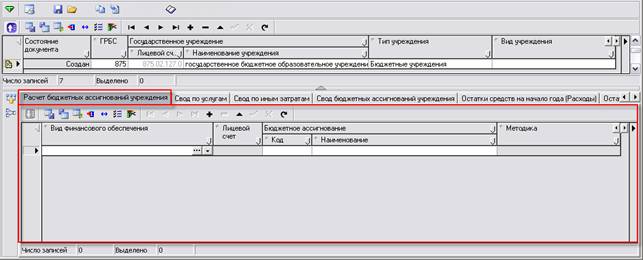
Рисунок 3 - Закладка «Расчет бюджетных ассигнований учреждения»
Поле «Вид финансового обеспечения» заполняется путем выбора из справочника – рис. 4, который вызывается щелчком мыши. Из справочника выбирается вид финансового обеспечения, затем нажимается кнопка .
* - При выполнении расчета расходов по оказанию государственных (муниципальных) услуг (выполнению работ) учреждение выбирает вид ФО «Субсидии на финансовое обеспечение государственного (муниципального) задания».
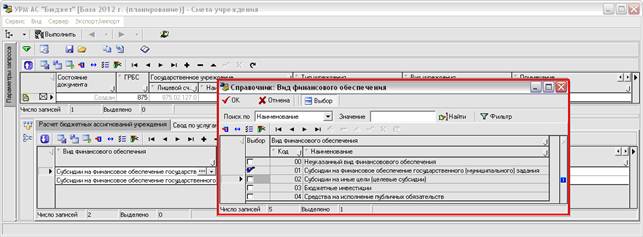
Рисунок 4 – Выбор значения вида ФО
1 Поле «Лицевой счет» заполняется автоматически при выборе вида ФО детализированным л/с учреждения.
2 Поле «Бюджетное ассигнование» заполняется путем выбора из справочника (см. рис. 5), который вызывается щелчком мыши. Из справочника выбирается бюджетное ассигнование, затем нажимается кнопка ;
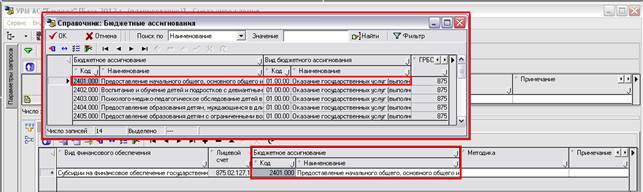
Рисунок 5 – Выбор бюджетного ассигнования из справочника
* если бюджетное (автономное) учреждение оказывает несколько государственных (муниципальных) услуг (работ), то в справочнике бюджетных ассигнований выбирается сначала одно бюджетное ассигнование с наименование услуги (работы), потом другое бюджетное ассигнование с наименованием услуги (работы), например: «Предоставление начального общего, основного общего и среднего (полного) общего образования», «Воспитание и обучение детей и подростков с девиантным поведением» и т. д
Если для выбранного БА в не утверждена услуга в реестре услуг, появится предупреждение (рис. 6), которое нужно просто закрыть, нажав кнопку «ОК»
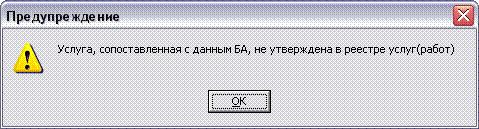
Рисунок 6 – Предупреждение
3 Поле «Методика» заполняется путем выбора из справочника (см. рис. 7), который вызывается щелчком мыши. Из справочника выбирается методика, затем нажимается кнопка ;
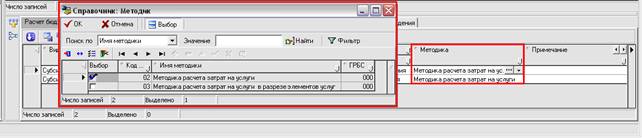
Рисунок 7 – Выбор методики из справочника
При выборе методики расчета затрат того или иного расхода следует учитывать следующие параметры:
- Вид финансово обеспечения и Бюджетное ассигнование;
После того, как пользователь определится со значениями вышеперечисленных параметров необходимо выбрать соответствующую методику. Зависимость выбора той или иной методики представлена в таблице 1.
Таблица 1 – Методики расчета затрат на оказание услуг (выполнение работ)
Вид финансового обеспечения | Учреждение оказывает одну услугу или несколько услуг (сразу считает на услуги) | |
без элементов | с элементами услуг | |
«Субсидии на финансовое обеспечение государственного (муниципального) задания» | Методика расчета затрат на услуги | Методика расчета затрат на услуги в разрезе элементов услуг |
Заполнив все поля необходимо нажать на кнопку «Фиксировать изменения», а затем – «Сохранить изменения»;
Добавить новую запись для ввода данных можно, нажав на панели кнопок управления кнопку «Добавить», клавишу INSERT, либо клавишу ¯, находясь в последней строке таблицы, заполнить поля данными, сохранить ;
Удалить запись можно путем нажатия на кнопку «Удалить текущую запись» и сохранив изменения нажав на кнопку – «Сохранить изменения»;
Далее необходимо перейти к заполнению детализации. Для этого необходимо нажать на кнопку «Показать детализацию» .
3.1.1.1 Заполнение детализации «Формы ввода для расчета затрат учреждения»
Данная детализация предназначена для выбора формы ввода для натуральных показателей.
Внешний вид интерфейса представлен на рис. 8:
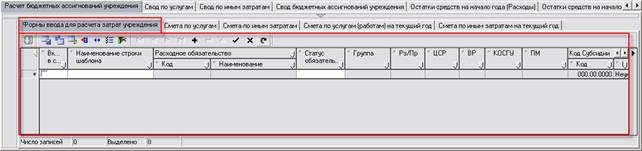
Рисунок 8 – Детализация «Формы ввода для расчета затрат учреждения»
1 В поле «Включить в смету» ставиться «галочка», чтобы данные из расчетной формы попали в «Смету учреждения»;
ВНИМАНИЕ!!! Для расчета натуральных показателей используется «Нулевой шаблон»!!!
2 Поле «Наименование строки шаблона» выбирается из справочника (см. рис. 9) который вызывается щелчком мыши. В справочнике выбирается строка шаблона, затем нажимается кнопка ;
3 Поле «Расходное обязательно» заполняется автоматически при выборе строки шаблона.
4 Поле «Статус обязательства» заполняется значением «Действующие».
5 Поля «Группа», «Рз/Пр», «ЦСР», «ВР», «КОСГУ», «ПМ», «Код субсидии» заполняются автоматически при выборе строки шаблона.
6 Поле «Форма ввода» выбирается из справочника (см. рис. 9), который вызывается щелчком мыши. Из справочника выбирается форма «Натуральные показатели», в которую будет заведены показатели непосредственного результата и их значения, затем нажимается кнопка ;

Рисунок 9 – Справочник форм ввода
7 Поле «Примечание» заполняется путем ввода с клавиатуры, необязательное поле к заполнению;
8 Заполнив все поля необходимо нажать на кнопку  «Фиксировать изменения», а затем
  – Сохранить изменения. Также можно воспользоваться сочетанием клавиш CTRL+S;
9 Добавить новую запись для ввода данных можно, нажав на панели кнопок управления кнопку «Добавить», клавишу INSERT, либо клавишу ¯, находясь в последней строке таблицы, заполнить поля данными, сохранить ;
10 Удалить запись можно путем нажатия на кнопку «Удалить текущую запись» и сохранив изменения нажав на кнопку – «Сохранить изменения»;
11 Далее необходимо перейти в детализацию выбранной формы ввода, для этого необходимо выбрать документ и на панели кнопок нажать кнопку  «Детализация».
2.1.1.1.1 Заполнение детализации «Содержание формы»
Если в детализации «Формы ввода для расчета затрат учреждения» выбрана форма ввода «Натуральные показатели», детализация «Содержание формы (расчетные таблицы)» будет представлена в следующем виде:

Рисунок 10 – Детализация «Формы ввода для расчета затрат учреждения» для ввода данных по натуральным показателям
Описание полей детализации представлено в таблице 2.
Таблица 2 – Описание полей для детализации «Формы ввода для расчета затрат учреждения» для ввода данных по натуральным показателям
Наименование поля | Описание | Порядок заполнения | |
Код записи | Код записи (порядковый номер) | Заполняется автоматически при сохранении данных | |
+ Показатель | |||
Код | Код показателя | Заполняется из справочника «Показатели непосредственного результата услуг». Вызов справочника осуществляется щелчком мыши на поле ввода, либо нажатием на кнопку вызова справочника | |
Наименование | Наименование показателя | Данные подтягиваются автоматически при заполнении поля «Код показателя» | |
Единица измерения | Единица измерения | Данные подтягиваются автоматически при заполнении поля «Код показателя» | |
Тип показателя | Тип показателя | Данные подтягиваются автоматически при заполнении поля «Код показателя» | |
Натуральный показатель | Натуральный показатель | Данные подтягиваются автоматически при заполнении поля «Код показателя» | |
+ Текущий год | |||
Контингент | Контингент | Заполняется вручную с клавиатуры. Вводится значение контингента, которое характеризует физический объем предоставления услуги в текущем периоде | |
Дефицит | Дефицит | Заполняется вручную с клавиатуры. Вводится значение объема неудовлетворенной потребности в предоставлении услуг в текущем периоде | |
+ Очередной финансовый год | |||
Контингент | Контингент | Заполняется вручную с клавиатуры. Вводится значение контингента, которое характеризует физический объем предоставления услуги на очередной финансовый год | |
+ Первый год планового периода | |||
Контингент | Контингент | Заполняется вручную с клавиатуры. Вводится значение контингента, которое характеризует физический объем предоставления услуги на первый год планового периода | |
+ Второй год планового периода | |||
Контингент | Контингент | Заполняется вручную с клавиатуры. Вводится значение контингента, которое характеризует физический объем предоставления услуги на второй год планового периода | |
Примечание | Текстовое поле для ввода примечания | Заполняется данными вручную с клавиатуры (необязательное поле для заполнения) |
 .
.Заполнив все поля необходимо нажать на кнопку «Фиксировать изменения», а затем – Сохранить изменения. Также можно воспользоваться сочетанием клавиш CTRL+S;
Добавить новую запись для ввода данных можно, нажав на панели кнопок управления кнопку «Добавить», клавишу INSERT, либо клавишу ¯, находясь в последней строке таблицы, заполнить поля данными, сохранить ;
Удалить запись можно путем нажатия на кнопку «Удалить текущую запись» и сохранив изменения нажав на кнопку – «Сохранить изменения»;
2.1.1.2 Заполнение детализации «Смета по услугам»
Смета по услугам формируется в разрезе прямых и общехозяйственных затрат, а так же затрат на содержание имущества учреждения.
Внешний вид представлен на рис.
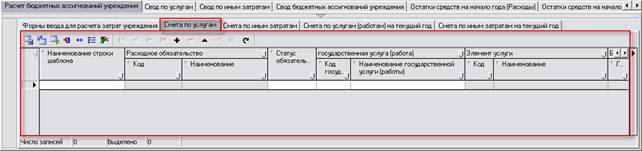
Рисунок 11 - Детализация «Смета по услугам»
1 Поле «Наименование строки шаблона» выбирается из справочника (см. рис. 12) который вызывается щелчком мыши. В справочнике выбирается строка шаблона, затем нажимается кнопка ;
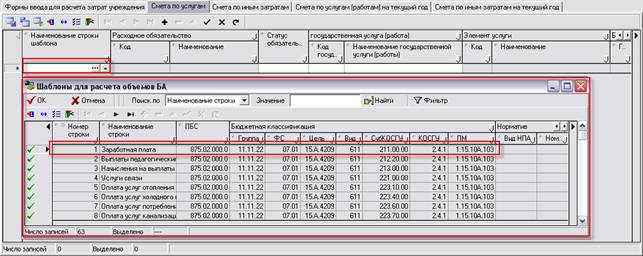
Рисунок 12 – Заполнение детализации
2 Поле «Статус обязательства» заполняется значением «Действующие».
3 Поле «Расходное обязательство» » заполняется автоматически при выборе строки шаблона.
4 Поле «Государственная услуга» заполняется автоматически при выборе строки шаблона! Важно!!! Для того чтобы данные по услуге подтянулись необходимо, чтобы услуга была утверждена на интерфейсе «Реестр услуг».
5 Поле «Элемент услуги» заполняется из справочника «Порядок оказания услуги (состав услуги). При работе с методикой «Методика расчета затрат на услуги» данное поле серое – заблокировано для ввода данных. При работе с методикой с методикой «Методика расчета затрат на услуги в разрезе элементов» данное поле заполняется.
6 Поле «Бюджетная классификация» заполняется автоматически при выборе строки шаблона.
7 Поле «Код субсидии» заполняется из справочника нулевым значением – см. рис. 13.
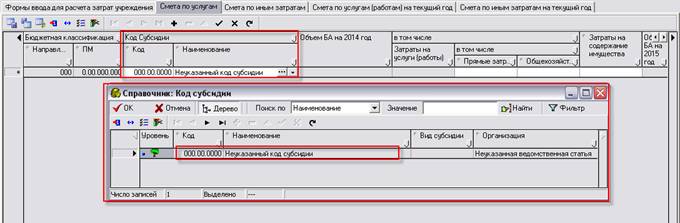
Рисунок 13 – Заполнение поля «Код субсидии»
8 Далее заполняются поле «Прямые затраты» на очередной финансовый год - вручную с клавиатуры проставляется сумма прямых затрат на услугу по статье «СубКОСГУ» (см. рис. 14).
9 Поле «Общехозяйственные затраты» на очередной финансовый год вручную с клавиатуры проставляется сумма прямых затрат на услугу по статье «СубКОСГУ» (см. рис. 14).
10 Поле «Затраты на содержание» на очередной финансовый год вручную с клавиатуры проставляется сумма прямых затрат на услугу по статье «СубКОСГУ» (см. рис. 14)
*** Например, по статье СубКОСГУ=211.00.00 всего затраты 470 000 руб., из них прямые затраты – 350 000 р. – это ФОТ сотрудников непосредственно участвующих в услуге – например, врачей; Общехозяйственые затраты – р. – это ФОТ сотрудников не участвующих в услуге – например, директора, секретаря.
*** Например, по статье СубКОСГУ=223.10.00 всего затраты 150 000 руб., из них Общехозяйственые затраты – руб., затраты на содержание имущества – 50 000 руб.
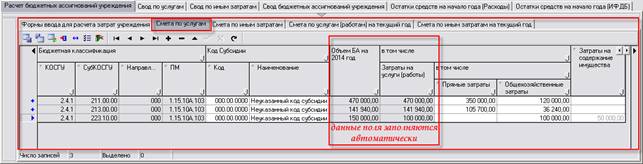
Рисунок 14 – Заполнение детализации «Смета по услугам»
11 Поле «Затраты на услуги (работы)» заполняется автоматически. В поле складываются суммы из полей «Прямые затраты» и «Общехозяйственные затраты».
12 Поле «Объем БА на очередной финансовый год» заполняется автоматически. В поле складываются суммы из полей «Затраты на услуги (работы)» и «Затраты на содержание имущества».
13 Аналогично п.8-10 заполняются данные поля на первый и второй год планового периода.
14 Поле «Примечание» - текстовое поле для ввода примечаний. Не обязательно для заполнения. Заполняется вручную с клавиатуры при необходимости.
Заполнив все поля необходимо нажать на кнопку «Фиксировать изменения», а затем – Сохранить изменения. Также можно воспользоваться сочетанием клавиш CTRL+S;
Добавить новую запись для ввода данных можно, нажав на панели кнопок управления кнопку «Добавить», клавишу INSERT, либо клавишу ¯, находясь в последней строке таблицы, заполнить поля данными, сохранить ;
Удалить запись можно путем нажатия на кнопку «Удалить текущую запись» и сохранив изменения нажав на кнопку – «Сохранить изменения»;
2.1.1.3 Заполнение детализации «Смета по услугам (работа) на текущий год»
Смета по услугам формируется в разрезе прямых и общехозяйственных затрат, а так же затрат на содержание имущества учреждения на текущий год.
Внешний вид представлен на рис. 15.
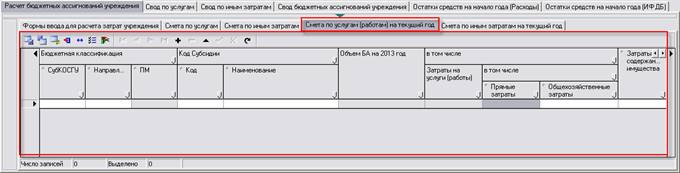
Рисунок 15 - Детализация «Смета по услугам (работа) на текущий год»
Заполнение детализации осуществляется аналогично заполнению детализации «Смета по услугам» - см. п. 2.1.1.2.
2.1.1.4 Заполнение детализации «Свод по услугам»
Данный свод содержит расходы по всем услугам учреждения и формируется автоматически по данным, заполненным на закладке «Смета по услугам» путем нажатия кнопки «Выполнить».
После заполнения данных на закладке «Смета по услугам» необходимо перейти на закладку «Свод по услугам», и обновить на ней данные (нажав кнопку  «Выполнить»).

Рисунок 16 – Интерфейс «Свод по услугам».
Если у учреждения нет больше расходов, кроме расходов на оказание услуг (работ), то далее необходимо обновить закладку «Свод по бюджетным ассигнованиям».
Если же у учреждения существуют расходы в рамках другого вида ФО, то можно обновить свод после заполнения расходов по услугам (работам), а затем еще раз, после заполнения расходов по другим видам ФО.
«Свод бюджетных ассигнований учреждения» всегда должен быть в актуальном состоянии, т. е. после ввода пользователем данных в смете либо по услугам либо по иным затратам, необходимо обновить свод!
3.1.2 Планирование объема расходов в рамках Вида ФО «Субсидии на иные цели», «Бюджетные инвестиции», «Средства на исполнение публичных обязательств», «Субсидии ТФОМС на одноканальное финансирование»
Данный интерфейс предназначен для расчета собственных расходов учреждения.
Внешний вид интерфейса представлен на рис. 17:
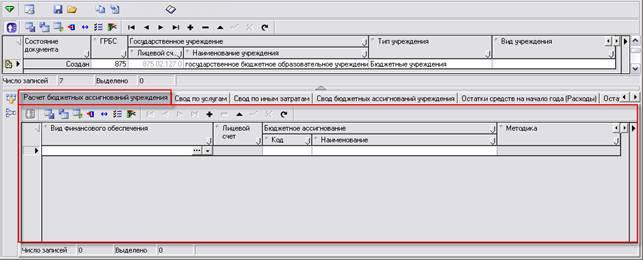
Рисунок 17 - Закладка «Расчет бюджетных ассигнований учреждения»
1 Поле «Вид финансового обеспечения» заполняется путем выбора из справочника – рис. 18, который вызывается щелчком мыши. Из справочника выбирается вид финансового обеспечения, затем нажимается кнопка .
* - В зависимости от направленности расходов, учреждение может выбрать вид ФО либо «Субсидии на иные цели», «Бюджетные инвестиции», «Средства на исполнение публичных обязательств», «Субсидии ТФОМС на одноканальное финансирование».
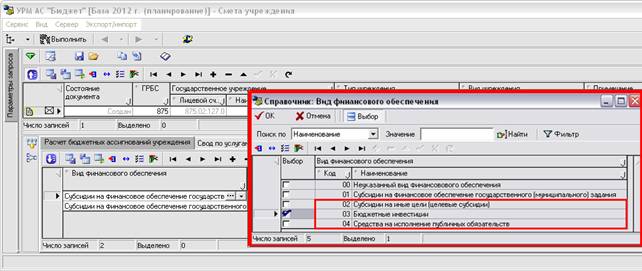
Рисунок 18 – Выбор значения вида ФО
2 Поле «Лицевой счет» заполняется автоматически при выборе вида ФО детализированным л/с учреждения.
3 Поле «Бюджетное ассигнование» заполняется путем выбора из справочника, который вызывается щелчком мыши. Из справочника выбирается бюджетное ассигнование, затем нажимается кнопка ;

Рисунок 19 – Выбор бюджетного ассигнования из справочника
4 Поле «Методика» заполняется путем выбора из справочника (см. рис. 6), который вызывается щелчком мыши. Из справочника выбирается методика, затем нажимается кнопка ;
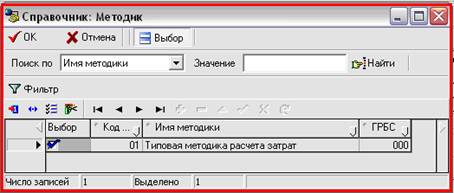
Рисунок 20 – Выбор методики из справочника
* - Для видов финансового обеспечения: Субсидии на иные цели (целевые субсидии), Бюджетные инвестиции, Субсидии ТФОМС на одноканальное финансирование и Средства на исполнение публичных обязательств выбирается методика: «Типовая методика расчета затрат»
Заполнив все поля необходимо нажать на кнопку «Фиксировать изменения», а затем – «Сохранить изменения»;
Добавить новую запись для ввода данных можно, нажав на панели кнопок управления кнопку «Добавить», клавишу INSERT, либо клавишу ¯, находясь в последней строке таблицы, заполнить поля данными, сохранить ;
Удалить запись можно путем нажатия на кнопку «Удалить текущую запись» и сохранив изменения нажав на кнопку – «Сохранить изменения»;
Далее необходимо перейти к заполнению детализации. Для этого необходимо нажать на кнопку «Показать детализацию» .
2.1.2.1 Заполнение детализации «Смета по иным затратам»
Данный интерфейс предназначен для расчета собственных расходов учреждения.
Внешний вид представлен на рис. 21.
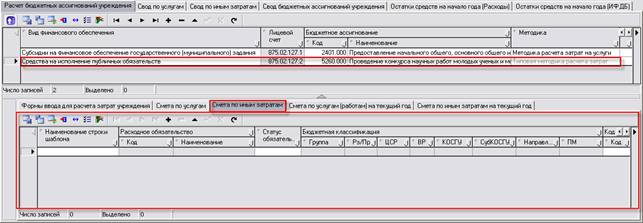
Рисунок 21 - Детализация «Смета по иным затратам»
1 Поле «Наименование строки шаблона» выбирается из справочника «Шаблоны для расчета объемов БА» который вызывается щелчком мыши. В справочнике выбирается строка шаблона, затем нажимается кнопка ;
2 Поле «Расходное обязательно» заполняется автоматически при выборе строки шаблона.
3 Поле «Статус обязательства» заполняется значением «Действующие».
4 Поле «Бюджетная классификация» заполняется автоматически при выборе строки шаблона.
5 Поле «Код субсидии» заполняется из справочника нулевым значением.
6 Далее заполняются суммами поля на очередной финансовый год и плановый период – см. рис. 22
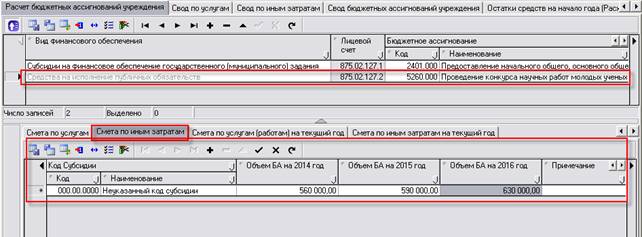
Рисунок 22 – Заполнение детализации «Смета по иным затратам»
7 Поле «Примечание» - текстовое поле для ввода примечаний. Не обязательно для заполнения. Заполняется вручную с клавиатуры при необходимости.
Заполнив все поля необходимо нажать на кнопку «Фиксировать изменения», а затем – Сохранить изменения. Также можно воспользоваться сочетанием клавиш CTRL+S;
Добавить новую запись для ввода данных можно, нажав на панели кнопок управления кнопку «Добавить», клавишу INSERT, либо клавишу ¯, находясь в последней строке таблицы, заполнить поля данными, сохранить ;
Удалить запись можно путем нажатия на кнопку «Удалить текущую запись» и сохранив изменения нажав на кнопку – «Сохранить изменения»;
2.1.2.2 Заполнение детализации «Смета по иным затратам на текущий год»
Данный интерфейс предназначен для расчета собственных расходов учреждения на текущий год.
Внешний вид представлен на рис. 23.

Рисунок 23 - Детализация «Смета по услугам (работа) на текущий год»
Заполнение детализации осуществляется аналогично заполнению детализации «Смета по услугам» - см. п. 2.1.2.1
2.1.2.3 Заполнение детализации «Свод по иным затратам»
Данный свод содержит расходы по всем бюджетным ассигнованиям учреждения и формируется автоматически по данным, сформированным на закладке «Смета по иным затратам» путем нажатия кнопки «Выполнить».
После формирования данных на закладке «Смета по иным затратам» необходимо перейти на закладку «Свод по иным затратам», и обновить на ней данные (нажав кнопку «Выполнить»).

Рисунок 24 – Интерфейс «Свод по иным затратам»
3.1.3 Свод бюджетных ассигнований учреждения
Данный свод содержит расходы по всем бюджетным ассигнованиям учреждения и формируется автоматически по данным, заполненным на закладке «Смета по иным затратам», «Смета по иным затратам на текущий год», «Смета по услугам», «Смета по услугам (работам) на текущий год» путем нажатия кнопки « »
»
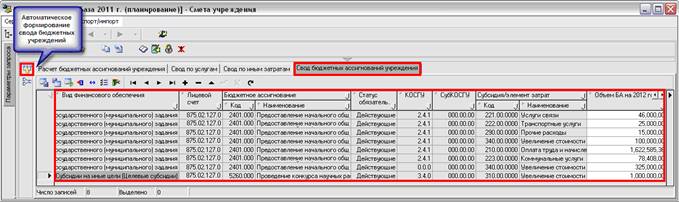
Рисунок 25 – Формирование свода бюджетных ассигнований учреждения
Для обновления свода необходимо зайти на интерфейс «Свод бюджетных ассигнований учреждения», нажать кнопку «Пересчитать свод бюджетных ассигнований», необходимо нажать на кнопку «Фиксировать изменения», а затем – «Сохранить изменения».
3.1.4 Заполнение детализации «Остатки средств на начало года (Расходы)»
Данная детализация заполняется пользователем для возможности формирования плана ФХД. В детализации вносится информация по остаткам средств на начало года по расходной классификации. Внешний вид детализации представлен на рис. 26.

Рисунок 26 – Внешний вид детализации «Остатки средств на начало года (Расходы)»
1 Поле «Наименование строки шаблона» выбирается из справочника «Шаблоны для расчета объемов БА» (рис.27) который вызывается щелчком мыши. В справочнике выбирается строка шаблона, затем нажимается кнопка ;
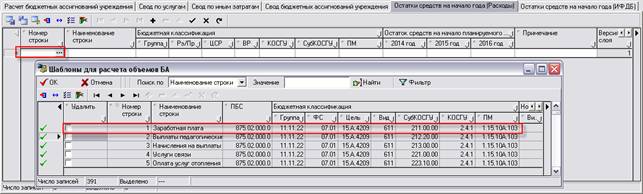
Рисунок 27 – Заполнение детализации
2 Поле «Наименование строки» и «Бюджетная классификация» заполняется автоматически при выборе строки шаблона.
3 Поле «Остаток средств на начало планового периода» по годам заполняется вручную с клавиатуры.
Заполнив все поля необходимо нажать на кнопку «Фиксировать изменения», а затем – Сохранить изменения. Также можно воспользоваться сочетанием клавиш CTRL+S;
Добавить новую запись для ввода данных можно, нажав на панели кнопок управления кнопку «Добавить», клавишу INSERT, либо клавишу ¯, находясь в последней строке таблицы, заполнить поля данными, сохранить ;
Удалить запись можно путем нажатия на кнопку «Удалить текущую запись» и сохранив изменения нажав на кнопку – «Сохранить изменения»;

Рисунок 28 – Заполненная детализация
3.1.5 Заполнение детализации «Остатки средств на начало года (ИФДБ)»
Данная детализация заполняется пользователем для возможности формирования плана ФХД. В детализации вносится информация по остаткам средств на начало года по классификации источников финансирования дефицита бюджета. Внешний вид детализации представлен на рис. 29.
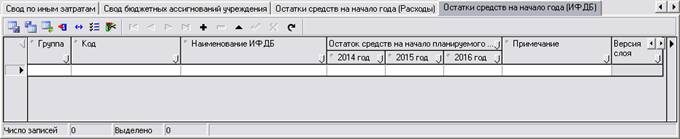
Рисунок 29 - Внешний вид детализации «Остатки средств на начало года (Доходы)»
1 Поле «Группа» выбирается из справочника (см. рис. 30) который вызывается щелчком мыши. В справочнике выбирается значение, затем нажимается кнопка ;
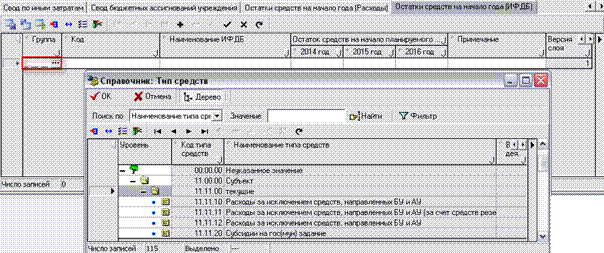
Рисунок 30 – Заполнение поля «Группа»
2 Поле «Код» заполняется из справочника «ИФДБ» (см. рис. 31), который вызывается щелчком мыши. В справочнике выбирается значение, затем нажимается кнопка ;
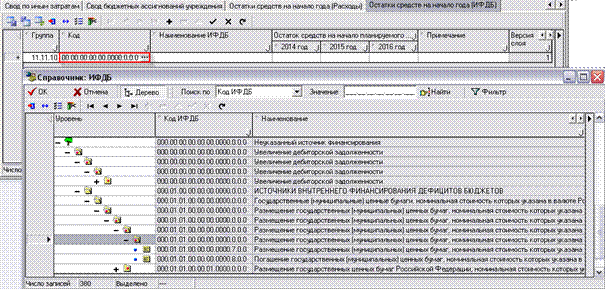
Рисунок 31 – Заполнение поля «Код»
3 Поле «Наименование» заполняется автоматически при выборе кода в предыдущем поле.
4 Поле «Остаток средств на начало планового периода» по годам заполняется вручную с клавиатуры.

Рисунок 32 – Заполненная детализация
Заполнив все поля необходимо нажать на кнопку «Фиксировать изменения», а затем – Сохранить изменения. Также можно воспользоваться сочетанием клавиш CTRL+S;
Добавить новую запись для ввода данных можно, нажав на панели кнопок управления кнопку «Добавить», клавишу INSERT, либо клавишу ¯, находясь в последней строке таблицы, заполнить поля данными, сохранить ;
Удалить запись можно путем нажатия на кнопку «Удалить текущую запись» и сохранив изменения нажав на кнопку – «Сохранить изменения»;
!!! Заполнение детализаций «Остатки средств на начало года (ИФДБ)» и «Остатки средств на начало года (расходы)» необходимо для автоматического формирования сумм по остаткам на конец года в отчете «ПФХД».
4 Заполнение детализации «Расчет бюджетных ассигнований учреждения» казенными уЧреждениями
Данный интерфейс предназначен для расчета собственных расходов казенного учреждения.
Внешний вид интерфейса представлен на рис. 33:
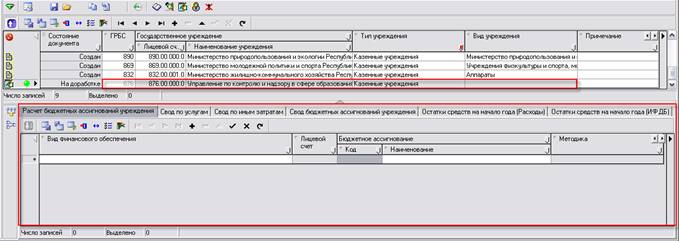
Рисунок 33 - Закладка «Расчет бюджетных ассигнований учреждения»
Поле «Вид финансового обеспечения» заполняется путем выбора из справочника – рис. 34, который вызывается щелчком мыши. Из справочника выбирается вид финансового обеспечения, затем нажимается кнопка .
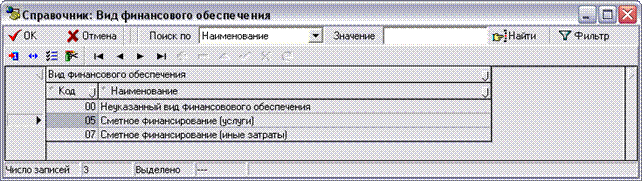
Рисунок 34 – Выбор значения вида ФО
5 Поле «Лицевой счет» заполняется автоматически при выборе вида ФО л/с учреждения.
6 Поле «Бюджетное ассигнование» заполняется путем выбора из справочника, который вызывается щелчком мыши. Из справочника выбирается бюджетное ассигнование, затем нажимается кнопка ;
7 Поле «Методика» заполняется путем выбора из справочника (см. рис. 35), который вызывается щелчком мыши. Из справочника выбирается методика, затем нажимается кнопка ;
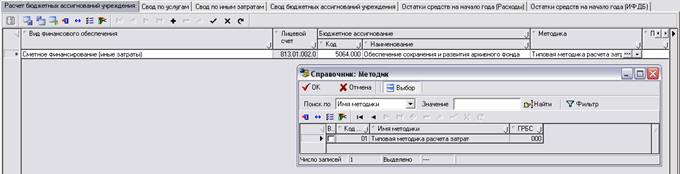
Рисунок 35 – Выбор методики из справочника
Заполнив все поля необходимо нажать на кнопку «Фиксировать изменения», а затем – «Сохранить изменения»;
Добавить новую запись для ввода данных можно, нажав на панели кнопок управления кнопку «Добавить», клавишу INSERT, либо клавишу ¯, находясь в последней строке таблицы, заполнить поля данными, сохранить ;
Удалить запись можно путем нажатия на кнопку «Удалить текущую запись» и сохранив изменения нажав на кнопку – «Сохранить изменения»;
Далее необходимо перейти к заполнению детализации. Для этого необходимо нажать на кнопку «Показать детализацию» .
4.1.1 Заполнение смет по иным затратам и свода по иным затратам
3.1.1.1 Заполнение детализации «Смета по иным затратам»
Данный интерфейс предназначен для расчета собственных расходов учреждения.
Внешний вид представлен на рис. 36.

Рисунок 36 - Детализация «Смета по иным затратам»
1 Поле «Наименование строки шаблона» выбирается из справочника «Шаблоны для расчета объемов БА» который вызывается щелчком мыши. В справочнике выбирается строка шаблона, затем нажимается кнопка ;
2 Поле «Расходное обязательно» заполняется автоматически при выборе строки шаблона.
3 Поле «Статус обязательства» заполняется значением «Действующие».
4 Поле «Бюджетная классификация» заполняется автоматически при выборе строки шаблона.
5 Поле «Код субсидии» заполняется из справочника нулевым значением.
6 Далее заполняются суммами поля на очередной финансовый год и плановый период – см. рис. 37

Рисунок 37 – Заполнение детализации «Смета по иным затратам»
7 Поле «Примечание» - текстовое поле для ввода примечаний. Не обязательно для заполнения. Заполняется вручную с клавиатуры при необходимости.
Заполнив все поля необходимо нажать на кнопку «Фиксировать изменения», а затем – Сохранить изменения. Также можно воспользоваться сочетанием клавиш CTRL+S;
Добавить новую запись для ввода данных можно, нажав на панели кнопок управления кнопку «Добавить», клавишу INSERT, либо клавишу ¯, находясь в последней строке таблицы, заполнить поля данными, сохранить ;
Удалить запись можно путем нажатия на кнопку «Удалить текущую запись» и сохранив изменения нажав на кнопку – «Сохранить изменения»;
3.1.1.2 Заполнение детализации «Смета по иным затратам на текущий год»
Данный интерфейс предназначен для расчета собственных расходов учреждения на текущий год.
Внешний вид представлен на рис. 38.
Рисунок 38 - Детализация «Смета по услугам (работа) на текущий год»
Заполнение детализации осуществляется аналогично заполнению детализации «Смета по услугам» - см. п. 3.1.1.1
3.1.1.3 Заполнение детализации «Свод по иным затратам»
Данный свод содержит расходы по всем бюджетным ассигнованиям учреждения и формируется автоматически по данным, сформированным на закладке «Смета по иным затратам» путем нажатия кнопки «Выполнить».
После формирования данных на закладке «Смета по иным затратам» необходимо перейти на закладку «Свод по иным затратам», и обновить на ней данные (нажав кнопку «Выполнить»).
4.1.2 Свод бюджетных ассигнований учреждения
Данный свод содержит расходы по всем бюджетным ассигнованиям учреждения и формируется автоматически по данным, заполненным на закладке «Смета по иным затратам», «Смета по иным затратам на текущий год», путем нажатия кнопки «»
Для обновления свода необходимо зайти на интерфейс «Свод бюджетных ассигнований учреждения», нажать кнопку «Пересчитать свод бюджетных ассигнований», необходимо нажать на кнопку «Фиксировать изменения», а затем – «Сохранить изменения».
4.1.3 Формирование отчетности
Формирование отчетов на РМ «Расчет затрат учреждения» осуществляется с помощью кнопки  «Сформировать печатный документ» на панели управления, и возможно на всех этапах его формирования, согласования и утверждения. Формирование отчетов осуществляется путем выбора необходимого отчета из выпадающего списка.
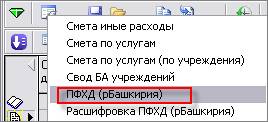
Рисунок 39 – Меню выбора отчетов
5 Согласование документа с ГРБС
Перед отправкой документа ГРБС необходимо проверить, что «Свод по услугам», либо «Свод по иным затратам» (либо оба свода, в зависимости от видов расходов учреждения) обновлены! Обновлять Своды необходимо после ввода новых данных, либо после внесения изменений в ранее введенные данные!
После того, как пользователем заполнены и проверены все данные, введенные на РМ «Расчет затрат учреждения_Смета учреждения» необходимо отправить документ на рассмотрение ГРБС.
Для этого необходимо перевести документ в состояние «На рассмотрение», нажав соответствующую команду -  - Передать на рассмотрение.
При переводе в состояние «На рассмотрение» необходимо ввести пароль соответствующего учреждения.
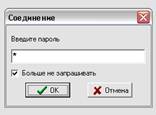
Рисунок 40 – Ввод пароля для передачи документа «На рассмотрение» ГРБС.
После передачи документа «На рассмотрение» все поля документа блокируются от ввода данных, пользователь не сможет корректировать информацию.
После рассмотрения ГРБС полученного документа:
- при отсутствии замечаний – документ будет переведен в состояние «Утверждено».
- при наличии замечаний ГРБС - документ будет переведен в состоянии «На доработку».
В данном случае учреждению необходимо будет поправить документ (возможно в поле «Примечания» в детализациях данного рабочего места, будут прописаны замечания, вопросы от ГРБС) и отправить «на рассмотрение» ГРБС.
