

Партнерка на США и Канаду по недвижимости, выплаты в крипто
- 30% recurring commission
- Выплаты в USDT
- Вывод каждую неделю
- Комиссия до 5 лет за каждого referral
ИНФОРМАЦИОННАЯ СИСТЕМА МЕЖВЕДОМСТВЕННОГО ОБМЕНА
ЛИПЕЦКОЙ ОБЛАСТИ
РУКОВОДСТВО ПОЛЬЗОВАТЕЛЯ
Количество листов: 54
Действует с 24.04.2012
Версия 1.3
Москва, 2012
Содержание
1. Введение. 5
1.1. Краткое описание возможностей.. 5
2. Подготовка к работе. 6
2.1. Запуск «тонкого клиента» ИС МЭВ.. 6
2.2. Завершение сеанса работы «тонкого клиента» ИС МЭВ.. 7
2.3. Запуск «толстого клиента» ИС МЭВ.. 7
2.4. Завершение сеанса работы «толстого клиента» ИС МЭВ.. 9
3. Пользовательский интерфейс и основные команды.. 10
3.1. Обозначение элементов управления. 10
3.2. Структура основного окна приложения. 12
3.3. Структура формы списка элементов.. 14
3.3.1. Рабочая область. 14
3.3.2. Панель фильтров.. 14
3.3.3. Командная панель. 17
3.4. Структура формы элемента. 18
3.4.1. Область разделов.. 18
3.4.2. Командная панель. 18
3.4.3. Рабочая область. 19
4. Рекомендации по освоению программы.. 22
4.1. Переход между окнами.. 22
4.2. Выполнение операций.. 22
5. Описание подсистемы «СМЭВ-клиенты». 23
5.1. Взаимодействие с сервисами ФНС.. 23
5.1.1. Запрос сведений из ЕГРЮЛ.. 23
5.1.2. Запрос сведений из ЕГРИП.. 32
5.1.3. Запрос сведений из ЕГРН.. 36
5.2. Взаимодействие с сервисами ФМС.. 41
5.3. Взаимодействие с сервисами Росреестра. 45
5.4. Взаимодействие с сервисами ПФР.. 49
5.5. Взаимодействие с сервисами ФСИН.. 54
Перечень терминов и сокращений
ИС МЭВ | Информационная система межведомственного электронного взаимодействия |
ЕПГУ | Единый портал государственных услуг (http://www. *****/). |
СМЭВ | Система межведомственного электронного взаимодействия. |
Потребитель | Участник информационного взаимодействия, являющийся потребителем сведений информационных систем поставщиков. |
Поставщик | Участник информационного взаимодействия, представляющий сведения в электронном виде. |
ФМС | Федеральная миграционная служба России. |
ФНС | Федеральная налоговая служба России. |
Электронное заявление | Документ, полученный от Заявителя в электронно-цифровой форме через ЕПГУ. |
ЭП | Электронная цифровая подпись ‑ информация в электронной форме, которая присоединена к другой информации в электронной форме (подписываемой информации) или иным образом связана с такой информацией и, которая используется для определения лица, подписывающего информацию. |
Пользователь | Лицо, которое используют действующую систему для выполнения конкретной функции. |
Пользовательский интерфейс | Совокупность средств, при помощи которых пользователь взаимодействует с различным инструментарием системы. |
Контекстное меню | В этом меню отображаются команды, которые предоставляет объект (контекст), находившийся под указателем в момент его вызова. |
Толстый клиент | В архитектуре клиент-сервер - это приложение, обеспечивающее расширенную функциональность независимо от центрального сервера. Часто сервер в этом случае является лишь хранилищем данных, а вся работа по обработке и представлению этих данных переносится на рабочую станцию клиента. |
Тонкий клиент | Программа-клиент в сетях с клиент-серверной или терминальной архитектурой, которая переносит все или большую часть задач по обработке информации на сервер. Примером тонкого клиента может служить компьютер с браузером, использующийся для работы с веб-приложениями. |
URI | Это символьная строка, позволяющая идентифицировать какой-либо ресурс. |
URL | Это символьная строка, позволяющая идентифицировать какой-либо ресурс в адресной строке web-браузера. |
2. Введение
2.1. Краткое описание возможностей
Программный комплекс состоит из двух подсистем (Рис. 1):
- СМЭВ – клиенты;
- СМЭВ – сервисы.
Подсистема СМЭВ – клиенты содержит список ведомств, выступающих в качестве поставщиков, предоставляющих сведения в электронном виде. В рамках подсистемы «СМЭВ - клиенты» присутствует возможность формирования и отправки клиентских (потребительских) запросов в целях получения от сервиса поставщика запрашиваемых сведений.
Подсистема СМЭВ – сервисы содержит перечень услуг, предоставляемых конкретным ведомством. В рамках подсистемы «СМЭВ - сервисы» присутствует возможность формирования и отправки ответов на клиентские (потребительские) запросы.
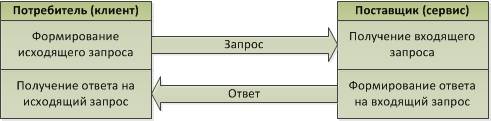
Рис. 1. Подсистемы СМЭВ.
3. Подготовка к работе
3.1. Запуск «тонкого клиента» ИС МЭВ
Для запуска тонкого клиента ИС МЭВ пользователю необходимо выполнить следующие действия:
1. Узнать идентификатор ИС МЭВ в локальной сети от уполномоченного специалиста, ответственного за межведомственное электронное взаимодействие.
Структура идентификатора:
[IP адрес или DNS имя сервера приложений]:[Порт]/[Имя приложения]
Пример: 10.0.2.30:7878/shuffle-gate
2. На рабочей станции, с которой предполагается запуск ИС МЭВ, запустить браузер. В качестве браузера могут выступать Internet Explorer, Mozilla Firefox, Google Chrome, Opera и т. д.
3. В адресной строке браузера ввести полученный идентификатор ИС МЭВ (рис.2). В результате, если идентификатор указан корректно, то в браузере отобразится окно входа в систему (рис. 3).
4. Для входа в систему необходимо указать имя пользователя и пароль, нажать кнопку «Войти». В случае успешного прохождения процедуры авторизации в окне браузера отобразится основное окно приложения (Рис. 4).
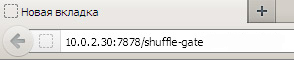
Рис. 2. Идентификатор ИС МЭВ.
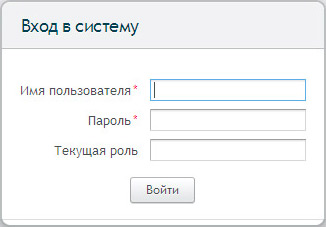
Рис. 3. Окно входа ИС МЭВ.
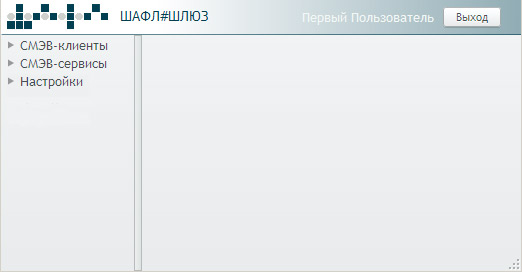
Рис. 4. Основное окно приложения.
3.2. Завершение сеанса работы «тонкого клиента» ИС МЭВ
Для того чтобы завершить сеанс работы с ИС МЭВ, используя тонкий клиент, необходимо нажать кнопку «Выход» в правом верхнем углу основного окна приложения (рис. 4a). В целях безопасности сеанс работы с ИС МЭВ завершается автоматически, в случае бездействия системы, в течение 10 минут.
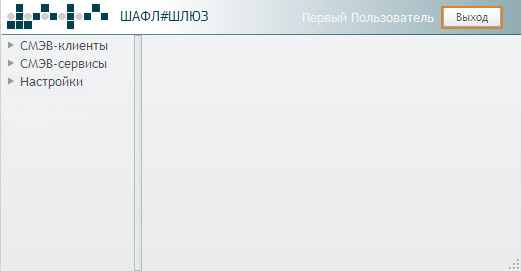
Рис. 4a. Завершение сеанса работы с ИС МЭВ, используя «тонкий клиент».
3.3. Запуск «толстого клиента» ИС МЭВ
Для запуска толстого клиента, в системе должна быть установлена виртуальная Java-машина. Загрузить последнюю версию можно на официальном сайте http://www. . Программный продукт бесплатный.
Для запуска толстого клиента информационной системы пользователю необходимо выполнить следующие действия:
1. Узнать идентификатор ИС МЭВ в локальной сети от уполномоченного специалиста, ответственного за межведомственное электронное взаимодействие.
Структура идентификатора:
[IP адрес или DNS имя сервера приложений]:[порт]/[имя приложения]
Пример: 10.0.2.30:7878/shuffle-gate
2. На рабочей станции, с которой предполагается запуск информационной системы, запустить браузер. В качестве браузера могут выступать Internet Explorer, Mozilla Firefox, Google Chrome, Opera и т. д.
3. Преобразовать идентификатор информационной системы следующим образом:
[IP адрес или DNS имя сервера приложений]:[порт]/[имя приложения]/client/shg. jnlp
Пример: 10.0.2.30:7878/shuffle-gate/client/shg. jnlp
4. В адресной строке браузера ввести преобразованный идентификатор ИС МЭВ (рис. 5). Если идентификатор указан корректно, браузер выдаст сообщение требующее выбрать программу для запуска толстого клиента. Необходимо выбрать Java Web Start Launcher. Далее начнется загрузка приложения (в ходе загрузки возможны сообщения Java-машины, требующие дополнительных действий от пользователя) и запуск толстого клиента.

Рис. 5. Преобразованный идентификатор для запуска толстого клиента.
5. В результате отобразится окно входа в систему (рис. 6).
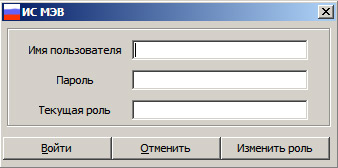
Рис. 6. Окно ввода пары логин-пароль толстого клиента.
6. Для входа в систему необходимо указать имя пользователя и пароль, нажать кнопку «Войти». В случае успешного прохождения процедуры авторизации в окне браузера отобразится основное окно приложения (рис. 7).
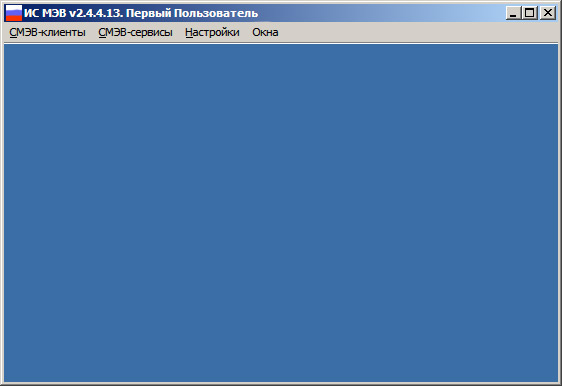
Рис. 7. Интерфейс пользователя «толстого клиента» информационной системы.
3.4. Завершение сеанса работы «толстого клиента» ИС МЭВ
Для того чтобы завершить сеанс работы с ИС МЭВ, используя «толстый клиент», необходимо нажать кнопку «Закрыть» в правом верхнем углу основного окна приложения
(рис. 8).

Рис. 8. Завершение сеанса работы с ИС МЭВ, используя «толстый клиент».
4. Пользовательский интерфейс и основные команды
4.1. Обозначение элементов управления
Перечень терминов для обозначения стандартных элементов графического интерфейса:
- Форма списка, рис. 9;
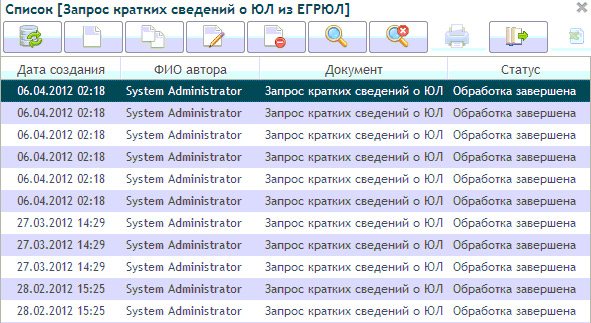
Рис. 9. Элемент интерфейса «Форма списка».
- Рабочая область формы списка, рис. 10;
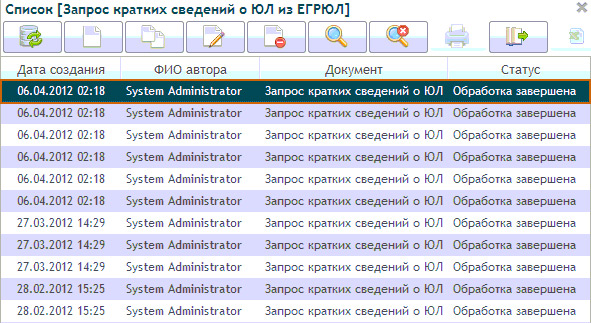 .
.
Рис. 10. Элемент интерфейса «Рабочая область формы списка».
- Форма элемента, рис. 11;
Рис. 11. Элемент интерфейса «Форма элемента».
- Активная вкладка формы элемента, рис. 12;
Рис. 12. Элемент интерфейса «Активная вкладка формы элемента».
- Кнопка в виде действия, рис. 13;

Рис. 13. Элемент интерфейса «Кнопка в виде действия».
- Кнопка в виде действия, рис. 14;

Рис. 14. Элемент интерфейса «Кнопка в виде изображения».
4.2. Структура основного окна приложения
Пользовательский интерфейс объединяет в себе элементы управления и компоненты программы, которые способствуют взаимодействию пользователя с программным обеспечением.
Основное окно приложения обеспечивает навигацию и структуру для работы пользователя с ИС МЭВ (рис. 15).
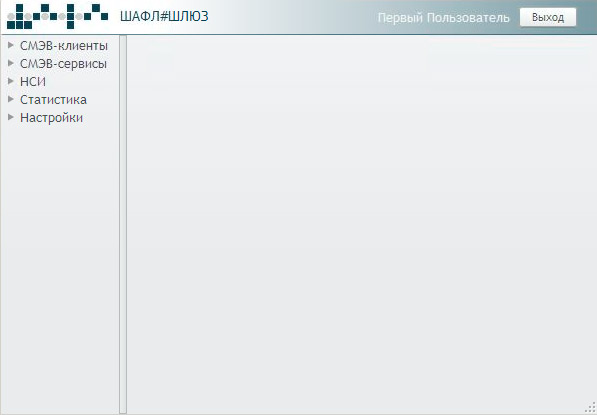
Рис. 15. Основное окно ИС МЭВ.
Основное окно приложения состоит из нескольких логических областей.
Вверху окна находится область системных команд (рис. 16). В этой области выводится заголовок приложения, и располагаются системные команды. Системные команды обеспечивают выполнение общих действий по управлению программным комплексом.

Рис. 16. Область системных команд ИС МЭВ..
Под областью системных команд слева расположена панель разделов и навигации
(рис. 17). В контексте каждого раздела решается конкретный набор задач. Раздел имеет многоуровневую структуру вложений. Записи вложений последнего уровня позволяют открывать формы списков вызываемых данных в рабочей области основного окна приложения.

Рис. 17. Панель разделов и навигации основного окна приложения.
Под областью системных команд справа от панели разделов и навигации расположена рабочая область основного окна приложения (рис. 18). Рабочая область предназначена для отображения форм списков и форм элементов.
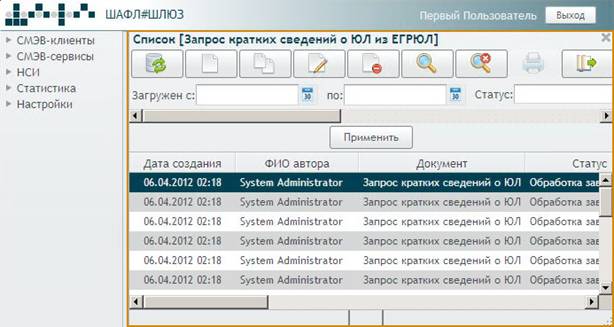
Рис. 18. Рабочая область основного окна приложения.
4.3. Структура формы списка элементов
Форма списка рабочей области окна (рис. 19) обычно включает в себя панель заголовка формы (1), командную панель формы (2), панель фильтра (3) и рабочую область формы (4).
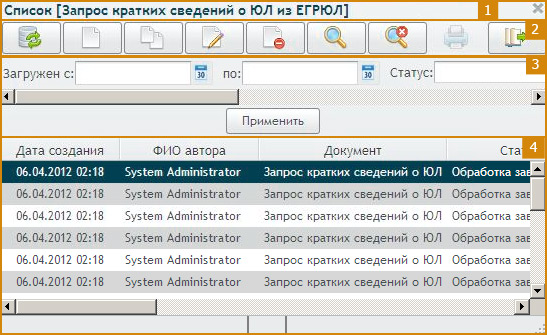
Рис. 19. Форма списка рабочей области.
4.3.1. Рабочая область
В рабочей области отображаются данные, представленные в табличном виде. Таблицы могут быть с разным количеством строк и столбцов, с разным набором реквизитов записей. Однако принцип работы с таблицами и отображающимися в них записями для всех таблиц одинаков. Для удобства просмотра записей таблицы предусмотрена возможность их фильтрации с помощью панели фильтра.
4.3.2. Панель фильтров
Панель фильтров состоит из полей, по значениям которых происходит фильтрация данных таблицы рабочей области формы. Возможно применение как одного, так и нескольких фильтров одновременно в произвольном составе. Для того чтобы отфильтровать записи, которые отображаются в таблице просмотра, необходимо выполнить следующие действия.
1. Заполнение полей фильтра.
Заполнить нужные поля фильтрации, указав значение одного или нескольких реквизитов, по которым следует выполнить фильтрацию (рис. 20). Значение вводится вручную с клавиатуры или выбирается из справочника в зависимости от элемента интерфейса, предусмотренного для его ввода.

Рис. 20. Заполнение полей фильтра.
2. Применение условий фильтрации.
Для применения условий фильтрации необходимо нажать кнопку «Применить».. В результате в таблице рабочей области формы отобразятся записи с учетом заданных условий фильтрации.
3. Отмена условий фильтрации.
На командной панели формы списка рабочей области нажать кнопку «Очистить панель фильтрации».
Присутствует возможность добавления дополнительных полей фильтра. Для этого необходимо выполнить следующие действия:
1. Вызов формы параметром фильтра.
Правой клавишей мыши кликнуть по области панели фильтра: произойдет инициализация контекстного меню (рис. 21). Из контекстного меню выбрать действие «Добавить фильтр по полю». В результате произойдет инициализация формы параметров фильтра (рис. 22).

Рис. 21. Инициализация контекстного меню.
Рис. 22. Форма параметров фильтра.
2. Определение параметров фильтрации.
Для заполнения обязательного поля ввода «Поле» необходимо выбрать значение из справочника (рис. 23). Значения справочника «Список [Поле]» соответствует полям формы списка рабочей области, по которым и будет производиться фильтрация.
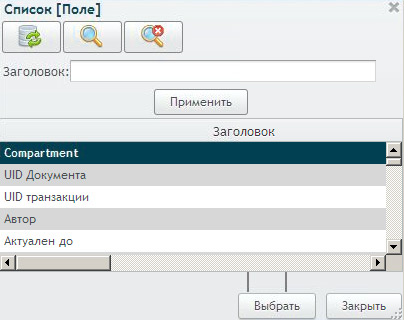
Рис. 23. Форма параметров фильтра.
По умолчанию значение условия фильтрации определено как «Равно», но пользователь может изменить на любое из списка доступных значений.
Нажатием кнопки «Ок» применить параметры фильтра: в результате на панели фильтра формы списка рабочей области получим дополнительное поле фильтра.
3. Удаление дополнительного поля фильтра.
Нажать кнопку «Удалить фильтр» (кнопка расположена с правой стороны поля фильтра).
4.3.3. Командная панель
На командной панели собраны команды, предназначенные для обработки данных в рабочей области формы.
Таблица 2. Описание доступных команд формы списка элементов.
Название команды | Условие для выполнения команды | Описание команды |
Обновить список (F5) | Данная команда предназначена для обновления элементов в рабочей области формы списка | |
Создать (F9) | Данная команда предназначена для создания нового элемента формы списка. Инициирует форму создаваемого элемента в рабочей области основного окна приложения. | |
Создать с копированием (Shift+F9) | Активен элемент формы списка | Данная команда предназначена для создания нового элемента формы списка на основе выбранного. Инициирует форму создаваемого элемента в рабочей области основного окна приложения, при этом значения полей заимствуются от выбранного элемента. |
Редактировать (F4) | Активен элемент формы списка | Данная команда предназначена для инициации формы выбранного элемента в рабочей области основного окна приложения в целях просмотра изменения значений полей элемента. |
Удалить (Del) | Активен элемент формы списка | Данная команда предназначена для удаления выбранного элемента. |
Показать/скрыть панель фильтра | Данная команда предназначена для отображения либо удаления панели фильтра с рабочей области основного окна приложения | |
Очистить панель фильтрации | Данная команда сбрасывает значения, по которым производилась фильтрация элементов формы списка | |
Печать (CTRL+P) | Печать элементов формы списка | |
Экспорт таблицы (CTRL+E) | Экспорт элементов формы списка |


4.4. Структура формы элемента
Форма элемента (рис. 24) включает в себя панель заголовка формы (1), область разделов (2), рабочую область (3) и командную панель формы (4).
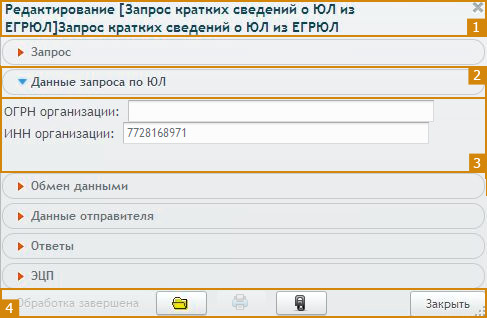
Рис. 24. Форма элемента.
4.4.1. Область разделов
Поля элемента распределены по тематическим разделам, что обеспечивает удобную навигацию по данным формы элемента.
4.4.2. Командная панель
На командной панели собраны команды, предназначенные для обработки элемента в целом. Описание доступных команд формы элемента представлено в таблице 3.
Таблица 3. Описание доступных команд формы элемента.
Название команды | Условие для выполнения команды | Описание команды |
Редактировать | Статус элемента - «Новый» | Данная команда предназначена для получения доступа с возможностью редактирования к значениям полей формы элемента. |
Сохранить | Статус элемента «Новый». Форма элемента находится в режиме редактирования. | Команда предназначена для сохранения значений полей элемента. |
Закрыть | Команда закрывает активную форму элемента. | |
Вложения | Активирует форму списка вложений. | |
Показать связанные документы | Позволяет перейти к форме связанного (Порожденного) документа. | |
Список возможных действий на текущем статусе. | Значения списка действий зависят от текущего статуса элемента. | Надпись кнопки указывает на текущий статус элемента. В зависимости от текущего статуса определяется список возможных действий над рассматриваемым элементом. |


4.4.3. Рабочая область
Рабочая область формы элемента содержит набор полей ввода. Поля ввода рассредоточены по тематическим разделам. Описание полей ввода формы элемента представлено в таблице 4.
Таблица 4. Описание полей ввода формы элемента.
Тип поля | Значения | Описание |
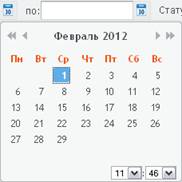
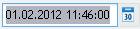
Календарь
| Дата и время.
| Поля, в которых предусмотрен ввод календарной даты, могут быть заполнены вручную. Однако для удобства предусмотрена возможность выбора значения из календаря. Календарь открывается по нажатию на кнопку |
Поле ввода связанное со справочником
| Значения из формы списка справочника. | При заполнении отдельных полей значения выбираются из справочников. Справочник вызывается по нажатию на кнопку Чтобы выбрать значение в справочнике, необходимо дважды щелкнуть ЛКМ по соответствующему элементу из списка. Работа с формой списка элементов справочника аналогична работе с другими формами списка элементов. |
Поле ввода:
| Текст, число. | Данные поля предназначены для ручного заполнения. |
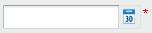
Поля ввода, помеченные звездочкой.
| Поля, помеченные звездочкой, обязательны для заполнения. | |
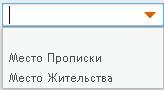
Раскрывающийся список
| Значения из списка. | Для заполнения поля значения выбираются из раскрывающегося списка. |
 , которая располагается справа от заполняемого поля.
 , расположенную справа от заполняемого поля. Элементы справочника отображаются в виде списка, представленного в табличном виде.
5. Рекомендации по освоению программы

|
Из за большого объема этот материал размещен на нескольких страницах:
1 2 3 4 5 6 |
