


Партнерка на США и Канаду по недвижимости, выплаты в крипто
- 30% recurring commission
- Выплаты в USDT
- Вывод каждую неделю
- Комиссия до 5 лет за каждого referral
Программа TaxiMan
Инструкция для операторов
Оглавление
1. Вход в систему. 3
2. Таблица заказов. 4
2.1. Текущие заказы.. 5
2.3. Предзаказ. 6
2.4. Выполненные заказы.. 6
2.5. Все заказы.. 6
2.6 Примечание. 6
2.7. Добавление нового заказа. 6
2.8. Фильтр по заказам. 11
2.9. Назначение водителя. 12
2.10. Закрытие заказа, статус завершения заказа. 15
3. Водители. 19
3.1. Добавление нового водителя. 19
3.2. История операций, произведенных с водителем. 23
3.3. Поиск по водителям. 24
3.4. Пополнение счета водителей. 25
3.5. Схема изменения баланса водителей. 26
3.6. Назначение водителя на выполнение заказа. 27
3.7. Извлечение номеров телефонов водителей. 27
4. Клиенты.. 28
4.1. Статус клиента. 28
4.2. Номера телефонов клиентов. 29
1. Вход в систему
Для входа в систему необходимо набрать в адресной строке браузера адрес *****
Появится страница со следующим содержанием:

Далее следует ввести имя пользователя и пароль.
Для тестового ознакомления с программой был создан тестовый оператор.
Имя пользователя – testop
Пароль – testop
2. Таблица заказов
После входа в программу появляется таблица заказов ( по умолчанию таблица текущих заказов ).

В данной таблицы отображен список текущих заказов и полная информация о заказе, а именно:
Номер заказа
Дата подачи
Время подачи
Заказчик
Телефон заказчика
Место подачи ( откуда )
Точка назначения ( куда )
Стоимость заказа
Водитель принявший заказ ( водитель )
Примечание
Оператор, закрывший заказ ( завершил )
Состояние заказа
Время принятия заказа
Так же доступен поиск заказов по:
А) номеру заказа
Б) имени заказчика
В) телефону заказчика
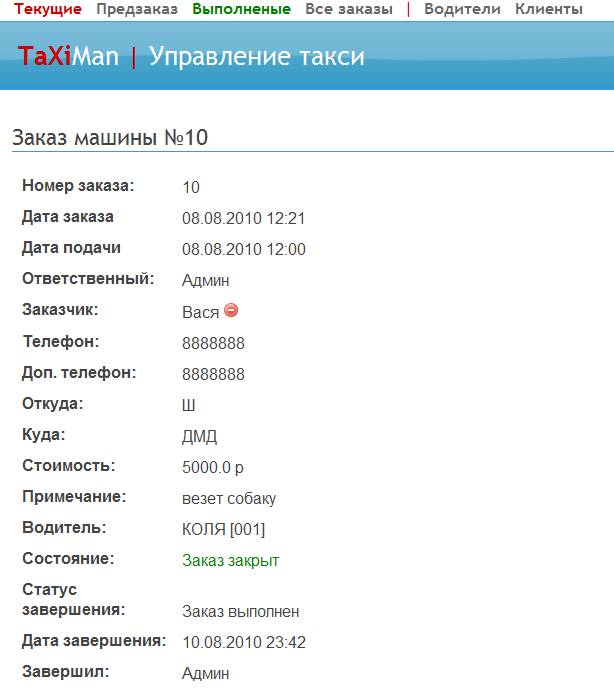
Для просмотра детальной информации о заказе нужно левой кнопкой мыши нажать на заказа, после чего появится следующая страница:
2.1. Текущие заказы
Заказ попадает в таблицу текущих заказов за N часов до даты подачи автомобиля заказчику.
2.3. Предзаказ
При своем создании заказ автоматически помещается в таблицу предзаказов, при условии, что разница между временем создания данного заказа и временем подачи машины составляет более N часов.
2.4. Выполненные заказы
В данной таблице отображаются все заказы, статус которых “заказ закрыт”.
2.5. Все заказы
В данной таблице отображаются все заказы, как выполненные так и не выполненные.
2.6 Примечание
Создается при добавлении нового заказа, в таблице заказов отображается только первое слово примечания. Если примечание состоит более, чем из одного слова после первого слова ставится троеточие. Также в графе ставится зеленый значок с галочкой, чтобы привлечь внимание оператора, что имеется примечание.

Для просмотра всего примечания целиком нужно нажать левой кнопкой мыши на интересующий заказ. Появится полная информация по заказу, в кторой можно будет прочитать примечание.
2.6. Добавление нового заказа
Для добавления нового заказа нужно нажать на кнопку “Новый заказ” в правом верхнем углу страницы с заказами.

Далее появится форма добавления нового заказа:
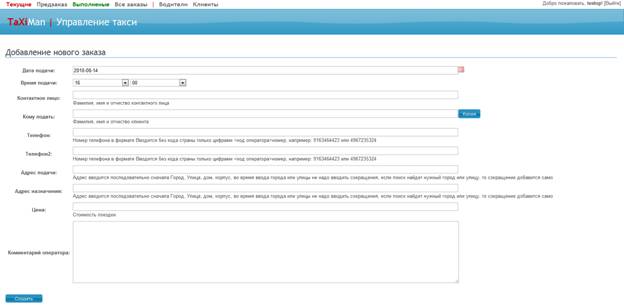
Заполнение полей в новом заказе:
1) Дата подачи
По умолчанию выставляется текущая дата. При необходимости ее можно изменить вручную, либо с помощью календарика, который можно вызвать нажав на иконку справа от поля “Дата подачи”

Ввод даты через календарь выглядит так:

2) Время подачи
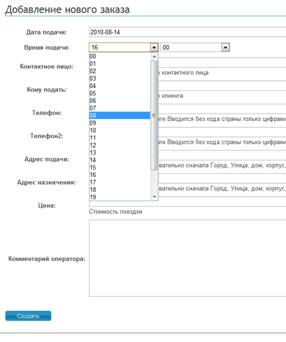
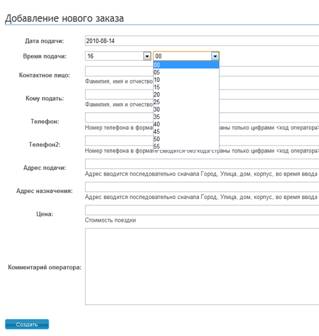
Время подачи отображается в виде выпадающего списка часов и минут.
По умолчанию ставится текущее количество часов и 00 минут.
Нажав на стрелочку справа от часов или минут выпадет список значений данного параметра.
Количество часов можно задать с шагом 1 час, минуты – с шагом 5 минут.
|
|
3) Контактное лицо
В данное поле вводится ФИО человека, являющегося контактным лицом, заказавшим машину. Выставляется автоматически, после ввода телефона заказчика при условии, что клиент обращается не в первый раз.
4) Кому подать
В данное поле вводится ФИО человека, которому подается машина. Справа от данного поля есть кнопка “Копия”, которая копирует в данное поле содержимое поля “Контактное лицо”.

5) Телефон
Внимание! Номер телефона вводится без 8. Например:
В данное поле вводится телефон заказчика машины. Ввод происходит следующим образом:
После ввода первых трех цифр выпадает список клиентов, начало номеров телефонов которых совпадает с введенными цифрами. По мере ввода следующих цифр список становится меньше, так как количество совпадений тоже становится меньше. Из выпадающего списка можно выбрать нужного клиента.

После выбора клиента из списка его ФИО будет автоматически добавлено в поле контактное лицо.
Так же в данном выпадающем списке отображен статус клиента:
А) обычный клиент
Б) хороший клиент
В) плохой клиент
Про статусы клиентов см. главу Клиенты.
6) Телефон2
В данное поле заносится дополнительный телефон, если необходимо.
Никакого функционала данное поле не несет.
7) Адрес подачи
В данное поле заносится адрес подачи автомобиля. Принцип заполнения данного поля :
А) вводится город ( в данном примере Москва ). Список населенных пунктов, название которых совпадает с тем, что было введено в данном поле начинает появляться после двух первых введенных букв. Пункт из списка можно выбрирать стрелками Вверх и Вниз, либо курсором мыши.
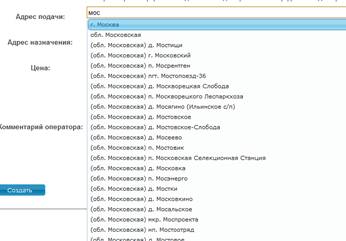
Б) Далее нужно ввести улицу, на которой находится место подачи машины.
Не нужно писать “ул.” Или “б-р” – надо сразу вводить название улицы. На иллюстрации изображен пример ввода места подачи “Нахимовский проспект”.
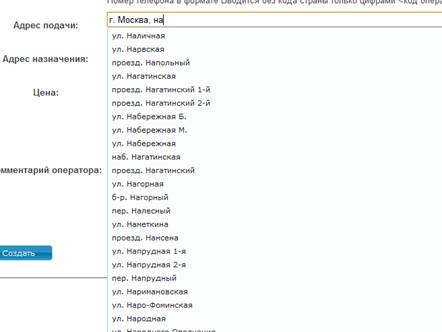
Список начинает выпадать после ввода двух первых букв улицы. При вводе следующих букв список будет сокращаться и будут оставаться только улицы, название которых начинаются с введенных букв.

Выбираем из списка “пр-т Нахимовский”.
В поле Адрес подачи сформируется следующая запись:

В) Далее следует ввести номер дома и подъезда, куда надо подать машину.
8) Адрес назначения
Заполнение данного поле аналогично заполнению поля Адрес подачи.
В данное поле вводится адрес назначения пути.
9) Цена
В данное поле вводится стоимость поездки.
10) Комментарий оператора.
В данное поле вводится комментарий к заказу, если это необходимо.
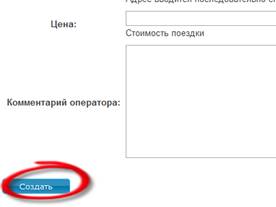
После заполнения необходимых полей нужно наддать на кнопку Создать и заказ будет создан.
2.7. Фильтр по заказам
В любой таблице отображения заказов можно удобно найти нужный заказ/заказы. Существуют три фильтра:
А) По номеру заказа

В поле справа от надписи Номер заказа нужно ввести номер интересующего заказа.
Б) В поле справа от надписи По фамилии нужно ввести часть ФИО интересующего заказчика.
В) В поле справа от надписи По телефону ввести начало номера интересующего клиента.
Внимание! Номер телефона вводится без 8. Например:
После ввода параметром поиска нужно нажать на кнопку Найти, после чего в списке заказов останутся только те, которые удовлетворяют условиям поиска.

Результат поиска :

2.8. Назначение водителя.
Для назначения водителя, который будет исполнять заказ нужно нажать на кнопку Назначить в графе водитель в таблице заказов.
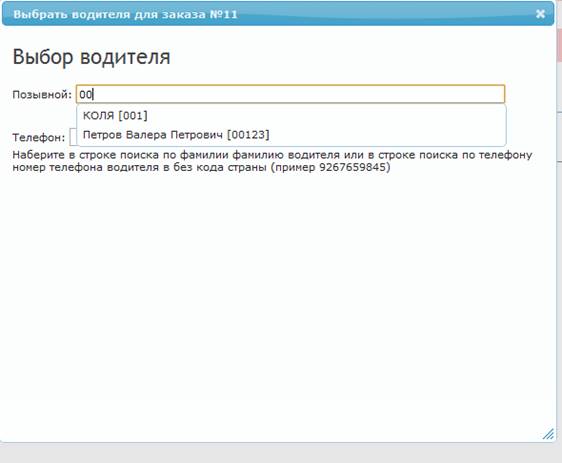
Появится следующее окно:
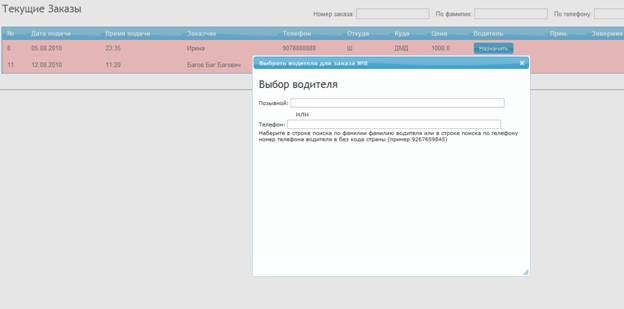
Выбрать водителя можно по позывному, либо по номеру телефона водителя.
Внимание! Номер телефона вводится без 8. Например:
После начала ввода позывного, либо номера телефона появистя выпадающий список водителей, телефон или позывной которых начинается с уже введенных цифр в соответствующем поле.
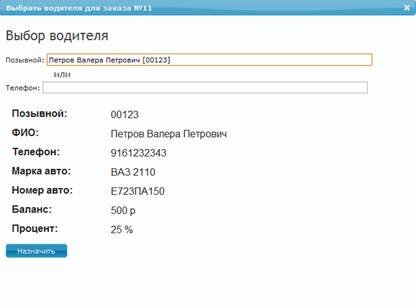
После выбора водителя из списка в текущем окне появится полная информация о водителе и кнопка назначить.
Подробная информация о полях водителя см. в главе Водители.
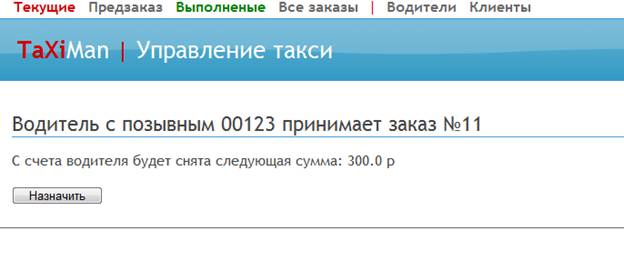
После нажатия кнопки Назначить появится окно с подтверждением операции, а так же с информацией об операциях, последующих после назначения водителя для исполнения заказа.
После нажатия кнопки Назначить выбранный водитель будет назначен для исполнения данного заказа, после чего откроется окно с информацией о заказе уже с назначенным водителем.
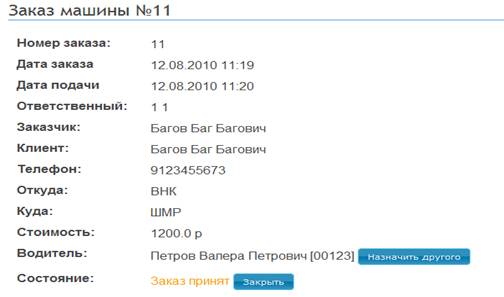
Так же существует возможность назначить другого водителя. Процесс назначения другого водителя происходит в схеме назначения нового водителя после нажатия на кнопку Назначить другого. Если назначить другого водителя, сумма снятая за заказ с предыдущего водителя вернется на его счет.
2.9. Закрытие заказа, статус завершения заказа
По завершению заказа, заказ следует закрыть, после чего завершенный заказ перейдет в таблицу выполненных заказов.
Для завершения заказа нужно нажать на кнопку Закрыть на странице просмотра информации о заказе.
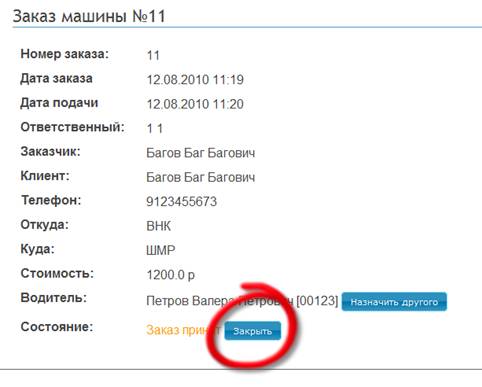
После нажатия на кнопку Закрыть появистя такое окно:
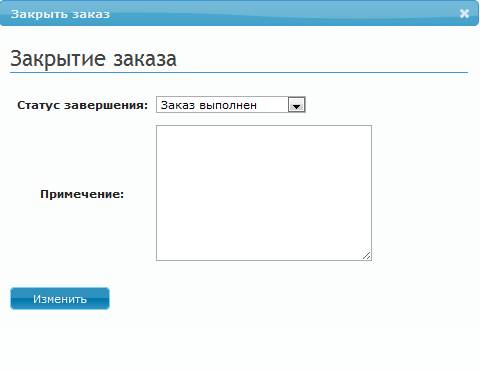
Возможно несколько статусов закрытия заказа.
А) Заказ выполнен ( стоит по умолчанию )
Б) Нет автомобиля
В) Ложный вызов
Г) Заказ отменен
Д) Водитель опаздал
Е) Водитель не приехал.
При статусе закрытия заказа Д) или Е) появляется возможность оштрафовать водителя.
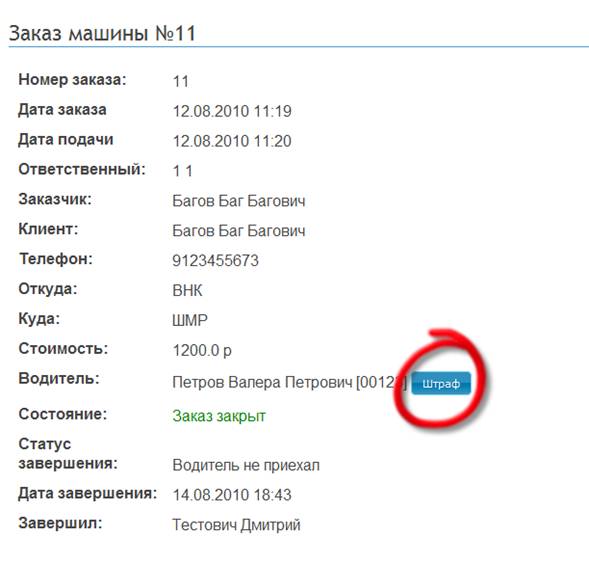
Для штрафа водителя нужно нажать на кнопку Штраф.
После нажатия кнопки Штраф появится окно изменения баланса водителя:
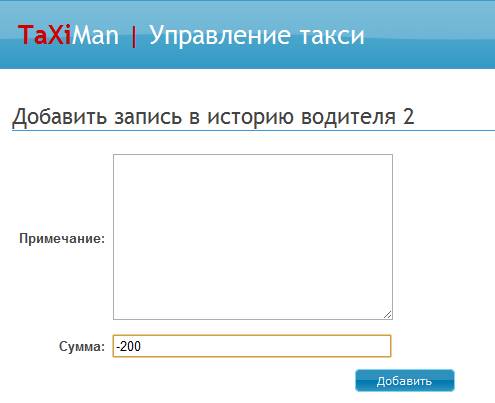
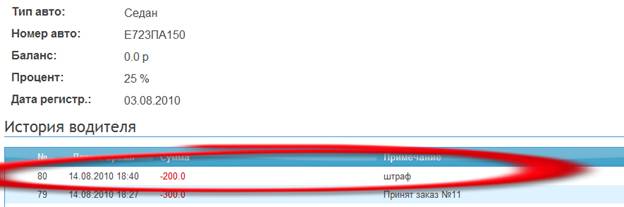
Чтобы оштрафовать водителя нужно ввести отрицательную сумму в поле Сумма. Например “-200”. Так же можно добавить примечание к проделываемой операции.
ВНИМАНИЕ! Для уменьшения баланса водителья нужно вводить сумму со знаком минус. Если сумма будет положительная ( без знака минус ) то указанная сумма добавится на счет водителя.
После ввода всей информации нужно нажать на кнопку Добавить.
После этого откроется страница водителя, где можно посмотреть запись об операции штрафа.
3. Водители
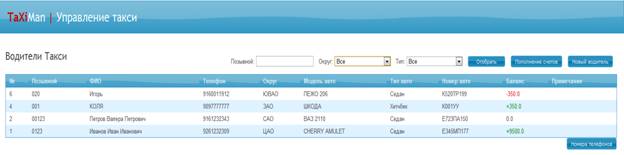
Информация о водителях доступна во кладке Водители в верхнем меню.

В данной вкладке отображен список всех водителей с возможность фильтрации этого списка по позывному водителя, округа, в котором работает водитель и типу машины водителя. Так же доступны операции изменения счета водителей, создания новых водителей и извлечения номер мобильных телефонов водителей.
3.1. Добавление нового водителя
Для добавления нового водителя нужно нажать на кнопку Новый водитель в правом верхнем углу экрана:

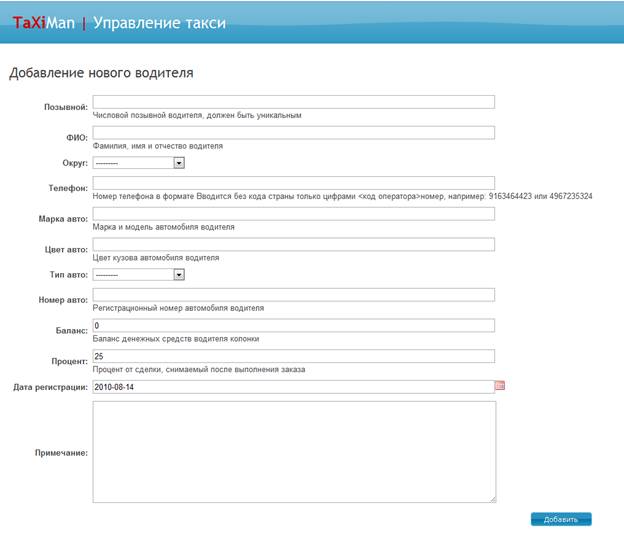
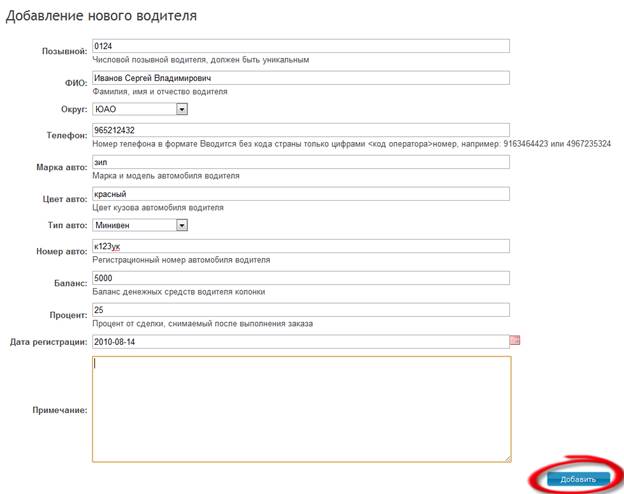
После этого появится форма добавления нового водителя:
Заполнение полей в форме добавления нового водителя:
1) Позывной
В данной поле вводится уникальный цифровой позывной водителя.
2) ФИО
В данное поле вводится ФИО водителя.
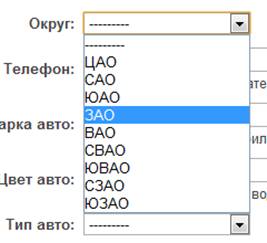
3) Округ
Округ – выпадающий список округов. Нужно выбрать округ, в котором преимущественно работает водитель, либо округ, в котором он проживает.
4) Телефон
В данное поле вводится телефон водителя
Внимание! Номер телефона вводится без 8. Например:
5) Марка авто
В данное поле вводится марка автомобиля водителя.
6) Цвет авто
В данное поле вводится цвет автомобиля водителя.
7) Тип авто
Тип авто – выпадающий список. Нужно выбрать тип автомобиля водителя.

8) Номер авто
В данное поле заносится номер автомобиля водителя.
9) Баланс
В данное поле вводится сумма начального баланса водителя.
10) Процент
В данное поле вводится количество процентов комиссии, взимаемой с водителя за получение заказа. ( процент от суммы заказа, который будет списан со счета водителя после назначения этого водителя исполнителем какого-либо заказа )
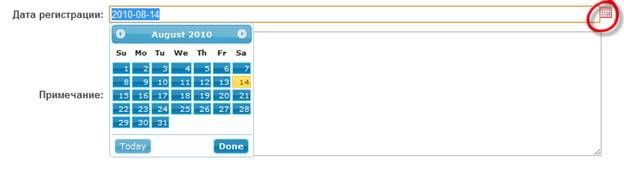
11) Дата регистрации
Дата регистрации водителя. По умолчания ставится текущее число. Оно может быть изменено вручную, либо с помощью календарика справа от поля.
12) Примечание
В данное поле может быть записано примечание. ( при необходимости )
После заполнения всех полей нужно нажать кнопку Добавить в левом нижнем углу и водитель будет создан.
3.2. История операций, произведенных с водителем
История операций, проведенных над водителем хранится в истории водителя. Ее можно посмотреть в информации о водителе, нажав на строчку с водителем в таблице водителей.
В верхней половине странице будут отображены персональные данные водителя, в нижней половине – история операций с примечаниями.
Для добавления новой записи в историю водителя ( штраф, пополнение баланса и пр. ) нужно нажать на кнопку Добавить.

После этого появится страница добавления новой записи в историю водителя.
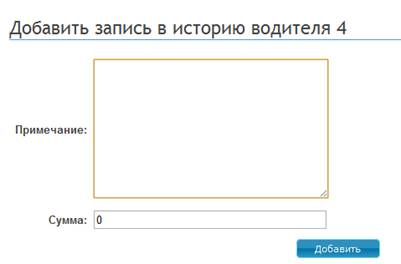
Здесь нужно указать сумму операции и примечание, после чего нажать на кнопку Добавить. После этого вновь откроется страничка с информацией о водителе и его историей, где можно будет сразу увидеть новую запись.
3.3. Поиск по водителям
Для фильтрации отображения водителей в таблице или поиска конкретного водителя можно воспользоваться поиску по водителям.

А) Можно найти конкретного водителя по его позывному. Для этого в поле справа от надписи Позывной следует ввести номер позывного водителя.
Б) Можно фильтровать водителей по округам. Для этого из выпадающего списка справа от надписи Округ следует выбрать интересующий округ.
В) Можно фильтровать водителей по типу автомобиля. Для этого из выпадающего списка справа от надписи Тип следует выбрать интересующий тип автомобиля.
После задания условий поиска нужно нажать на кнопку Отобрать.

После этого будут отображаться только те водители, которые удовлетворяют условию поиска.
3.4. Пополнение счета водителей
Для пополнения счетов водителей можно использовать два способа:
1) Просматривая детальную информацию о водителе добавить новую запись в историю водителя.
2) Использовать массовое пополнение счетов водителей.
Для массового пополнения счетов водителей следует нажать на кнопку Пополнение счетов во вкладке Водители.

Далее появится окно пополнения счетов.
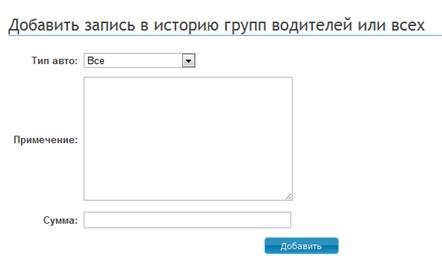
В данной форме можно изменить баланс сразу всех водителей, либо водителей определенных групп автомобилей. Для этого в выпадающем списке справа от надписи Тип авто нужно выбрать нужную категорию.
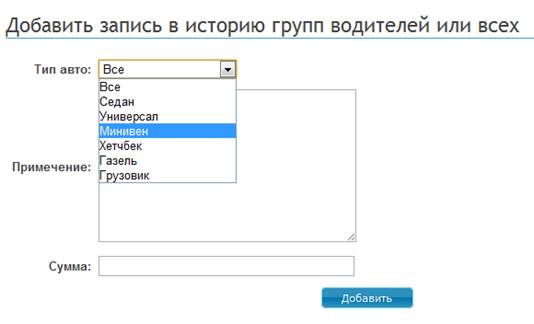
Далее следует ввести примечание и сумму изменения баланса. После выполнения всех операций нужно нажать кнопку Добавить, после чего операция завершится и будет применена ко выбранной категории водителей.
3.5. Схема изменения баланса водителей
Баланс водителей может меняться при следующих условиях:
А) Добавлена новая запись в историю водителя.
Баланс водителя изменяется на эту сумму.
Б) Через массовое изменение счетов.
Баланс водителя изменяется на эту сумму в случае, если он состоит в изменяемой группе.
В) При назначении данного водителя на исполнение заказа.
Баланс водителя уменьшается ну сумму, равную:
(Сумма заказа) * Значение поле процент.
Пример:
Поступил заказ на 1000 рублей. На этот заказ был назначен водитель. Баланс водирублей, процент водителя – 25 %.
После назначения водителя на данный заказ с него снимется сумма:
1000 * 0,25 = 250 (рублей).
На балансе водителя останется сумма 1250 рублей.
3.6. Назначение водителя на выполнение заказа
См. главу 2.8 – назначение водителя.
3.7. Извлечение номеров телефонов водителей.
Для извлечения номеров телефонов водителей нужно нажать на кнопку Номера телефонов во вкладке Водители.
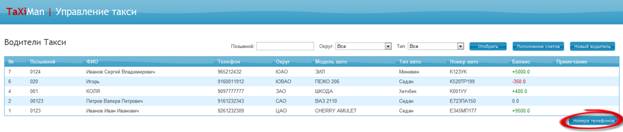
После этого появится окно, в котором из которого можно будет скопировать номера телефонов всех водителей, отображенных в таблице Водители такси.
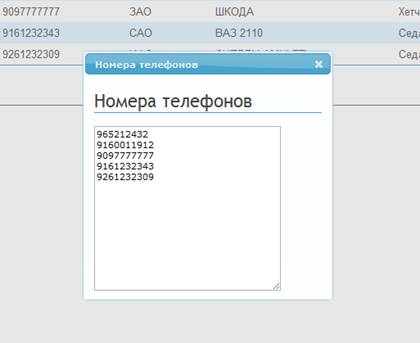
Примечание: если нужно получить номера телефонов водителей из САО, следует сначала отобразить всех водителей САО, после чего нажать на кнопку Номера телефонов.
4. Клиенты
Список клиентов доступен во вкладке Клиенты.
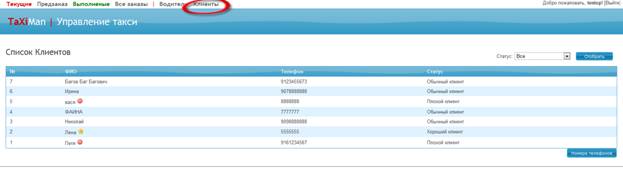
В данной вкладке отображается список клиентов. Информация о клиенте состоит из нескольких пунктов:
1) № - номер клиента.
2) ФИО – ФИО клиента
3) Телефон – телефон клиента
4) Статус – статус клиента ( обычный, хороший, плохой)
Список клиентов формируется автоматически по мере поступления новых заказов и ввода в них информации о клиентах.
В списке клиентов возможна фильтрация по типу клиента. Для этого нужно выбрать интересующий список клиентов и нажать на кнопку Отобрать.

4.1. Статус клиента
Каждый клиент имеет статус. Статусы бывают трех типов – обычный, хороший, плохой.
Статус клиента выводится рядом с именем клиента при создании нового заказа.
По умолчанию статус клиента - Обычный клиент.
Для изменения статуса клиента нужно в таблице Клиенты нажать на строчку с информацией об отдельном клиенте.
В новом окне появится информация о клиенте и кнопка для изменения статуса клиента ( Изменить ).
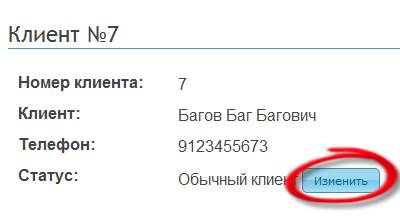
После нажатия на эту кнопку появится окно, в котором можно изменить статус клиента в выпадающем списке статусов.

После выбора нового статуса и нажатия кнопки Изменить статус клиента изменится.
4.2. Номера телефонов клиентов
Для извлечения номеров телефоно клиентов нужно нажать на кнопку Номера телефонов во вкладке Клиенты.
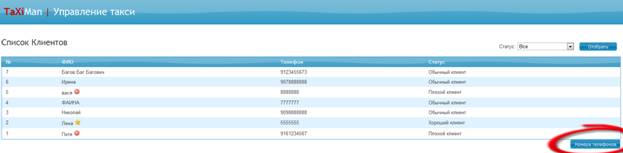
После этого появится окно, из которого можно скопировать телефоны всех клиентов, отображенных в таблице клиентов.
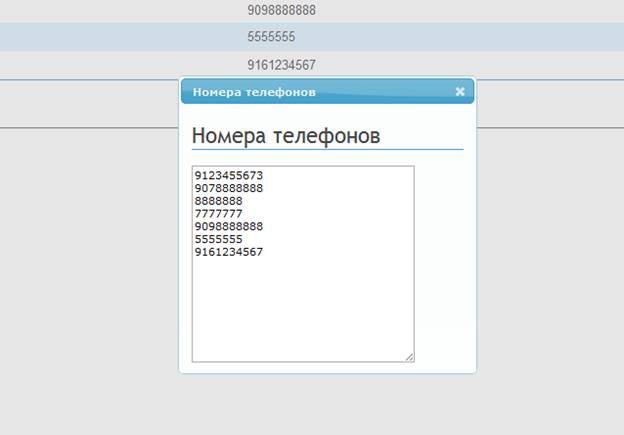
Примечание: если нужно извлечь телефоны только хороших клиентов, следует в таблице Клиенты отобразить только хороших клиентов, после чего нажать на кнопку Номера телефонов.
