


Партнерка на США и Канаду по недвижимости, выплаты в крипто
- 30% recurring commission
- Выплаты в USDT
- Вывод каждую неделю
- Комиссия до 5 лет за каждого referral
Лабораторная работа № 13
Анализ деятельности филиалов фирмы на основе консолидации данных и сводных таблиц
Условие задачи
Было принято решение о расширении деятельности фирмы. Фирма открыла 5 филиалов в следующих городах: Киев, Ростов, Иванов, Хабаровск, Санкт-Петербург. В этой работе необходимо создать таблицы с данными о работе филиалов фирмы. Для анализа работы всей компании необходимо создать консолидированную, а не ее основе сводную таблицу. Применение консолидации всегда имеет смысл при подведении итогов по нескольким структурным подразделениям, данные в которых хранятся в одинаковых формах.
Порядок выполнения лабораторной работы
1. Ввод данных
1.1. Введите данные в таблицу для каждого филиала, которые будут представлены на отдельных рабочих листах. В новой книге Excel первому листу присвойте название первого города, в котором находится филиал - Киев. Введите название филиала в ячейку А1. Начиная с ячейки А3 создайте следующую таблицу (рис.1.):

Рис.1. Таблица товаров
1.2. В строке 3 укажите также другие метки столбцов: в ячейках D3, E3, F3 введите соответственно Количество заказов, Проданное количество и Объем продаж. Отформатируйте таблицу по усмотрению.
1.3. Поместите в ячейку F4 формулу =C4*E4 и скопируйте ее в ячейки F5-F14. Структура таблицы создана.
1.4. Перед вводом данных выделите всю таблицу и скопируйте ее в остальные рабочие листы, которые будут содержать информацию по другим филиалам. Присвойте листам рабочей книги названия городов, в которых находятся филиалы и измените названия филиалов в ячейках А1 во всех листах.
1.5. Введите данные для каждого филиала. В завершении нужно подвести итог по объему продаж каждого филиала, для этого введите в ячейку В14 слово Всего, а в ячейку F14 вставьте формулу суммы.
2. Консолидация данных
2.1. Перейдите на шестой лист рабочей книги. Переименуйте его в Итог. Поскольку номер и название товара у нас остаются неизменными и естественно, не должны быть подвергнуты операции сложения, то можно скопировать эту часть таблицы из рабочего листа, например для Киева. Для этого выделите в листе Киев диапазон ячеек А3-В13, выберите команду Копировать в меню Правка, перейдите в лист Итог, поставьте курсор на ячейку А3 и выберите команду Вставить из меню Правка. Отформатируйте ячейки с данными
2.2. Поместите указатель на ячейку С3 и выберите в меню Данные команду Консолидация. В открывшемся окне в списке Функция выберите операцию, которая будет выполняться над консолидируемыми данными. Выберите операцию сложения (элемент Сумма).
2.3. В поле ввода Ссылка следует указать диапазоны ячеек, данные из которых должны быть подвергнуты процессу консолидации. Поместите курсор ввода в поле Ссылка, выполните щелчок мышью на ярлычке листа Киев, выделите диапазон ячеек D3-F13 и нажмите кнопку Добавить. Указанный диапазон будет представлен в поле Список диапазонов. Ненужный диапазон может быть удален с помощью кнопки Удалить.
2.4. После включения в диапазон консолидации первого диапазона выполните аналогичные операции над другими диапазонами. С помощью щелчка мышью на ярлычке перейдите в лист с данными для следующего филиала. Excel автоматически выделит тот же диапазон ячеек, что и в предыдущем листе. Нажмите кнопку Добавить. Аналогичным образом укажите в поле Список диапазонов нужные диапазоны листов других филиалов.
2.5. Установите необходимые опции, находящиеся в окне Консолидация. Если верхняя строка и/или левый столбец содержат заголовки столбцов или строк, которые нужно скопировать в итоговую таблицу, следует включить соответствующие опции в группе Использовать в качестве имен. Поскольку у вас верхняя строка содержит заголовки столбцов, то нужно активизировать опцию Подписи верхней строки. Включите опцию Создавать связи с исходными данными. Нажмите кнопку ОК.
2.6. В ячейке А1 введите название таблицы – Итоговые данные. В этой таблице можно проследить, какой товар больше всего способствовал росту объема продаж во всех филиалах вместе.
2.7. Определите сумму по всем филиалам. Для этого укажите в ячейке, находящейся в конце данных (В64 ) слово Всего, а в ячейке Е64 поместите формулу вычисления суммы. Excel сам выделит нужный диапазон и после нажатия Enter выдаст сумму значений выделенного диапазона.
2.8. Для более наглядного представления данных в столбце F приведите значения долей отдельных продуктов в общем объеме продаж. В ячейку F3 введите заголовок Доля продаж. В ячейку F9 введите формулу =E9/$E$64 Скопируйте ее в остальные ячейки столбца F (до F64) и задайте процентный формат. Полученные результаты позволяют сделать вывод о популярности товара. Итоговая таблица представлена на рис.2.
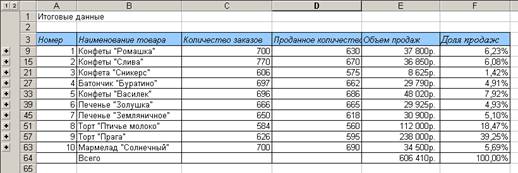
Рис.2 Таблица итоговых данных
2.9. Структурирование документа позволяет добиться представления на экране только необходимой информации и скрыть детали. Слева от таблицы представлены символы структуры. Цифрами обозначены уровни структуры. Нажатие кнопки со знаком плюс позволить расшифровать данные высшего уровня структуры.
2.10. Нажмите на кнопку с плюсом около девятой строки. Поскольку ячейки с данными отдельных заказов для первого товара не были учтены при определении долей, то скопируйте формулу из ячейки F9 в ячейки F4-F8. Скрыть детали можно посредством щелчка на кнопке с изображением знака минус.
3. Сводная таблица на основе диапазонов консолидации
3.1. В седьмом рабочем листе (назовите его Таблица) создайте сводную таблицу, источники данных для которой находятся в нескольких диапазонах консолидации.
3.2. Поместите указатель на ячейку А1 листа Таблица. Активизируйте команду Сводная таблица из меню Данные. В открывшемся окне выберите в качестве источника данных элемент В нескольких диапазонах консолидации. Нажмите кнопку Далее.
3.3. В открывшемся окне выберите элемент Создать поля страницы, что позволить присвоить имя диапазонам для каждого филиала. Нажмите кнопку Далее.
3.4. В открывшемся окне активизируйте опцию 1, расположенную под полем Список диапазонов. После выполнения этой операции становиться доступным поле ввода Первое поле. Затем переведите курсор ввода в поле Диапазон и с помощью мыши выделите диапазон ячеек В3-F13 в рабочем листе Киев. Нажмите кнопку Добавить и аналогичным образом представьте в поле Список диапазонов адреса диапазонов с данными по другим филиалам.
3.5. После указания всех диапазонов присвойте им имена. Для этого выделите первый диапазон в поле Список диапазонов и введите имя соответствующее городу филиала для данного диапазона в поле Первое поле. Затем выберите следующий диапазон и введите имя в поле Перове поле и т. д. для всех филиалов. После введения всех имен нажмите кнопку Далее.
3.6. В следующем окне нажмите кнопку Готово. Сводная таблица представлена на рис.3.
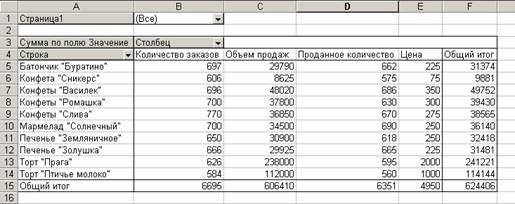
Рис.3 Сводная таблица на основе консолидации
3.7. Сделайте анализ какой вид товара принес наибольший оборот по всем филиалам, а так же для каждого отдельного филиала. Чтобы посмотреть данные по филиалу нужно в области страницы1 выбрать нужный филиал.
3.8. Находясь в сводной таблице переместите поле Строка в область страницы, а поле Страница1 в область строк (рис.4). Проанализируйте, какой филиал достиг лучших результатов работы и какой товар в каком городе пользовался самым большим спросом. Расскажите результаты проведенного анализ преподавателю.
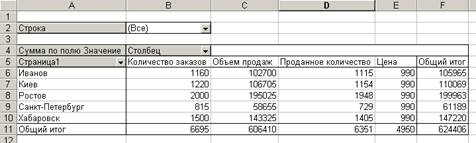
Рис.4. Сводная таблица
