

Партнерка на США и Канаду по недвижимости, выплаты в крипто
- 30% recurring commission
- Выплаты в USDT
- Вывод каждую неделю
- Комиссия до 5 лет за каждого referral
Оглавление
Обновления в заданиях процесса «Формирование паспорта региона». 1
Задание «Формирование паспорта региона». 1
Экспорт паспорта в файл в формате xls 1
Экспорт паспорта в файл в формате pdf 8
Редактирование паспорта. 10
Автоматическое формирование полей показателей. 10
Расчетные поля в форме паспорта. 11
Одновременное редактирование показателей паспорта. 13
Формирование заголовков для печатной версии паспорта региона на подпись 17
Напечатать брошюру по паспорту региона 21
Проверка готовности задания 22
Отчет Ответственные за показатели в департаментах 27
Обновления в заданиях процесса «Формирование паспорта региона»
· Закрыты для правки в паспорте показатели, которые не собираются в периоде
· Поля в паспорте за период, которые повторяют данные из паспорта предыдущего периода, проставляются из паспорта предыдущего периода и закрыты для правки
· Согласно утвержденной в департаменте экономики и анализа Минсельхоза новой форме паспорта, добавлены новые показатели, удалены некоторые показатели по Критериям.
· Сделаны расчетные поля в паспорте, согласно утвержденным в департаменте экономики и анализа Минсельхоза формулам расчета.
· Поле комментарий в паспорте не ограничено 255 символами
· Сделан экспорт всех паспортов за период в файл формата xls
· Настроен экспорт паспорта региона в формат pdf.
· Сделаны дополнительные редактируемые поля для печати паспорта на подпись:
o Текстовое поле для ввода информации о сотруднике, утверждающем паспорт. Поле печатается в правом верхнем углу первой страницы паспорта.
o Текстовое поле для ввода информации о сотруднике ответственном за формирование паспорта. Поле печатается на последней странице паспорта.
Задание «Формирование паспорта региона»
Экспорт паспорта в файл в формате xls
На странице задания Формирование паспорта региона нажмите кнопку Экспорт паспорта в формате xls. Экспорт займет несколько минут, подождите.
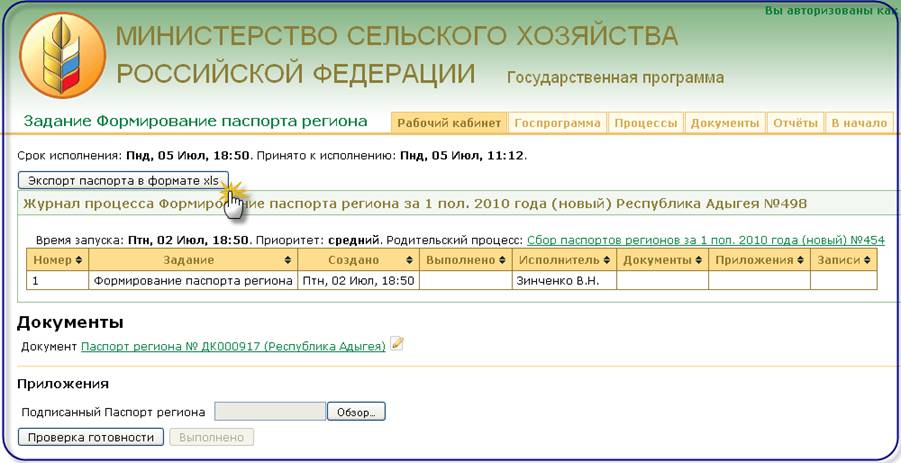
Рис.1. Экспортировать файла
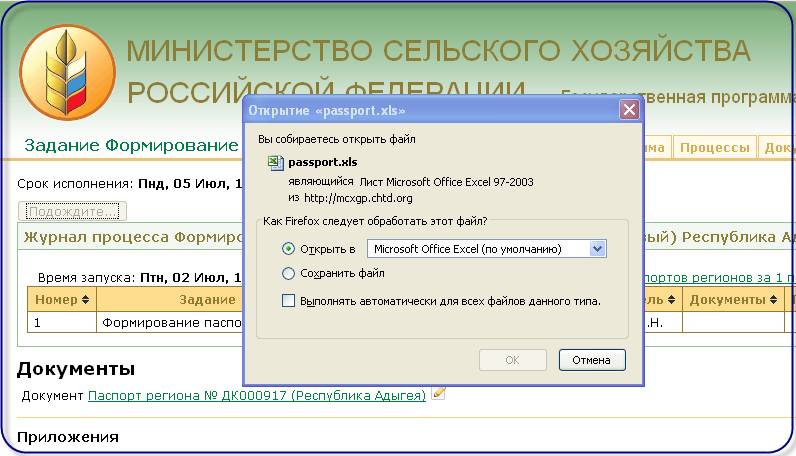
Рис. 2. Сохранить/открыть файл
Выгрузка в формате Excel займет несколько минут. Файл содержит показатели паспорта и значения показателя в табличной форме. Такая выгрузка полезна аналитикам, которые собирают значения показателей из разных источников.
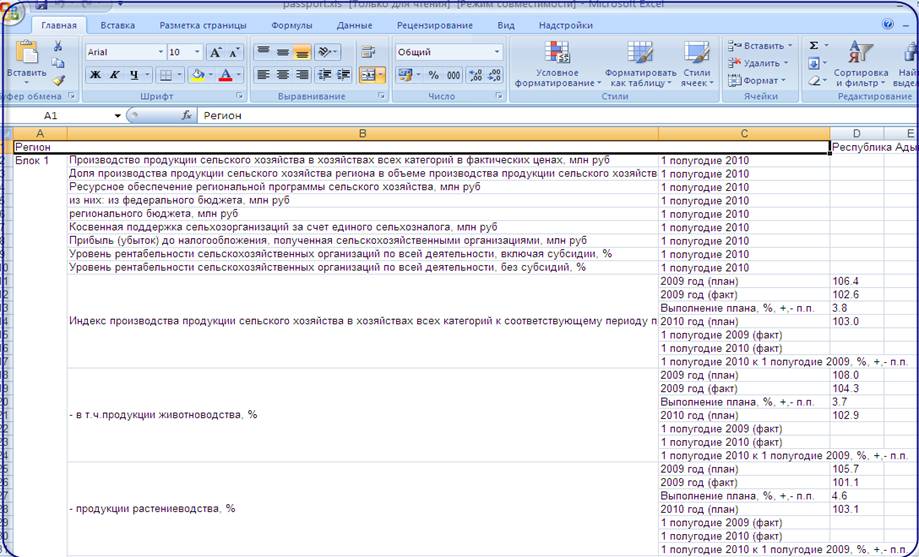
Рис.3. Файл в формате Excel
Выгрузку по всем паспортам периода можно скопировать на свой компьютер из процесса Сбор паспортов за период. Зайдите на страницу Процессы – раскройте по зеленой стрелке все процессы по сбору паспортов
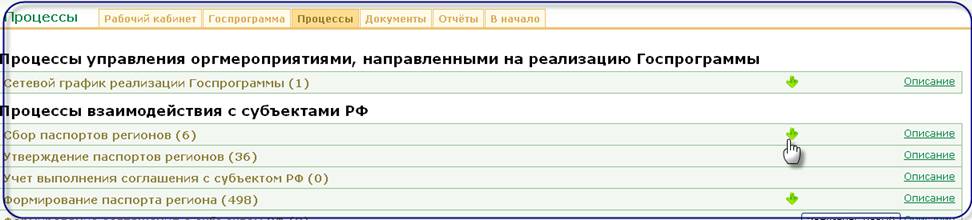
Рис.4. Раскрыть таблицу со всеми процессами сбора паспортов
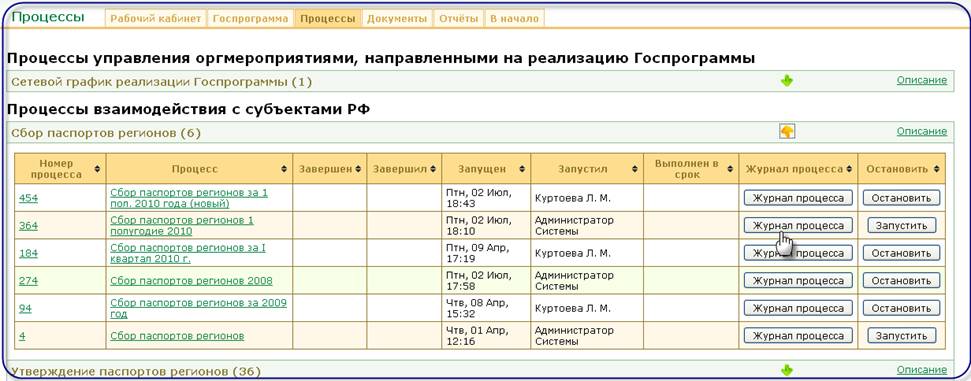
Рис.5. Выбрать нужный процесс
Выберите процесс нужного периода и нажмите на кнопку Журнал процесса. В столбце Приложения есть ссылка на файл с выгрузкой. Если поле пустое, то нужно обратиться к ответственному сотруднику за сбор паспортов в Минсельхозе с просьбой сделать такую выгрузку. Позже зайдите заново на страницу.

Рис.6. Выбрать приложение
Нажмите на ссылку в столбце Приложение и скопируйте файл на свой компьютер. 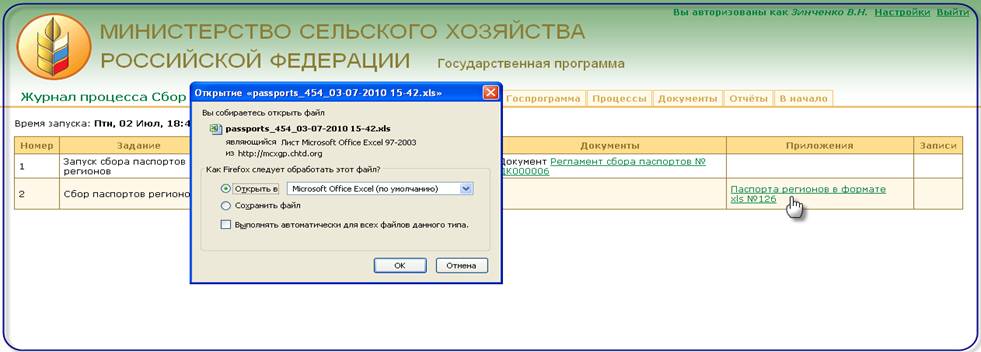
Рис.7. Скопировать/Сохранить файл
Экспорт паспорта в файл в формате pdf
Версию паспорта региона для печати на подпись можно хранить в электронном виде в формате pdf. Просматривается и печатается такой файл средствами программы Adobe Reader.
Войдите в режим просмотра паспорта. Выберите пиктограмму На подпись.
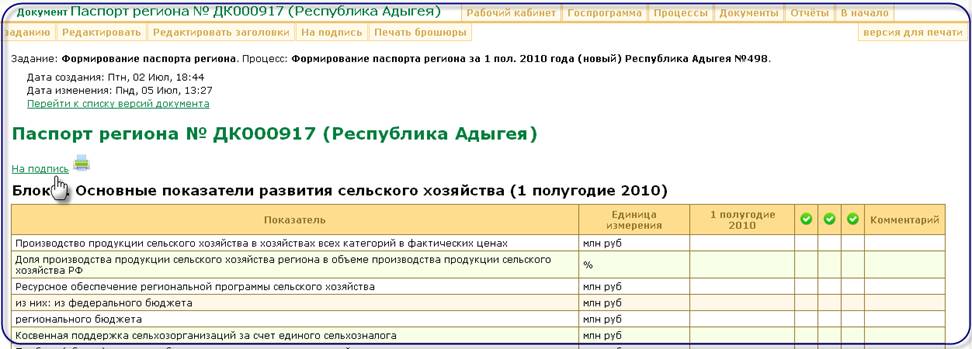
Рис.8. Выбрать пиктограмму
На странице с паспортом для печати выберите пункт из меню браузера FireFox. Выберите файл->Print to Pdf
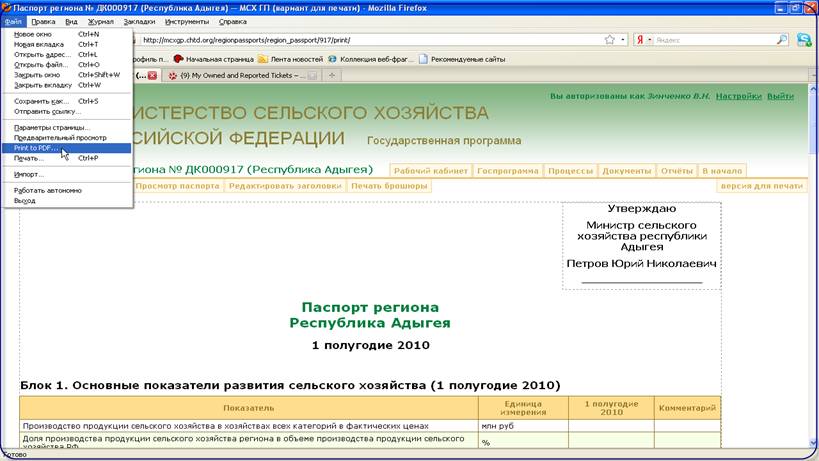
Рис. 9. Print to Pdf
Паспорт региона можно выгрузить в электронном виде в формате pdf используя дополнительные возможности браузера FireFox. Для браузера FireFox надо поставить расширение, которое обеспечивает возможность сохранить паспорт из системы в формате pdf. Скачайте по ссылке расширение https://addons. mozilla. org/ru/firefox/addon/5971/?src=api . После установки расширения в меню Файл появится строка Print to Pdf. Паспорт сохранится ровно в том виде, в котором паспорт печатается на принтере.
Редактирование паспорта.
Автоматическое формирование полей показателей

Рис. 10. Ссылки на значения показателей из предыдущих периодов
В паспортах регионов, начиная с 1 полугодия 2010 года применяется новая схема формирования формы паспорта:
· Паспорт региона за отчетный период формируется с учетом того, что не все показатели паспорта собираются в конкретный отчетный период. Поля показателей, которые не собираются в отчетный период, закрыты для ввода, но поле комментарий открыто для ввода. В комментарии можно сделать запись о периодичности сбора показателя (например: показатель собирается в форме СХ-24 годовой).
· Значения показателей из предыдущих периодов автоматически проставляются в форме за отчетный период и закрываются для ввода. В приведенном примере на рис. 13.1 план и факт 2009 года заполняются по значениям показателя из паспорта за 2009 год. А план 2010 год проставляется по значению показателя из паспорта за 1 квартал 2010 года. Т. е. система ищет показатель в паспортах предыдущих периодов, где впервые встречается заполненный показатель.
o Если такого показателя не найдется в предыдущих периодах, то в отчетном периоде поля показателя назначаются открытыми для ввода.
o Если в текущем паспорте вы не согласны с цифрами по показателю за предыдущий период и у вас есть основания изменить отчетные цифры за предыдущий период, то вам следует обратиться к ответственному за сбор показателей в МСХ, согласовать с ним изменения. Ответственный за показатели от МСХ откроет вам паспорт за предыдущий период для правки. Поправьте цифры показателя. На обновленной странице текущего отчетного периода увидите обновления из предыдущего периода.
Расчетные поля в форме паспорта
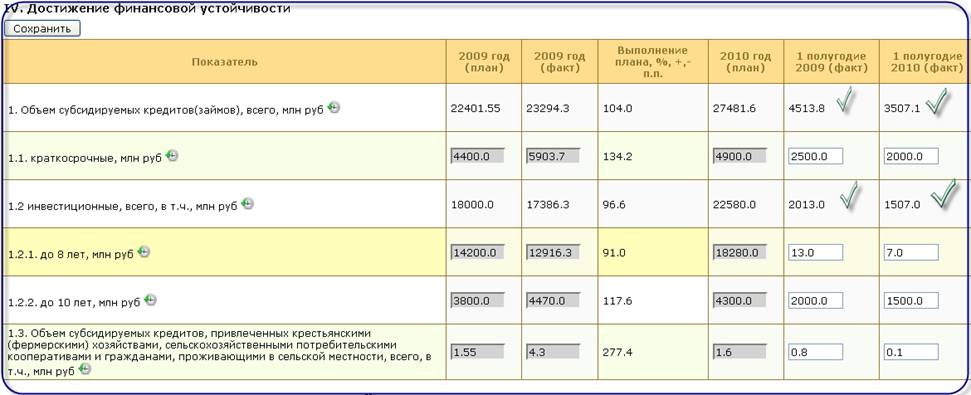
Поля показателя в блоке Достижение финансовой устойчивости считаются согласно утвержденной формуле расчета.
· «Объем субсидированных кредитов(займов),всего» – считаются автоматически как сумма соответствующих полей показателей 1.1 и 1.2
· «Инвестиционные всего» считаются автоматически как сумма соответствующих полей показателей 1.2.1 и 1.2.2
- Рассчитанные показатели появятся в соответствующих полях формы паспорта после заполнения полей показателей блока и сохранения паспорта.
Одновременное редактирование показателей паспорта
Несколько пользователей могут работать с одним и тем же паспортом. Конфликтов при редактировании не будет возникать, если пользователи будут редактировать одновременно разные показатели. Например, показатели из разных блоков.
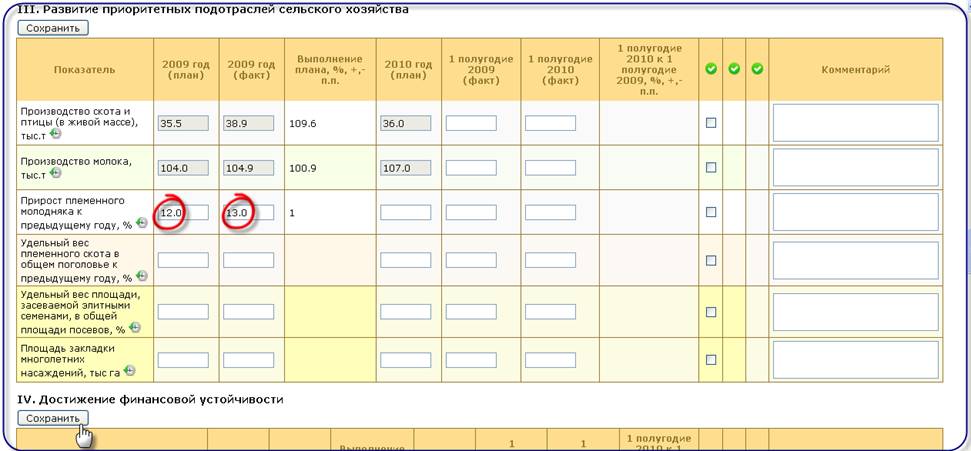
Рис. 11. Первый пользователь редактирует показатель Прирост племенного молодняка
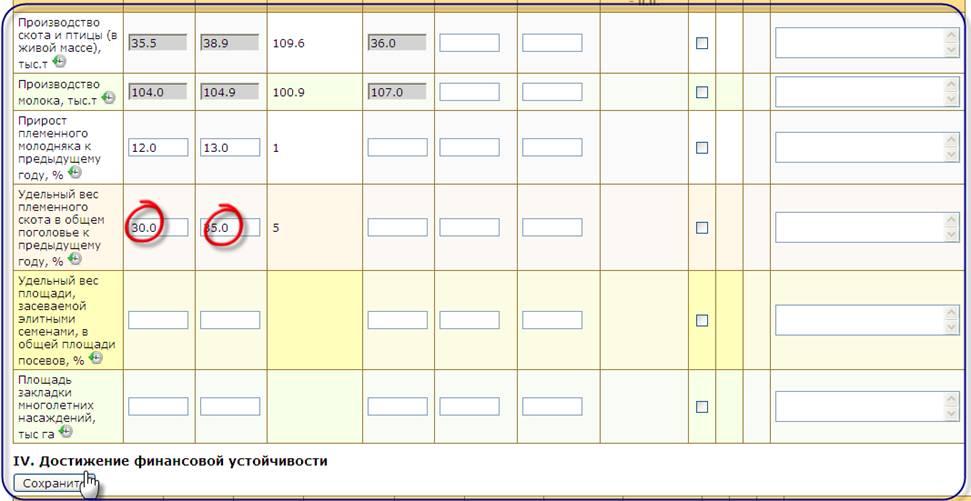
Рис. 12 Второй пользователь редактирует показатель Удельный вес племенного скота
Если пользователи будут редактировать одновременно один и тот же показатель, то возникнет конфликт версий. Система предложит решить его.
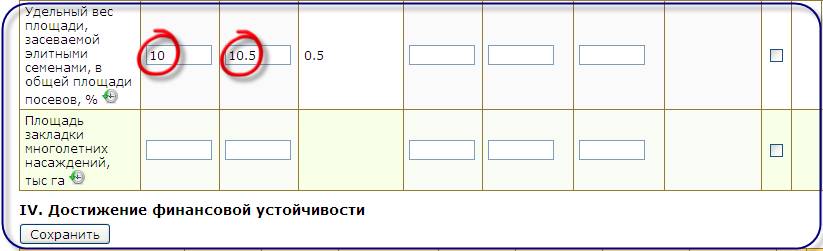
Рис.13. Первый пользователь редактирует показатель Удельный вес площади

Рис. 14.Второй пользователь редактирует показатель Удельный вес площади
Одному из пользователей будет предложено заново открыть последнюю версию и проставить значение еще раз.
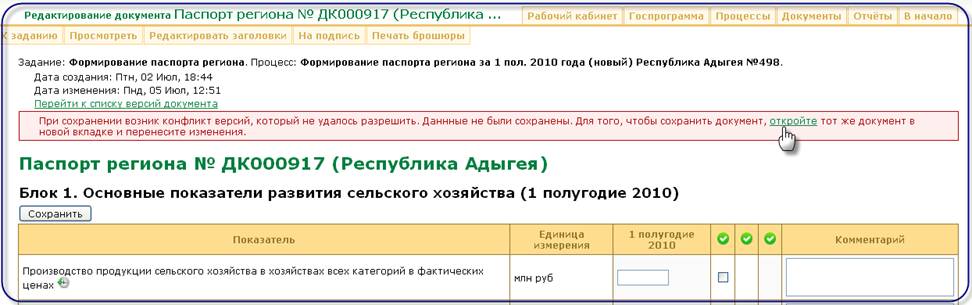
Рис. 15. Конфликт версий при сохранении
Формирование заголовков для печатной версии паспорта региона на подпись
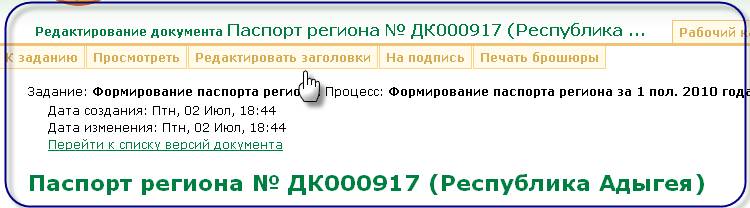
Рис. 16. Выбрать вкладку Редактировать заголовки
Чтобы оформить шапку и подвал версии паспорта на подпись выберите вкладку Редактировать заголовки и заполните предложенные поля. В редактируемых полях реализована возможность выделять текст, изменять размер шрифта, разместить текст относительно центра поля и т. д. . Текст из первого поля будет печататься в «паспорте на подпись» на первом листе сверху справа. Текст из второго поля будет печататься на последней странице внизу. Обязательно сохраните изменения. Просмотрите как выглядит печатная версия ( Нажмите на пиктограмму На подпись и просмотрите тексты в 2 полях).

Рис. 17. Редактировать поля шапки и подвала документа
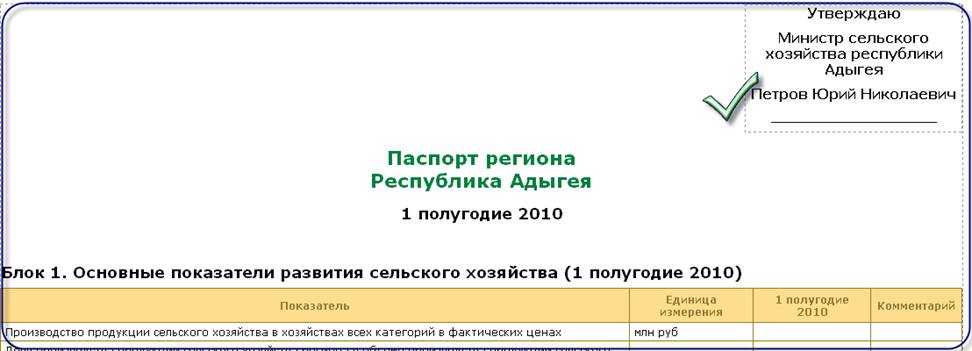
Рис.18. Шапка документа
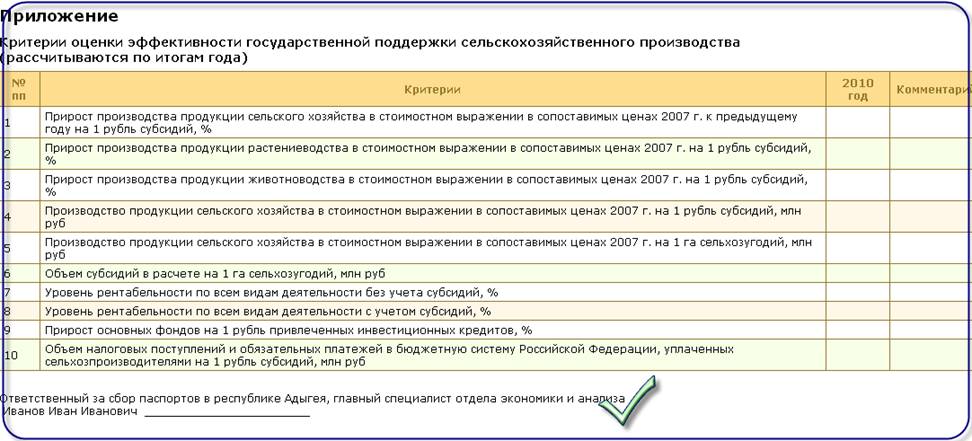
Рис.19. Подвал документа
Напечатать брошюру по паспорту региона
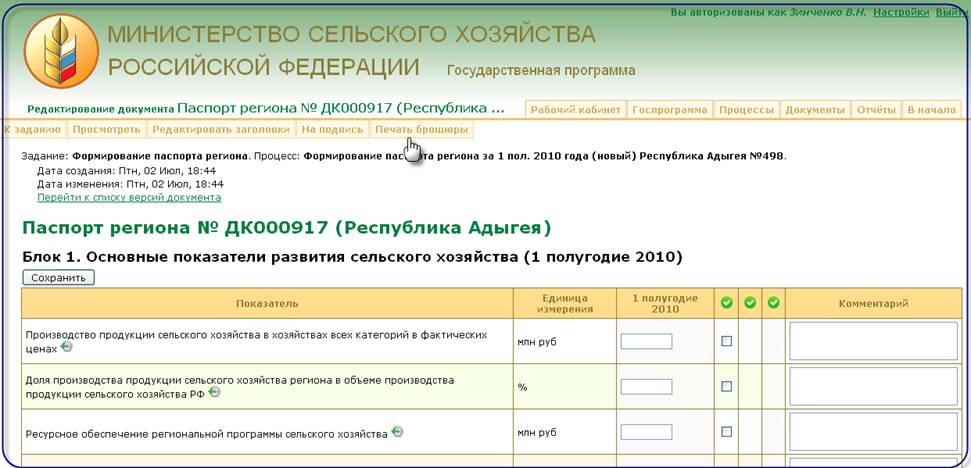
Рис.20. Печать брошюры
Чтобы напечатать цветную брошюру по паспорту региона, нажмите на вкладку Печать брошюры. Просмотрите данные в брошюре. Данные на стр. 3 брошюры занесены по предварительно обработанным данным в департаментах Минсельхоза. Если есть вопросы или уточнения информации по региону, обратитесь к ответственному за сбор паспортов в Минсельхозе.
Внимание. Корректно брошюра печатается из браузера Mozilla Firefox 3.5 ( или выше)
Проверка готовности задания
После того, как паспорт заполнен, согласован и подписан, вернитесь к заданию Формирование паспорта. Нажмите кнопку Проверка готовности.

Рис.21. Проверить готовность
Если в Приложении нет прикрепленного файла, то задание не проходит проверку на готовность. Создайте файл с отсканированным подписанным паспортом и приложите его к заданию.
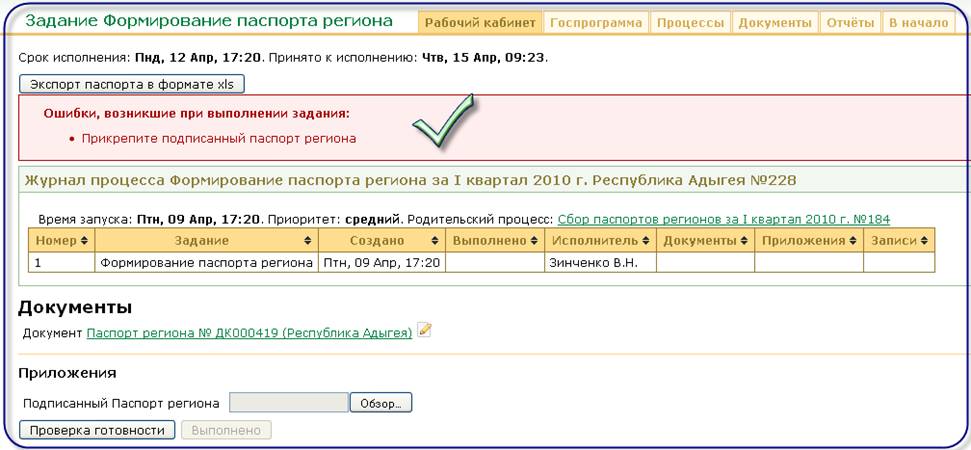
Рис.22. Ошибка
Нажмите кнопку Обзор. Найдите и выберите нужный файл (вы его предварительно создали и положили к себе на компьютер)
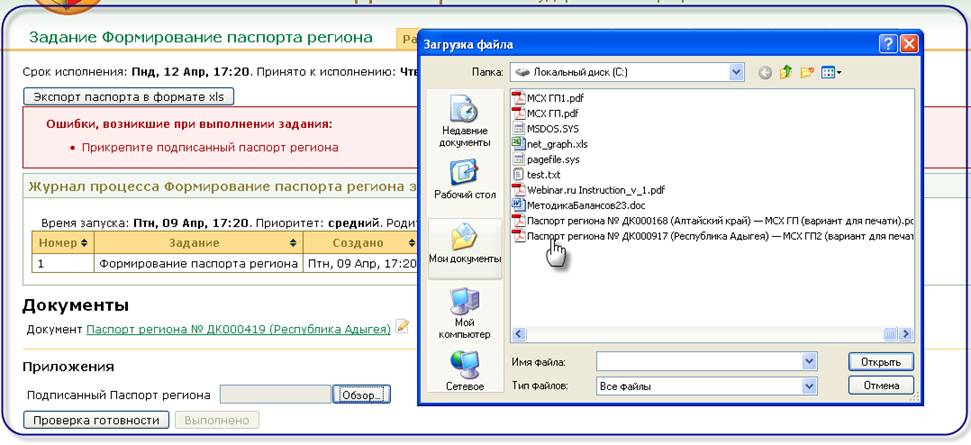
Рис.23. Обзор файлов
После выбора из списка файлов, путь к файлу появится в окне перед кнопкой Обзор. Нажмите еще раз на кнопку Проверка готовности. Файл появится как документ в системе. В примере на Рис. 24. документ называется Подписанный Паспорт региона № 000. Его можно удалить, или прикрепить аналогично несколько файлов. Предупреждение сверху страницы – сообщение о том, что окончательно закроет задание ответственный за сбор паспортов в Минсельхозе из родительского процесса Сбор паспортов. Это не ошибка, а информационное предупреждение. В процессе Формирование паспорта – кнопка Выполнить неактивна.
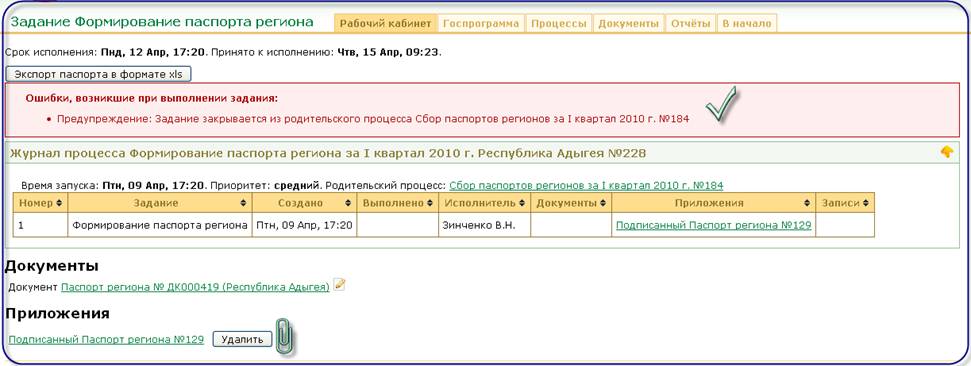
Рис.24. Прикрепить файл
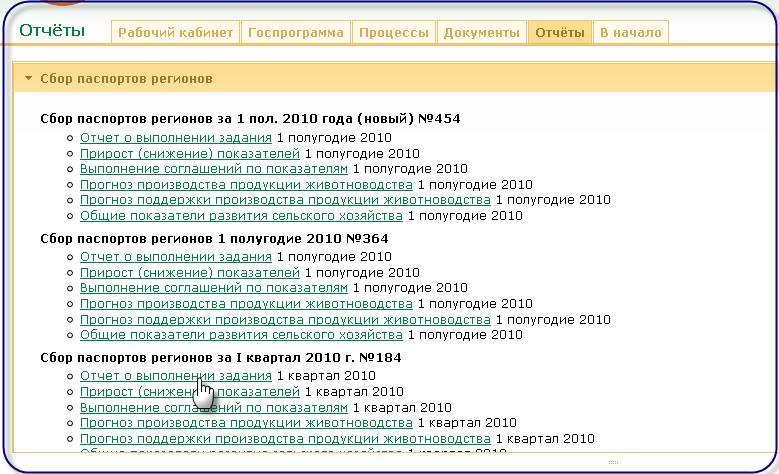
Рис. 25. Выбрать отчет о выполнении задания
Чтобы дополнительно посмотреть, что нужный файл прикрепился, выберите вкладку Отчеты и на странице Отчеты выберите паспорта нужного периода и выберите Отчет о выполнении задания. На странице отчета напротив названия своего региона, в колонке Заполненный паспорт увидите свой файл. Если имя файла будет показано в обрезанном виде, то подведите курсор к названию и увидите полное название файла.
Отчет Ответственные за показатели в департаментах
Отчет «Ответственные за показатели паспортов в департаментах МСХ» снимается в регионе для получения списка ответственных от департаментов в Минсельхозе с контактными телефонами и e-mail.
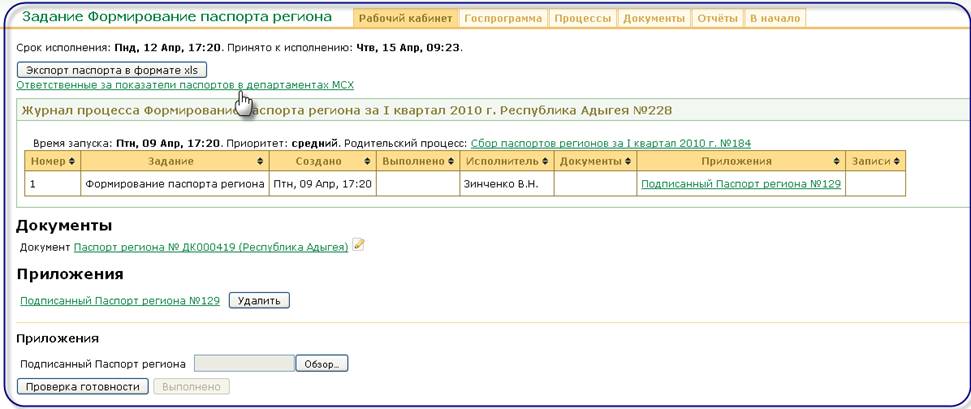
Рис. 26. Выбрать отчет
Отчет можно распечатать или выгрузить в файл.

Рис.27. Выгрузить отчет в файл
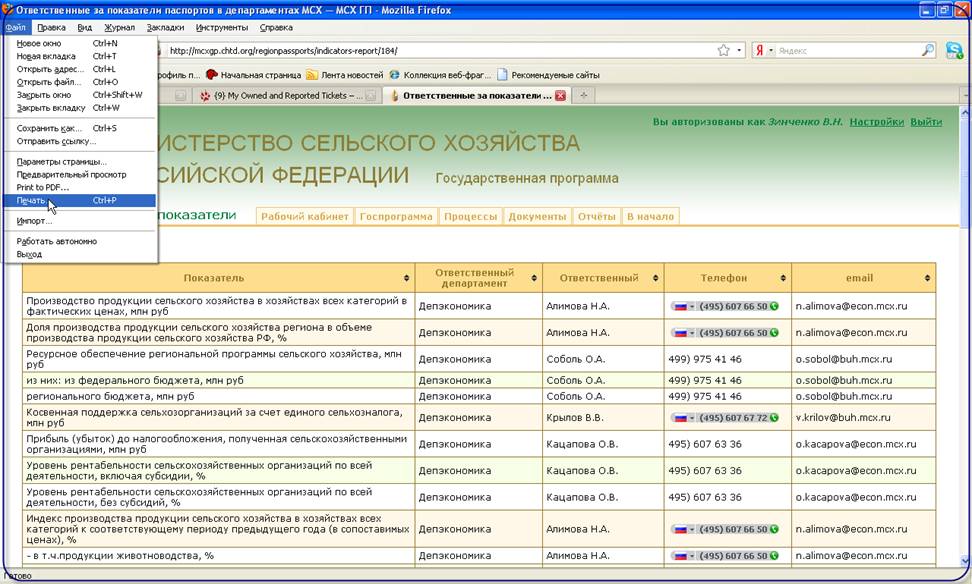
Рис. 28. Распечатать отчет
