


Партнерка на США и Канаду по недвижимости, выплаты в крипто
- 30% recurring commission
- Выплаты в USDT
- Вывод каждую неделю
- Комиссия до 5 лет за каждого referral
Инструкция для пользователей МО
Вход в систему
Для начала работы с автоматизированной системой оценки состояния и развития малого и среднего предпринимательства муниципальных образований Московской области необходимо ввести в адресную строку браузера ссылку: http://prognoz. me. *****/
Для корректной работы аналитического представления необходимо использовать Microsoft Internet Explorer версии 7 и 8.
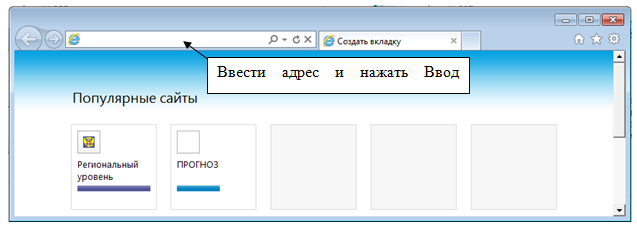
Рисунок 1 – Веб браузер
В окне выбора подсистемы для работы необходимо выбрать пункт «Информационно-аналитическая система оценки состояния и развития малого и среднего предпринимательства в Московской области (МСП)».
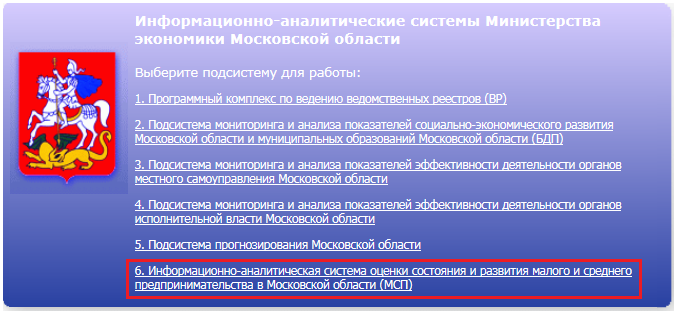
Рисунок 2 – Окно выбора подсистемы
Далее к окне авторизации необходимо ввести имя пользователя и пароль, а затем нажать на кнопку «Войти».
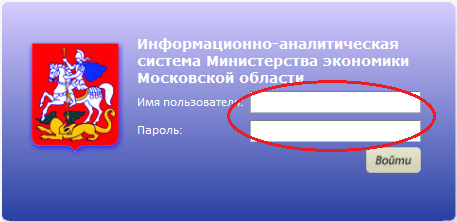
Рисунок 3 – Окно авторизации
При неполном или неправильном заполнении полей, будет выдано соответствующее сообщение.
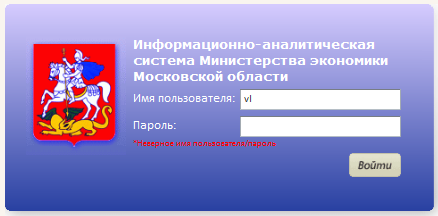
Рисунок 4 – Окно авторизации
Работа с управляющими кнопками
Для отображения карты сайта необходимо нажать на кнопку «Карта сайта»  , которая отображает все разделы сайта. При нажатии на данную кнопку структура сайта отстраивается в иерархический список. Выбор к разделам веб-приложения осуществляется с помощью нажатия на гиперссылку в иерархическом списке.
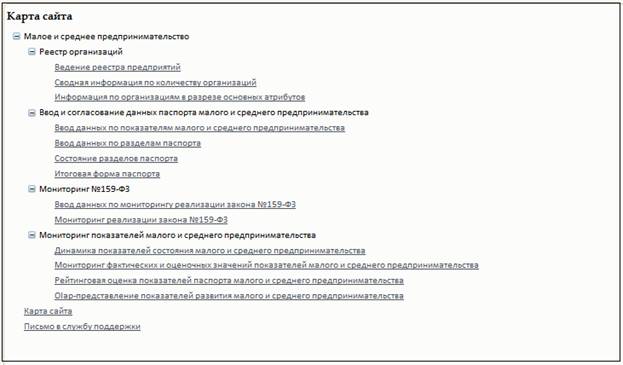
Рисунок 5 – Карта сайта
2. Работа с навигатором системы
При входе в систему в панели навигации отображается блок «Малое и среднее предпринимательство».

Рисунок 6 – Навигатор системы
При наведении на наименование блока отображается список разделов.
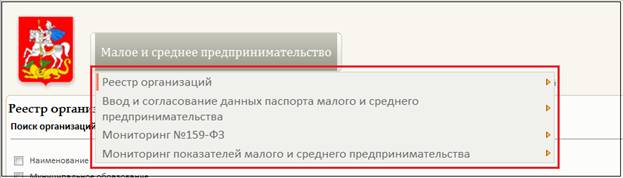
Рисунок 7 – Блок «Малое и среднее предпринимательство»
Выбор отчетной формы осуществляется с помощью выпадающего меню.
Возможен выбор следующих вариантов:
− Реестр организаций:
− Ведение реестра предприятий;
− Сводная информация по количеству организаций;
− Информация по организациям в разрезе основных атрибутов;
− Ввод и согласование данных паспорта малого и среднего предпринимательства:
− Ввод данных по показателям малого и среднего предпринимательства;
− Ввод данных по разделам паспорта;
− Состояние разделов паспорта;
− Итоговая форма паспорта;
− Мониторинг :
− Ввод данных по мониторингу реализации закона ;
− Мониторинг реализации закона ;
− Мониторинг показателей малого и среднего предпринимательства:
− Динамика показателей состояния малого и среднего предпринимательства;
− Мониторинг фактических и оценочных значений показателей малого и среднего предпринимательства;
− Рейтинговая оценка показателей паспорта малого и среднего предпринимательства;
− Olap-представление показателей развития малого и среднего предпринимательства.
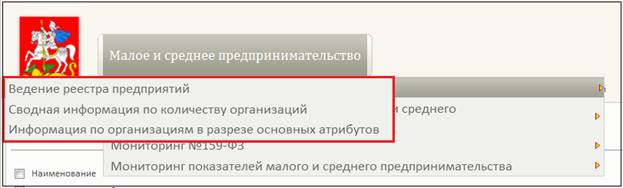
Рисунок 8 – Блок «Малое и среднее предпринимательство»
3. Ведение реестра предприятий
Для ведения реестра организаций малого и среднего предпринимательства необходимо зайти в раздел «Реестр организаций» и выбрать форму «Ведение реестра предприятий».
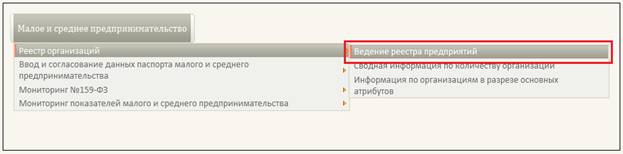
Рисунок 9 – Раздел «Реестр организаций»
Страница «Ведение реестра предприятий» предназначена для занесения перечня организаций, образующих инфраструктуру поддержки малого и среднего предпринимательства Московской области.
При открытии страницы отображается лист «Поиск организаций».

Рисунок 10 – Страница «Ведение реестра предприятий»
Поиск организаций в реестре осуществляется путем установки флага напротив необходимых атрибутов организации и нажатии на кнопку «Поиск».
Для перехода к реестру организаций необходимо нажать на кнопку «Поиск».
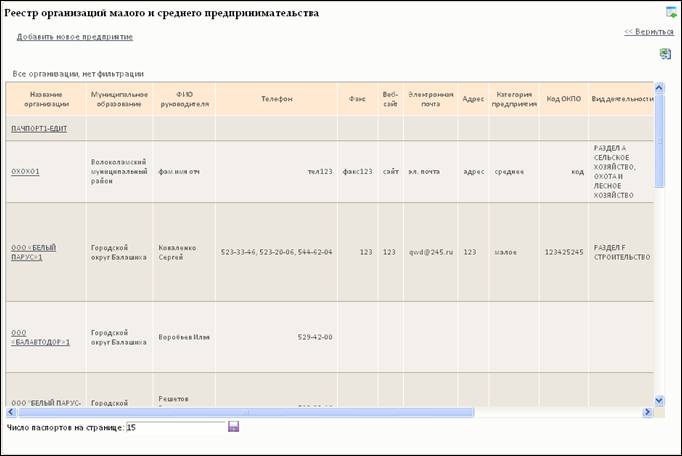
Рисунок 11 – Страница «Ведение реестра предприятий»
Для того чтобы создать элемент реестра необходимо нажать на ссылку «Добавить новое предприятие» на панели инструментов.
После нажатия на ссылку будет произведен переход на страницу создания предприятия, которая представлена в виде таблицы с перечнем атрибутов.
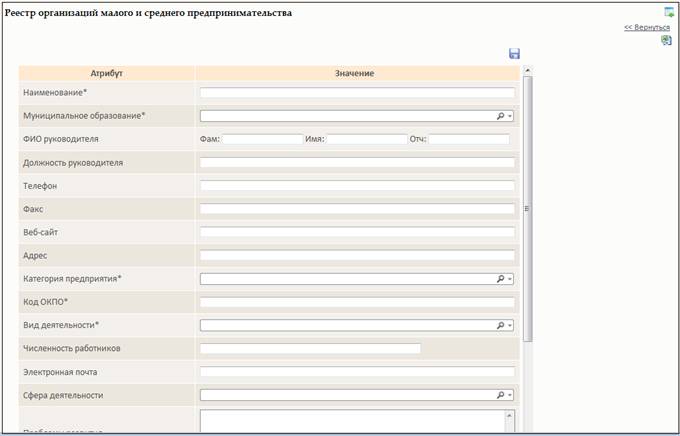
Рисунок 12 – Страница добавления предприятия
На странице добавления предприятия необходимо занести информацию по создаваемому предприятию. Ввод информации в соответствующие поля возможен либо с помощью раскрывающихся списков, либо путем ручного ввода информации в соответствующие поля.
После того как все поля заполнены необходимо нажать на кнопку «Сохранить» .
.
В случае необходимости прервать процесс добавления предприятия в реестр следует воспользоваться ссылкой «Вернуться».
Созданное предприятие появится в дереве элементов. Для просмотра информации по предприятию в дереве элементов следует выбрать необходимую организацию.
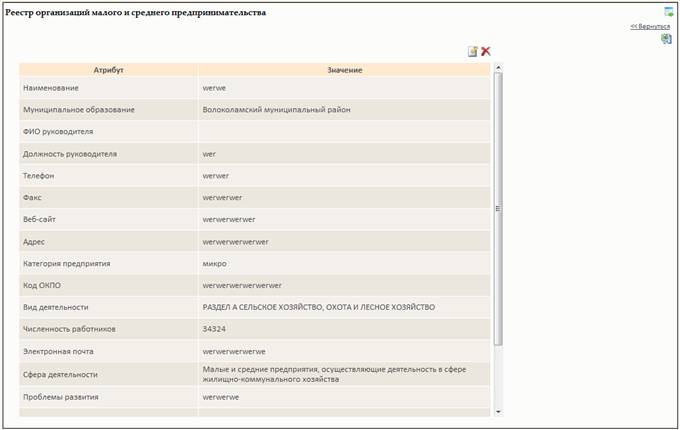
Рисунок 13 – Страница отображения информации по предприятию
При нажатии на кнопку «Редактировать» автоматически будет осуществлен переход на страницу редактирования информации по предприятию.
При нажатии на кнопку «Удалить» автоматически откроется системное сообщение с вопросом подтверждения процесса удаления предприятия. При выборе положительного ответа выбранный элемент будет удален.
В реестре имеется возможность выгрузки значений атрибутов предприятий в формат Microsoft Excel (XLS). Для того чтобы осуществить экспорт необходимо нажать на кнопку «Экспорт в Excel», расположенную в правой части на панели инструментов.
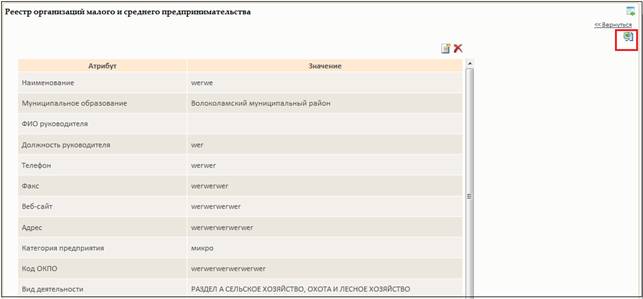
Рисунок 14 – Страница «Ведение реестра предприятий»
При нажатии на кнопку автоматически откроется диалоговое окно «Сохранить как», в котором следует ввести наименование документа, а также выбрать местоположение сохраняемого документа. После того как данные действия выполнены следует нажать на кнопку «Сохранить».
Результатом экспорта данных будет файл выбранного на этапе экспорта формата. После выполнения выше описанных действий возможен просмотр данного документа из папки, куда он был выгружен.
3.1. Просмотр сводной информации по количеству организаций
Для просмотра сводной информации по количеству организаций необходимо в разделе «Реестр организаций» выбрать отчетную форму «Сводная информация по количеству организаций».

Рисунок 15 – Страница «Сводная информация по количеству организаций»
Страница «Сводная информация по количеству организаций» предназначена для отображения сводной информации по количеству организаций в муниципальных районах и городских округах Московской области.
При переходе к данной странице будет сформировано следующее табличное представление.
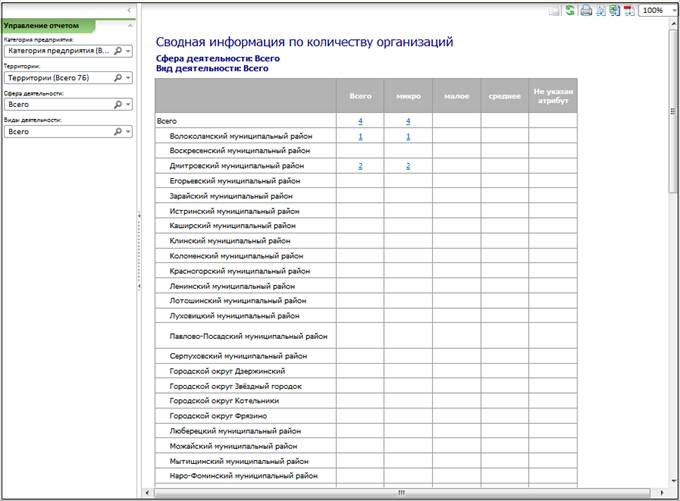
Рисунок 16 – Страница «Сводная информация по количеству организаций».
При нажатии на ссылку со значением количества организаций муниципального образования, автоматически осуществится переход на лист расшифровки данных по организациям.
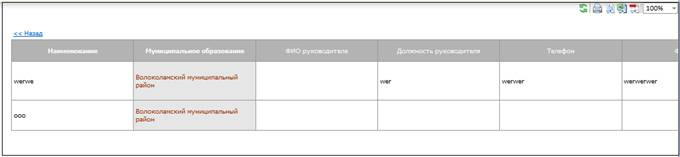
Рисунок 17 – Страница «Сводная информация по количеству организаций».
Для перехода на лист со сводной информацией необходимо нажать на ссылку «Назад».
3.2. Просмотр информации по организациям в разрезе основных атрибутов
Для просмотра информации по организациям в разрезе основных атрибутов необходимо в разделе «Реестр организаций» выбрать отчетную форму «Информация по организациям в разрезе основных атрибутов».

Рисунок 18 – Страница «Информация по организациям в разрезе основных атрибутов»
Страница «Информация по организациям в разрезе основных атрибутов» предназначена для отображения информации по организациям малого и среднего предпринимательства в разрезе основных атрибутов.
При переходе к данной странице будет сформировано следующее табличное представление.
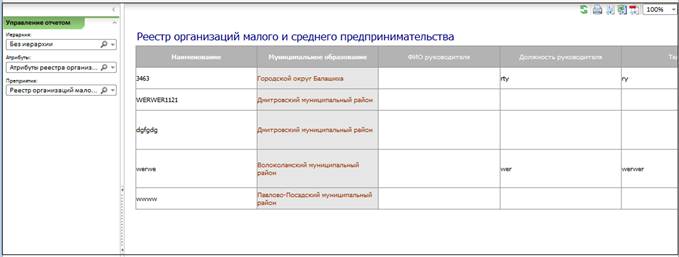
Рисунок 19 – Страница «Информация по организациям в разрезе основных атрибутов»
Настройка табличного представления осуществляется с помощью раскрывающихся списков: «Иерархия», «Атрибуты», «Предприятия».
4. Ввод и согласование данных паспорта малого и среднего предпринимательства
4.1. Ввод данных по показателям малого и среднего предпринимательства
Для перехода к отчетной форме «Ввод данных по показателям малого и среднего предпринимательства» необходимо выбрать её в разделе «Ввод и согласование данных паспорта малого и среднего предпринимательства».

Рисунок 20 – Страница «Ввод данных по показателям малого и среднего предпринимательства»
Страница «Ввод данных по показателям малого и среднего предпринимательства» предназначена для ввода данных по показателям паспорта состояния и развития малого и среднего предпринимательства Московской области.
Отчетная форма состоит из нескольких областей:
- Управление отчетом;
- Панель инструментов;
- Область данных;
- Листы отчета.
|
|
|


|
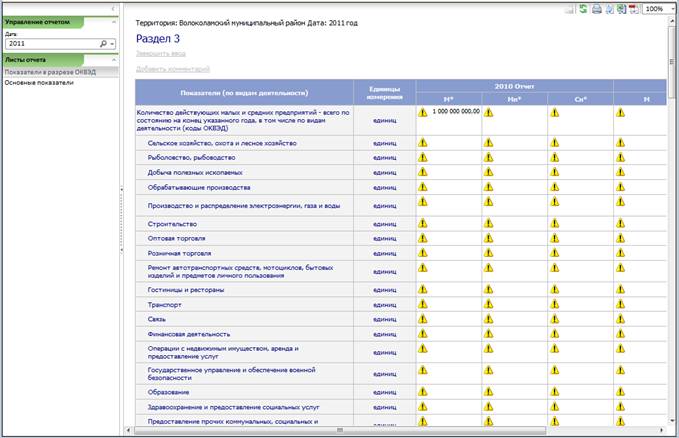
Рисунок 21 – Страница «Ввод данных по показателям малого и среднего предпринимательства»
Страница «Ввод данных по показателям малого и среднего предпринимательства» состоит из следующих листов:
− Показатели в разрезе ОКВЭД;
− Основные показатели.
Исходным листом, который отображается при открытии отчёта, является лист «Показатели в разрезе ОКВЭД».
Ввод данных по показателям паспорта состояния и развития малого и среднего предпринимательства возможен в том случае, если этап занесения данных для данного МО имеет статус «Занесение данных», либо статус «Отклонено».
Для ввода данных следует выделить ячейку, в которую будет заноситься информация, а затем ввести значение с помощью клавиатуры. После того как данные занесены необходимо нажать на кнопку «Сохранить данные», которая становится активной после внесения изменений.

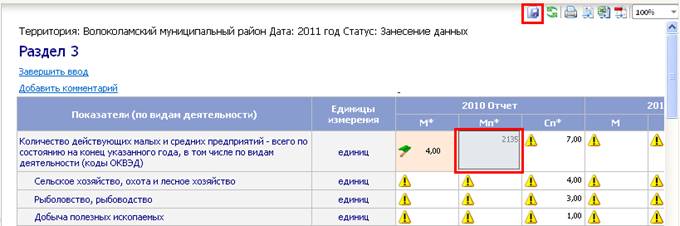
Рисунок 22 – Страница «Ввод данных по показателям малого и среднего предпринимательства»
Для завершения ввода выбранного раздела необходимо нажать на ссылку «Завершить ввод».
Для того чтобы написать комментарий к числовой ячейке следует нажать на ссылку «Добавить комментарий».
Автоматически будет совершен переход на лист ввода комментария.
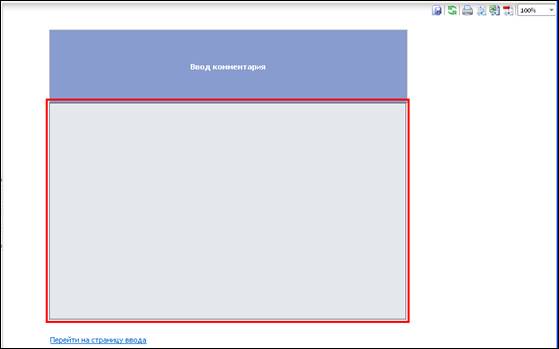
Рисунок 23 – Лист для написания комментария
Для того чтобы сохранить тест комментария необходимо нажать на кнопку «Сохранить». Для перехода к отчетной форме для ввода данных осуществляется по ссылке «Перейти на страницу ввода».
При наличии комментария к цифре ячейка подкрашивается оранжевым цветом. При наведении на ячейку всплывает подсказка, которая содержит комментарий к числовому значению.
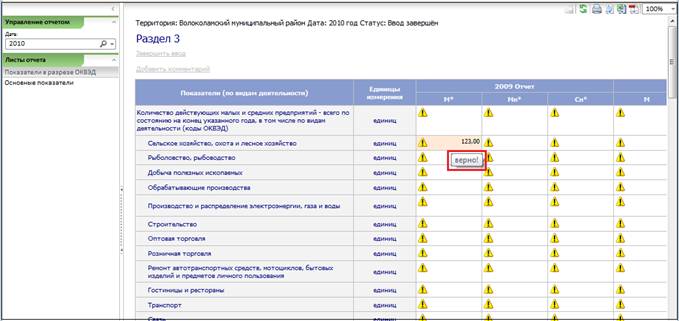
Рисунок 24 – Комментарий к числовому значению
4.1.1. Работа с панелью инструментов
Панель инструментов предназначена для осуществления различных операций с отчетной формой.

Рисунок 25 – Инструментальная панель
Описание функциональности кнопок представлено в таблице.
Таблица 1
Кнопка | Наименование | Функциональность |
| «Сохранить» | Нажатие кнопки позволяет сохранить внесенные данные в базу. |
| «Вычислить» | Нажатие кнопки позволяет сформировать табличное представление в соответствии с параметрами, заданными в области «Управление отчетом». |
| «Предварительный просмотр…» | Нажатие кнопки позволяет открыть окно предварительного просмотра с возможностью последующей отправки на печать. |
| «Экспорт в файл RTF…» | Нажатие кнопки позволяет произвести экспорт в файл формата RTF. |
| «Экспорт в файл XLS…» | Нажатие кнопки позволяет произвести экспорт в файл формата XLS. |
| «Экспорт в файл PDF…» | Нажатие кнопки позволяет произвести экспорт в файл формата PDF. |
| «Масштаб» | Раскрывающийся список позволяет изменить масштаб представления отчетной формы. |


4.1.2. Предварительный просмотр и печать
Для осуществления предварительного просмотра документа необходимо нажать на кнопку «Предварительный просмотр», расположенную на панели инструментов. Далее в диалоговом окне «Параметры предварительного просмотра» следует задать параметры предварительного просмотра. При установке переключателя в положение «Отчет целиком» все листы отчета будут экспортированы для предварительного просмотра. При установке переключателя в положение «Выбранные листы» будет доступен выбор листов для экспорта. Выбор листов для экспорта осуществляется путем установки флага напротив наименования листа.
Для вывода отчета на печать необходимо установить флаг «Вывести на печать». По окончании настроек параметров предварительного просмотра следует нажать на кнопку «ОК».
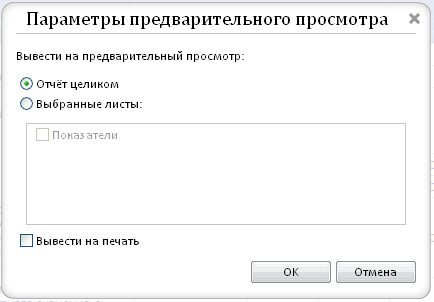
Рисунок 26 – Окно «Параметры предварительного просмотра»
4.1.3. Экспорт в RTF/PDF
Для осуществления экспорта документа в формат RTF/PDF необходимо нажать на кнопку «Экспорт в RTF» либо «Экспорт в PDF» , расположенную на панели инструментов. Далее в диалоговом окне «Параметры экспорта в RTF» следует задать параметры экспорта. При установке переключателя в положение «Отчет целиком» все листы отчета будут экспортированы. При установке переключателя в положение «Выбранные листы» будет доступен выбор листов для экспорта. Выбор листов для экспорта осуществляется путем установки флага напротив наименования листа. По окончании настроек параметров экспорта следует нажать на кнопку «ОК».
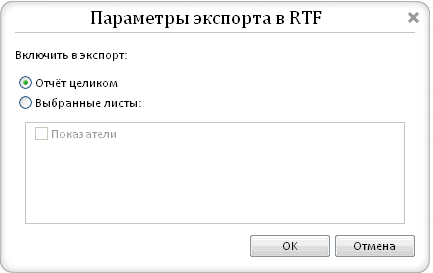
Рисунок 27 – Окно «Параметры Экспорта в RTF»
4.1.4. Экспорт в XLS
Для осуществления экспорта документа в формат XLS необходимо нажать на кнопку «Экспорт в XLS», расположенную на панели инструментов. Далее в диалоговом окне «Параметры экспорта в XLS» следует задать параметры экспорта. При установке переключателя в положение «Отчет целиком» все листы отчета будут экспортированы. При установке переключателя в положение «Выбранные листы» будет доступен выбор листов для экспорта. Выбор листов для экспорта осуществляется путем установки флага напротив наименования листа.
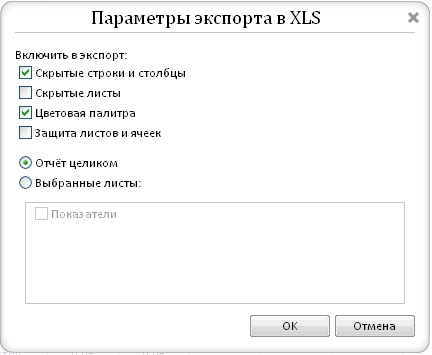
Рисунок 28 – Окно «Параметры Экспорта в XLS»
По окончании настроек параметров экспорта следует нажать на кнопку «ОК».
4.1.5. Изменение масштаба отображения
Для изменения масштаба отображения необходимо выбрать заданную величину в раскрывающемся списке.
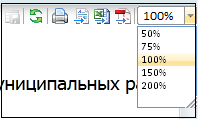
Рисунок 29 – Изменение масштаба отображения
4.2. Ввод данных по разделам паспорта
Для перехода к отчетной форме «Ввод данных по разделам паспорта» необходимо выбрать её в разделе «Ввод и согласование данных паспорта малого и среднего предпринимательства».

Рисунок 30 – Страница «Ввод данных по разделам паспорта»
Страница «Ввод данных по разделам паспорта» предназначена для ввода данных по паспорту состояния и развития малого и среднего предпринимательства Московской области.
Страница «Ввод данных по разделам паспорта» состоит из следующих листов:
− Раздел 1;
− Раздел 2;
− Перечень инфраструктуры;
− Раздел 4;
− Раздел 5;
− Примечание.
Исходным листом, который отображается при открытии отчёта, является лист «Раздел 1».
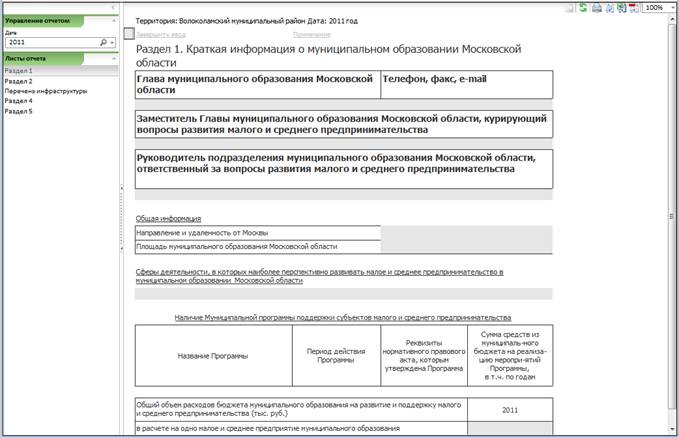
Рисунок 31 – Страница «Ввод данных по разделам паспорта»
Ввод данных по разделам паспорта возможен в том случае, если этап занесения данных для данного МО имеет статус «Занесение данных», либо статус «Отклонено».

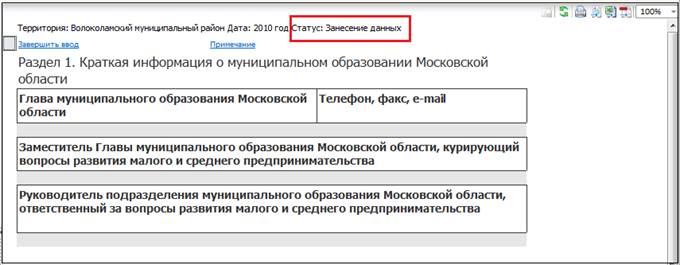
Рисунок 32 – Страница «Ввод данных по разделам паспорта»
Для ввода данных следует выделить ячейку, в которую будет заноситься информация, а затем ввести значение с помощью клавиатуры. После того как данные занесены необходимо нажать на кнопку «Сохранить данные», которая становится активной после внесения изменений.

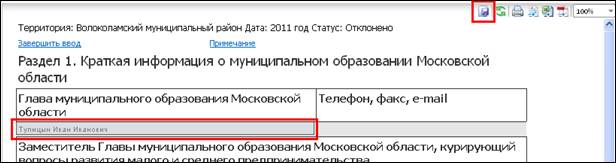
Рисунок 33 – Страница «Ввод данных по разделам паспорта»
Для завершения ввода данных по выбранному разделу необходимо нажать на ссылку «Завершить ввод».
Для того чтобы написать комментарий к этапу завершения ввода данных выбранного раздела раздела следует нажать на ссылку «Примечание».
Автоматически будет совершен переход на лист ввода комментария.
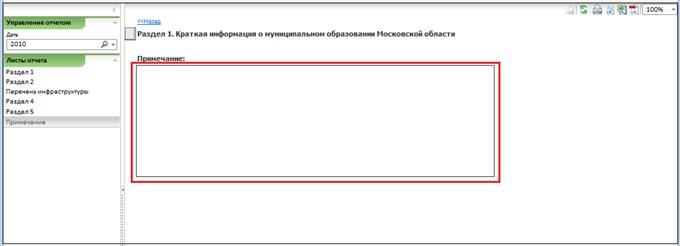
Рисунок 34 – Лист для написания комментария
Для того чтобы сохранить тест комментария необходимо нажать на кнопку «Сохранить». Для перехода к отчетной форме для ввода данных осуществляется по ссылке «Назад».
4.3. Состояние разделов паспорта
Для перехода к отчетной форме «Состояние разделов паспорта» необходимо выбрать её в разделе «Ввод и согласование данных паспорта малого и среднего предпринимательства».

Рисунок 35 – Страница «Состояние разделов паспорта»
Страница «Состояние разделов паспорта» предназначена для отображения состояния этапов занесения данных по разделам паспорта муниципального образования.
Страница «Состояние разделов паспорта» состоит из следующих листов:
− Состояние разделов;
− Замечания/Примечания.
Исходным листом, который отображается при открытии отчёта, является лист «Состояние разделов».
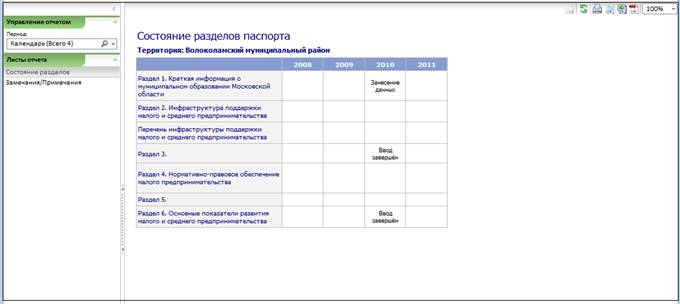
Рисунок 36 – Страница «Состояние разделов паспорта»
Настройка параметров табличного представления осуществляется с помощью раскрывающегося списка: «Период».
Для того чтобы осуществить поиск необходимо нажать на кнопку  и ввести часть наименования в строку для поиска.
После того как все параметры будут установлены, следует нажать на кнопку «Обновить» .
.
4.4. Итоговая форма паспорта
Для перехода к отчетной форме «Итоговая форма паспорта» необходимо выбрать её в разделе «Ввод и согласование данных паспорта малого и среднего предпринимательства».

Рисунок 37 – Страница «Итоговая форма паспорта»
Страница «Итоговая форма паспорта» предназначена для отображения итоговой формы паспорта состояния и развития малого и среднего предпринимательства Московской области.
Страница «Итоговая форма паспорта» состоит из следующих листов:
− Титульный;
− Раздел 1;
− Раздел 2;
− Перечень инфраструктуры;
− Раздел 3;
− Раздел 4;
− Раздел 5;
− Раздел 6;
− Раздел 8;
− Раздел 9.
Исходным листом, который отображается при открытии отчёта, является лист «Раздел 1».

Рисунок 38 – Страница «Итоговая форма паспорта». Лист «Раздел 1»
Настройка параметров табличного представления осуществляется с помощью раскрывающихся списков: «Дата», «Территория».
Для того чтобы осуществить поиск необходимо нажать на кнопку и ввести часть наименования в строку для поиска.
После того как все параметры будут установлены, следует нажать на кнопку «Обновить».
5. Мониторинг
5.1. Ввод данных по мониторингу реализации закона 3
Для перехода к отчетной форме «Ввод данных по мониторингу реализации закона 3» необходимо выбрать её в разделе «Мониторинг ».

Рисунок 39 – Страница «Ввод данных по мониторингу реализации закона 3»
Страница «Ввод данных по мониторингу реализации закона 3» предназначена для занесения данных по мониторингу реализации закона 3.
При переходе к данной странице будет сформировано следующее табличное представление.
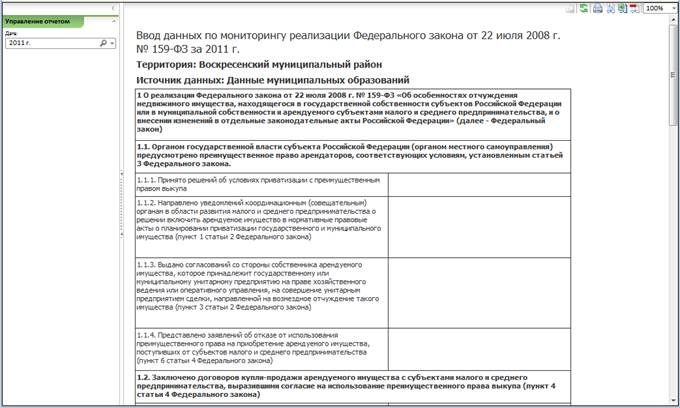
Рисунок 40 – Страница «Ввод данных по мониторингу реализации закона 3»
Настройка параметров табличного представления осуществляется с помощью раскрывающегося списка: «Дата».
Для того чтобы осуществить поиск необходимо нажать на кнопку и ввести часть наименования в строку для поиска.
После того как все параметры будут установлены, следует нажать на кнопку «Обновить».
5.2. Мониторинг реализации закона
Для перехода к отчетной форме «Мониторинг реализации закона » необходимо выбрать её в разделе «Мониторинг ».

Рисунок 41 – Страница «Мониторинг реализации закона »
Страница «Мониторинг реализации закона » предназначена для мониторинга реализации Федерального закона .
При переходе к данной странице будет сформировано следующее табличное представление.
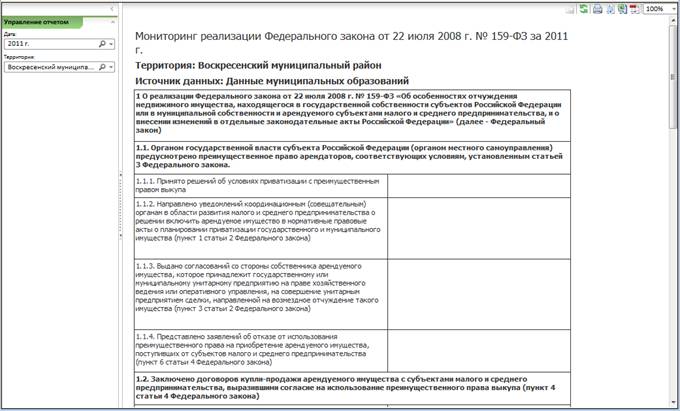
Рисунок 42 – Страница «Мониторинг реализации закона »
Настройка параметров табличного представления осуществляется с помощью раскрывающихся списков: «Дата», «Территория».
Для того чтобы осуществить поиск необходимо нажать на кнопку и ввести часть наименования в строку для поиска.
После того как все параметры будут установлены, следует нажать на кнопку «Обновить».
6. Мониторинг показателей малого и среднего предпринимательства
6.1. Динамика показателей состояния малого и среднего предпринимательства
Для перехода к отчетной форме «Динамика показателей состояния малого и среднего предпринимательства» необходимо выбрать её в разделе «Мониторинг показателей малого и среднего предпринимательства».
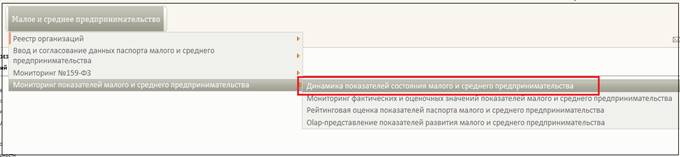
Рисунок 43 – Страница «Динамика показателей состояния малого и среднего предпринимательства»
Страница «Динамика показателей состояния малого и среднего предпринимательства» предназначена для отображения динамики показателей состояния малого и среднего предпринимательства.
Страница «Динамика показателей состояния малого и среднего предпринимательства» состоит из следующих листов:
− По показателям;
− По территориям.
Исходным листом, который отображается при открытии отчёта, является лист «По показателям».
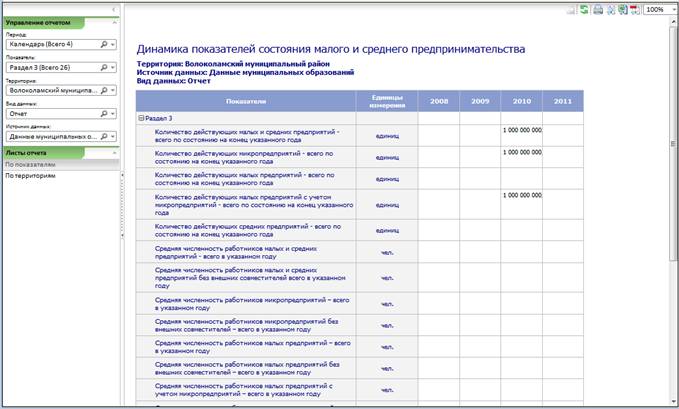
Рисунок 44 – Страница «Динамика показателей состояния малого и среднего предпринимательства»
6.2. Мониторинг фактических и оценочных значений показателей малого и среднего предпринимательства
Для перехода к отчетной форме «Мониторинг фактических и оценочных значений показателей малого и среднего предпринимательства» необходимо выбрать её в разделе «Мониторинг показателей малого и среднего предпринимательства».

Рисунок 45 – Страница «Мониторинг фактических и оценочных значений показателей малого и среднего предпринимательства»
Страница «Мониторинг фактических и оценочных значений показателей малого и среднего предпринимательства» предназначена для мониторинга показателей развития малого и среднего предпринимательства в табличном и графическом виде.
Страница «Динамика показателей состояния малого и среднего предпринимательства» состоит из следующих листов:
− Показатели;
− Сравнение значений по показателям;
− Территории;
− Сравнение значений по территориям.
Исходным листом, который отображается при открытии отчёта, является лист «Показатели».
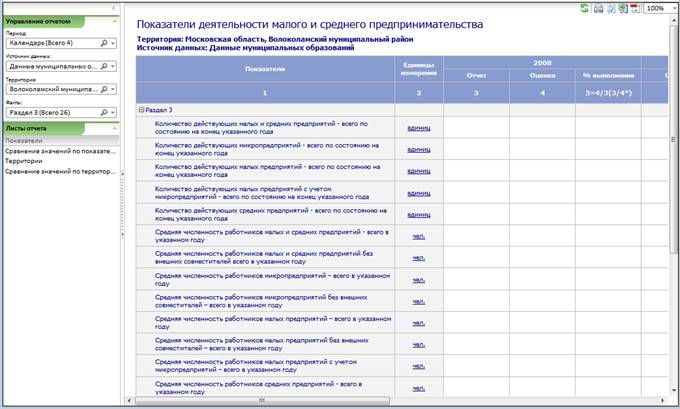
Рисунок 46 – Страница «Динамика показателей состояния малого и среднего предпринимательства».
Для перехода на диаграмму необходимо выделить область с данными с помощью гиперссылок в шапках строк таблицы. Автоматически будет осуществлен переход на лист «Диаграмма». Переход на лист с табличным представлением информации возможен по гиперссылке «Вернуться».
6.3. Рейтинговая оценка показателей паспорта малого и среднего предпринимательства
Для перехода к отчетной форме «Рейтинговая оценка показателей паспорта малого и среднего предпринимательства» необходимо выбрать её в разделе «Мониторинг показателей малого и среднего предпринимательства».
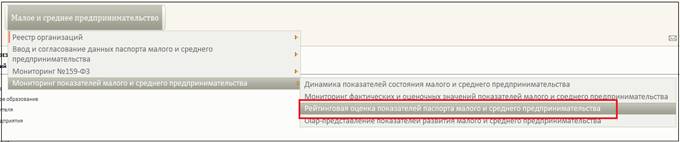
Рисунок 47 – Страница «Рейтинговая оценка показателей паспорта малого и среднего предпринимательства»
Страница «Рейтинговая оценка показателей паспорта малого и среднего предпринимательства» предназначена для распределения мест среди территорий в зависимости от величины их значений по показателям паспорта малого и среднего предпринимательства Московской области.
Страница «Рейтинговая оценка показателей паспорта малого и среднего предпринимательства» состоит из одного листа «Рейтинговая оценка».
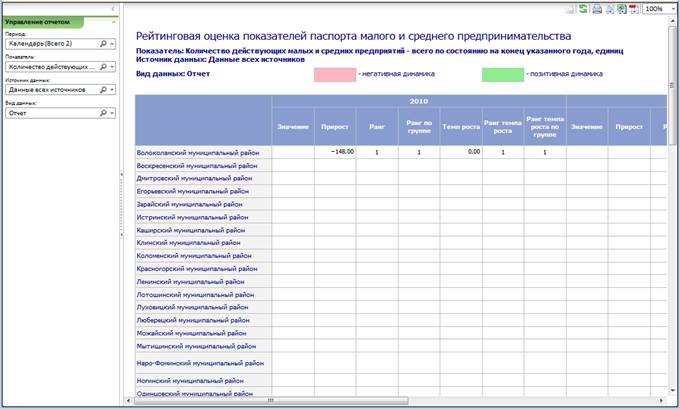
Рисунок 48 – Страница «Рейтинговая оценка показателей паспорта малого и среднего предпринимательства»
Настройка параметров табличного представления осуществляется с помощью раскрывающихся списков: «Период», «Показатель», «Источник данных», «Вид данных».
Для того чтобы осуществить поиск необходимо нажать на кнопку и ввести часть наименования в строку для поиска.
После того как все параметры будут установлены, следует нажать на кнопку «Обновить».
6.4. Olap-представление показателей развития малого и среднего предпринимательства
Для перехода к отчетной форме «Olap-представление показателей развития малого и среднего предпринимательства» необходимо выбрать её в разделе «Мониторинг показателей малого и среднего предпринимательства».
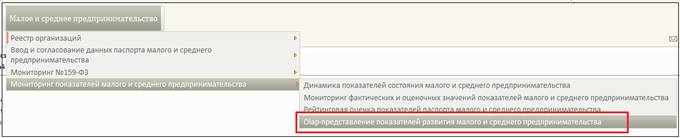
Рисунок 49 – Страница «Olap-представление показателей развития малого и среднего предпринимательства»
Страница «Olap-представление показателей развития малого и среднего предпринимательства» предназначена для мониторинга и анализа данных на основе технологии ОLAP.
При открытии данной страницы открывается стандартный экспресс – отчет.
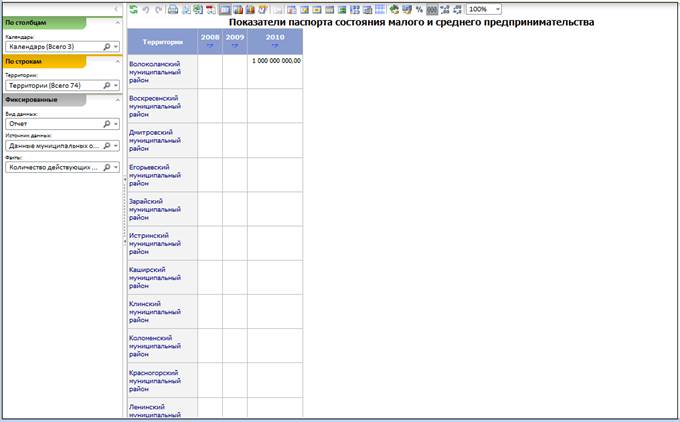
Рисунок 50 – Страница «Olap-представление показателей развития малого и среднего предпринимательства»
Данная страница содержит следующие области:
- Инструментальная панель, расположенная над областью данных.
- Разрезы. Предназначено для управления отметками измерений, расположения измерений по строкам и столбцам, фиксации измерений.
- Область данных. Может включать в себя следующие режимы отображения данных:
1) Таблица. Режим предназначен для отображения двумерного представления куба;
2) Таблица – Диаграмма. Режим предназначен для одновременного представления данных, как в виде таблицы, так и в виде диаграммы.
3) Диаграмма. Режим предназначен для наглядного отображения данных в виде диаграммы;
4) Карта. Предназначена для отображения данных на карте.
Переключение между режимами отображения производится при помощи соответствующих кнопок, расположенных в верхней части рабочей области.
Работа с областью «Инструментальная панель»
Инструментальная панель предназначена для осуществления различных операций.

Рисунок 51 – Инструментальная панель
Описание функциональности кнопок представлено в таблице 1.
Таблица 2
Кнопка | Наименование | Функциональность |
| «Обновить данные» | Нажатие кнопки позволяет обновить отчет. |
| «Отменить» | Нажатие кнопки позволяет отменить выполненное действие. |
| «Повторить» | Нажатие кнопки позволяет повторить отмененное действие. |
| «Предварительный просмотр» | Нажатие кнопки позволяет предварительно просмотреть и распечатать отчет. |
| «Экспорт в файл RTF…» | Нажатие кнопки позволяет экспортировать отчет в файл RTF. |
| «Экспорт в файл XLS…» | Нажатие кнопки позволяет экспортировать отчет в файл XLS. |
| «Экспорт в файл PDF…» | Нажатие кнопки позволяет экспортировать отчет в файл PDF. |
| «Режим Таблица» | Нажатие кнопки позволяет просматривать отчет в виде таблицы. |
| «Режим Таблица-Диаграмма» | Нажатие кнопки позволяет просматривать отчет в виде таблицы с диаграммой. |
| «Режим Диаграмма» | Нажатие кнопки позволяет просматривать отчет в виде диаграммы. |


При выборе режима отображения «Таблица», появляются дополнительные функциональные кнопки.
Таблица 3
Кнопка | Наименование | Функциональность |
| «Редактировать данные» | В результате нажатия кнопки будет осуществлен переход в режим просмотра данных без возможности их занесения и редактирования. |
| «Сохранить» | Нажатие кнопки позволяет сохранить данные отчета в базу. |
| «Поворот таблицы» | Нажатие кнопки позволяет поворачивать таблицу. |
| «Фильтрация данных» | Нажатие кнопки позволяет осуществлять фильтрацию данных. |
| «Подсветка данных» | Нажатие кнопки позволяет подсвечивать данные. |
| «Условное форматирование» | Нажатие кнопки позволяет осуществлять форматирование. |
| «Рассчитываемые итоги» | Нажатие кнопки позволяет рассчитывать итоги. |
| «Анализ 80\20» | В результате нажатия кнопки в таблице будет оставлен минимальный набор значений, которые в сумме составляют 80% от общей суммы всех значений столбца. Остальные значения будут отображены общей суммой. |
| «Экспресс-моделирование» | Нажатие кнопки позволяет вызвать главное окно блока «Экспресс-моделирования». |
| «Общий формат» | Нажатие кнопки позволяет представлять данные в общем формате. |
| «Денежный формат» | Нажатие кнопки позволяет представлять данные в денежном формате. |


При выборе режима отображения «Диаграмма», появляются дополнительные функциональные кнопки.
Таблица 4
Кнопка | Наименование | Функциональность |
| «Линейная» | Нажатие кнопки позволяет отображать данные в виде линейных графиков. |
| «Столбиковая» | Нажатие кнопки позволяет отображать данные в виде столбиковой диаграммы. |
| «Столбиковая снизу вверх» | Нажатие кнопки позволяет поворачивать столбиковую диаграмму. |
| «Столбиковая с накоплением» | Нажатие кнопки позволяет отображать данные в виде столбиковой диаграммы с накоплением. |
| «Столбиковая снизу вверх с накоплением» | Нажатие кнопки позволяет поворачивать столбиковую диаграмму с накоплением. |
| «С областями» | Нажатие кнопки позволяет отображать данные в виде диаграммы с областями. |
| «Круговая» | Нажатие кнопки позволяет отображать данные в виде круговой диаграммы. |
| «Лепестковая» | Нажатие кнопки позволяет отображать данные в виде лепестковой диаграммы. |
| «Значение на оси» | Нажатие кнопки позволяет отображать значение по горизонтальной оси. |
| «Метки» | Нажатие кнопки позволяет отображать метки в области. |
| «Легенда» | Нажатие кнопки позволяет представлять возможность отображения/скрытия легенды. |
| «Настройка диаграммы» | Нажатие кнопки позволяет вызвать диалоговое окно «Настройка диаграммы». |


Предварительный просмотр и печать
Для предварительного просмотра и/или печати следует нажать кнопку  на панели инструментов, после чего будет открыт диалог:
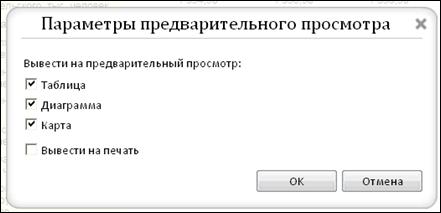
Рисунок 52 – Параметры предварительного просмотра
В диалоге будет отображен список имеющихся листов в отчете (Таблица, Диаграмма, Карта), требуется отметить флажками листы, которые необходимо вывести на просмотр и/или печать.
При установке флага «Вывести на печать» после открытия отчета на предварительный просмотр будет открыт стандартный диалог, в котором необходимо определить параметры печати и выбрать принтер. По умолчанию данный флаг снят.
При нажатии кнопки «Отмена» диалог будет закрыт. При нажатии кнопки «Ок» отчет будет выведен на предварительный просмотр в новом окне браузера. В случае если был установлен флаг «Вывести на печать», то сразу после отображения страницы открывается стандартный диалог параметров печати.
Примечание. Данные отчета будут выведены на печать в формате, который задан на текущий момент времени.
Экспорт экспресс отчета
Экспорт представления осуществляется с помощью соответствующих кнопок панели инструментов:
-  . Экспорт отчета в формат Microsoft Excel (XLS).
-  . Экспорт отчета в Adobe Acrobat (PDF).
-  . Экспорт отчета в Microsoft Word (RTF).
При нажатии одной из кнопок будет загружена страница, на которой задаются параметры экспорта:
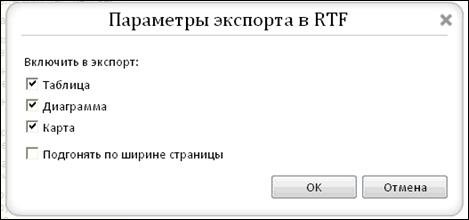
Рисунок 53 – Параметры предварительного просмотра
Примечание. Для всех форматов экспорта параметры одинаковы.
В диалоге будет отображен список имеющихся листов в отчете, требуется отметить флажками листы, которые необходимо экспортировать.
Примечание. Данные отчета будут экспортированы в формате, который задан на текущий момент времени.
После определения параметров и нажатия кнопки «ОК» будет открыто стандартное диалоговое окно, в котором пользователю необходимо выбрать, какую операцию произвести с выгружаемым файлом.
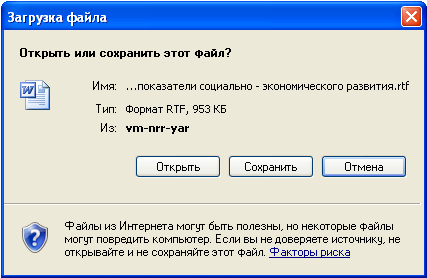
Рисунок 54 – Параметры предварительного просмотра
Нажатие на кнопку «Открыть» приведет к тому, что файл будет открыт в соответствующей программе в зависимости от выбранного формата: Microsoft Excel, Adobe Acrobat Reader или Microsoft Word.
Нажатие на кнопку «Сохранить» приведет к тому, что на экране появится стандартное диалоговое окно сохранения файлов Windows.
При нажатии на кнопку «Отменить» операция экспорта будет отменена.
Режимы отображения данных
Данные в области данных могут быть представлены в виде таблицы, диаграммы или карты территорий.
− Режим таблицы
Для включения данного режима следует:
- нажать на кнопку  панели инструментов.
- нажать клавиши Alt+1.
Данные экспресс-отчета будут отображены в виде таблицы.
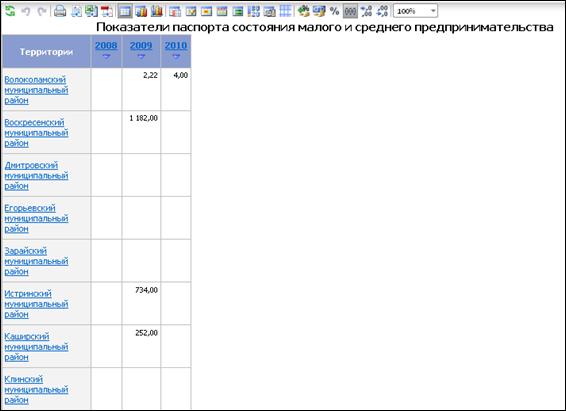
Рисунок 55 – Режим таблицы
Появляется панель инструментов «Представление данных».
− Режим «Таблица – Диаграмма»
Для включения данного режима следует:
- нажать на кнопку  панели инструментов.
- нажать клавиши Alt+2.
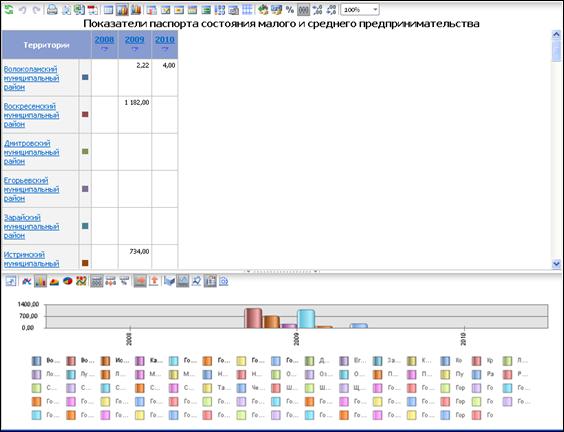
Рисунок 56 – Режим «Таблица - Диаграмма»
Данные экспресс-отчета будут отображены в виде таблицы и диаграммы одновременно. Появятся панели инструментов «Представление данных» и «Диаграмма». В верхней части области данных будет отображена таблица, а в нижней диаграмма. Перетаскивая при помощи мыши сплиттер, расположенный между таблицей и диаграммой, можно менять размеры областей таблицы и диаграммы относительно друг друга. Минимальный размер таблицы/диаграммы не может быть меньше 20% от общего размера области данных. Положение сплиттера сохраняется только в течение сессии.
Примечание. Изменение размеров таблицы/диаграммы с помощью сплиттера возможно только если параметр useSpeedOptimization установлен в True.
− Режим диаграммы
Для включения данного режима следует:
- нажать на кнопку  панели инструментов.
- нажать клавиши Alt+3.
Данные экспресс-отчета будут отображены в виде диаграммы. Появляется панель инструментов «Диаграмма».
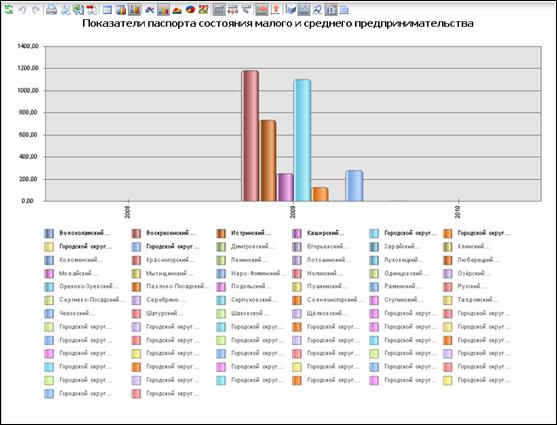
Рисунок 57 – Режим диаграммы
− Работа с областью «Разрезы»
Выбор измерения, просматриваемого в отчете объекта, представлен визуальными элементами в виде раскрывающегося иерархического списка элементов измерения. Основное назначение этого списка - это установка отметки для элементов измерения. Работа с измерения (разрезами) осуществляется в области «Разрезы», которое в общем случае выглядит следующим образом.
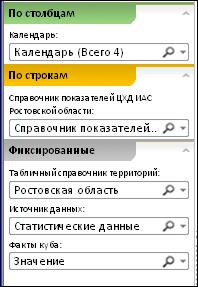
Рисунок 58 – Область «Разрезы»
В окне разрезов имеется несколько областей измерений: «По строкам», «По столбцам» и «Фиксированные». В этих областях производится группировка и настройка измерений и показателей просматриваемого объекта. Перемещение измерений между областями осуществляется с помощью механизма Drag&Drop.
− Выбор параметров отображения осуществляется с помощью отметки необходимых элементов в соответствующих раскрывающихся списках: «Календарь», «Показатели», «Вид данных», «Территории».
− Изменение отметки в измерениях
Изменение отметки в раскрывающихся измерениях позволяет производить интерактивное управление отображаемой в отчете информацией из многомерных структур.
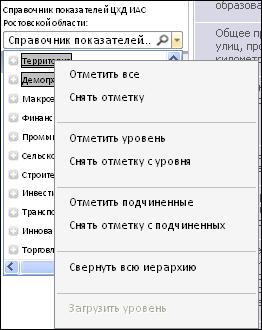
Рисунок 59 – Изменение отметки
Изменение отметки в измерениях производится:
− При помощи клавиатуры и/или мыши:
- Щелчок или нажатие клавиши «Enter» на элементе приводит к инвертированию состояния отметки.
- Щелчок с удержанием клавиши Shift приводит к инвертированию состояния отметки для всех элементов списка от сфокусированного до элемента, на котором производится щелчок.
- Щелчок с удержанием клавиши Ctrl приводит к установке или снятию отметки для элемента и всех подчиненных ему элементам.
− Через контекстное меню:
- Отметить все. Устанавливает отметку для всех элементов справочника.
- Снять отметку. Снимает отметку со всех отмеченных элементов справочника.
- Отметить уровень. Устанавливает отметку для всех элементов, расположенных на одном уровне с указанным элементом справочника.
- Снять отметку с уровня. Снимает отметку со всех элементов, расположенных на одном уровне с указанным элементом.
- Отметить подчиненные. Устанавливает отметку для всех дочерних элементов выбранного элемента справочника.
- Снять отметку с подчиненных. Снимает отметку со всех дочерних элементов выбранного элемента справочника.
- Развернуть всю иерархию. Позволяет развернуть иерархию списка. При выполнении данного пункта проверяется общее количество элементов измерения. Если количество элементов больше критического значения (CriticalExpandAllValue), то будет выдано предложение продолжить действие при условии, что измерение будет долго загружаться, или прервать действие. Если количество элементов допустимое, то подгружается все дерево.
- Свернуть всю иерархию. Позволяет свернуть иерархию списка.
Примечание. Пункты «Развернуть/Свернуть всю иерархию» доступны только для списков, в которых есть иерархия.
− Поиск элементов измерения
Поиск элементов измерения возможен только для стандартного веб-приложения.

Рисунок 60 – Область «Разрезы»
Для того чтобы осуществить поиск при выборе показателя необходимо нажать на кнопку и ввести часть наименования в строку для поиска.
В зависимости от настроек экспресс-отчета (настроек регламентного отчета) результат поиска может быть отображен автоматически, а может понадобиться повторное нажатие кнопки  или клавиши Enter. Результат поиска отображается в виде свернутого дерева с найденными элементами, наименования которых содержат введенную строку. При раскрытии иерархии совпадения будут подсвечены.
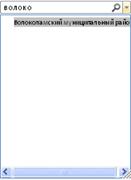
Рисунок 61 – Область «Разрезы»
Если среди найденных элементов есть присутствующие в отметке измерения, то они будут выделены. Изменение отметки производится с помощью мыши, возможна множественная отметка с зажатой клавишей «Ctrl» или «Shift». Также в списке найденных элементов для работы с отметкой предусмотрено контекстное меню:
− Отметить все найденные. Будут отмечены все найденные элементы.
− Снять отметку с найденных. Будет снята имеющаяся отметка с найденных элементов.
− Отметить найденные подчиненные. Будут отмечены элементы, подчиненные найденным.
− Снять отметку с найденных подчиненных. Будет снята имеющаяся отметка с элементов, подчиненных найденным.
− Операции с таблицей данных отчета
При отображении данных в табличном виде возможно осуществление следующих операций:
− Обновление данных
− Формат данных
− Редактирование данных
− Поворот таблицы
− Сортировка данных
− Фильтрация данных
− Подсветка данных
− Рассчитываемые итоги
− Автоматический пересчет единиц измерения
− Работа с иерархией
− Условное форматирование
− Анализ 80/20
Примечание. В зависимости от настроек экспресс-отчета просмотр таблицы данных может быть ограничен определенным количеством столбцов и строк. В этом случае для просмотра таблицы следует использовать полосы прокрутки.
− Обновление данных
Для обновления отображаемых данных в рабочей области следует нажать на кнопку  .
.
По умолчанию используется автообновление данных. При каждом изменении набора данных будет производиться автоматическое обновление данных сервера. При работе с большим набором данных, для ускорения работы, следует отключать данный режим (Настройка экспресс-отчета из файла). В случае если данная возможность была отключена в публикуемом отчете (Обновление данных), то область данных будет содержать ссылку «Отобразить данные», на которую следует нажать для отображения данных.
− Формат данных
При открытии отчета формат данных отображается как и в публикуемом отчете.
Для смены формата отображения данных в таблице следует воспользоваться кнопками на панели инструментов:
-  . Общий формат. Формат данных не определен.
-  . Денежный формат. При использовании данного формата данные в таблице будут отображены с обозначением валюты. Наименование и формат вывода валюты зависит от региональных настроек на сервере, где опубликовано веб-приложение.
-  . Процентный формат. При использовании данного формата значение чисел умножается на 100, добавляется знак «%».
-  . Формат с разделителями. Устанавливает формат с разделителями разрядов для ячеек таблицы, при этом формат числа преобразуется в «Числовой».
Для изменения разрядности чисел в таблице следует воспользоваться кнопками на панели инструментов:
-  . Увеличивает число групп разрядов чисел.
-  . Уменьшает число групп разрядов чисел.
Примечание. Изменение разрядности чисел недоступно, в случае если выбран общий формат отображения данных.
Примечание. При экспорте и печати данных следует помнить, что данные будут экспортированы/напечатаны в заданном формате на текущий момент времени.
− Поворот таблицы
Функция «Поворот таблицы» предназначена для изменения расположения измерений в таблице. Поворот таблицы осуществляется с помощью кнопки на панели инструментов  . При повороте таблицы фиксированные измерения остаются на прежнем месте, а измерения, расположенные по строкам и столбцам, меняются местами. При этом порядок измерений внутри каждой группы остается неизменными.
− Сортировка данных
После построения таблицы, данные в ней можно отсортировать. Сортировка производится внутри веток иерархии, то есть вся иерархия элементов сохраняется. Можно комбинировать сортировки по убыванию и по возрастанию, задавать несколько сортировок по разным элементам.
Сортировка данных осуществляется при нажатии на кнопку, расположенную в заголовке сортируемого столбца. При этом кнопка может находиться в трех положениях и показывать различные виды сортировки:
- По возрастанию, кнопка принимает вид: 
- По убыванию, кнопка принимает вид: 
- Не сортировать, кнопка принимает вид: 
Сортировка будет производиться внутри иерархии разреза, расположенного по строкам последним, по элементам одного уровня.
− Фильтрация данных
Фильтрация данных необходима для сокращения таблицы и исключения из рассмотрения не нужной информации. Фильтрация данных осуществляется с помощью кнопки  панели инструментов. Условия фильтрации задаются на странице «Настройка фильтрации».
Страница выглядит следующим образом:
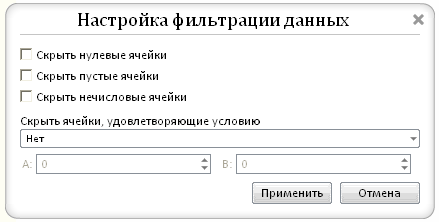
Рисунок 62 – Сортировка по возрастанию
Фильтрация осуществляется по следующим условиям:
− Скрыть нулевые ячейки. Будут скрыты строки и столбцы таблицы, содержащие только нули.
− Скрыть пустые ячейки. Будут скрыты строки и столбцы таблицы, не содержащие никакой информации.
− Скрыть нечисловые ячейки. Будут скрыты строки и столбцы таблицы, содержащие только нечисловые значения.
Также фильтрация может производиться по условию, которое выбирается из раскрывающегося списка «Скрыть ячейки, удовлетворяющие условию»:
- Равные;
- не равные;
- больше А;
- меньше А;
- большие или равные А;
- меньшие или равные А;
- не меньше А и не больше В;
- меньше А или больше В;
- не фильтровать;
Значение параметров А и В задается в полях ввода, расположенных ниже.
Для применения заданной фильтрации следует нажать на кнопку «Применить», для отмены - «Отмена». В случае применения фильтра будут отфильтрованы строки и столбцы таблицы, все данные ячеек которых соответствуют заданным условиям.
Условия фильтрации:
- Условие: Между А и В
- А: 8000
- В: 19000
− Подсветка данных
Функция «Подсветка данных» используется для подсветки ячеек, удовлетворяющих условиям, заданным пользователем. Открытие страницы установки настроек подсветки данных осуществляется с помощью кнопки на панели инструментов  .
.
Страница настройки условий подсветки выглядит следующим образом:
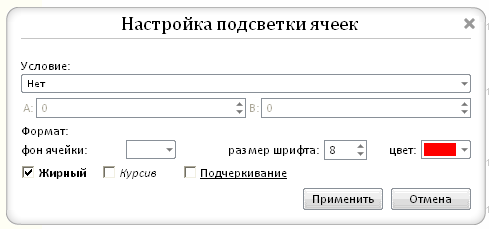
Рисунок 63 – Настройка подсветки
Подсветка ячеек производится по нескольким условиям:
- равные А;
- не равные А;
- больше А;
- меньше А;
- большие или равные А;
- меньшие или равные А;
- не меньше А и не больше В;
- меньше А или больше В;
- не фильтровать.
Подсвечиваться будут только ячейки, все данные которых соответствуют заданным условиям. Условие:
- Условие: Больше А;
- А: 25000.
− Рассчитываемые итоги
На основании данных, расположенных в ячейках сводной таблицы, можно организовать вывод итоговых значений по строкам и столбцам. Для настройки итоговых значений следует нажать кнопку  на панели инструментов, после чего будет загружена страница «Настройка рассчитываемых итогов»:
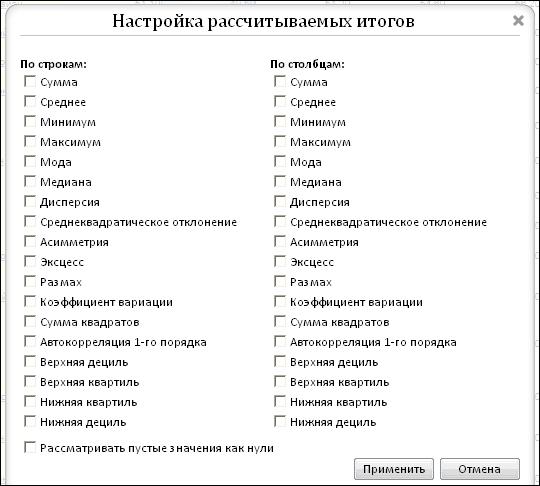
Рисунок 64 – Настройка рассчитываемых итогов
В данном окне доступны следующие типы итоговых значений:
- Сумма;
- Среднее значение;
- Минимум;
- Максимум;
- Мода;
- Медиана;
- Дисперсия;
- Среднеквадратичное отклонение;
- Ассиметрия;
- Эксцесс;
- Размах;
- Коэффициент вариации;
- Сумма квадратов;
- Автокорреляция 1-го порядка;
- Верхняя дециль;
- Верхняя квартиль;
- Нижняя квартиль;
- Нижняя дециль.
Кроме этого, на данной странице можно задать способ обработки пустых ячеек.
С помощью флага «Рассматривать пустые значения как нули» можно влиять на способ вычисления итогов. Это важно, например, при вычислении средних значений.
Итоги вычисляются по элементам иерархии и по уровням измерений одновременно. Метод вычисления итогов влияет на наименование итогового элемента.
Вид таблицы после добавления рассчитываемых итогов:
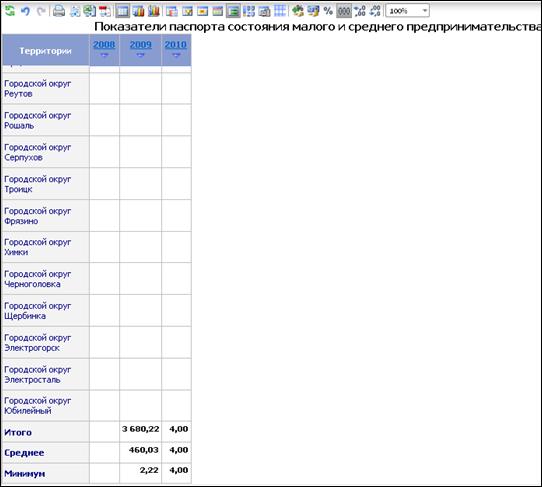
Рисунок 65 – Таблица с рассчитываемыми итогами
Условное форматирование
Условное форматирование предназначено для настройки расширенного форматирования ячеек на основе имеющихся значений, что обеспечивает наглядность при анализе данных в табличном виде.
Для настройки условного форматирования следует нажать кнопку  на панели инструментов.
Страница настройки форматирования выглядит следующим образом:
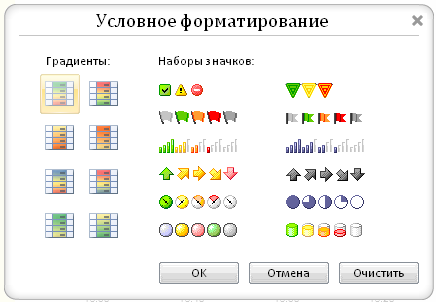
Рисунок 66 – Условное форматирование
Нажатием соответствующей пиктограммы производится выбор одного из вариантов градиента или набора значков. Возможен одновременный выбор одного градиента и одного набора значков.
После нажатия на кнопку «ОК» к таблице будет применено выбранное форматирование, при нажатии «Отмена» диалог будет закрыт без изменений.
Нажатие на кнопку «Очистить» очищает таблицу данных от ранее примененного условного форматирования.
Примечание. В веб-приложении не отображается условное форматирование гистограммами.
Пример условного форматирования трехцветным градиентом на основе имеющихся значений:
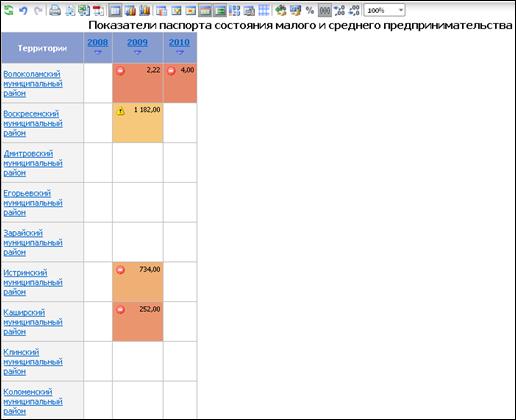
Рисунок 67 – Условное форматирование
Анализ 80/20
Принцип 80/20 включает статическое распределение причин в определенный момент времени.
Функция «Анализ 80/20» позволяет отобразить минимальный набор значений, которые в сумме составляют 80% от общей суммы всех значений выбранного столбца, остальные значения (20%) будут отображены общей суммой в строке внутри своего родителя. Данная функция вычисляется только для элементов нижнего уровня, отмеченного в измерении.
Для включения анализа следует нажать кнопку  на панели инструментов. После чего будет открыт диалог:
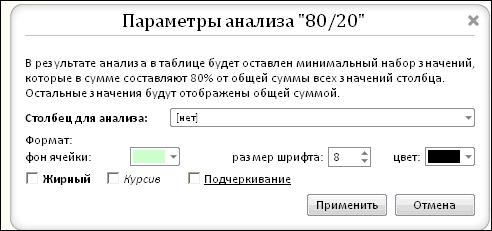
Рисунок 68 – Параметры анализа 80/20
В поле «Столбец для анализа» выбирается наименование столбца, для которого будет проведен анализ, в раскрывающемся списке будут представлены все имеющиеся заголовки столбцов. Если в заголовках столбцов более одного разреза, то будут сформированы составные наименования от самого нижнего разреза до верхнего. При выборе варианта «нет» анализ не проводится.
В группе «Формат» определяются настройки заголовка и ячеек выбранного выше столбца:
− Фон ячейки. Определяет заливку ячейки.
− Размер шрифта. Определяет размер шрифта.
− Цвет. Определяет цвет шрифта.
− Начертание. Установкой флага (ов) определяется начертание шрифта.
После нажатия кнопки «Применить» функция «Анализ 80/20» будет применена к выбранному столбцу экспресс-отчёта, при нажатии кнопки «Отмена» диалог будет закрыт без изменений отчета.
Ниже приведен пример таблицы до и после использования анализа 80/20:
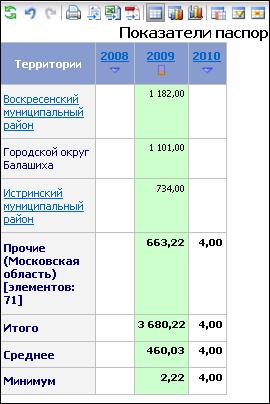
Рисунок 69 – Использование анализа 80/20
Графики и диаграммы
Для визуального анализа данных существует возможность отображать информацию на графиках и диаграммах.
Для того чтобы перейти на страницу, содержащую диаграмму, достаточно нажать одну из кнопок или , расположенную на панели инструментов. При этом в качестве области данных для диаграммы будет использован лист с таблицей.
Для возвращения в режим отображения таблицы следует воспользоваться кнопкой .
Примечание. В случае если для таблицы данных была настроена фильтрация, то она также будет применена и к диаграмме.
− Виды графиков и диаграмм;
− Тип шкалы диаграммы;
− Ориентация шкалы;
− Объемная диаграмма;
− Метки;
− Легенда;
− Настройка диаграммы;
− Панель инструментов «Диаграмма».
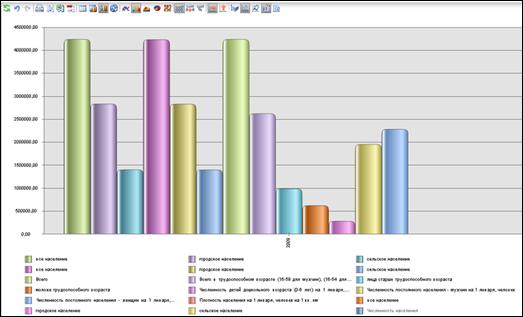
Рисунок 70 – Диаграмма
Виды графиков и диаграмм
Доступно несколько видов графиков и диаграмм. Переключение между типами производится с помощью соответствующих кнопок на панели инструментов диаграммы. Данные кнопки отображаются на панели инструментов только в режиме просмотра диаграммы.
−  . Линейная диаграмма:
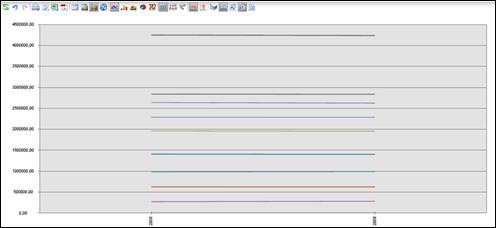
Рисунок 71 – Линейная диаграмма
−  . Столбиковая диаграмма:
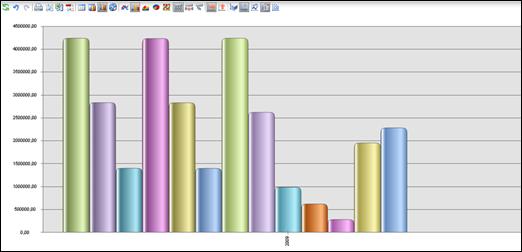
Рисунок 72 – Столбиковая диаграмма
−  . Диаграмма с областями:
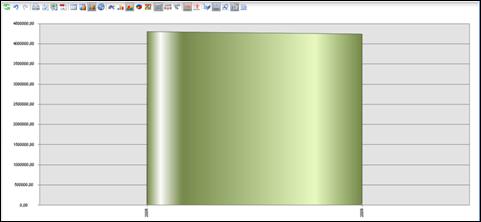
Рисунок 73 – Диаграмма с областями
−  . Круговая диаграмма:
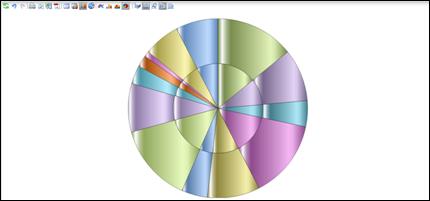
Рисунок 74 – Круговая диаграмма
Метки
Для добавления на диаграмму меток необходимо нажать на кнопку  , расположенную на панели инструментов.
Для скрытия меток следует повторно нажать на данную кнопку.

Рисунок 75 – Метки
Легенда
Для включения режима отображения легенды диаграммы следует нажать кнопку  панели инструментов.
Для скрытия легенды следует повторно нажать на данную кнопку. При построении диаграммы легенда по умолчанию отображается.
Пример отображения диаграммы с легендой:
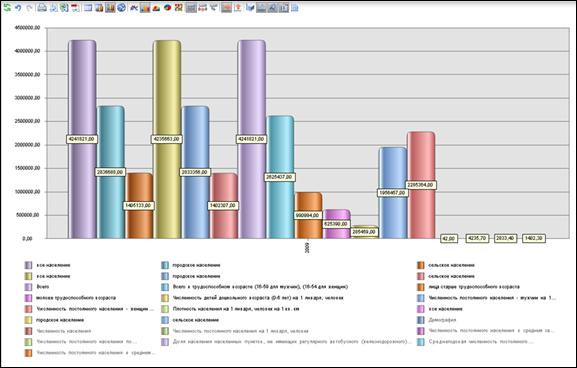
Рисунок 76 – Легенда
Настройка диаграммы
При нажатии на кнопку  будет открыта страница настройки параметров диаграммы:
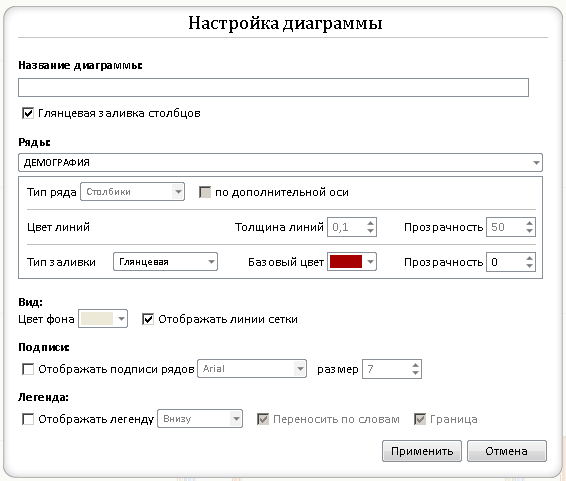
Рисунок 77 – Настройка диаграммы
На странице задаются следующие параметры:
− Название диаграммы. В данном поле определяется заголовок диаграммы.
− Ряды. Раскрывающийся список содержит все ряды диаграммы. При выборе ряда ниже в группе будут отображены его настройки. После определения параметров ряда, можно выбирать следующий ряд для настройки.
§ Тип ряда. Определяет тип ряда, выбор производится из раскрывающего списка. Доступны следующие варианты:
- Линия
- Столбик
- С областью
− По дополнительной оси. При установке данного флага ряд будет относится к дополнительной оси.
− Цвет линий. Определяет цвет линии/границы ряда.
− Толщина линий. Определяет толщину линии/границы.
− Прозрачность. Определяет прозрачность линии/границы в процентах. 100% соответствует полной прозрачности (станет невидимой), 0% соответствует полной непрозрачности.
Параметры заливки ряда. Данные настройки будут применены, если тип ряда был выбран «Столбик» или «С областью». В поле «Тип заливки» определяется тип заливки, в зависимости от выбранного типа меняется набор настраиваемых параметров:
− Сплошная. Данный тип позволяет применить к ряду сплошную заливку одного цвета. В поле «Цвет заливки» выбирается один из стандартных цветов, отображаемых в выпадающей палитре.
− Градиентная. Данный тип позволяет применить к ряду градиент, то есть плавный переход от одного цвета к другому. Следует определить следующие параметры:
- Цвет 1. Начальный цвет градиента.
- Цвет 2. Конечный цвет градиента.
- Угол градиента. Значение данного параметра определяет угол наклона градиента.
− Глянцевая. Данный тип позволяет применить к ряду сплошную заливку одного цвета с использованием глянца (блеска). В поле «Базовый цвет» выбирается один из стандартных цветов, отображаемых в раскрывающейся палитре;
Для всех типов заливки можно задать «Прозрачность», который позволяет определить в процентах прозрачность заливки ряда. 100% соответствует полной прозрачности (заливка станет невидимой), 0% соответствует полной непрозрачности.
− Вид. В данной группе определяются параметры области построения:
- Цвет фона. Определяет цвет фона области построения диаграммы.
- Граница. Определяет необходимость отображения границы диаграммы.
- Отображать линии сетки. Определяет необходимость отображения линий сетки диаграммы.
− Подписи. В данной группе задаются параметры подписей:
- Отображать подписи ряда. Определяет необходимость отображения подписей ряда.
- Шрифт. Определяет тип шрифта для подписей.
- Размер. Определяет размер шрифта подписей.
Для применения заданных параметров необходимо нажать на кнопку «Применить», в противном случае этого не произойдет.
