Партнерка на США и Канаду по недвижимости, выплаты в крипто
- 30% recurring commission
- Выплаты в USDT
- Вывод каждую неделю
- Комиссия до 5 лет за каждого referral
Инструкция по работе в системе с разделом “Производство”
Общие рекомендации. 1
Заведение Справочников производства. 2
Цены.. 2
Места хранения. 4
Контрагенты.. 7
Карточки товаров. 12
Оперативная работа с документами. 15
Рецепты.. 15
Приход от поставщика. 19
Калькуляции. 25
Расход на производство. 29
Акт производства. 32
Выход из производства. 37
Расходные накладные. 40
Отпуск готовой продукции производства внешнему клиенту. 40
Отпуск готовой продукции производства в собственные магазины сети. 43
Общие рекомендации
Сотрудник производства предварительно заполняет справочники в ЦБД центрального офиса, а оперативную работу с документами осуществляет в локальной БД производства, которая территориально совмещена с ЛБД Магазина 16.
Для работы производства необходимо заполнить справочники МХ, Контрагентов, Цен и наценок, Карточек товаров.
В справочнике МХ необходимо завести выделенное МХ типа “Склад-магазин” для Производства.
Производство самостоятельно закупает товар у поставщиков и реализует продукцию собственного производства внешним покупателям по розничным ценам, а в собственные магазины сети для целей управленческого учета оформляет отпуск по ценам с некоторой торговой наценкой (например, 5%). Суммарно доход от продажи собственной продукции производства в сети определяется в этом случае суммированием дохода от отпуска продукции в магазины сети (5%) и торговой надбавки от продажи в магазинах сети розничным покупателям.
Для этого в справочнике Цен необходимо завести 2 вида цены для МХ Производства – Розничную и Цену для магазинов Эконом и соответствующие наценки на готовую продукцию производства.
В справочнике Контрагентов необходимо завести поставщиков и клиентов Производства, а также в виде внутренних клиентов и поставщиков собственные магазины сети и само производство для целей оформления Расходных накладных на отпуск продукции производства,
В справочнике Карточек товаров завести складские карточки товаров, т. е. товары, которые закупаются у поставщиков. Т. к. в ЦБД уже заведены товары сети, то необходимо воспользоваться уже существующими карточками товаров и добавить лишь такие, которые отсутствуют в розничной торговле сети. Далее необходимо завести карточки товаров производства. Карточки товаров производства разделяются на два типа - ингредиенты и собственная готовая продукция производства. Ингредиенты – это товары, участвующие в производстве и связанные со складскими товарами коэффициентом пересчета из единицы измерения склада в единицу измерения производства и имеющие отношение один ко многим. Т. е. одному ингредиенту может соответствовать несколько вариантов складских карточек. Так, например, в рецептах производства фигурирует товар Масло, которому может соответствовать складской взаимозаменяемый товар - масло Олейна, масло Идеал и другие.
Оперативная работа производства заключается в создании Приходных накладных от поставщика, Расхода на производства для передачи товара со склада в цех, Акта производства готовой продукции в цехе, Выхода из производства (цеха) на склад готовой продукции. Технология производства готовой продукции оформляется Рецептом, печатная форма которого служит технологической картой производства и Калькуляции, задающей плановую себестоимость готовой продукции.
Заведение Справочников производства
Цены
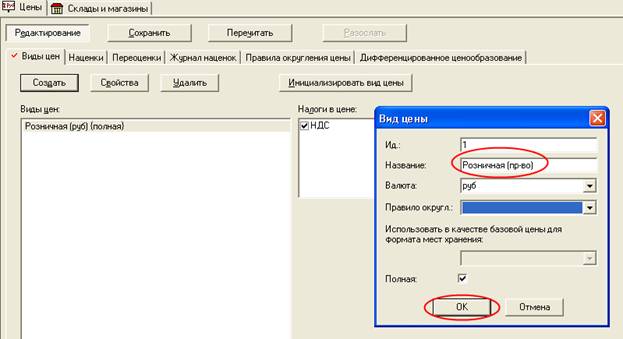
Сотрудник Производства в ЦБД центрального офиса выбирает раздел системы “Цены” и создает новый вид цены, нажимая на закладке раздела “Виды цен” кнопку “Редактирование” и “Создать”. Вводит название вида цены для розничной продажи готовой продукции внешним клиентам сети и нажимает кнопку “ОК”.
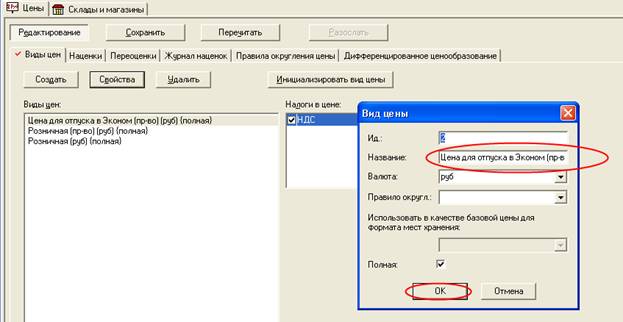
Повторяет указанные действия для вида цены отпуска готовой продукции производства в собственные магазины сети Эконом.
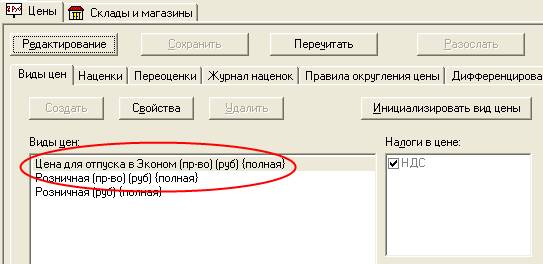
Итог заполнения видов цен – 2 вида цены производства в справочнике Цен.
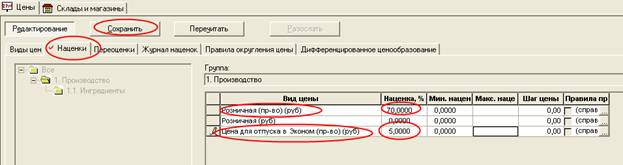
Далее выбирает закладку “Наценки” раздела системы “Цены” и для каждого вида цены производства вводит в колонку “Наценка, % “ процент наценки на группу товаров производства и нажимает кнопку “Сохранить”.
Места хранения
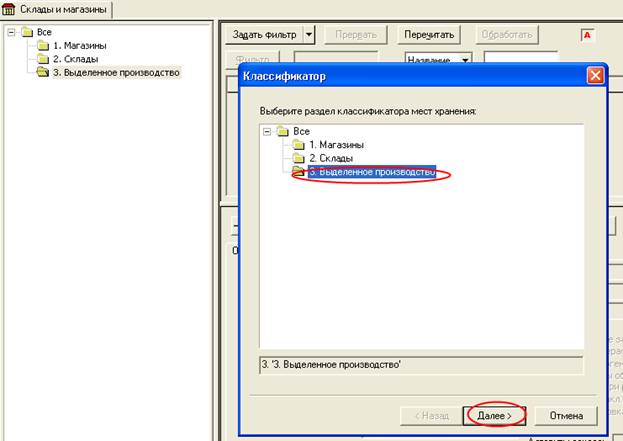
Сотрудник Производства в ЦБД центрального офиса выбирает раздел системы “Склады и магазины” и создает новое место хранения, нажимая на закладке раздела кнопку “Новый”. Выбирает раздел классификатора мест хранения и нажимает кнопку “Далее”.
.
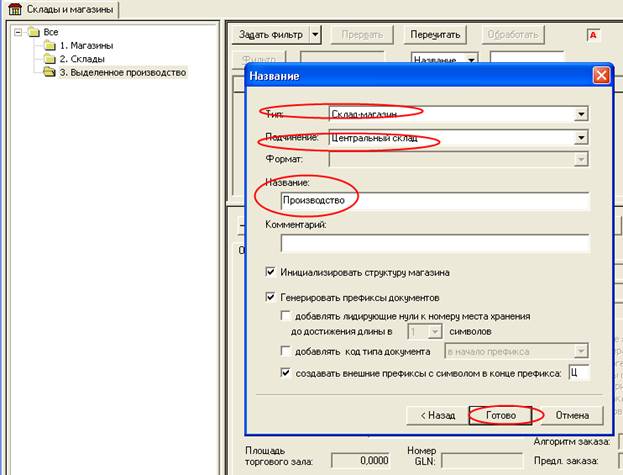
Вводит название МХ производства, выбирает тип МХ “Склад-магазин” и нажимает кнопку “Готово”.
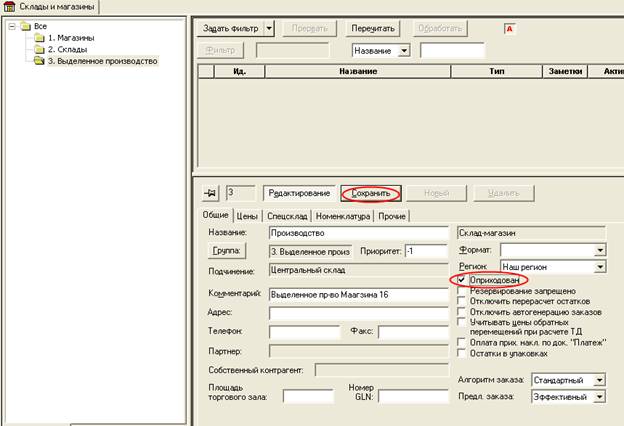
На закладке раздела “Общие” выставляет признак “Оприходован”.
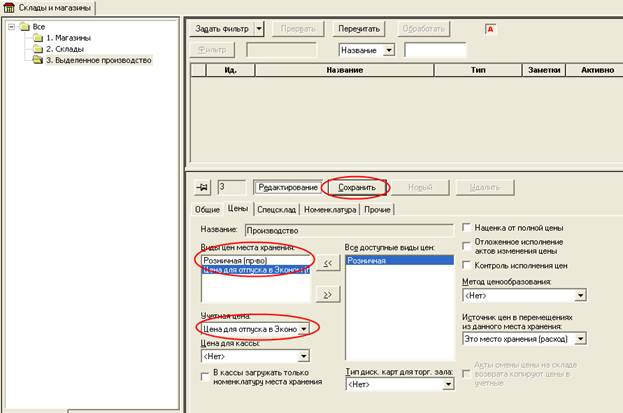
На закладке раздела “Цены” из подраздела закладки “Все доступные виды цен” выбирает виды цен производства - Розничную и Цену для отпуска в Эконом и нажимает кнопку “<<”. Задает учетную цену, выбирая в поле “Учетная цена” вид цен для отпуска в Эконом и нажимает кнопку “Сохранить”.
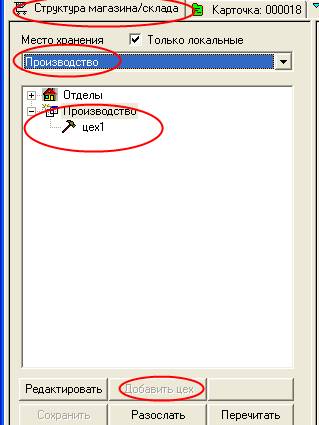
Выбирает раздел системы “Структура магазина/склада” и для места хранения Производства добавляет цех производства, нажимая на закладке раздела кнопку “Добавить цех” и далее кнопку “Сохранить”
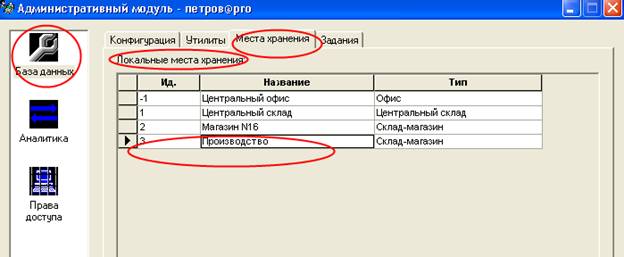
В локальной БД Производства в “Административном модуле” системы в группе данных “База данных” на закладке “Места хранения” добавляет МХ Производство в таблицу “Локальные места хранения, нажимая кнопку “Добавить”.
Контрагенты
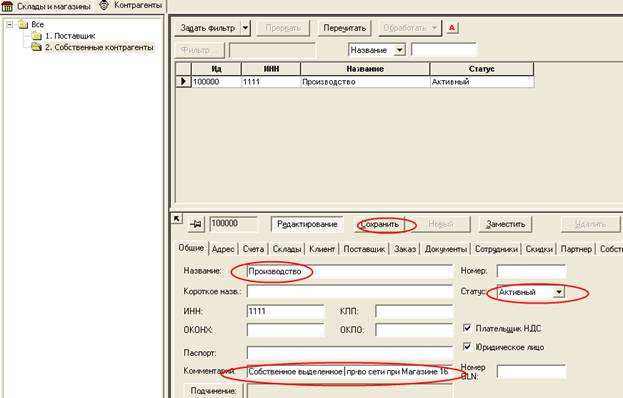
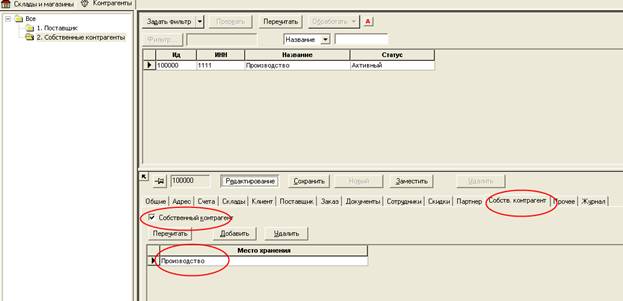
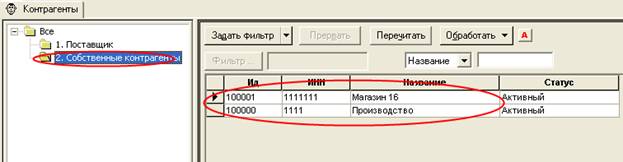
Сотрудник Производства в ЦБД центрального офиса выбирает раздел системы “Контрагенты” и создает нового контрагента “Производство”, нажимая на закладке раздела кнопку “Новый”. Задает название контрагента, выбирает классификатор контрагента по кнопке “Поставщик” и нажимает кнопку “Готово”.

На закладке “Общие” раздела “Контрагенты” выставляет статус “Активный” в поле текущей закладки “Статус”.
На закладке “Собственный контрагент” раздела “Контрагенты” выставляет признак “Собственный контрагент” и добавляет МХ “Производство” в таблицу мест хранения текущей закладки, нажимая кнопку “Добавить”.
Повторяет указанные действия для внутренних контрагентов сети - магазинов сети.
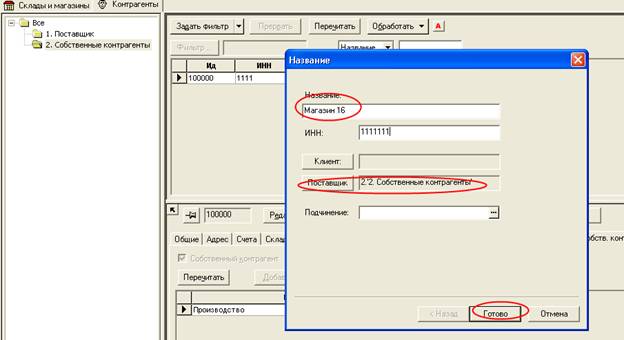
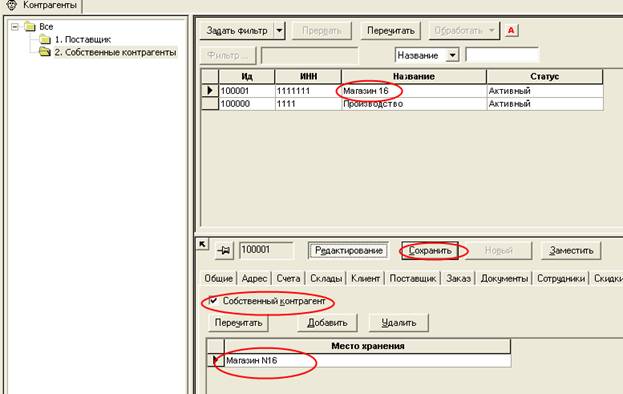
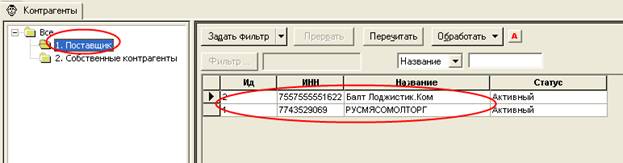
Создает новых контрагентов, поставщиков производства нажимая на закладке раздела кнопку “Новый”. Задает название контрагента, выбирает классификатор контрагента по кнопке “Поставщик” и нажимает кнопку “Готово”.
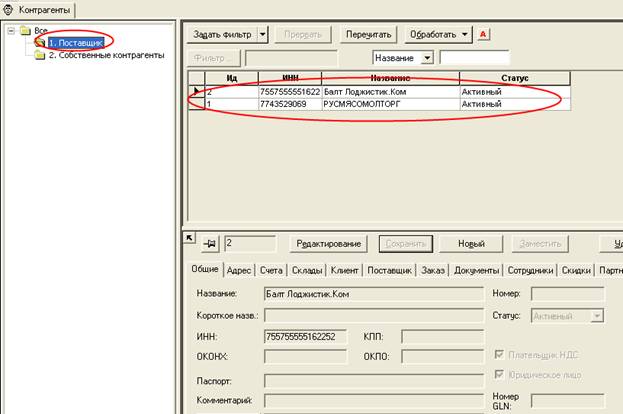
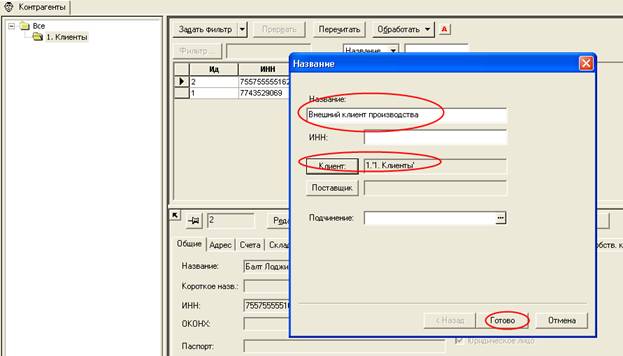
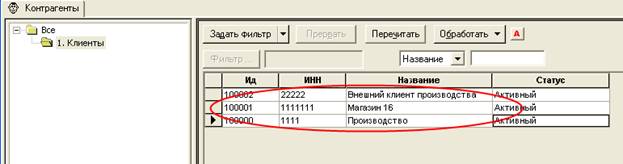
Создает новых контрагентов, клиентов производства нажимая на закладке раздела кнопку “Новый”. Задает название контрагента, выбирает классификатор контрагента по кнопке “Клиент” и нажимает кнопку “Готово”
Карточки товаров
Сотрудник Производства в ЦБД центрального офиса выбирает раздел системы “Карточки” и создает новую карточку товаров, нажимая на закладке раздела кнопку “Новая”.
Приведем пример создания номенклатуры для выпуска готовой продукции производства “Говядина “По-аргентински””, которая готовится из филе и приправ, причем филе является результатом раздели туши в производстве. Рецепты и список ингредиентов см. ниже.
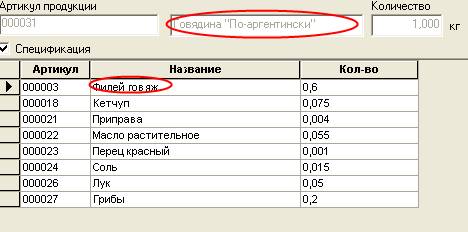
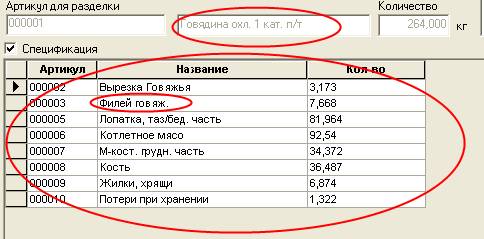
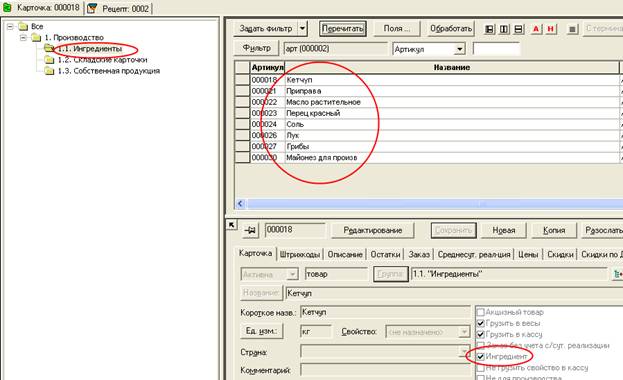
В первую очередь вводит список ингредиентов по рецепту “Говядина “По-аргентински””, помечая карточки признаком “Ингредиент” на закладке карточка раздела “Карточки”.
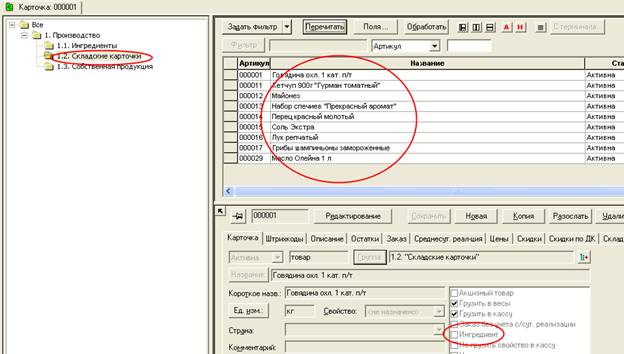
Во вторую очередь вводит недостающие в ЦБД складские карточки приходов от поставщиков. Если карточка уже заведена для целей использования в магазинах, то использует ее.
На закладке “Производство” раздела “Карточки” для каждой складской товарной карточки указывает соответствующую ей производственную карточку с признаком ингредиент и задает коэффициент пересчета из единицы измерения складской карточки в ингредиент. В примере 1 шт. Кетчупа Гурман в производстве будет соответствовать 0,9 кг ингредиента Кетчуп.
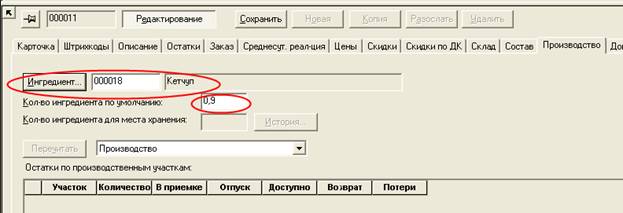
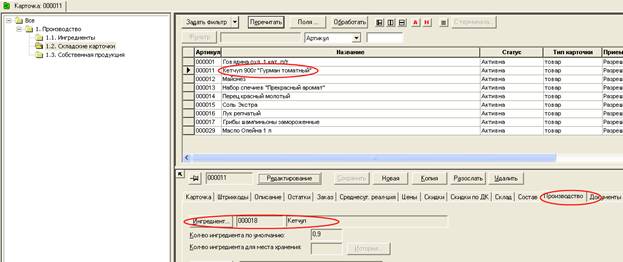
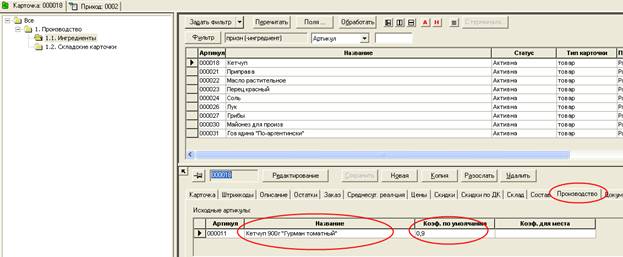
Для ингредиента Кетчуп на закладке Производства автоматически отображается список всех возможных альтернатив складских карточек с указанными индивидуальными коэффициентами пересчета.
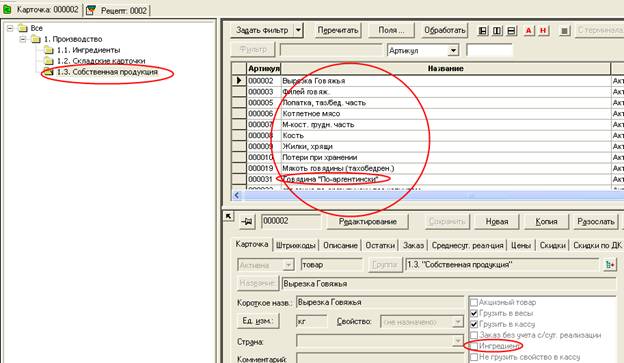
В третью очередь вводит карточки готовой продукции производства. В примере это “Говядина “По-аргентински”” и результаты разделки туши – филе, кости и др.
Оперативная работа с документами
Рецепты
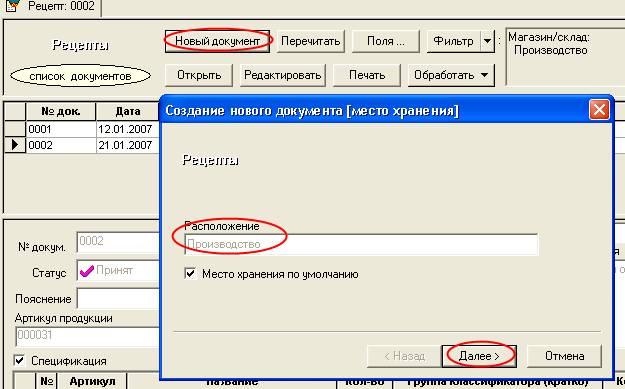
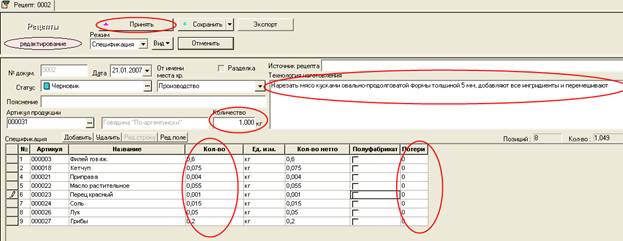
Сотрудник Производства в ЦБД центрального офиса или в магазине в локальной БД производства выбирает раздел системы “Рецепт” , нажимает кнопку “Новый документ” , указывает расположение документа “Производство” и следует указаниям мастера создания документа, нажимая кнопку “Далее”.
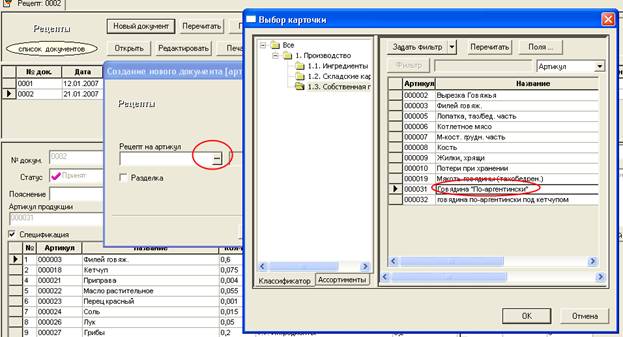
Выбирает артикул готовой продукции для рецепта (в примере “Говядина “По-аргентински””) и нажимает кнопку “Далее”.
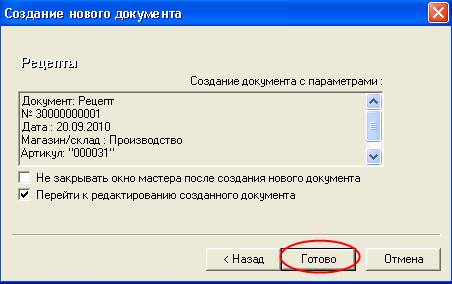
Переходит к редактированию созданного рецепта, нажимая кнопку “Готово”.
Заполняет спецификацию рецепта, нажимая кнопку “Добавить”. Выбирает необходимые артикулы и нажимает кнопку “ОК”.
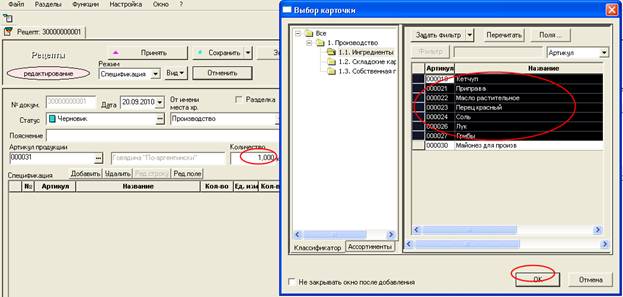
Вводит количество составляющих из расчета на единицу продукции согласно указанной рецептуре, указывает при необходимости нормы потерь, заполняет технологию изготовления и нажимает кнопку “Принять”.
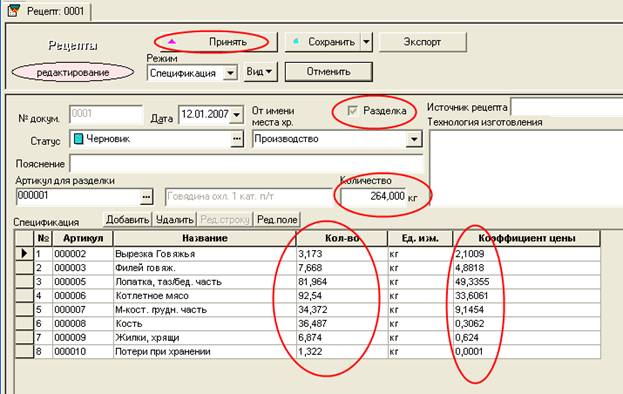
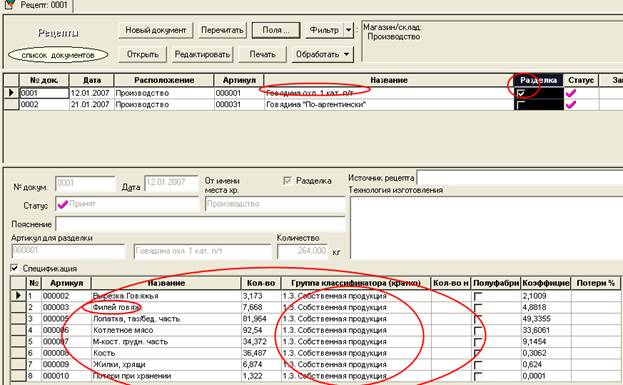
Аналогично заводит рецепт на разделку, указывая в заголовке рецепта признак “Разделка”.

Приход от поставщика
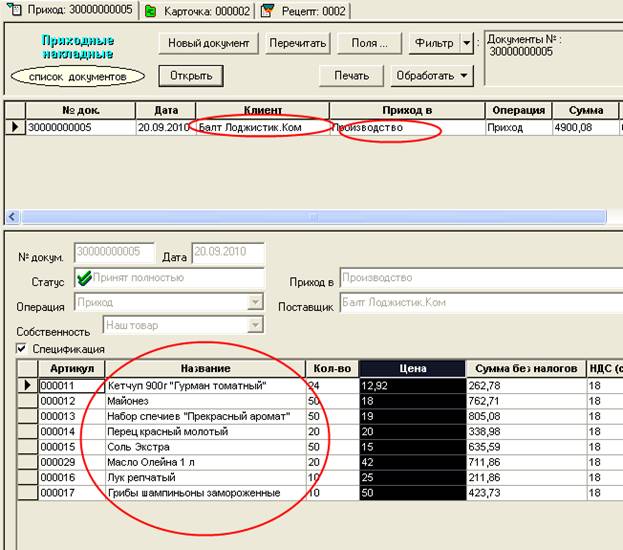
Сотрудник производства в магазине в локальной БД Производства выбирает раздел системы “Приходные накладные” и нажимает кнопку “Новый документ”. В окне мастера создания документа задает МХ прихода – “Производство” и нажимает кнопку “Далее”.
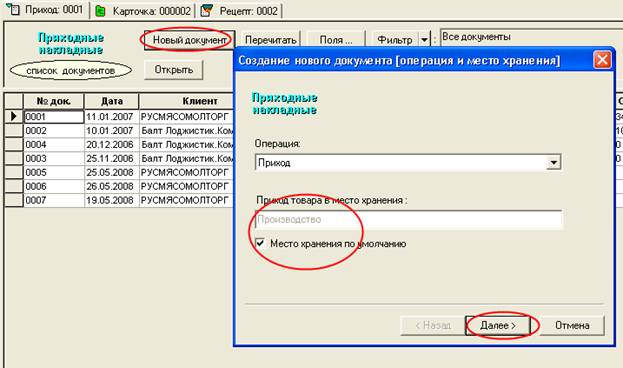
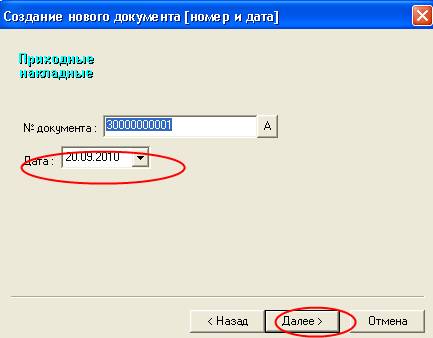
Вводит дату прихода и следует указаниям мастера создания документа, нажимая кнопку “Далее”.
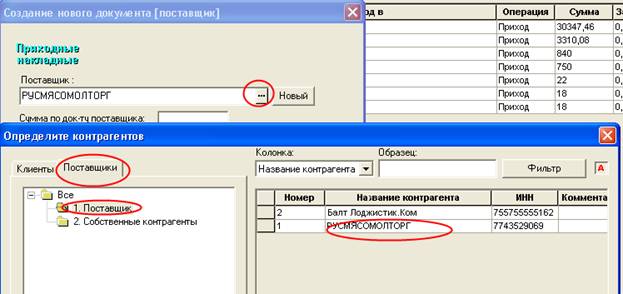
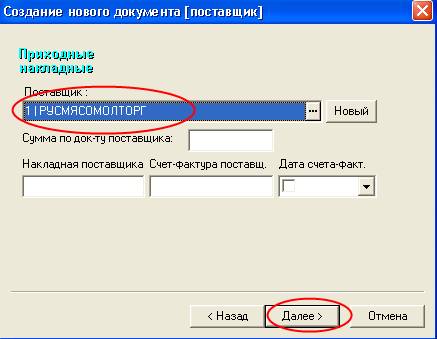
Выбирает поставщика и следует указаниям мастера создания документа, нажимая кнопку “Далее”.
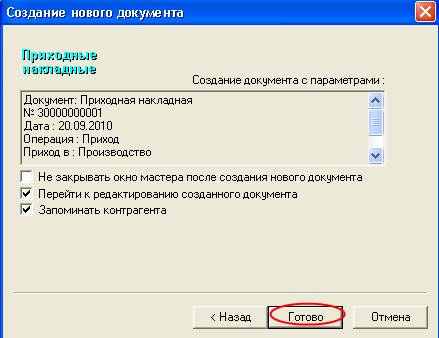
Нажимает кнопку “Готово” и переходит к редактированию созданного документа.
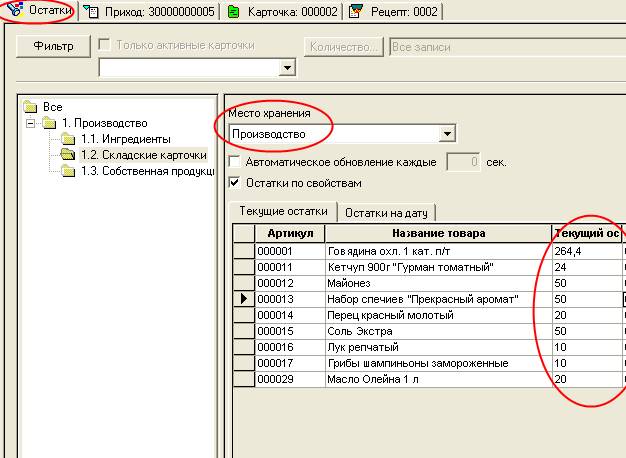
Заполняет спецификацию накладной, вводит количество и цены поставки, переводит документ в конечный статус “Принят полностью” и нажимает кнопку “Наценить и принять”.
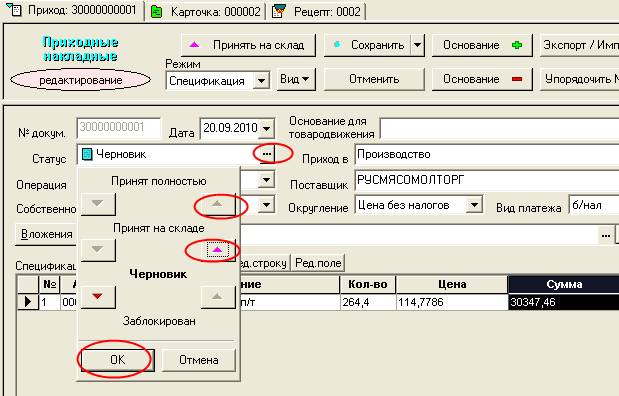
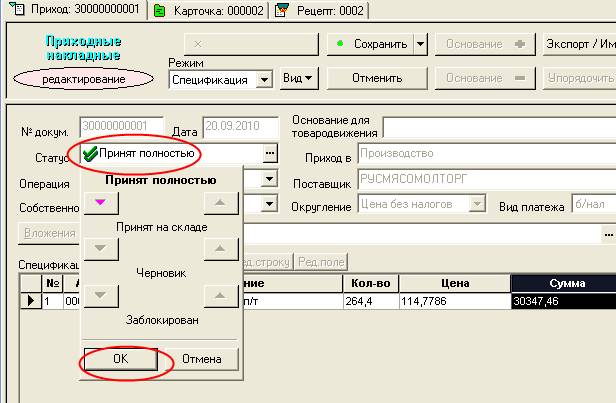
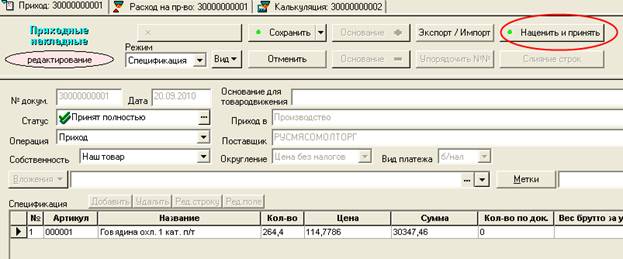
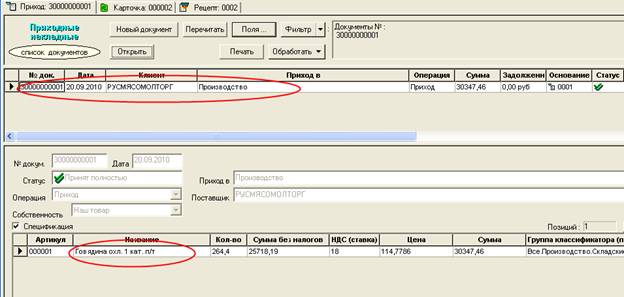
Аналогично заводит приход от других поставщиков (для примера изготовления “Говядины “По-аргентински””)
Калькуляции
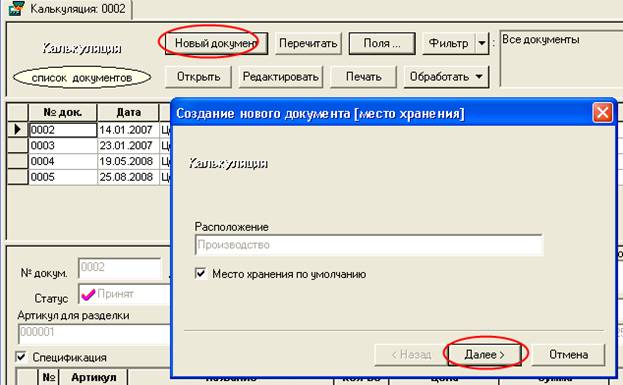
Сотрудник производства в магазине в локальной БД Производства выбирает раздел системы “Калькуляция” и нажимает кнопку “Новый документ”. В окне мастера создания документа задает МХ расположения документа – “Производство” и нажимает кнопку “Далее”.
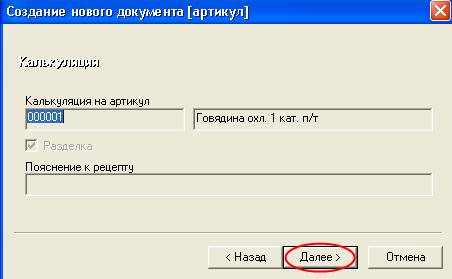
Выбирает рецепт-основание данной калькуляции и нажимает кнопку “Далее”.

Заполняет цены спецификации калькуляции на разделку, вызывая функцию “Расчет плановой себестоимости” и нажимает кнопку “Принять”.
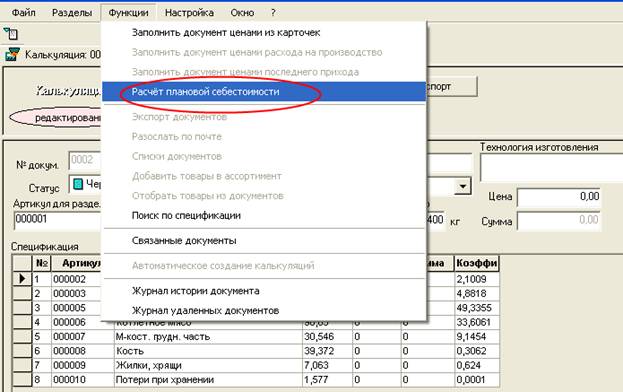
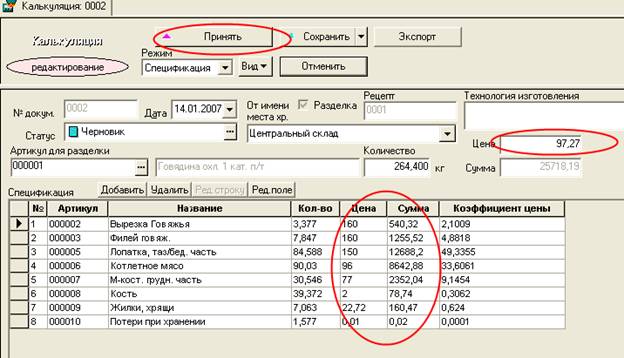
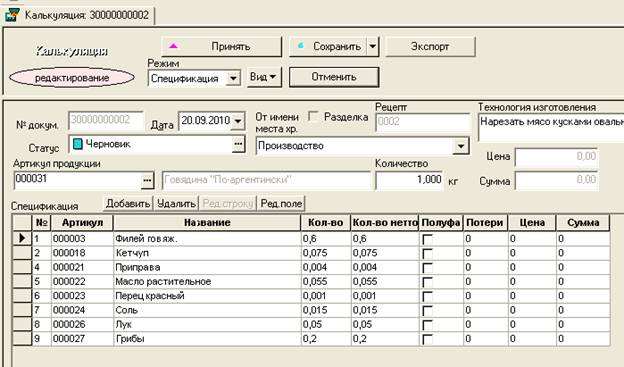
Аналогично заполняет цены спецификации калькуляции для приготовления готовой продукции “Говядина “По-аргентински””, вызывая функцию “Расчет плановой себестоимости”, и далее нажимает кнопку “Принять”.

Расход на производство
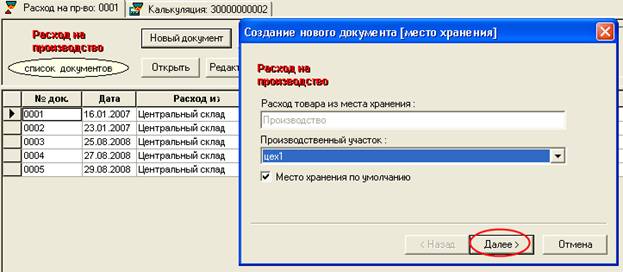
Сотрудник производства в магазине в локальной БД Производства выбирает раздел системы “Расход на производство” и нажимает кнопку “Новый документ”. В окне мастера создания документа задает МХ расхода товара – “Производство” и указывает цель перемещения – цех1 и нажимает кнопку “Далее”.
Заполняет спецификацию документа, нажимая кнопу “Добавить”. Выбирает необходимые товары склада производства и нажимает кнопку “ОК”.
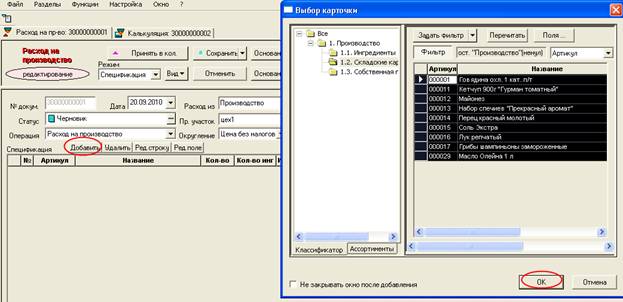
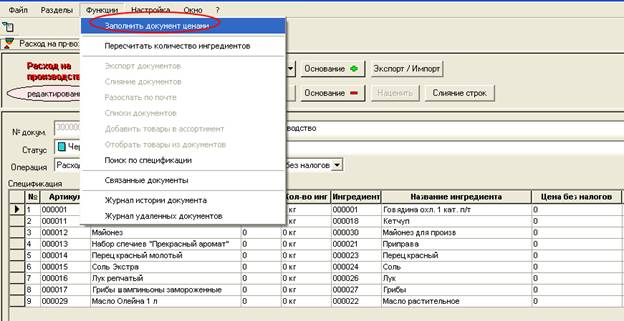
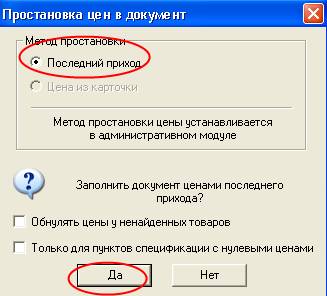
Заполняет спецификацию ценами последнего прихода, вызывая функцию раздела “Заполнить документ ценами”, и нажимает кнопку “Да”/.
Переводит документ в конечный статус “Принят в кол-ве и ценах” и нажимает кнопку “Сохранить”.
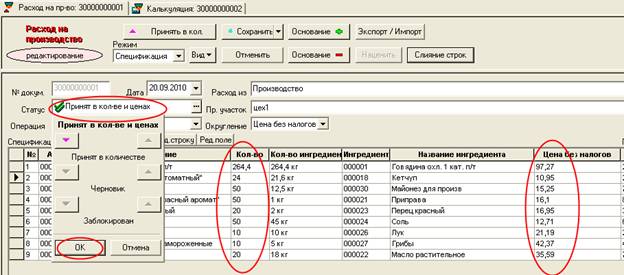
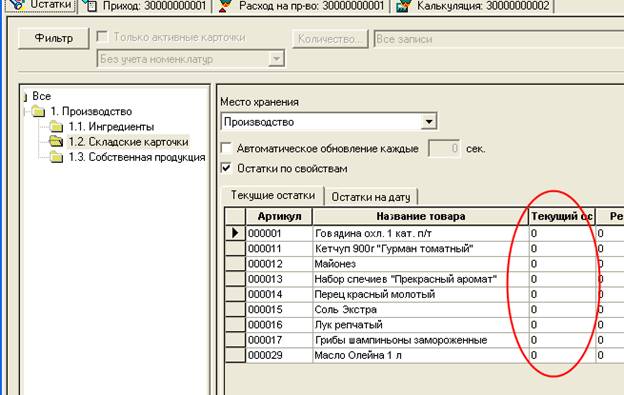
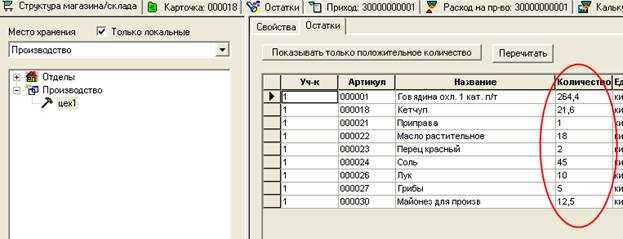
В приведенном примере мы переместили все содержимое склада производства в цех.
Акт производства
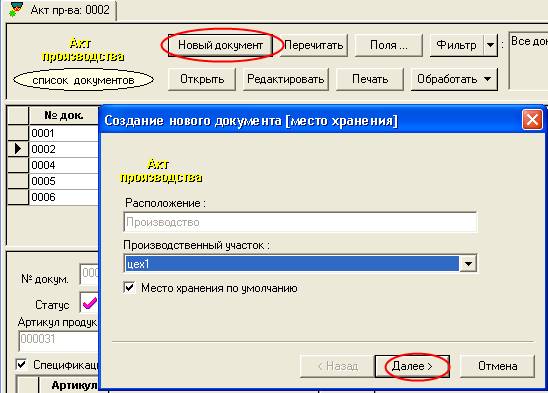
Сотрудник производства в магазине в локальной БД Производства выбирает раздел системы “Акт производства” и нажимает кнопку “Новый документ”. В окне мастера создания документа задает МХ расположения документа – “Производство” и указывает производственный участок - цех1 и нажимает кнопку “Далее”.
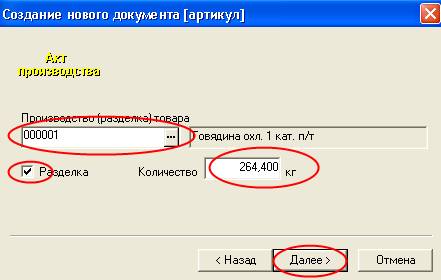
Указывает из примера вес туши для акта разделки и нажимает кнопку “Далее”.
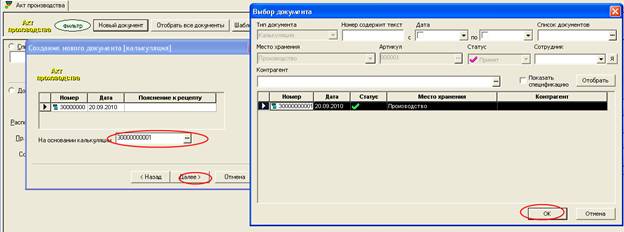
Нажимает кнопку “Принять”.
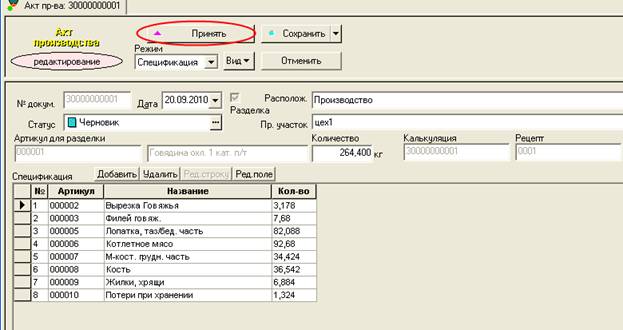
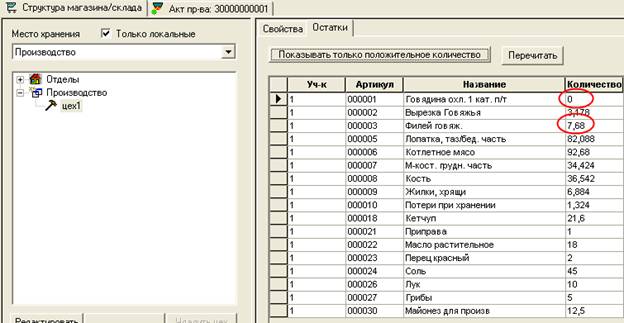
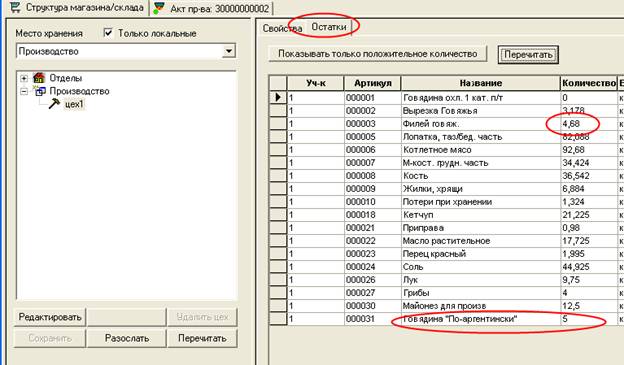
Результат разделки туши из примера “Филей говяж.” будет использован далее для производства готовой продукции производства Говядина По-аргентински””.
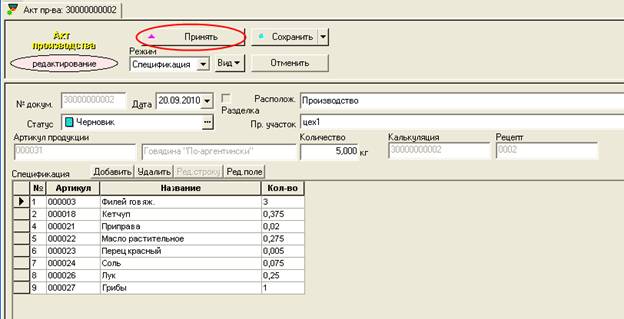
Для этого сотрудник аналогично создает Акт производства для готовой продукции и указывается количество выпускаемой продукции.
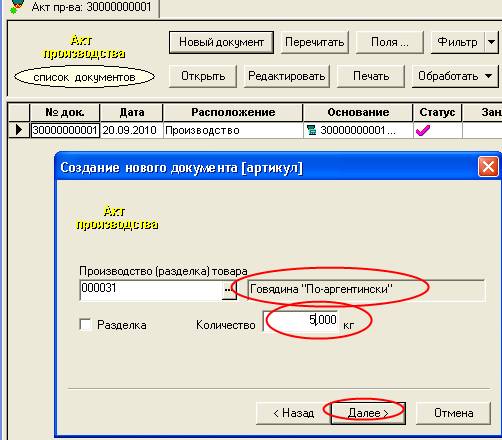
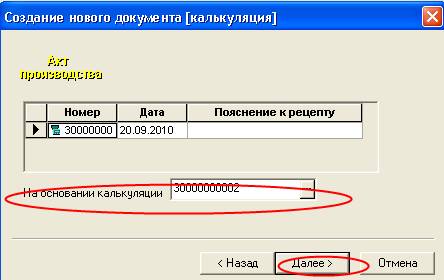
Далее сотрудник указывает основание-калькуляцию данного акта и нажимает кнопку “Далее”.
Нажимает кнопку “Принять”.
Выход из производства
Сотрудник производства в магазине в локальной БД Производства выбирает раздел системы “Выход из производства” и нажимает кнопку “Новый документ”. В окне мастера создания документа задает МХ прихода готовой продукции – “Производство” и указывает производственный участок, источник перемещения - цех1 и нажимает кнопку “Далее”.
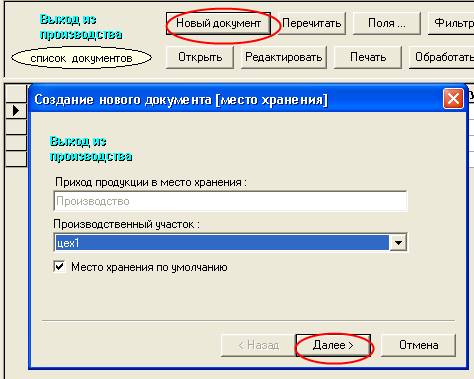
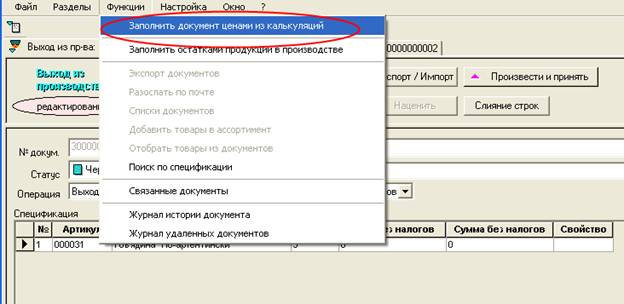
Заполняет спецификацию документа артикулом готовой продукции производства, указывает количество продукции, заполняет документ ценами из калькуляций, вызывая функцию раздела “Заполнить документ ценами из калькуляций”.
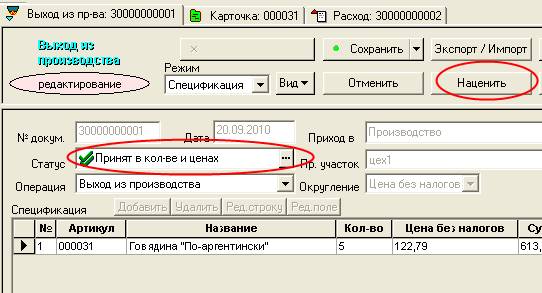
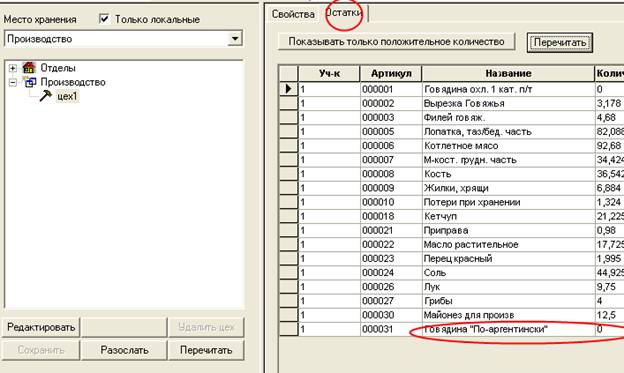
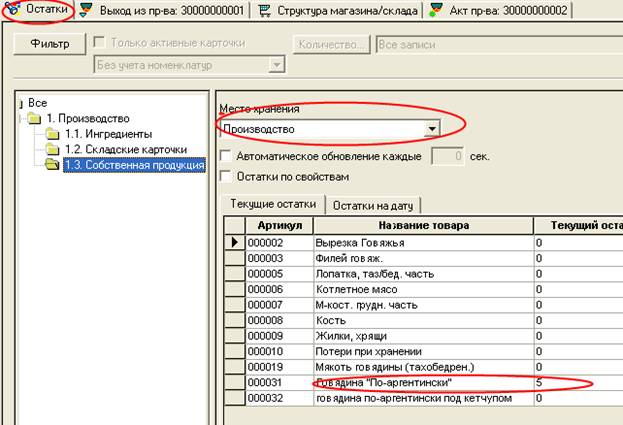
Завершает редактирование документа, нажимая кнопку “Наценить”, если требуется установить цены реализации на готовую продукцию производства, далее нажимает кнопку “Сохранить”. Остатки готовой продукции списываются с цеха и оприходуются на склад производства.
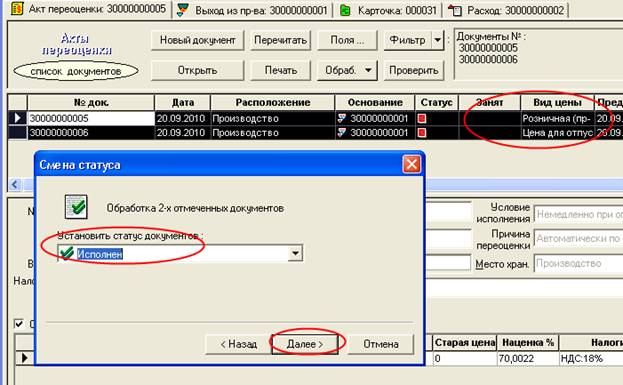
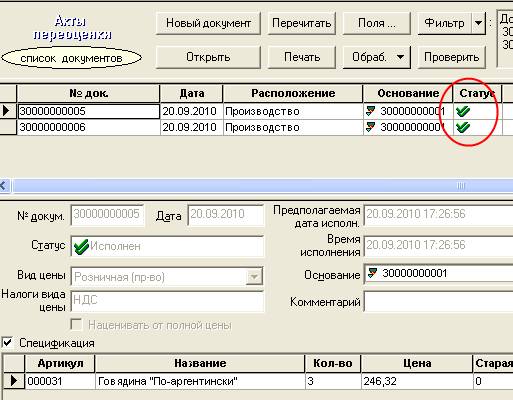
Если в Выходе из производства была нажата кнопка “Наценить”, то сотрудник отмечает созданные на основании выхода из производства акты переоценки в разделе “Акт переоценки” и нажимает кнопку “Обработать”. Выбирает пункт меню “Смена статуса” и устанавливает конечный статус документов, задавая тем самым новые розничные цены на готовую продукцию из документа “Выход из производства”.
Расходные накладные
Отпуск готовой продукции производства внешнему клиенту
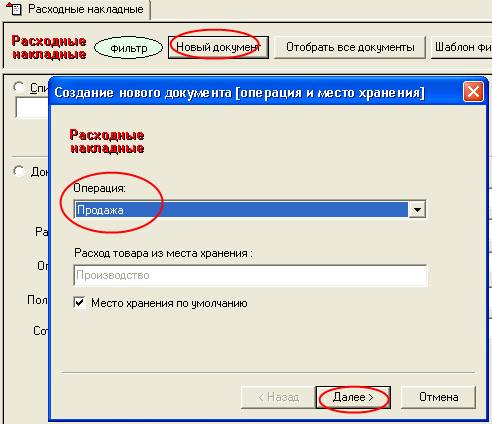
Сотрудник производства в магазине в локальной БД Производства выбирает раздел системы “Расходные накладные” и нажимает кнопку “Новый документ”. В окне мастера создания документа задает МХ расхода – “Производство” и нажимает кнопку “Далее”.
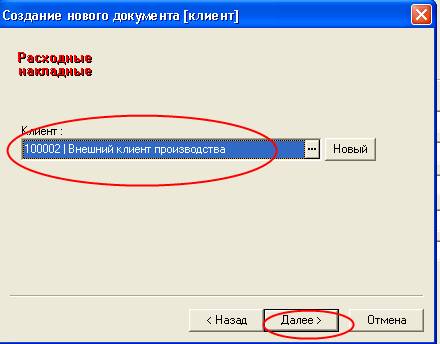
Задает клиента – покупателя готовой продукции производства и нажимает кнопку “Далее”.
Заполняет спецификацию документа артикулами готовой продукции производства, нажимая кнопку “Добавить”.

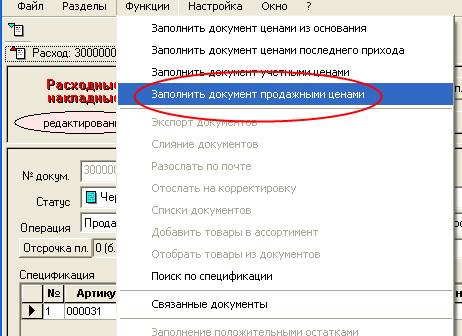
Заполняет документ ценами производства, вызывая функцию раздела “Заполнить документ ценами”.
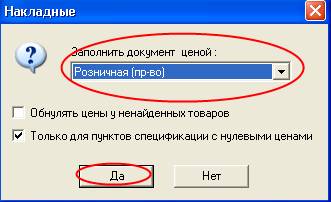
Указывает розничную цену и нажимает кнопку “Да”.
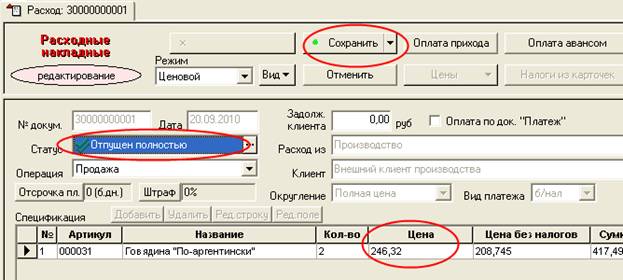
Завершает редактирование документа, переводя документ в конечный статус “Отпущен полностью”, и нажимает кнопку “Сохранить”.
Отпуск готовой продукции производства в собственные магазины сети
Сотрудник производства в магазине в локальной БД Производства выбирает раздел системы “Расходные накладные” и нажимает кнопку “Новый документ”. В окне мастера создания документа задает МХ расхода – “Производство” и нажимает кнопку “Далее”.
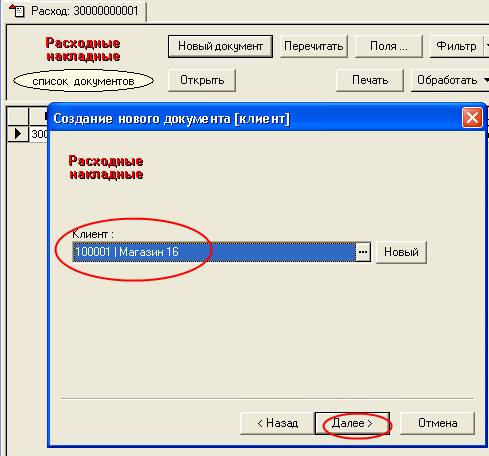
Задает клиента – магазин сети и нажимает кнопку “Далее”.
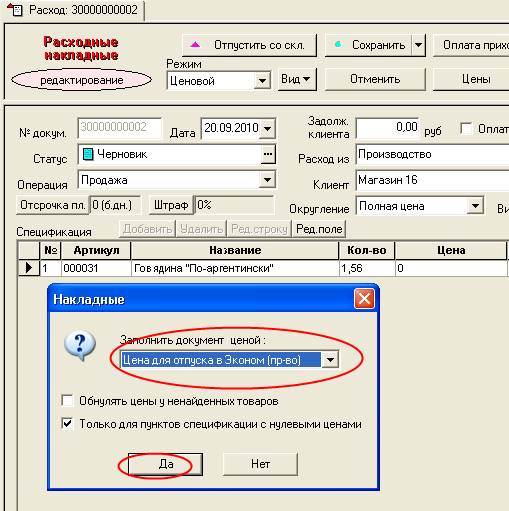
Заполняет документ ценами производства, вызывая функцию раздела “Заполнить документ ценами”. Указывает цену для отпуска в Эконом и нажимает кнопку “Да”.
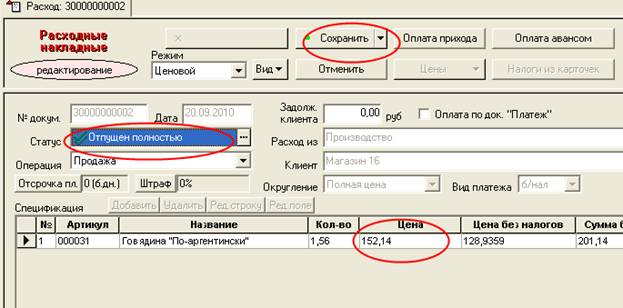
Завершает редактирование документа, переводя документ в конечный статус “Отпущен полностью”, и нажимает кнопку “Сохранить”.