


Партнерка на США и Канаду по недвижимости, выплаты в крипто
- 30% recurring commission
- Выплаты в USDT
- Вывод каждую неделю
- Комиссия до 5 лет за каждого referral
Программа «Прочие (сторнирующие) операции предназначена для операций по закрытию счетов в конце года и для внесения исправительных проводок.
1.Главное меню программы. Конфигурация. Справочники.
Загрузив программу Вы попадете в Главное меню программы (рис.1). Структура программы представлена в табл.1 (жирным шрифтом выделены основные режимы):

Рис.1
Таблица 1
№ п/п | Режим |
1 | Журналы операций |
Журналы по прочим операциям | |
Журналы операций по закрытию года | |
2 | Справочники |
Учреждения | |
Источники | |
План счетов | |
Журналы операций | |
КОСГУ, ЭКР | |
ФКР | |
КЦСР | |
КВР | |
КБК | |
КИВФ | |
ППП | |
Получатели | |
Типовые проводки | |
3 | Конфигурация |
4 | Выход |
Работа с программой начинается с заполнения Конфигурации (рис.2).
В «Конфигурацию комплекса» заносятся данные об организации: тип организации учета (самостоятельное учреждение или централизованная бухгалтерия), иерархия подчиненности (главный распределитель, распорядитель или получатель бюджетных средств), название и адрес организации, должность и ФИО руководителя, главного бухгалтера и кассира, регистрационный номер пенсионного фонда, ИНН, КПП, ОКАТО и ОКПО организации (рис.2). Выбор значения осуществляется нажатием клавиши <F6> или кнопки <Изменить значение F6> и набором текста в строке «Текущее значение показателя», выбор—клавиша <ENTER> (для первых двух строк выбор из соответствующего меню). Перемещение по списку Конфигурации—курсором мыши или стрелками á, â на клавиатуре, переход в следующее меню—клавиша <TAB> или кнопка <Следующая страница TAB>, выход в Главное меню программы—клавиша <ESC> или кнопка <Выход ESC>.
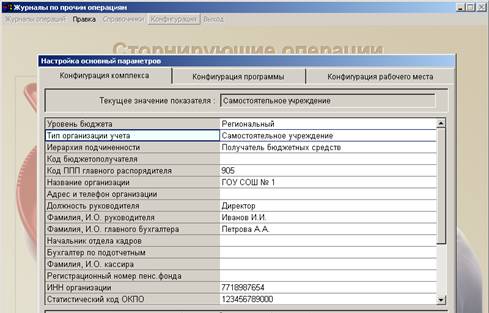
Рис.2
После заполнения «Конфигурации» переходим к заполнению Cправочников. Нажав курсором мыши вкладку «Справочники» Вы попадете в режим просмотра и коррекции справочников (рис.3): учреждения, источники, план счетов, журналы операций, КОСГУ, ЭКР, ФКР, КЦСР, КВР, КБК, КИВФ, получатели, типовые проводки.
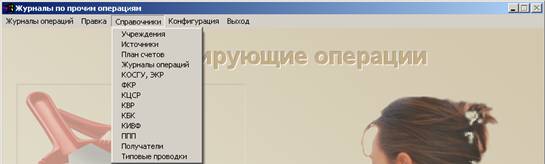
Рис. 3
В Справочник учреждений заносятся 4-хзначный код организации, ее наименование, ППП, ФКР, КЦСР, КВР. Добавление новой записи производится нажатием клавиши <F9> или кнопки <Добавить F9>. Значения ППП, ФКР, КЦСР и КВР выбираются из соответствующих справочников, вызываемых клавишей <F11> или кнопкой <Справочники F11>.
Внимание! Удаление записи из справочника производить не рекомендуется.
Печать справочника --<F7> или кнопка <Печать F7>, выход--<ESC> или кнопка <Выход ESC>.
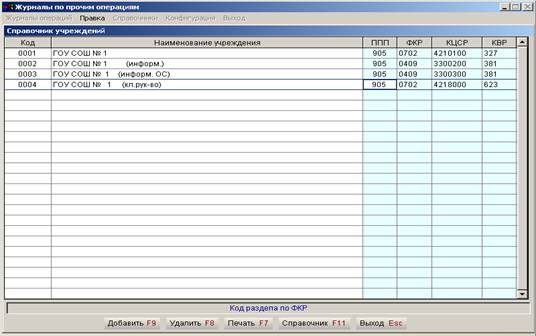
Рис.4
В справочнике источников финансирования перечислены источники, используемые в программном комплексе (рис.5).

Рис.5
Добавить новый источник—кнопка <F9> или клавиша <Добавить F9>, удаление строки—клавиша <F8> или кнопка <Удалить F8>. Выбор типа источника (бюджет, ПДД, СВР)—клавиша <F6> или кнопка <Тип источника F6>, выход из справочника—клавиша <ESC> или кнопка <Выход ESC>.
В справочнике План счетов показан рабочий план счетов бухгалтерского учета (рис6).
Справочник разделен на две части: балансовые и забалансовые счета. Для переключения между частями справочника нужно нажать на соответствующей вкладке (балансовые счета/забалансовые счета) курсором мыши.
В левой части таблицы перечислены счета, в правой—их настройки.
Для печати плана счетов нажмите клавишу <F7> или кнопку <Печать F7>.
Выход из справочника—клавиша <ESC> или кнопка <Выход ESC>.

Рис.6
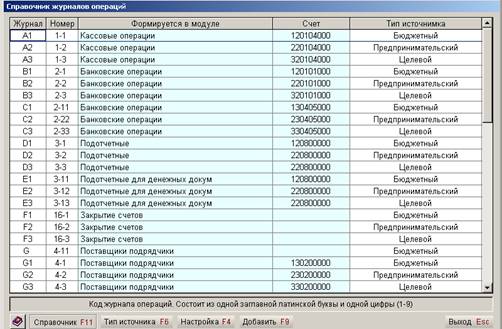
Рис.7
Проверьте справочник Журналов операций (Главное меню—Справочники—Журналы операций). В штатной поставке для каждого участка бюджетного учета созданы три журнала—по бюджетным средствам, приносящей доход деятельности и средствам во временном распоряжении.
Если по каким-либо задачам нужно ввести дополнительный журнал, нажмите клавишу <F9> или мышкой на кнопку <Добавить F9>. В справочнике появится пустая строка. Введите код журнала (заглавную латинскую букву и цифру 1, 2 или 3—по типу источника). Номер журнала заводится в соответствии с принятой в организации системой нумерации. Далее укажите, в каком программном модуле формируется журнал. Для этого встаньте в колонку «ФОРМИРУЕТСЯ В МОДУЛЕ» и нажмите клавишу <F11> (рис. 8), далее выберите нужный программный модуль и нажмите клавишу <ENTER>. Укажите тип источника по журналу (Б, П, Ц)—по клавише <F6> или мышкой на кнопку <Тип ист. F6>.
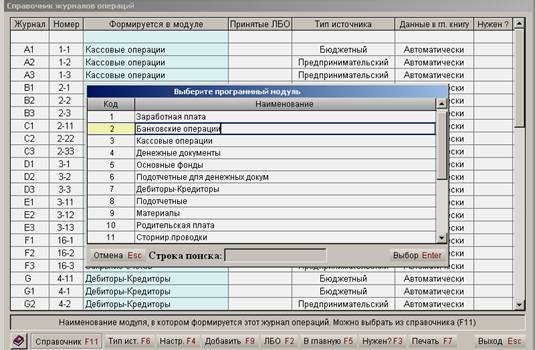
Рис.8
Настройте журнал—укажите, какие счета должны использоваться при формировании оборотов в Главную книгу по этому журналу—по клавише <F4> или мышкой на кнопку <Настр.F4>. Программа предложит Вам скопировать настройки из одномодульных журналов или настроить журнал самостоятельно (рис.11). Включить операции по всем счетам в обороты по Главной книге—клавиша <F4> или кнопка <Включить/отключит все F4>, по каждому счету отдельно—клавиша <F6> или кнопка <Включить/отключить F6>. При этом в последней колонке появится «ДА».
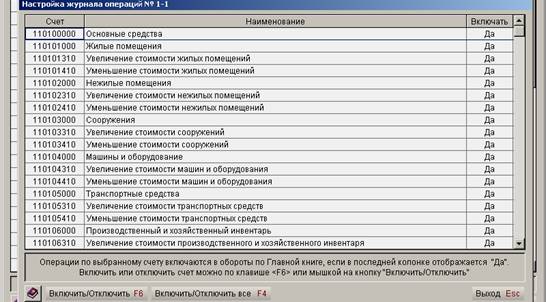
Рис.9
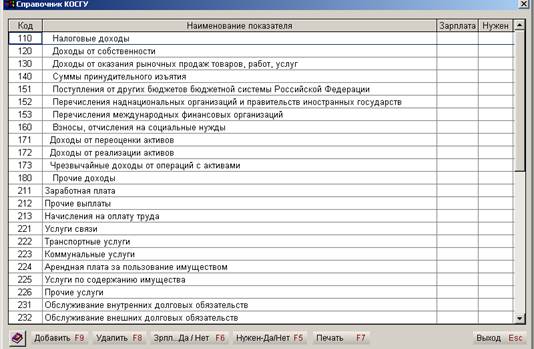
Рис.10
В справочнике КОСГУ представлены коды экономического классификатора расходов, ФКР—справочник функциональной классификации расходов Российской федерации, КЦСР—перечень целевых статей функциональной классификации расходов бюджетов РФ, КВР—классификатор видов расходов бюджетов РФ, КБК—перечень кодов бюджетной классификации, КИФВ—классификатор источников внутреннего финансирования дефицитов бюджетов, ППП—перечень прямых получателей бюджетных средств.
Добавить новый источник—кнопка <F9> или клавиша <Добавить F9>, удаление строки—клавиша <F8> или кнопка <Удалить F8>.
Выход из справочников—клавиша <ESC> или кнопка <Выход ESC>.

Рис.11
В справочнике получателей (рис.11) можно завести реквизиты и КБК получателей для извещения по форма 0504805.
В справочнике типовых проводок представлен перечень типовых проводок, используемых в бухгалтерском учете (рис.12). Данный справочник лучше всего корректировать в задаче «Главная книга. Отчетность».
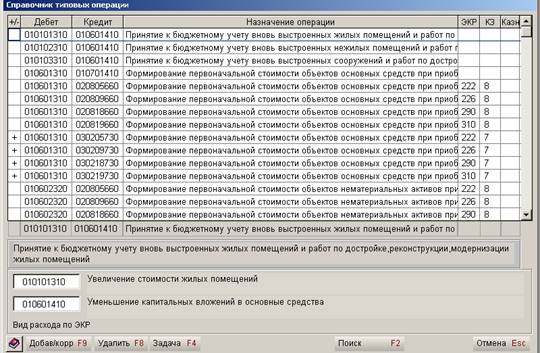
Рис.12
2. Текущая работа. Журналы по прочим операциям.
После заполнения всех справочников и конфигурации можно приступить к текущей работе. Для этого в Главном меню программы выбираем пункт «Журналы операций»--Журналы по прочим операциям (рис.13).
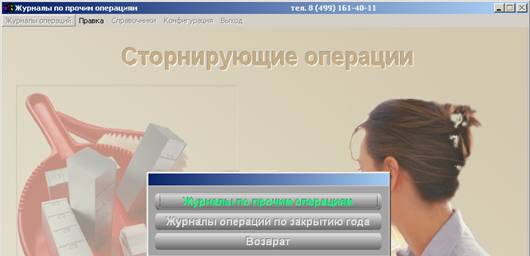
Рис.13
Далее выбираем нужный журнал, в зависимости от типа источника финансирования (бюджет-8-1, ПДД-8-2 или средства во временном распоряжении-8-3) (рис.14) и год и месяц, заносимой операции (рис.15). Выбор года и месяца производится нажатием курсором мыши стрелок на полосе прокрутки. Выбор—«ДА».
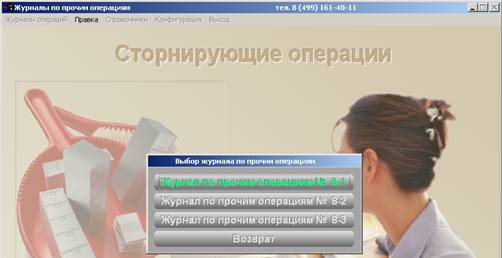
Рис.14
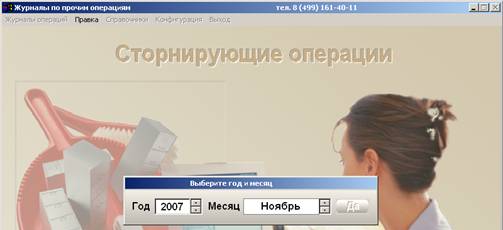
Рис.15
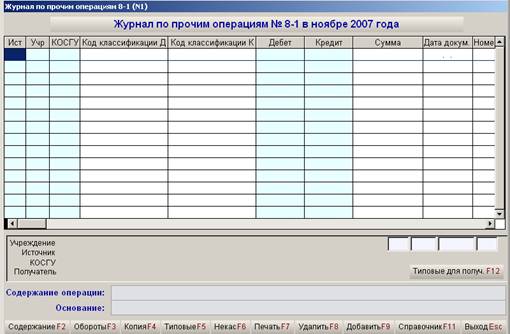
Рис.16
Добавление новой записи—кнопка <F9> или клавиша <Добавить F9>. В журнале по прочим операциям (рис.16) обязательно заполняются поля: Ист<очник> (выбирается из соответствующего справочника нажатием клавиши <F11>или кнопки <Справочник F11> (рис.17), Учр<еждение>(из справочника), КОСГУ (из справочника), типовые проводки с кодом классификации, сумма, дата документа, номер и наименование документа.
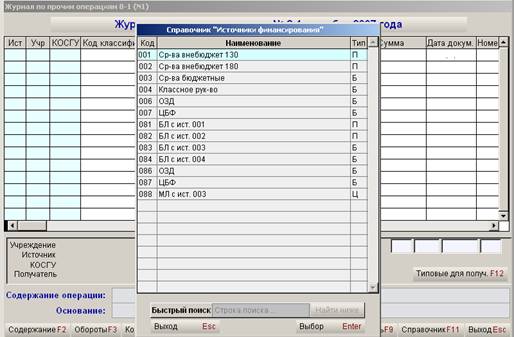
Рис.17
Типовые проводки заносятся либо вручную, либо выбором из справочника нажатием клавиши <F5> или кнопки <Типовые F5>. В справочнике типовых проводок можно воспользоваться поиском по параметрам проводок (по дебету или кредиту счета, названию проводки, ЭКР) (рис.18).

Рис.18
После выбора параметра поиска, например, по названию операции, вводите ее название с клавиатуры в строке поиска «Поиск по полю» (рис.19), курсор встанет на первое подходящие сочетание, если данная проводка Вас не устраивает, то нажмите кнопку <Найти ниже>. Выбор проводки—клавиша <ENTER> или кнопка <Выбор ENTER>, отказ от поиска--<F2> или <Отм. поиска F2>.
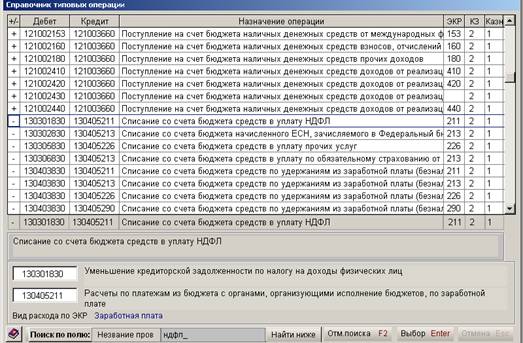
Рис.19
Аналогичным образом выбираются типовые проводки для получателей—клавиша <F12> или кнопка <Типовые для получ. F12> (рис.20). Также для получателя (для извещения по форме 0504805) заполняются поля: Код получателя, КОСГУ, типовая проводка, наименование получателя, номер и дата счета.
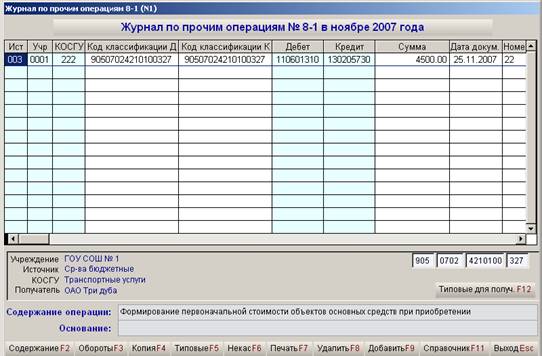
Рис.20
Для заполнения строк содержание операции и основание нужно нажать клавишу <F2> или кнопку <Содержание F2> (рис.21).
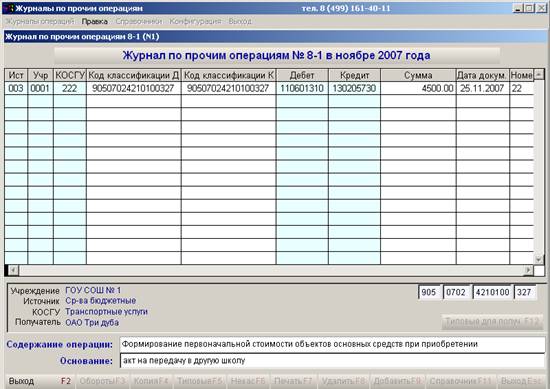
Рис.21
Для просмотра оборотов, записываемых в Главную книгу нужно нажать клавишу <F3> или кнопку <Обороты F3> (рис.22). Настройка оборотов производится в Главном меню программы—Справочники—Журналы операций (см. рис.8 и 9), выход--<ESC> или <Выход ESC>.

Рис.22
Внимание! Запись данных в Главную книгу производится только после печати журнала операций.
Для печати выходных документов (журнал операций 8-n, справка (форма 0504833), извещение (форма 0504805) по передаче нефинансовых активов (отправитель), извещение (форма 0504805) по передаче нефинансовых активов (получатель), справка по консолидируемым расчетам (форма 0503125 (за месяц) нажмите клавишу <F7> или кнопку <Печать F7> и выберите из меню нужную строку (рис.23).

Рис.23
Для печати в окне предварительного просмотра нажмите кнопку  , для отказа от печати--
 (рис.24).

Рис.24
После выхода из режима печати журнала операций № 8 по прочим операциям, Вам будет предложено записать данные в Главную книгу и Книгу текущих счетов.
При печати Извещения (форма 0504805) по передаче нефинансовых активов Вам будет предложен список извещений для печати. Для выделения всех извещений нажмите клавишу <F5> или кнопку <Выделить все F5>, для выделения одной--<F6> (рис.25). Исполнение—клавиша <ENTER>, или кнопка <Выполнить ENTER> выход—клавиша <ESC> или кнопка <Выход ESC>. Поиск по наименованию получателя\отправителя производится набором букв с клавиатуры (буквы появляются в строке быстрого поиска в левом нижнем углу).
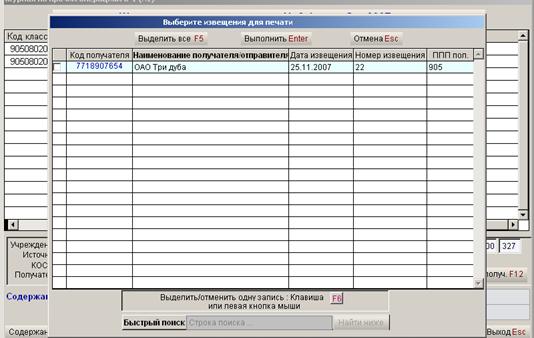
Рис.25
Удаление записи из журнала—клавиша <F8> или кнопка <Удалить F8>. Выход—клавиша <ESC> или кнопка <Выход ESC>.
3. Текущая работа. Журналы операций по закрытию года.
Для проведения операций по закрытию счетов выберите в текущей работе пункт «Журналы операций по закрытию года» (см. рис.13). Далее выбираем нужный журнал, в зависимости от типа источника финансирования (бюджет-16-1, ПДД-16-2 или средства во временном распоряжении-16-3) (рис.26).
Внимание! Операции по закрытию года производятся 31 декабря, поэтому рабочий месяц может быть только декабрь. В противном случае программа выдаст предупреждение: «Закрытие счетов производится 31 декабря».
Далее вся работа производится также как и в журналах по прочим операциям (см. п.2 настоящей инструкции).
Закрытие счетов производится по каждому счету и по каждому типу финансирования отдельно.
Запись журнала в Главную книгу производится после его печати.
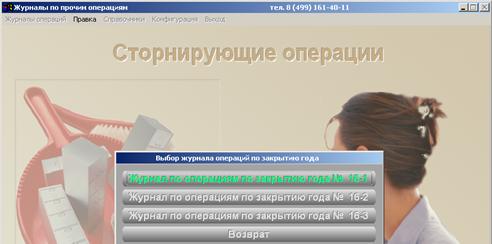
Рис.26
Для выхода из программы нажмите кнопку «ВЫХОД» в Главном меню программы (см. рис. 1).
При выходе Вам будет предложено сделать резервную копию программы на дискету (рис. 27).

Рис.27
Ł
