

Партнерка на США и Канаду по недвижимости, выплаты в крипто
- 30% recurring commission
- Выплаты в USDT
- Вывод каждую неделю
- Комиссия до 5 лет за каждого referral
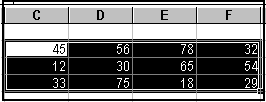
Рис. 2. Выделенный блок ячеек
· выделить строку или столбец - это значит щелкнуть мышью на номере-заголовке строки или щелкнуть на заголовке столбца. Для выделения нескольких строк или столбцов, следует провести мышью, не отпуская кнопки, по соответствующим заголовкам. Следует учесть, что выделяется строка и столбец на рабочем листе;
· выделить весь лист - это значит щелкнуть мышью на кнопке, расположенной перед заголовками столбцов и над заголовками строк, в левом верхнем углу окна рабочей книги.
Вставка ячеек, строк и столбцов
Для того чтобы вставить ячейку или ячейки, необходимо:
· выделить ячейку или ячейки, слева от которых должны быть вставлены дополнительные;
· выбрать команду из раздела меню Вставка – Ячейки;
· на экране появляется окно - Вставить. С помощью параметров этого диалога указать, куда должны быть сдвинуты выделенные ячейки - вправо, вниз или должна быть вставлена целая строка или столбец.
Для того чтобы вставить строку в таблицу, необходимо:
· выделить строку, перед которой должна быть вставлена дополнительная;
· выбрать команду из раздела меню Вставка – Строка.
Внимание! Сколько строк было выделено столько и вставлено. Вставленные строки перенимают формат выше лежащих строк.
Для того чтобы вставить столбец в таблицу, необходимо:
· выделить столбец, перед которым должен быть вставлен дополнительный;
· выбрать команду из раздела меню Вставка - Столбец.
Внимание! Сколько столбцов будет выделено, столько и вставлено, причем вставленные столбцы перенимают формат столбца, лежащего слева от него.
Удаление ячеек, строк и столбцов
Для того чтобы удалить ячейку или блок ячеек, необходимо:
· выделить блок ячеек, подлежащий выделению;
· выбрать команду меню Правка - Удалить.
На экране появляется окно - Удалить, в котором следует указать, какие из ячеек, расположенные рядом с помеченным блоком, передвинуть на его место или удалить строку или столбец.
Для того чтобы удалить строку или столбец, необходимо:
· выделить строку или столбец подлежащие удалению;
· выбрать команду меню Правка - Удалить.
Ввод текста
Выделить ячейку и начинать вводить текст. Вводимый текст появляется в строке формул. Если текст имеет длину больше, чем ширина ячейки, то он будет размещаться на экране в следующих, за выделенной, ячейках, но при условии, что они пусты. В противном случае текст будет обрезан границей ячейки. Для того чтобы занести текст в ячейку необходимо нажать клавишу Enter или одну из клавиш управления курсором влево, вправо, вверх, вниз.
Если во время ввода случаются ошибки, то текст можно редактировать в строке формул или сделать двойной щелчок на ячейке, чтобы появился текстовый курсор.
Ввод формул в ячейки
Вставка формулы в ячейку начинается с ввода знака равенства (=), с его помощью Excel различает ввод текста от ввода формул.
1 способ
· выделить эту ячейку;
· ввести в нее знак (=);
· написать адрес ячейки, пользуясь английской клавиатурой, в которой находится числовое данное, поставить нужный знак (+,-,*,/), написать адрес ячейки, в которой находится второе числовое данное и т. д.;
· закончить ввод формулы, нажав клавишу Enter.
2 способ
· выделить ячейку;
· ввести в нее знак (=);
· щелкнуть мышью на ячейке, в которой находится числовое данное. Этот адрес появится после знака (=);
· ввести нужный знак (+,-,*,/)
· щелкнуть мышью на ячейке, в которой находится второе числовое данное. Этот адрес появится после знака (+,-,*,/);
· закончить ввод формулы, нажав клавишу Enter.
3 способ. Размножение формул. Относительная адресация
Методика заполнения смежных ячеек возможна (размножение формул), т. к. формула повторяется от ячейки к ячейке, а адреса в каждой следующей формуле на единицу больше (меньше) предыдущих. Такие адреса называются относительными.


Рис. 3. Размножение формул
Если внимательно посмотреть формулы в ячейках Е3:Е8, то можно заметить закономерность: формула повторяется от ячейки к ячейке, а адреса ячеек в формулах увеличиваются на единицу по отношению к предыдущему адресу (рис. 3).
Порядок работы
· ввести формулу;
· снова выделить ячейку с формулой;
· установить указатель мыши на маленький черный квадрат в правом нижнем углу рамки выделения ячейки. Указатель примет форму крестика +;
· нажать левую кнопку мыши и, удерживая ее, перетащить рамку по вертикали вниз вдоль данных. В результате Excel автоматически заменит адреса в формулах и запишет результаты вычислений в ячейки.
4 способ. Автосуммирование
Порядок выполнения автосуммирования:
· выделить ячейку под данными или справа от данных, которые должны быть просуммированы;
· сделать один щелчок на кнопке  расположенной на панели инструментов Стандартная. Программа автосуммирования выделит пунктирной линией ячейки с данными. В выделенной ячейке появится запись, например: =сумм(D4:D6). Где сумм - математическая функция, аргументы которой заключены в скобки. Знак (:) означает диапазон ячеек, данные из которых должны быть просуммированы;
· сделать второй щелчок по кнопке . В дальнейшем делать двойной щелчок по кнопке .
Правила автосуммирования:
· автосумма выбирает для суммирования ячейки с числами до ближайшей ячейки с текстом сверху или слева от выделенной (рис. 4, 7);
· автосумма выбирает для суммирования ячейки с числами до пустой ближайшей ячейки (рис. 5);
· автосумма выбирает пустую ячейку для суммирования в том случае, если ячейка находится над выделенной ячейкой (рис. 6);
· автосумма выбирает для суммирования ячейки слева в том случае, если сверху нет ячеек с числами (рис. 8).
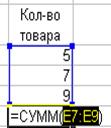
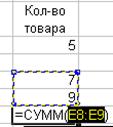
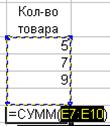
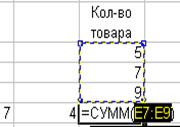
Рис. 4 | Рис. 5 | Рис. 6 | Рис. 7 |

Рис. 8 |
5 способ. Вычисление процентов
Пример 1. Рассчитать, какую величину составляет 20% от числа 140:
B | C | D | |
19 | 140 | 20% | =B19*C19 |
20 |
· В ячейку В19 вписать 140.
· В ячейку С19 сначала вставить формат процентный. Для этого выделить ее и нажать на кнопку Процентный формат на панели инструментов Форматирование, а затем вписать 20. Число 20 появится с процентами 20%. (Можно использовать знак % на клавиатуре).
· В ячейку D19 вставить формулу =B19*C19.
Пример 2. Рассчитать: сколько % составило число пассажиров, улетевших в феврале по отношению к августу.
· Заполнить таблицу исходными данными.
· В ячейки Е19, Е20 вставить формулы и рассчитать. Ответ получится в частях.
· Отформатировать эти ячейки форматом процентный, нажав на кнопку  процентный формат, предварительно выделив их.
B | C | D | E | |
Пункт отправления | Февраль (число пассажиров) | Август (число пассажиров) | % февраля к августу | |
19 | Москва | 450 | 980 | =C19/D19 |
20 | Тверь | 31 | 62 | =C20/D20 |
6 способ. Абсолютная адресация
Пример 3. Рассчитать сумму к оплате с учетом НДС.
B | C | D | |
Цена | НДС | К оплате | |
19 | 25 | 20% | =B19*$C$19+В19 |
20 | 47 | =B20*$C$19+В20 | |
21 | 31 | =B21*$C$19+В21 |
В этих формулах адрес C19 повторяется. Такой адрес называется абсолютный или абсолютная ссылка. Для записи абсолютных адресов в формулах существует определенная форма, которая позволяет размножать формулы.
Чтобы изменить запись относительного адреса ячейки в формуле и сделать его абсолютным, необходимо:
· выделить ячейку с формулой;
· дважды щелкнуть мышью в строке формул на адресе ячейки, который должен стать абсолютным;
· нажать клавишу F4 и в адрес будут вставлены знаки $.
$C$19 - это означает, что при размножении формулы адрес ячейки не изменяется.
Очистка ячеек
Содержимое ячейки можно очистить. Для этого:
· выделить ячейку или ячейки;
· войти в меню Правка и выбрать команду Очистить. Откроется меню, в котором выбрать, что очистить из ячейки - все, форматы или содержимое.
Форматирование таблиц Excel
Форматирование таблиц Excel подразделяется на:
· форматирование шрифтов;
· форматирование абзацев;
· форматирование рамки;
· форматирование чисел.
Форматирование шрифтов
Форматирование шрифтов в Excel ничем не отличается от форматирования шрифтов в Word:
· выделить ячейку или ячейки, в которых необходимо выполнить форматирование;
· команды для выполнения форматирования шрифта можно найти в меню Формат- Ячейки- Шрифт.
Форматирование абзацев
Команды для выполнения форматирования абзаца можно найти в меню Формат – Ячейки - Выравнивание. Форматирование абзацев в ячейках сводится к выравниванию содержимого ячеек на экране:
· выделить ячейку или ячейки, в которых необходимо выполнить форматирование;
· если в ячейке находится текст, то он выравнивается по левому краю;
· если в ячейке находится число, то оно выравнивается по правому краю (автоматически);
· текст в шапке таблицы - выравнивается по центру;
· чтобы вводимый текст переносился по словам в пределах ячейки, следует включить параметр Переносить по словам.
На карточке Выравнивание есть другие способы выравнивания текста, объединения ячеек и подбор по ширине.
Форматирование рамки
Форматирование рамки или обрамление таблицы выполняется также как в программе Word.
· выделить таблицу или группу ячеек, для которых необходимо выполнить обрамление;
· команды для форматирования рамки можно найти в меню Формат – Ячейки - Граница, а также кнопка Границы на панели инструментов Форматирование, которая дополняет команды из меню Формат – Ячейки - Граница.
Заливка цвета в ячейки
Для удобства чтения таблиц, созданных в Excel, а они, как правило, очень большие, применяют заливку ячеек разными цветами:
· выделить ячейку или ячейки;
· выполнить нужную команду из меню Формат – Ячейки - Вид или воспользоваться кнопкой-меню Цвет заливки.
Форматирование чисел
Вычисления в Excel выполняются в натуральных числах, с разрядностью 30 десятичных знаков (на сегодняшний день). Результаты вычислений на кране можно округлять, менять разрядность, в числа вставлять текстовые символы, пробелы для удобства чтения. Эта процедура называется форматированием чисел.
· Существует четыре главных формата: «0» «0,00» «# ##0» «# ##0,00».
· Количество знаков после запятой меняется в меню Формат - Ячейки- Число – Числовой.
· Чтобы вложить в ячейку формат, ячейку выделить.
· Войти в меню Формат – Ячейки - Число- Все форматы и применить один из перечисленных форматов.
В табл. 1 показаны примеры форматирования чисел.
Форматирование чисел Таблица 1
Натуральное число | Формат | Число после форматирования, выводимое на экран | Число в строке формул, используемое для расчетов |
1579,248 | 0 | 1579 | 1579,248 |
3576,748 | 0 | 3577 | 3576,748 |
2435,231 | 0,00 | 2435,23 | 2435,231 |
1579,248 | 0,00 | 1579,25 | 1579,248 |
1579,248 | # ##0 | 1 579 | 1579,248 |
3576,748 | # ##0 | 3 577 | 3576,748 |
2435,231 | # ##0,00 | 2 435,23 | 2435,231 |
1579,248 | # ##0,00 | 1 579,25 | 1579,248 |
· к числу в ячейке может быть применен один из следующих форматов: денежный, финансовый, даты, времени, процентный, дробный. Любой из этих форматов можно найти в меню Формат – Ячейки – Число.
На панели инструментов Форматирование находится набор кнопок для быстрого выполнения некоторых видов форматирования.
Вставка примечаний в ячейки
В процессе работы с таблицей удобно в ячейки вводить некоторый поясняющий текст, который называют примечанием.
Порядок вставки примечания:
· выделить ячейку;
· выбрать из меню Вставка - Примечание. Появится рамочка, в которой вписать текст примечания. Изменить размеры рамочки;
· сделать щелчок мышкой по свободному полю листа;
· ячейка с примечанием получит, по умолчанию, индикатор красный треугольник в правом верхнем углу;
· текст примечания появляется, если приблизиться мышкой к ячейке;
Примечание на экране можно Не отображать, отображать Только индикатор, отображать Примечание и индикатор. Настройка меняется в меню Сервис – Параметры – Примечание.
· чтобы изменить текст примечания, выделить ячейку и войти в меню Вставка – Изменить примечание.
Переименование листов рабочей книги:
· вызвать контекстно-зависимое меню для ярлычка листа или сделать двойной щелчок мышкой по ярлычку;
· выбрать команду Переименовать;
· удалить старое название и написать новое;
· нажать Enter.
Перемещение листов рабочей книги:
· подвести курсор к ярлычку листа и нажать левую клавишу мыши. Появится курсор в виде листочка со стрелочкой  ;
;
· перетащить лист в нужное место. Курсор вставки - черный треугольник.
Работа с двумя листами одной книги
При решении задач в Excel удобно использовать несколько листов рабочей книги. Например: лист с данными, лист с расчетами, лист с диаграммой. Каждый лист должен получить соответствующее имя. Данные для вычислений приходится брать с разных листов. В этом случае можно организовать работу следующим образом:
· открыть файл. В окне Excel появится окно рабочей книги, например Книга1;
· войти в меню Окно и выбрать команду Новое;
· в окне Excel появится второе окно той же рабочей книги, а имена окон станут Книга1:1 и Книга1:2;
· войти в меню Окно и выполнить команду Расположить;
· два окна станут рядом. В одном окне открыть один лист, в другом окне другой;
· при переходе из окна в окно, следует учесть, что первый щелчок мышкой переставляет курсор, а следующий щелчок выполняет действие.
Построение графиков и диаграмм
Диаграммы можно создавать с помощью Мастера диаграмм. Диаграмму можно расположить как на отдельном листе, так и на одном листе с таблицей. Мастер диаграмм - это программа, с помощью которой создается диаграмма на основании данных таблицы и пожеланий пользователя. Рассмотрим создание диаграммы в поле рабочего листа
Для создания диаграммы необходимо:
· выделить таблицу, т. е. блок ячеек с данными, на основании которых будет построена диаграмма;
· нажать на кнопку  , которая находится на панели инструментов Стандартная. В результате выделенная таблица будет окружена мерцающей пунктирной рамкой, а указатель мыши примет форму маленького черного креста;
· поместить указатель мыши в поле рабочего листа, ниже таблицы, на свободном месте;
· нажать кнопку мыши и, не отпуская ее, растянуть прямоугольник. Размеры прямоугольника определяют размеры диаграммы;
· отпустить кнопку мыши;
· на экране появляется окно - Мастер диаграмм - Шаг 1 из 4, в котором две карточки:
- Стандартные с набором стандартных типов диаграмм;

|
Из за большого объема этот материал размещен на нескольких страницах:
1 2 3 |
