


Партнерка на США и Канаду по недвижимости, выплаты в крипто
- 30% recurring commission
- Выплаты в USDT
- Вывод каждую неделю
- Комиссия до 5 лет за каждого referral
Роль – Руководитель. Рассмотрение документа.
Входящие документы вводятся в АСЭД в канцелярии аппарата главы. При вводе документа, сотрудник канцелярии указывает сотрудника АВО который будет осуществлять предварительное рассмотрение(). В процессе предварительного рассмотрения сотрудник создает проекты резолюций и делегирует подготовленное рассмотрение на руководителя().
До тех пор, пока рассмотрение не будет делегировано на руководителя, руководитель не сможет увидеть его.
Руководитель может скорректировать подготовленные проекты поручений, удалить проекты поручений, или создать новые поручения. После этого он завершает рассмотрение и АСЭД выдает поручения исполнителям.
В случае, если документ не требует рассмотрения руководителем, сотрудник выполняющий предварительное рассмотрение, может самостоятельно завершить рассмотрение и выдать поручения исполнителям.
Далее приведено описание последовательности действий при предварительном рассмотрении, его делегировании и завершении рассмотрения.
Документы, которые в соответствии с маршрутом документа поступают на рассмотрение указанному сотруднику, копируются в его личную папку и отмечаются маркером «На рассмотрение»
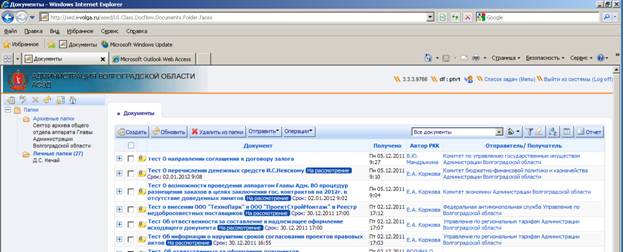
Для того, что бы рассмотреть документ и выдать по нему поручения необходимо нажать на маркер «На рассмотрение». При этом откроется карточка рассмотрения документа.

Для того чтобы посмотреть содержание документа, нажимаем на заголовок «Документ»
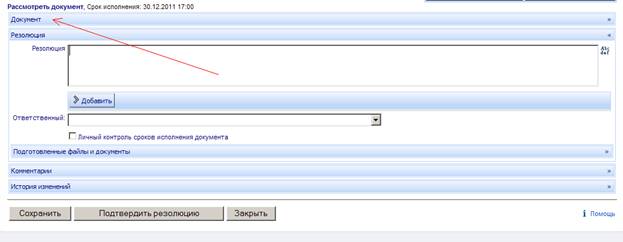
При этом раскроется краткая карточка документа, в которой можно увидеть краткую информацию по документу, вложенные файлы, перечень поручений по документу. 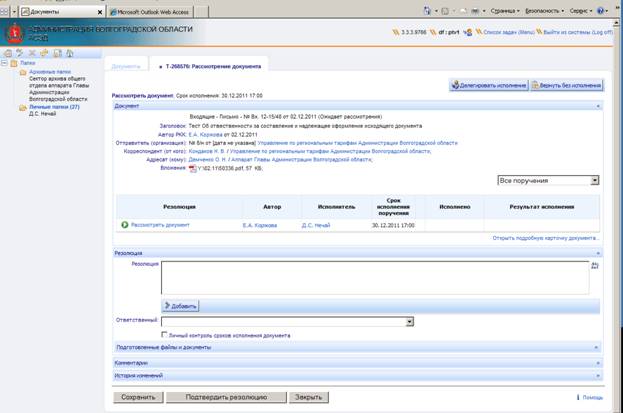
Для того, что бы выдать поручения из рассмотрения, необходимо воспользоваться кнопкой «Добавить»:
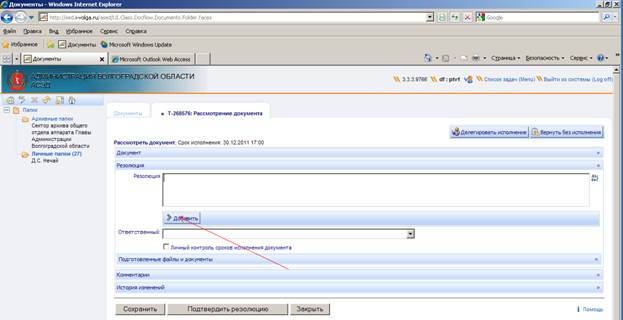
При этом откроется карточка создания поручения по документу, в которой необходимо выбрать исполнителей по поручению с помощью селектора контактов, ввести резолюцию вручную или выбрать с помощью кнопки автотекста шаблон резолюции.
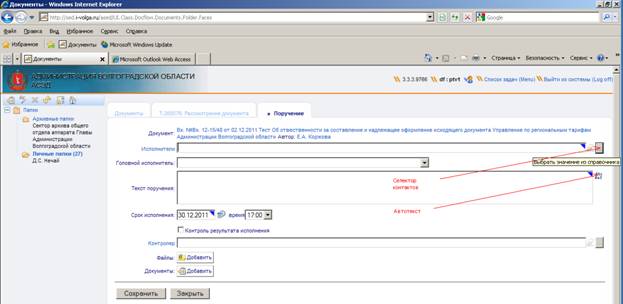
При нажатии на селектор контактов, открывается форма поиска контактов:
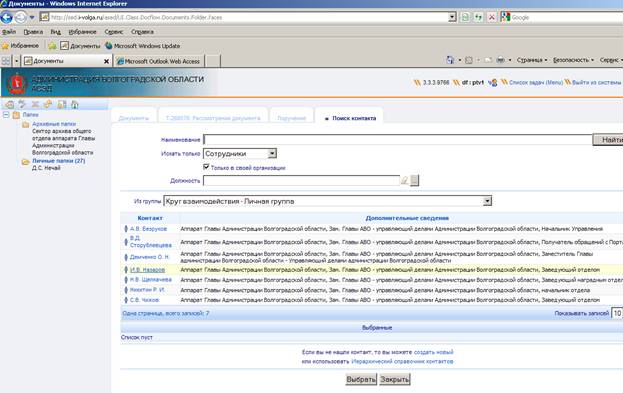
До начала поиска система выводит список контактов, внесенных в группы контактов. Для того, что бы найти исполнителя, которого нет в группе контактов, необходимо набрать первые буквы его фамилии в поле «Наименование» и нажать на кнопку «Найти». Система выдаст список контактов, фамилии которых начинаются с введенных букв. Для того, что бы выбрать контакт, необходимо нажать на его фамилию. При этом, контакт будет скопирован в список «Выбранные». Далее, можно повторить поиск и выбрать еще несколько контактов. После того, как в списке выбранных окажутся все необходимые контакты, нажимаем на кнопку «Выбрать» и выбранные контакты перемещаются в поле «исполнители» карточки создания поручения.
В случае, если необходимо выдать поручение в Орган Исполнительной Власти, в котором установлен АСЭД, то в селекторе контактов необходимо установить в поле «Искать только» значение – Подразделения, в поле «Из группы» - Органы исполнитель ной власти АВО –Аппарат Главы Администрации Волгоградской области, снять отметку в поле «Только в своей организации»
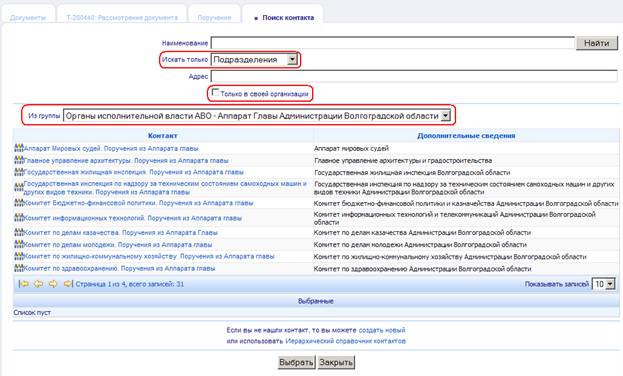
В полученной списке выбрать соответствующие контакты(они названы как: «<название ОИГП>. Поручения из Аппарата главы»), которые переместятся в список выбранных контактов. После этого необходимо нажать на кнопку «Выбрать»
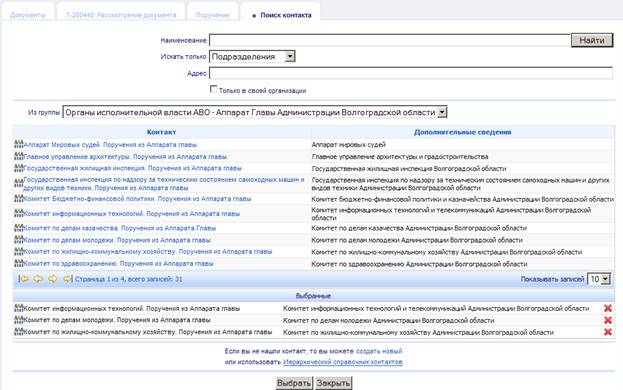
Выбранные контакты перемещаются в поле «исполнители» карточки создания поручения.
При нажатии на кнопку автотекста система выводит перечень существующих для этого пользователя резолюций:
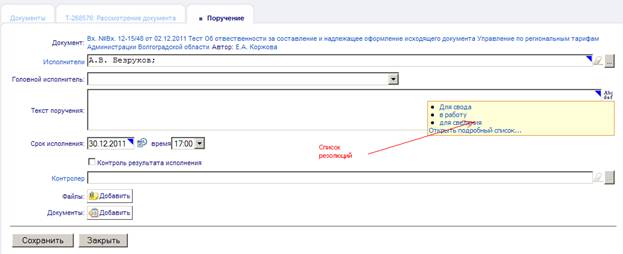
Для выбора резолюции необходимо нажать на необходимую резолюцию. Для добавления или корректировки существующих резолюций необходимо воспользоваться ссылкой «Открыть подробный список…», который находится внизу списка резолюций.
После указания исполнителя по поручению и ввода резолюции, необходимо указать срок исполнения поручения.
Далее, необходимо нажать на кнопку «Сохранить». При этом, система вернется в карточку рассмотрения документа. Введенное поручение будет отражено в перечне поручений по рассмотрению.

Способом, описанным выше, с помощью кнопки «Добавить» , можно добавить еще несколько поручений. Все эти поручения, до окончания рассмотрения можно скорректировать или удалить.
Следует обратить внимание, на тот факт, что до окончания процесса рассмотрения документа, поручения не доступны для исполнения.
После того, как список поручений сформирован, соотрудник может либо завершить рассмотрение, нажатием на кнопку «Подтвердить резолюцию». И тогда сформированные поручения будут выданы исполнителям.
Либо, если выполнялось предварительное рассмотрение, делегировать рассмотрение на руководителя более высокого уровня с помощью кнопки «Делегировать исполнение» 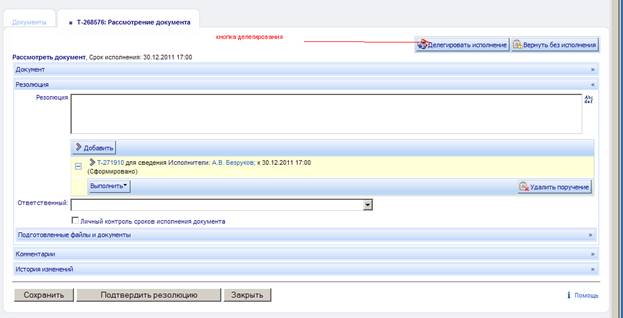
При этом необходимо с помощью селектора контактов выбрать соисполнителя и указать причину делегирования (Необходимо выбрать ).
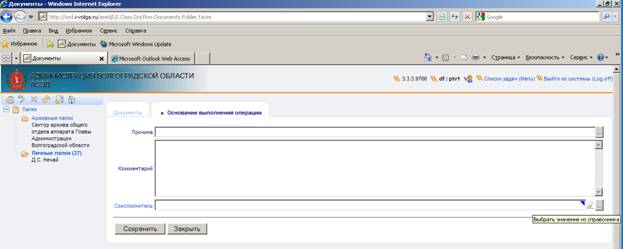
Руководителю на которого было делегировано рассмотрение, в личную папку копируется документ, который также отмечаются маркером «На рассмотрение». При нажатии на маркер, руководитель переходит в уже заполненную карточку рассмотрения документа. При этом ему доступны все поручения, сформированные до делегирования. Он может скорректировать их, либо подтвердить без изменения, нажав на кнопку «Подтвердить резолюцию». При этом, будут сформированы поручения для исполнения. Список сформированных поручений будет отображен в краткой карточке документа, которую можно посмотреть из списка документов.
Для корректировки поручения необходимо воспользоваться кнопкой корректировки поручения:
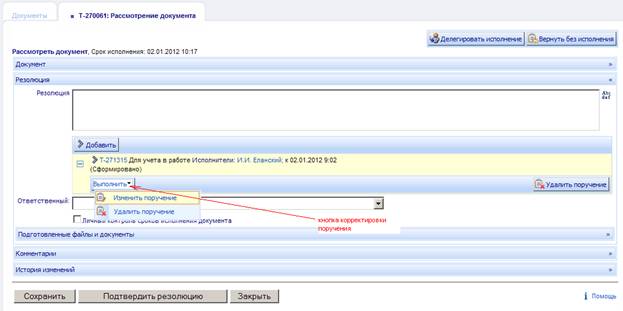
При выборе пункта «изменить поручение» будет открыта для корректировки карточка поручения.
При выборе пункта «Удалить поручение» поручение будет удалено.
Роль – Руководитель. Утверждение(Подписание) документа.
В случае, если руководителю пришел документ который необходимо подписать, в его личную папку копируется ссылка на документ с маркером «На утверждение».
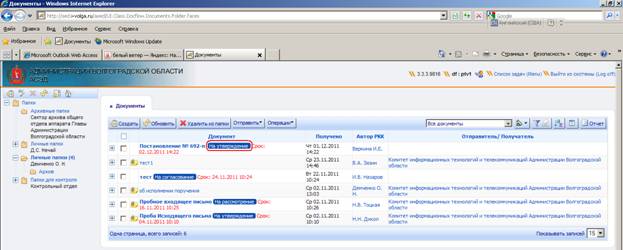
Для подписания документа необходимо нажать на маркер «На утверждение». При этом откроется карточка подписания документа.
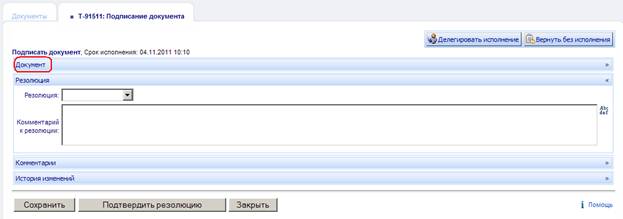
Для просмотра информации о документе нужно нажать на вкладку «Документ». При этом откроется краткая карточка документа. В которой можно увидеть информацию о поручениях по документу и т. д.
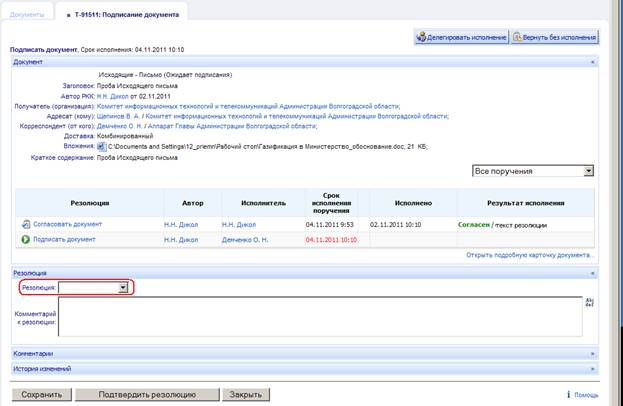
Для того, что бы подписать документ необходимо указать резолюцию.
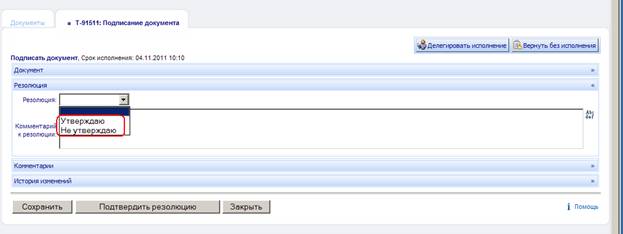 В случае если резолюция «Не утверждаю», система в обязательном порядке затребует ввода комментария к резолюции.
Для документа вида «письмо», при указании резолюции «Утверждаю» система выдает следующее поручение в соответствии с маршрутом. При указании резолюции «Не утверждаю» система вернет документ на доработку автору.
Для документа вида «Информационная записка» в поле «краткое содержание» отражается предложение инспектора контрольного отдела о контролируемом документе.
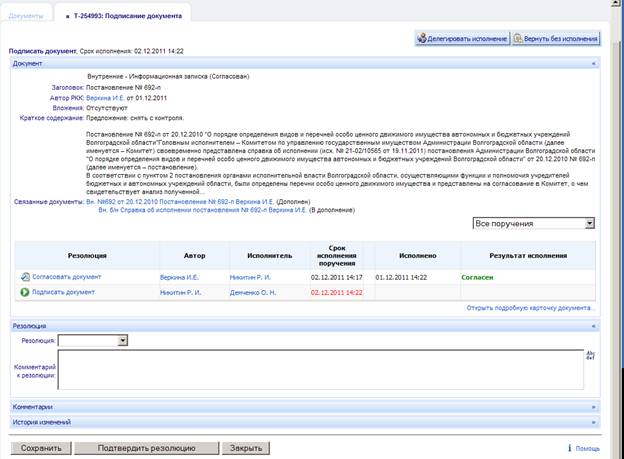
В поле Комментарий к резолюции необходимо указать резолюцию по контролируемому документу. Независимо от резолюции, после рассмотрения, информационная записка отправляется автору(инспектору контрольного отдела) для исполнения указанной резолюции.
