


Партнерка на США и Канаду по недвижимости, выплаты в крипто
- 30% recurring commission
- Выплаты в USDT
- Вывод каждую неделю
- Комиссия до 5 лет за каждого referral
Методические указания по выполнению лабораторных работ
работ по дисциплине
" МЕТОДОЛОГИИ И ТЕХНОЛОГИИ ПРОЕКТИРОВАНИЯ ИНФОРМАЦИОННЫХ СИСТЕМ "
Лабораторное занятие 3
Создание модели данных с помощью ERwin 4.0
Учебные и воспитательные цели
Приобретение навыков в разработке информационных систем.
Продолжительность занятия – 90 мин.
Упражнение 1. Определение набора сущностей и задания их атрибутов
в ERwin
Как отмечалось в упражнении 2, для построения логической модели данных, прежде всего, необходимо определить набор сущностей и задать связи между ними.
По результатам обследования можно обозначить несколько объектных областей (таблица 3.1).
Таблица 3.1 – Сущности по предметным областям
Материальное обеспечение процесса обучения | |
класс | учебный класс, в котором проводятся занятия |
учебное место | входит в учебный класс и существует только в его составе |
единица оборудования | составная часть учебного места. Может существовать отдельно от учебного места |
тип оборудования | тип, к которому относится единица оборудования |
Методическое обеспечение процесса обучения | |
типовой курс | стандартный типовой курс обучения, может содержать 0 или более тем |
тема типового курса | составляющая часть типового курса |
индивидуальный план | программа обучения, составляется из тем различных типовых курсов |
плановое занятие | «держатель» темы. В описании предметной области изображался «ящичком» |
Учебный процесс | |
учебный день | календарный день, в который проводится обучение. Содержит академические часы |
академический час | урок, занятие. Принадлежит определенному учебному дню, имеет время начала и время окончания |
занятие в классе | сущность, связывающая «плановое занятие» и «академический час» |
Персонал и учащиеся | |
преподаватель | лицо, которое проводит занятие |
учащийся | лицо, с которым проводят занятие |
Рассмотрим для примера сущности, входящие в объектную область «Материальное обеспечение процесса обучения».
Шаг 1. Откройте проект, созданный вами на упражнении 2, например, под именем Lab_2_Petrov. er1.
Шаг 2. Выделите в палитре инструментов кнопку сущности  , щелкнув по ней указателем мыши. Затем щелкните по чистой области диаграммы. На поле диаграммы появится прямоугольник, изображающий новую сущность, с автоматически сгенерированным именем «Е/1». Разумеется, это имя нас не может устраивать, поэтому изменим его на имя «Класс». Это можно сделать сразу же после вставки сущности в диаграмму, так как ее имя в этот момент находится в режиме редактирования (рисунок 3.1).
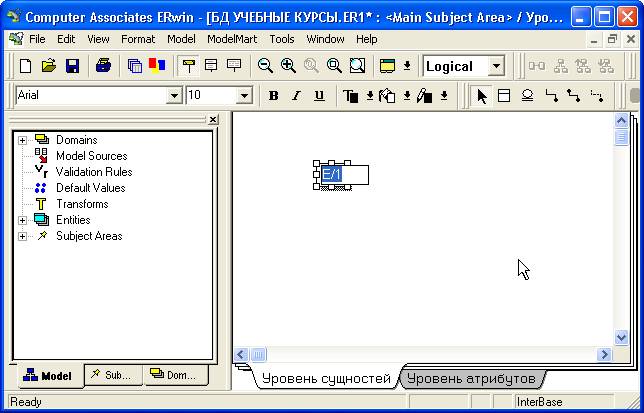
Рисунок 3.1 - Редактирование имени сущности
Шаг 3. Введите с клавиатуры имя сущности «Класс» и нажмите клавишу «Enter», Точно таким же образом вставьте в диаграмму еще три сущности - «Учебное место», «Тип оборудования» и «Единица оборудования» (рисунок 3.2).
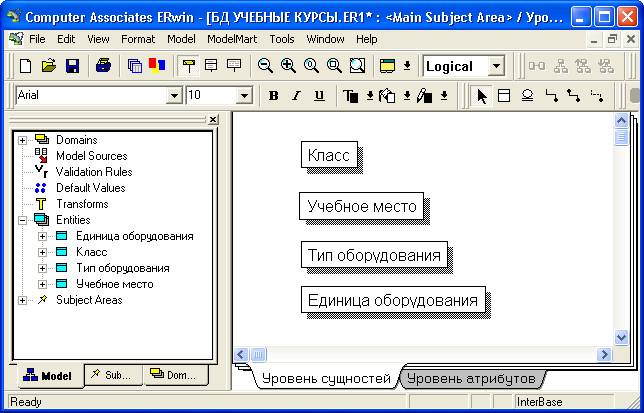
Рисунок 3.2 - Сущности объектной области «Материальное обеспечение»
Вставленные в диаграмму сущности можно перемещать и удалять. Для перемещения выберите в палитре инструментов «стрелку» и выделите сущность, которую хотите переместить или удалить, щелкнув «стрелкой» по ее прямоугольнику на ER-диаграмме. У выбранной сущности название выделяется подсветкой - становится инверсным, и ее можно «перетаскивать» мышью. Для удаления выделенной сущности необходимо нажать клавишу «Del». При этом на экране появится диалог, требующий подтверждения операции (рисунок 3.3).
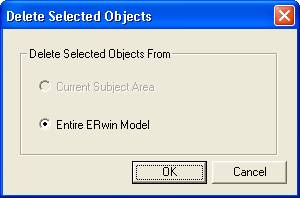
Рисунок 3.3 - Диалог удаления сущности
Здесь можно отказаться от операции или подтвердить ее. Каждая из сущностей, как и всякий объект ER-диаграммы, обладает контекстным меню. Для вызова контекстного меню (рисунок 3.4) необходимо щелкнуть по прямоугольнику сущности правой кнопкой мыши.
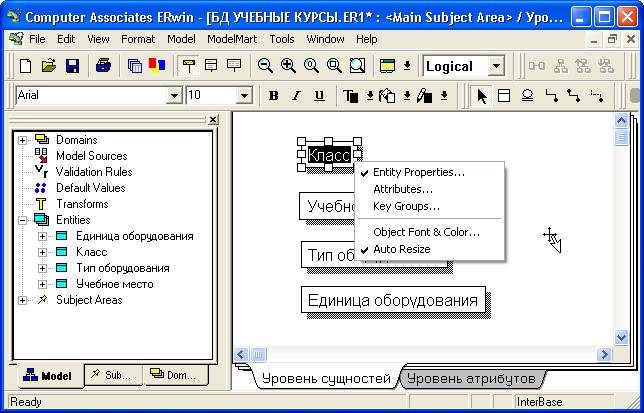
Рисунок 3.3 - Контекстное меню сущности
Первый пункт в контекстном меню - «Entity Properties...» - вызывает редактор сущности, позволяющий изменять свойства выбранной сущности.
В верхней части окна редактора (рисунок 3.5) находится список всех сущностей, имеющихся на диаграмме (Entity). С его помощью можно выбрать сущность, свойства которой необходимо посмотреть или изменить. По умолчанию, выбранной являете выделенная на диаграмме сущность, по которой щелкнули мышью. Далее имеется поле Name (имя), в котором высвечивается имя сущности. Имя можно редактировать.
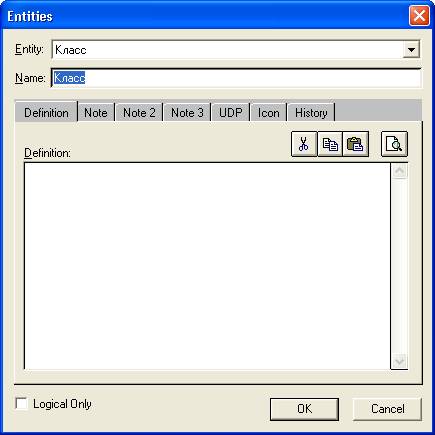
Рисунок 3.5 - Редактор сущности
Ниже в окне редактора находится ряд закладок (рисунок 3.5):
1 Definition (определение) - на этой странице вводится определение сущности Текст определения обычно зависит от стандартов, принятых на предприятии, и должен облегчать восприятие модели.
2 Note, Note2, Note3 (примечание) - используются для ввода произвольного текста, связанного с сущностью, например, образцы данных и запросы.
3 UDP (определяемые пользователем свойства) — механизм пользовательских свойств совпадает с описанным выше, при определении хранимых отображений диаграммы.
4 Icon (иконка) - для наглядности каждой сущности может быть присвоена иконка, которая выводится рядом с се названием (рисунок 3.6). Помимо маленькой иконки (Small Icon), в целях презентации можно присвоить сущности и более крупный рисунок (Large Icon).
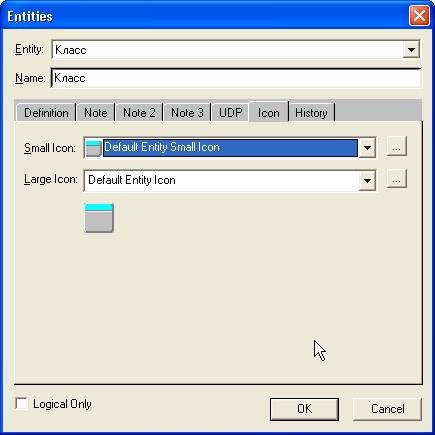
Рисунок 3.6 - Закладки редактора сущности
Как большая, так и маленькая иконки выбираются из выпадающего списка. Для внесения в этот список новой иконки необходимо нажать находящуюся справа кнопку с многоточием, затем нажать кнопку «Import» и в появившемся диалоге выбрать файл с рисунком.
Чтобы перейти в режим показа иконок, щелкните правой кнопкой мыши по свободному полю диаграммы и» в контекстном меню выберите пункт Display Level/Entities → Entity Icon (рисунок 3.7).
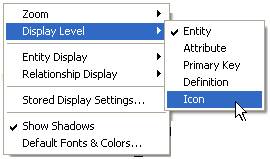
Рисунок 3.7 - Выбор режима показа иконок в контекстном меню
Если иконка не назначена, то рядом с именем будет выводиться иконка по умолчанию, всегда присутствующая в списке. В отличие от добавленных пользователем иконок, иконку по умолчанию нельзя удалить из списка. В стандартной поставке ERwin имеется библиотека иконок. Выберите для каждой сущности свою иконку и включите режим «Entity Icon».
Определив сущности, необходимо внести в схему и атрибуты этих сущностей. Рассмотрим, какие атрибуты могут нам понадобиться при работе с каждой из сущностей.
Класс. При обследовании предметной области мы выяснили, что набор атрибутов зависит от конкретных потребностей предприятия и может включать в себя адрес, номер корпуса, номер аудитории, телефон и, возможно, некоторую произвольную информацию (примечание). Кроме того, необходимо обеспечить сущность уникальным ключом, поэтому добавим еще числовой атрибут «код класса». Этот атрибут должен быть невидимым для пользователя, поэтому его необходимо будет генерировать автоматически, о чем мы позаботимся позднее. Вообще говоря, такой метод «искусственного» ключа применяется очень широко на практике, и мы также будем использовать его в данном примере.
Учебное место. В качестве ключевого атрибута зададим код учебного места. Остальными атрибутами будут номер учебного места, имя рабочей станции, IP-адрес, примечание. Характеристики этих атрибутов уже рассмотрены при анализе предметной области.
Тип оборудования. Набор атрибутов здесь может быть достаточно велик. В данном примере мы ограничимся кодом типа оборудования в качестве ключа и наименованием.
Единица оборудования. Ключевым атрибутом будет код единицы оборудования, как и у предыдущих сущностей. Кроме того, в соответствии с анализом предметной области, назначим атрибуты инвентарный номер, техническая характеристика, признак исправности, дата установки и примечание.
Перечень сущностей, их атрибутов с характеристиками приведен в таблице 3.2.
Таблица 3.2 - Сущности, входящие в объектную область «Материальное
обеспечение процесса обучения»
Сущность | Атрибут | Ключ | Тип |
Класс | код класса |
| число |
адрес | строка | ||
номер корпуса | строка | ||
номер аудитории | строка | ||
телефон | строка | ||
примечание | строка | ||
Учебное место | код учебного места |
| число |
номер учебного места | строка | ||
имя рабочей станции | строка | ||
ip-адрес | строка | ||
примечание | строка | ||
Тип оборудования | код типа оборудования |
| число |
наименование типа | строка | ||
Единица оборудования | код единицы оборудования |
| число |
инвентарный номер | строка | ||
техническая характеристика | строка | ||
признак исправности | число | ||
дата установки | дата | ||
примечание | строка |

Каждый из атрибутов при преобразовании логической ER-диаграммы в схему базы данных становится колонкой таблицы, с которой связан определенный тип данных. ERwin позволяет указать этот тип данных на диаграмме, однако удобнее определять тип данных атрибута не через простой тип данных, а через его подмножество – домен.
Шаг 4. Для создания доменов, выберите пункт меню «Model → Domain Dictionary…».
Диалоговое окно «Domain Dictionary Editor» (Редактор словаря доменов), изображенное на рисунке 3.9, позволяет создавать и редактировать домены в двух режимах — логическом и физическом.
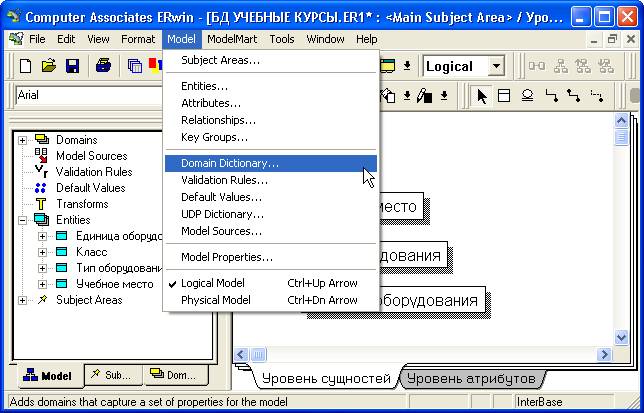
Рисунок 3.8 - Выбор пункта меню «Model | Domain Dictionary…»
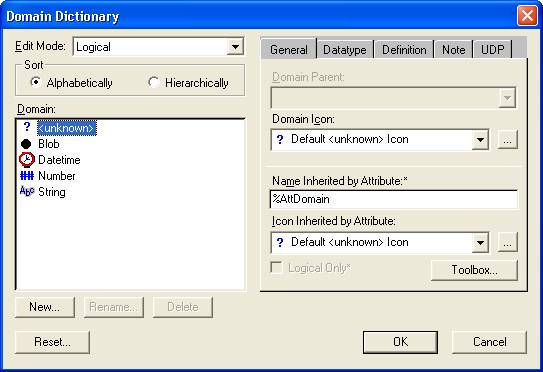
Рисунок 3.9 - Диалоговое окно редактора словаря доменов
Переключение режима производится при помощи выпадающего списка, находящегося наверху слева и снабженного меткой «Edit Mode» (режим редактирования).
Ниже имеется переключатель, позволяющий установить порядок сортировки доменов в списке — алфавитный или иерархический.
Еще ниже находится собственно список доменов. По умолчанию он содержит пять базовых доменов, на основе которых разработчик может определить собственные домены. Базовые домены представляют основные типы данных, используемые в СУБД:
1) строковый (String);
2) числовой (Number);
3) Дата/время (Datetime);
4) двоичный (blob).
Кроме того, имеется еще один базовый домен самого общего характера с неопределенным типом данных - «неизвестный» (<unknown>). Иерархически этот домен является родителем всех остальных, в чем легко убедиться, переключив вид сортировки с алфавитного на иерархический. При этом домены в списке расположатся в виде дерева, корнем которого будет <unknown> (рисунок 3.10)

Рисунок 3.10 - Дерево базовых доменов
В нижней части слева находятся кнопки:
1 New - Создание нового домена.
2 Rename - Переименование домена.
3 Delete - Удаление домена.
4 Reset - Сброс свойств домена.
В правой части расположены страницы с закладками, позволяющими редактировать свойства доменов. Набор страниц зависит от режима редактирования. В логическом режиме имеется четыре страницы - General (общие свойства), Definition (определение), Note (примечание) и UDP (пользовательские свойства). Последние три страницы не отличаются от аналогичных страниц, уже описанных для других объектов диаграммы. Страница General позволяет редактировать свойства двух типов - ненаследуемые и наследуемые. Ненаследуемые свойства относятся только к домену и не передаются атрибутам, определяемым на базе этого домена. К ним относятся родительский домен (Domain parent) и иконка домена (Domain Icon). Напротив, наследуемые свойства передаются всем атрибутам, созданным на базе домена. К этим свойствам относятся наследуемое имя и иконка. В качестве наследуемого имени по умолчанию устанавливается %AttDomain- макроопределение, которое заменяется на имя домена. Это означает, что при создании атрибута на базе данного домена его логическим именем будет имя домена.
Кроме того, при помощи специальных флажков на этой же странице вы можете задать:
1 Required - атрибут, созданный на базе этого домена, является обязательным, то есть всегда должен содержать данные В физической модели это соответствует заданию для поля опции NOT NULL;
2 Logical - домен должен быть виден только в логической модели.
Шаг 5. Создайте домен для атрибута «код класса» Для этого нажмите на кнопку «New» (Новый) и в появившемся диалоговом окне (рисунок 3.11) введите:
1) в поле «Logical Name» (логическое имя) - «код класса»;
2) в поле «Phisycal Name» (физическое имя) - «t_class_id»;
3) в списке базовых доменов выберите числовой домен - «number».
Физическое имя станет именем типа данных в таблице базы. По умолчанию ERwin генерирует физическое имя из логического, заменяя пробелы символом подчеркивания.
В нашем случае он создал имя «код _класса», но так как сервера, как правило, не поддерживают имен, содержащих символы кириллицы, мы заменили его на английское имя. Префикс «t_» означает, что это имя типа данных (домена). Подобного же подхода мы будем придерживаться и далее, то есть все имена доменов будут начинаться с «t_».
Нажмите кнопку «ОК», и новый домен будет добавлен в список (рисунок 3.12).
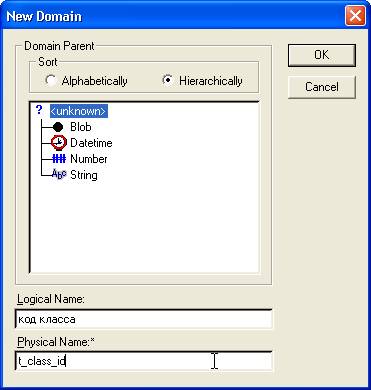
Рисунок 3.11 - Окно создания домена
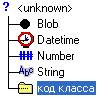
Рисунок 3.12 - Пример дерева с новым доменом
Шаг 6. Измените режим редактирования с логического на физический, выбрав в списке «Edit Mode» значение «Physical» (рисунок 3.13).
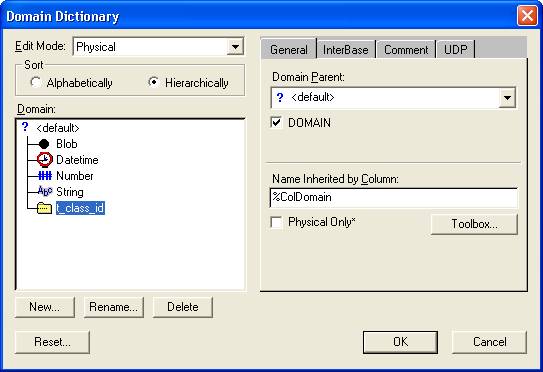
Рисунок 3.13 - Окно редактора словаря доменов в физическом режиме
Теперь в списке слева фигурируют физические имена доменов, а состав и содержание страниц свойств изменились. В частности, на странице «General» теперь находятся:
1 Поле со списком «Domain Parent» (родительский домен) - то же самое, что и в логическом режиме.
2 Флажок «DOMAIN». Если этот флажок установлен, то при генерации физической схемы базы данных в запросах CREATE TABLE будут использованы домены, причем в разделе меню «Tools | Forward Engineer/Schema Generation... » имеется два флажка, позволяющие выбрать режим генерации (рисунок 3.14):
a. CREATE DOMAIN - для каждого пользовательского типа данных в схеме будет сгенерирован домен.
b. USE DOMAIN - находится в разделе «Column». Для всех типов данных в генерируемых запросах CREATE TABLE будут использованы домены. Если этот флажок не установлен, то программа вместо доменов проставит базовые типы данных.
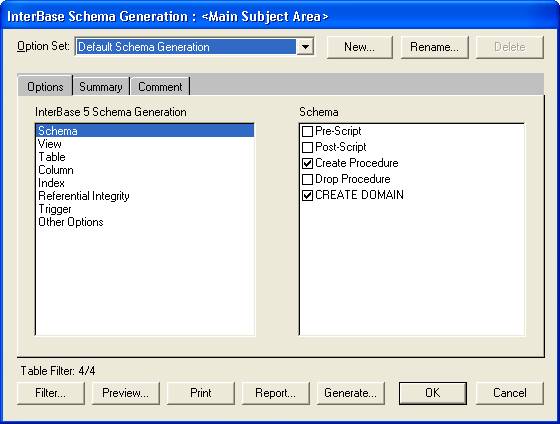
Рисунок 3.14 - Окно выбора режим генерации в физическом режиме
3 Поле «Name Inherited By Column» (имя, наследуемое колонкой) Как и для логических имен атрибутов, здесь вводится макроопределение, генерирующее имя колонки, которая создается на базе этого домена. ERwin обладает развитой системой макроопределений, с помощью которых можно существенно изменить и настроить поведение программы в различных ситуациях. Например, в данном случае, по умолчанию используется макро %CoIDomain возвращающее физическое имя домена, то есть программа будет генерировать имя колонки совпадающим с именем домена. В нашей схеме физическое имя домена начинается с префикса «t_», и мы не хотим, чтобы этот префикс попал в имя колонки. Для этого воспользуемся макросом %Substr(). Его синтаксис похож на синтаксис обычной функции нахождения подстроки, имеющейся во всех языках высокого уровня:
%Substr(<строка>,<начальная позиция>,<длина>)
Например %Substr (macro, 1,3) возвратит Строку «mac».
Шаг 7. Введите в поле наследуемого имени %Substr(%ColDoinain,3,50). Таким образом, имя колонки будет генерироваться равным имени домена, но начиная с третьего символа. В качестве длины строки мы проставили 50, так как в схеме заведомо не будет имен доменов длиннее 50 символов.
Следующая страница зависит от заданного в программе типа сервера, для которого будет генерироваться база данных. Тип сервера задавался нами на втором упражнении (см. рисунок 2.2 - Второе диалоговое окно программы ERwin). В нашем случае был выбран сервер InterBase, поэтому на закладке проставлено «InterBase» (рисунок 3.15).
Для выбранного в списке домена здесь выбираются:
1 Тип данных (InterBase Datatype) - физический тип данных, определенный для выбранного сервера, в данном случае для сервера InterBase. В этом же поле проставляется и размерность, если это необходимо
2 Флажок Null Option позволяет задать домены, у которых должно быть предопределено свойство NOT NULL или NULL.
3 Далее задается средняя ширина поля и процент записей, имеющих в этом поле NULL. Эти данные используются при оценке объемов таблиц и базы данных в целом (п. меню «Edit | Volumetrics...»).
4 Два поля со списком задают правило валидации (проверки допустимости значения) и значение по умолчанию. Оставьте пока содержимое этой страницы без изменений.
5 Comment. Внесение комментария к атрибуту. Программа позволяет определить собственно комментарий к атрибуту, а также задать комментарий, наследуемый колонкой таблицы.
6 UDP. Свойства, определяемые пользователем. Как и в предыдущем случае, можно отдельно задать свойства, наследуемые колонкой.
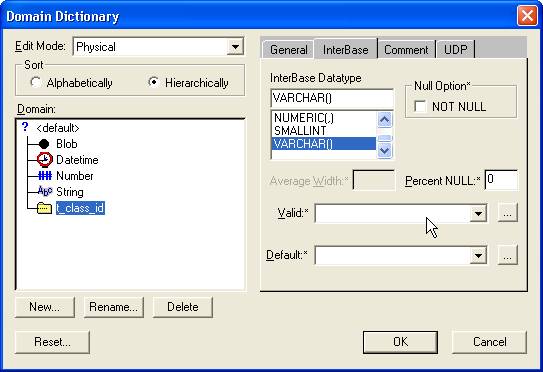
Рисунок 3.15 - Страница «InterBase»
Кроме этих страниц, имеется несколько страниц, специально предназначенных для генерации кодов клиентского приложения на Visual Basic и Power Builder.
Шаг 8. Точно также создайте остальные домены, имена и базовые типы которых приведены в таблице 3.3 (рисунок 3.16).
Таблица 3.3 - Домены, используемые в объектной области «материальное
обеспечение процесса обучения»
Логическое имя домена | Физическое имя домена | Родительский домен |
код класса | t_ctass_id | Number |
адрес | t_address | String |
номер корпуса | t_corpus_no | String |
номер аудитории | t_audit_no | String |
телефон | t_telephone | String |
примечание | t_note | String |
код учебного места | t_workplace_id | Number |
номер учебного места | t_workplace_no | String |
имя рабочей станции | t_workplace_name | String |
ip-адрес | t_ip_address | String |
код типа оборудования | t_equip_type_id | Number |
наименование типа | t_equip_narne | String |
код единицы оборудования | t_equip_id | Number |
инвентарный номер | t_inventory_no | String |
техническая характеристика | t_character | String |
признак исправности | t_malfuncf | Number |
признак раздела | t_is_section | Number |
дата установки | t_insfall_date | Datetime |
Шаг 9. Подготовив домены, мы можем перейти к заданию атрибутов сущностей на диаграмме. Для этого выделите сущность «класс», щелкнув по нему указателем мыши (в палитре инструментов должна быть выбрана «стрелка»), а затем вызовите пункт меню «Model | Attribute ...». То же самое можно выполнить, выбрав пункт «Attibutes...» контекстного меню. При этом на экране появится окно редактора атрибутов (Attributes) (рисунок 3.17).
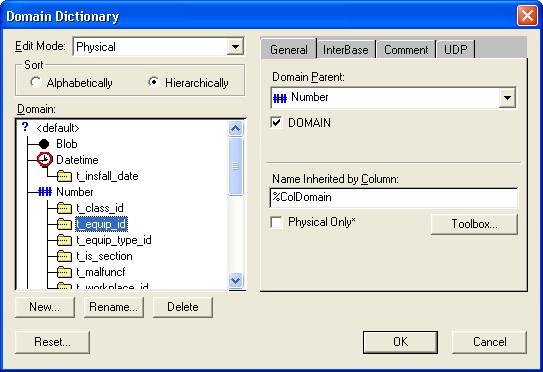
Рисунок 3.16 – Новые домены
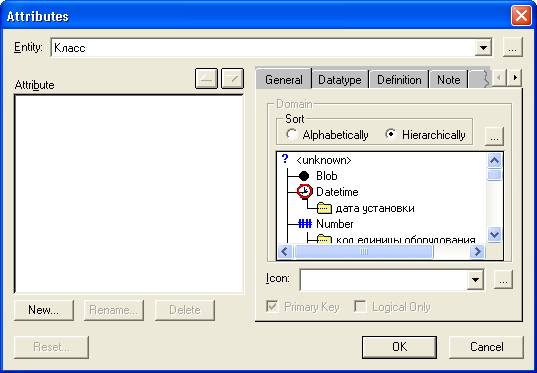
Рисунок 3.17 – Редактор атрибутов
Редактор атрибутов построен по тому же принципу, что и редактор сущностей. В верхней части диалогового окна находится выпадающий список, в котором можно выбрать сущность для редактирования. При вызове по умолчанию здесь проставляется имя сущности, выделенной на диаграмме. Рядом имеется кнопка, вызывающая редактор сущностей.
Основная область окна редактора делится на две части - список атрибутов и страницы свойств. Для ввода нового атрибута нажмите кнопку «New» (новый). Выберите в списке доменов домен «код класса» (рисунок 3.18). В поле «Attribute Name» появится имя атрибута «код класса», а в поле «Column Name» - «class_id». Эти имена генерируются макроопределениями, которые мы задали для наследуемых имен домена - %AtlDomain и %Substr(%ColDommn,3,50). После нажатия кнопки «ОК» атрибут появится в окне редактора.
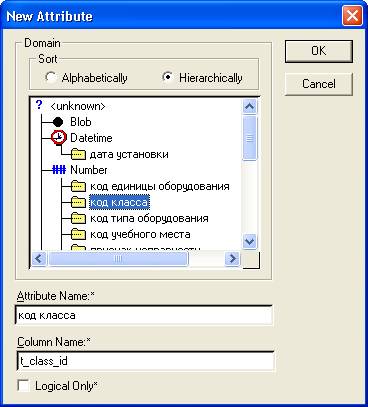
Рисунок 3.18 – Создание атрибута «код класса»
Точно так же введите остальные атрибуты сущности «класс». После этого выделите атрибут «код класса» и установите флажок «Primary Key», так как «код класса» является первичным ключом сущности «Класс». Напротив имени этого атрибута в списке слева появится символ ключа. Порядок следования атрибутов в списке можно изменять при помощи кнопок со стрелками, находящимися над окном списка. Для этого необходимо выбрать нужный атрибут в списке, нажать одну из этих кнопок, и атрибут сместится в списке в направлении стрелки, изображенной на кнопке (рисунок 3.19).
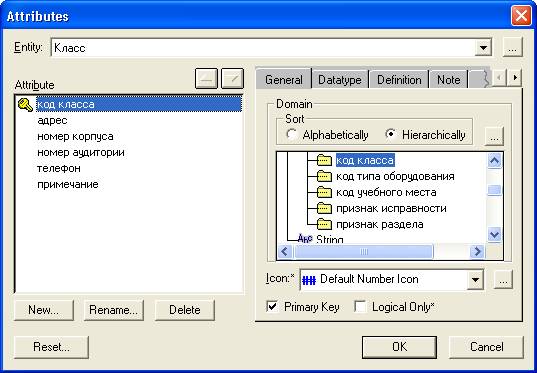
Рисунок 3.19 – Атрибуты сущности «Класс»
Нажмите кнопку ОК. Как вы помните, мы создали два хранимых экрана - «Уровень сущностей» и «Уровень атрибутов».
Шаг 10. До сих пор мы работали на уровне сущностей, где сущности изображались просто прямоугольниками с названием сущности внутри. Перейдите на вкладку «Уровень атрибутов». Сущности изображаются здесь также в виде прямоугольников, однако имя сущности пишется над прямоугольником, а внутри него дается список атрибутов. Прямоугольник сущности делится на две части, в верхней из которых приводятся атрибуты первичного ключа, а в нижней - все остальные (рисунок 3.20). Пока на диаграмме определены только атрибуты сущности «Класс», поэтому прочие сущности являются незаполненными (пустыми).
Определим атрибуты остальных сущностей на диаграмме. Описанный выше метод задания атрибутов не является единственным в ERwin'e. Значительно удобнее применение специального инструмента, который называется «Браузер (проводник) доменов» (Model Explorer вкладка Domains (Dom…). Он представляет собой тот же список доменов, который вводился в редакторе словаря доменов (Domain Dictionary Editor).
Основное преимущество браузера (рисунок 3.21) в том, что он позволяет задавать атрибут простым перетаскиванием мышью.
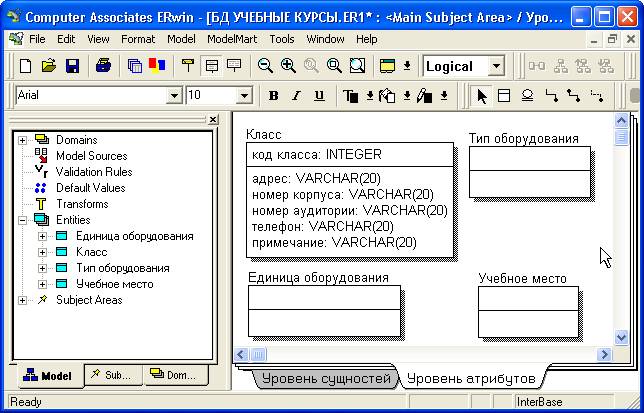
Рисунок 3.20 – Сущность «Класс» на уровне атрибутов
Для этого достаточно выделить нужное имя домена в списке, нажать левую кнопку мыши и, не отпуская ее, перенести указатель в прямоугольник сущности. Когда вы отпустите кнопку мыши, программа создаст атрибут от выбранного домена. После внесения атрибутов во все имеющиеся сущности диаграмма будет иметь вид, показанный на рисунке 3.22.
Шаг 11. Вернитесь на вкладку «Уровень сущностей» и сохраните модель, например, под именем Lab_3_Petrov. er1.
Итак, теперь диаграмма содержит четыре сущности. Методику определения связи между ними мы рассмотрим на упражнении 4.
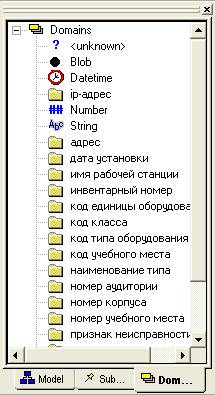
Рисунок 3.21 – Окно браузера доменов
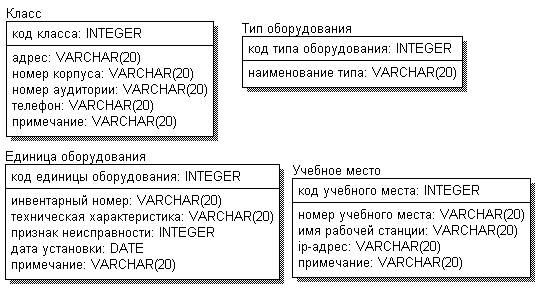
Рисунок 3.22 – Сущности объектной области «Материальное обеспечение»
Содержание отчета
1. Результаты выполнения шагов 1 – 11 программы занятия.
2. Результаты выполнения индивидуального задания (таблица 3.4).
Таблица 3.4 – Варианты индивидуальных заданий
№ варианта | Индивидуальное задание |
1 | Определить набор сущностей и задать их атрибуты в ERwin для СУБД складского учета |
2 | Определить набор сущностей и задать их атрибуты в ERwin для СУБД пункта обмена валюты |
3 | Определить набор сущностей и задать их атрибуты в ERwin для СУБД учебной библиотеки вуза |
4 | Определить набор сущностей и задать их атрибуты в ERwin для СУБД пункта проката |
5 | Определить набор сущностей и задать их атрибуты в ERwin для СУБД магазина розничной торговли |
6 | Определить набор сущностей и задать их атрибуты в ERwin для СУБД учета успеваемости студентов |
7 | Определить набор сущностей и задать их атрибуты в ERwin для СУБД магазина оптовой торговли |
8 | Определить набор сущностей и задать их атрибуты в ERwin для СУБД компьютерного салона |
9 | Определить набор сущностей и задать их атрибуты в ERwin для СУБД железнодорожной кассы |
10 | Определить набор сущностей и задать их атрибуты в ERwin для СУБД аптеки |
11 | Определить набор сущностей и задать их атрибуты в ERwin для СУБД пункта проката видеофильмов |
12 | Определить набор сущностей и задать их атрибуты в ERwin для СУБД туристической фирмы |
13 | Определить набор сущностей и задать их атрибуты в ERwin для СУБД книжного магазина |
14 | Определить набор сущностей и задать их атрибуты в ERwin для СУБД отдела кадров (справочник работников и штатное расписание) |
15 | Определить набор сущностей и задать их атрибуты в ERwin для СУБД бухгалтера (учет рабочего времени сотрудников) |
16 | Определить набор сущностей и задать их атрибуты в ERwin для СУБД сберегательного банка (работа с вкладами физических лиц) |
17 | Определить набор сущностей и задать их атрибуты в ERwin для СУБД работы с заявками клиентов фирмы |
18 | Определить набор сущностей и задать их атрибуты в ERwin для СУБД кафе |
19 | Определить набор сущностей и задать их атрибуты в ERwin для СУБД страховой конторы |
20 | Определить набор сущностей и задать их атрибуты в ERwin для СУБД книжного магазина |
21 | Определить набор сущностей и задать их атрибуты в ERwin для СУБД дилерского пункта продажи автомобилей |
22 | Определить набор сущностей и задать их атрибуты в ERwin для СУБД учебного отдела факультета (учет студентов и их успеваемости) |
23 | Определить набор сущностей и задать их атрибуты в ERwin для СУБД продуктового магазина |
24 | Определить набор сущностей и задать их атрибуты в ERwin для СУБД ведения личных финансов |
25 | Определить набор сущностей и задать их атрибуты в ERwin для СУБД домоуправления (оплата жилищно-коммунальных услуг) |
26 | Определить набор сущностей и задать их атрибуты в ERwin для СУБД учета малоценных и быстроизнашивающихся предметов на производстве |
27 | Определить набор сущностей и задать их атрибуты в ERwin для СУБД авторемонтной мастерской |
28 | Определить набор сущностей и задать их атрибуты в ERwin для СУБД фондовой биржи (учет сделок по ценным бумагам) |
29 | Определить набор сущностей и задать их атрибуты в ERwin для СУБД товарной биржи (сделки по продуктам питания) |
30 | Определить набор сущностей и задать их атрибуты в ERwin для СУБД паспортного стола |
Примечание – номер варианта задания соответствует номеру фамилии студента в списке учебной группы (классном журнале).
Контрольные вопросы
1. Как создать и откорректировать сущность на диаграмме ERwin?
2. Как перемещать и удалять сущности на диаграмме ERwin?
3. Что такое физическая и логическая модель данных?
4. Каково контекстное меню сущности?
5. Как работать с Редактором сущности?
6. Как перейти в режим показа иконок сущностей?
7. Какие базовые домены вам известны?
