

Партнерка на США и Канаду по недвижимости, выплаты в крипто
- 30% recurring commission
- Выплаты в USDT
- Вывод каждую неделю
- Комиссия до 5 лет за каждого referral
Настройка ADSL модемов и маршрутизаторов D-Link 500G/504G.
Для настройки модема используется веб-интерфейс. Для этого на компьютере настраивается ip-адрес из подсети 10.1.1.х (например, 10.1.1.2), маска 255.0.0.0. Далее в броузере набирается http://10.1.1.1. Логин: admin, пароль admin.
Если не поднимается линк на D-Link 504G, то нужно сделать следующее:
telnet 10.1.1.1
Проверяем настройку:
>get dsl config
EC FDM Mode должен стоять FDM, а не EC.
Меняем так:
>modify dsl config ecfdmmode fdm
>commit
>reboot
Рекомендуется использовать последнюю версию программного обеспечения ADSL устройств. Ее можно найти на ftp. *****/ADSL. Также рекомендуется сменить пароль по умолчанию на управление устройством.
Ниже рассмотрены типовые варианты настройки модемов D-Link.
1.Bridging
Home->QuickConfiguration
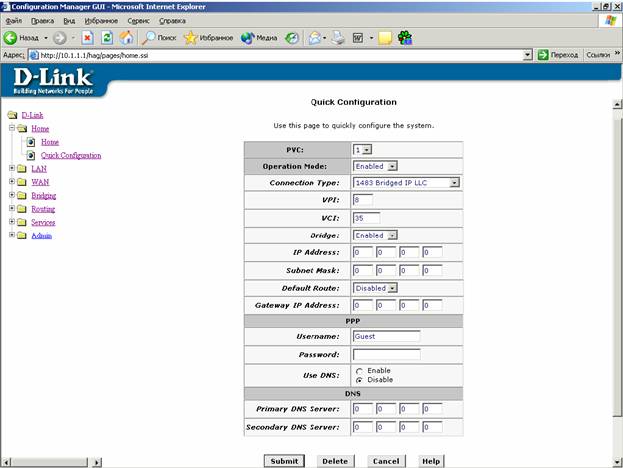
Connection Type ставим в 1483 Bridged IP LLC
VPI=8/VCI=35
Переключатель Bridge ставим в Enable
Default Route - в disable
Use DNS - в disable, жмем submit
Services->Nat->Disable, жмем submit
Admin->Commit&Reboot->Commit
На этом настройка закончена
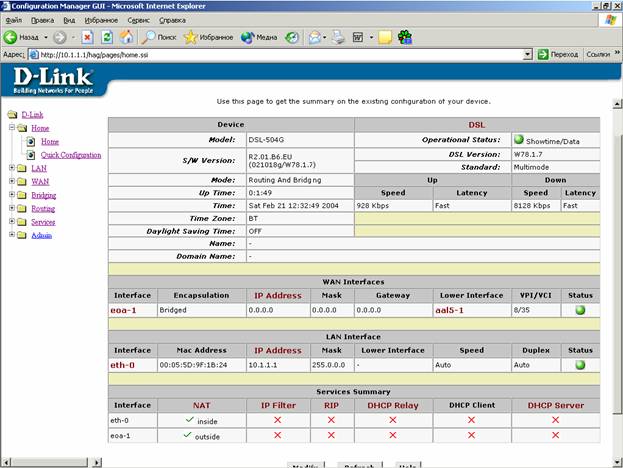
Проверить правильность конфигурации можно в меню Home.
2.Routing
DSL-500G может использоваться как маршрутизатор с NAT. В этом случае WAN интерфейсом является ADSL интерфейс, а LAN - Ethernet.
Т. е. в этом случае реальный ip адрес находится не на сетевом адаптере хоста, а на wan интерфейсе маршрутизатора DSL-500G.
Настройка в этом случае осуществляется так:
Home->QuickConfiguration
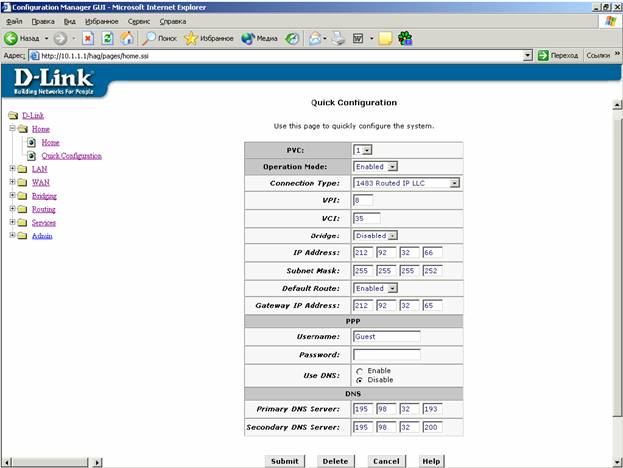
Connection Type ставим в 1483 Routed IP LLC
VPI=8/VCI=35
Переключатель Bridge ставим в Disable
В полях ip address и subnet mask прописываем ip адрес и маску подсети, выданные провайдером
Default Route - в enable
В поле Gateway IP Address прописываем адрес шлюза по умолчанию
Use DNS - в enable
Ниже задаем ip адреса DNS серверов (195.98.32.193 и 195.98.32.200)
Жмем Submit
На вкладке LAN можно задать ip адрес LAN интерфейса и параметры встроенного DHCP сервера. Т. к. данные настройки не относятся к ADSL, мы их рассматривать не будем.
Убедимся, что в Services->Nat переключатель стоит в enable.
Admin->Commit&Reboot->Commit
На этом настройка закончена
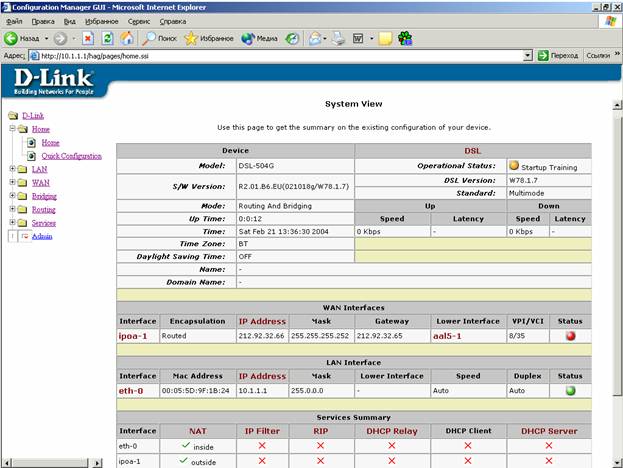
Проверить правильность конфигурации можно в меню Home.
3. PPPoE
При использовании этого типа инкапсуляции абонентское ADSL устройство становится клиентом pppое. В принципе сессию PPPoE можно запустить, даже если adsl устройства стоят в режиме прозрачного моста, но для этого требуется поддержка операционной системой клиента pppoe (встроенный клиент есть только в WindowsXP).
Основные принципы работы pppoe:
До начала работы клиент не имеет ip адреса
С помощью широковещательных Ethernet запросов клиент находит необходимый ему RAS (AC) и проходит на нем авторизацию (с помощью имя пользователя/пароля)
После успешной авторизации ему динамически присваивается ip адрес.
Приступим к настройке оборудования для использования PPPoE.
Настройка DSL-500G в качестве PPPoE клиента:
Home->QuickConfiguration
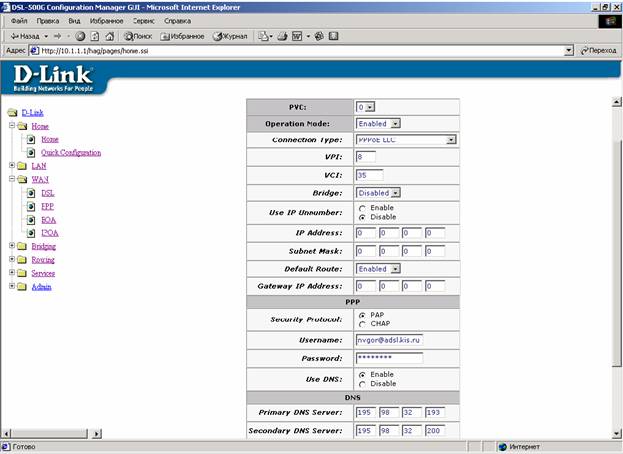
Connection Type ставим в PPPoE LLC
VPI=8/VCI=35
Вписываем нужные значения в поле username и password
Жмем submit
Admin->Commit&Reboot->Commit
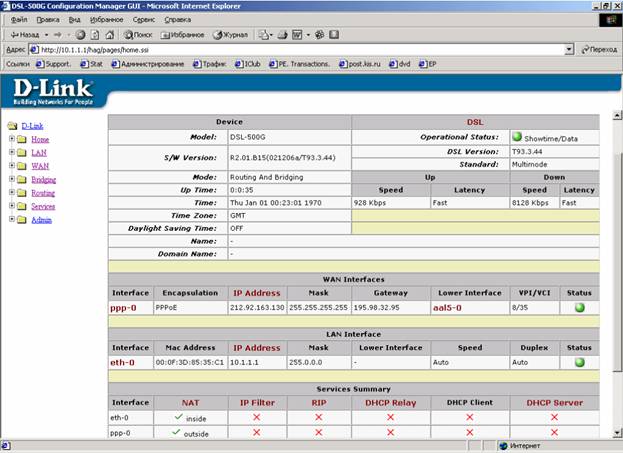
Проверить правильность конфигурации можно в меню Home.
4.Сброс настроек модема.
Для приведения настроек модема в первоначальное состояние нужно произвести очистку конфигурации модема. Для этого при работающем модеме нажимается кнопка Reset (на задней стороне модема) и удерживается в нажатом состоянии 5 секунд.
5.Обновление программного обеспечения модема.
Выбор файла с новой прошивкой модема:
Admin-> Image Upgrade
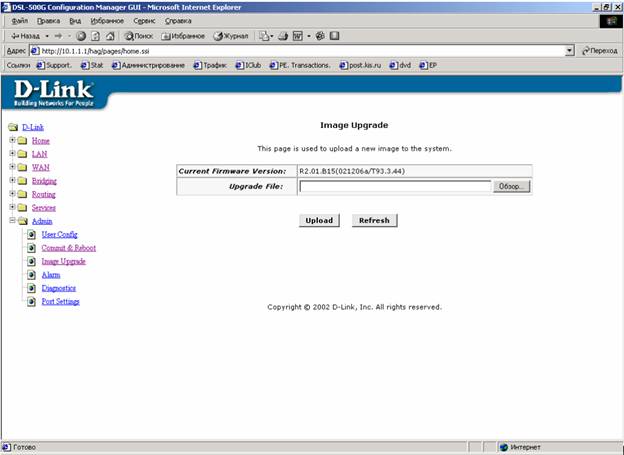
Нажать кнопку "Обзор" и выбрать файл, содержащий нужную прошивку (на данный момент доступна прошивка R2.01.B15).
Нажать Upload.
Admin->Commit&Reboot->Commit.
Произвести сброс настроек модема, как описано в предыдущем параграфе.
