


Партнерка на США и Канаду по недвижимости, выплаты в крипто
- 30% recurring commission
- Выплаты в USDT
- Вывод каждую неделю
- Комиссия до 5 лет за каждого referral
Лабораторная работа
Цель: Ознакомившись с основными этапами процедуры слияния, вы сможете получить дополнительные сведения о создании наклеек, конвертов, факсимильных сообщений, сообщений электронной почты и каталогов с помощью функции слияния, щелкнув ссылку в поле.
Слияние применяется в тех случаях, когда необходимо создать набор однотипных документов, каждый из которых содержит уникальные элементы. Например, при подготовке объявления о выпуске нового продукта, рассылаемого по почте, в каждую копию необходимо включить стандартную эмблему компании и описание продукта, при этом адрес получателя и строка приветствия должны быть уникальными.
Запуск процедуры слияния
Чтобы начать процедуру слияния, выполните следующие действия.
Запустите программу Word. В меню Сервис выберите команду Письма и рассылки, а затем — команду Слияние.Откроется область задач Слияние. Для навигации при выполнении слияния используются гиперссылки в области задач.
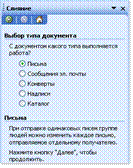 Выбор типа документа, к которому нужно присоединить данные
Откроется область задач Слияние с вопросом о типе объединенного документа, который вы создаете. Выбрав тип (ПИСЬМА), щелкните Далее внизу области задач.
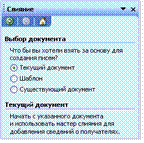 Выбор главного документа, который вы хотите использовать Щелкнуть Текущий документ.
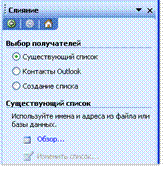 Подключение к файлу данных
На этом шаге процесса слияния происходит подключение к файлу данных, где хранится уникальная информация, которую вы хотите добавить в документ.
Щелкните Ввести новый список и затем воспользуйтесь формой, которая открывается для создания списка. Создайте список Вашего класса из 7-10 человек с полями: Ф. И.О., Город, Область, Адрес электронной почты. Список сохраняется как файл базы данных, который можно использовать повторно.
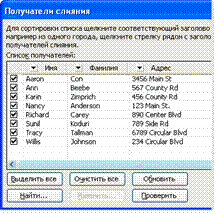 Выбор записей в файле данных, который предназначен для использования
Подключение к определенному файлу данных вовсе не означает, что вам нужно объединить информацию из всех записей (строк) в этом файле данных в главном документе.
После подключения к файлу данных, предназначенному для использования, или после создания нового файла данных откроется диалоговое окно Получатели слияния. Вы можете выбрать подмножество записей для слияния с помощью сортировки или фильтрования списка.
Выполните один из следующих пунктов:
- Чтобы отсортировать записи в столбце в порядке возрастания или убывания, щелкните заголовок столбца. Чтобы отфильтровать список, щелкните стрелку возле заголовка столбца, содержащего значение, по которому нужно провести фильтрование. Затем щелкните нужное значение. Или при большой длине списка щелкните (Дополнительно), чтобы открыть диалоговое окно, где вы можете установить значение. Щелкните (Пустые), чтобы показать только те записи, которые не содержат информации, или (Непустые), чтобы показать записи с информацией.
Отфильтровав список, вы снова можете показать все записи с помощью щелчка стрелки с последующим щелчком (Все).
- Снимите флажок рядом с записью для ее исключения. Воспользуйтесь кнопками для выбора или исключения всех записей или поиска конкретных записей.
При создании файла данных как части процесса слияния, в диалоговом окне активна кнопка Правка. Вы можете внести изменения в записи, если хотите обновить файл.
После выбора нужных записей можно переходить к следующему шагу.
После подключения главного документа к файлу данных вы готовы добавить поля, указывающие, где появятся уникальные сведения в каждой копии документа, создаваемого при слиянии. Чтобы убедиться в том, что Word может найти столбец в файле данных, соответствующий каждому адресу или элементу приветствия, вам может понадобиться сопоставить поля.
Добавление полей
Если ваш главный документ до сих пор пуст, введите сведения, которые появятся в каждой копии. Затем добавьте поля с помощью щелчка гиперссылок в области задач.

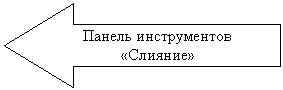
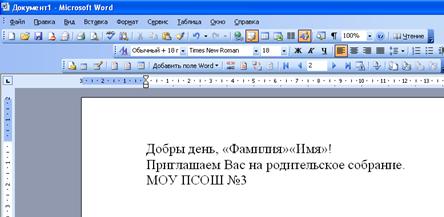
Поля — это рамки, которые вы вставляете в главный документ в тех местах, где необходимо появление уникальных сведений («Фамилия» и «Имя»). Поля в документе появляются в значках шеврона, например «БлокАдресов».
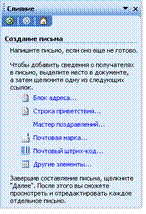 При щелчке команды Другие элементы в области задач вы можете добавить поля, которые соответствуют любому столбцу в файле базы данных. Например, данные могут включать столбец с названием Личная заметка. С помощью размещения поля Личная_заметка внизу формы письма вы можете в дальнейшем персонализировать каждую копию. Вы даже можете настраивать конверты с помощью добавления кода почтовой строки — при использовании версии Word с английским языком (американским вариантом) — или электронной марки (если у вас установлена программа создания электронных марок).
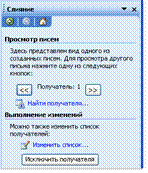 Предварительный просмотр слияния
Вы можете сделать предварительный просмотр объединенных документов и внести изменения перед действительным выполнением слияния.
Для предварительного просмотра, выполните один из следующих пунктов:
- Пролистайте каждый объединенный документ с помощью кнопок «Следующая» и «Предыдущая» в области задач. Сделайте предварительный просмотр конкретного документа, щелкнув Найти получателя. Щелкните Исключить получателя, если вы решили не включать рассматриваемую запись. Щелкните Изменить список, чтобы открыть диалоговое окно Получатели слияния, где вы можете отфильтровать список, если видите записи, которые вы не хотите включать. При необходимости внести другие изменения щелкните Предыдущая внизу области задач, чтобы вернуться назад на шаг или два.
Если вы удовлетворены результатами слияния, щелкните Следующая внизу области задач.
