


Партнерка на США и Канаду по недвижимости, выплаты в крипто
- 30% recurring commission
- Выплаты в USDT
- Вывод каждую неделю
- Комиссия до 5 лет за каждого referral
Контакты
Службы поддержки
Тел.: -353
E-mail: *****@***ru
*****@***ru
Web: www. *****
Руководство пользователя по работе с программой
«Online. RealtyRuler 1.2.13»
Программа «RealtyRuler» разработана специально
Содержание
1. | Возможности и преимущества программы RealtyRuler…….................. | 2 | |||
1.1 | Партнёрская сеть по недвижимости……………………………........ | 3 | |||
2. | Интерфейс программы…………………………………………………..... | 5 | |||
2.1 | Главное окно программы (Рабочий стол)…………………………… | 5 | |||
· | Справочники………………………………………….………….. | 5 | |||
Справочник агентств недвижимости………………................ | 5 | ||||
Справочник новостроек……………...……………................. | 6 | ||||
2.2 | Меню программы…………………………………………………...... | 6 | |||
· | Объекты…………………………………………………….......... | 6 | |||
· | Заявки………………………………………………………......... | 7 | |||
· | Общая база…………………………………………………….... | 7 | |||
· | Общая база заявок……………………………………………..... | 7 | |||
· | База собственников…..…………………………………..…........ | 7 | |||
· | База эксклюзивов………………………………………………... | 7 | |||
2.3 | Блок для основных действий в программе………………………….. | 8 | |||
2.4 | Блок фильтров для поиска объектов...……………………………... | 9 | |||
2.5 | Действия с объектами...…….……………………………………….. | 10 | |||
3. | Инструкция по работе…………………………………………….………. | 12 | |||
3.1 | Начало работы………………………………………………………. | 12 | |||
3.2 | Ввод агентов…………………..…………….……………………….. | 12 | |||
3.3 | Работа с объектами…………………………………………………. | 14 | |||
· | Ввод объектов………………………………………………........ | 15 | |||
· | Редактирование объектов……………………………………….. | 18 | |||
· | Добавление фото к объектам……………………….…………... | 19 | |||
· | Продление объектов…………………………………………...... | 20 | |||
· | Поиск объектов………………………………………………....... | 22 | |||
· | Подбор заявок………………………………………………….... | 22 | |||
· | Удаление и перенос объектов в архив.…………………………. | 22 | |||
· | Общая база……………………………………………………… | 23 | |||
3.4 | Работа с заявками………………………………………………….... | 24 | |||
· | Добавление заявки………….…………………………………. | 24 | |||
· | Подбор объектов к заявке/Изменение характеристик заявки…… | 25 | |||
· | Продление заявок……………………………………………...... | 25 | |||
· | Общая база заявок…………………………………………......... | 25 | |||
3.5 | База собственников………………………………………………….. | 26 | |||
3.6 | База эксклюзивов……………………………………………………. | 26 | |||
4. | Оплата программы RealtyRuler……………...……………………………. | 27 | |||
Памятка пользователя программы RealtyRuler……………………………... | 29 |
1. Возможности и преимущества программы RealtyRuler
· Программа работает на любом компьютере, имеющем доступ в интернет;
· Ведение внутренней базы данных собственных объектов;
· Создание собственной интернет-страницы для агентства недвижимости (на странице размещаются объекты, риэлторы, логотип агентства, контактная информация, карта с местонахождением);
· Данные (описание объектов и их фотографии) из программы размещаются:
– на тематическом сайте по недвижимости ***** (например – раздел "Продажа жилой недвижимости в Иркутске");
– в сервисе Яндекс. Недвижимость;
– на сайтах, участвующих в Партнёрской сети (см. ниже);
– на собственном сайте агентства недвижимости (например, АН «Рим»);
– в социальной сети ВКонтакте;
– за дополнительную плату Эксклюзивные объекты размещаются в верхней части списка объектов в соответствующих разделах Жилая / Коммерческая / Коттеджи / Земля / Гаражи сайта ***** и в специальном разделе "База эксклюзивов", а также выделяются фоном и пометкой  ).
).
· Доступ к базе собственников (формируется на основе базы объявлений сайта RealtyVision.ru и анализа телефонов);
· Доступ к статистике просмотров собственных размещенных объектов на сайте *****;
· Обмен данными (заявки и объекты) с другими агентствами недвижимости (более 140 агентств);
· Доступ на закрытый форум риэлторов;
· Ежедневно с понедельника по пятницу с 09:00 до 19:00 осуществляется поддержка программы;
· Еженедельно по понедельникам выходят обновления программы, при этом учитываются предварительно согласованные со службой поддержки пожелания и дополнения пользователей программы;
· Возможность оплачивать использование программы с помощью банковских карт, электронных денег, терминалов QIWI, салонов Евросеть, Связной и др.
1.1 Партнёрская сеть по недвижимости
Партнёрская сеть – это сайты, на которых показываются объекты от агентств недвижимости, выгруженные из программы RealtyRuler. Данная возможность позволяет существенно увеличить количество просмотров объектов потенциальными клиентами.
В табл. 1 перечислены сайты, участвующие в партнёрской сети по состоянию на 01.06.2013 г.
Таблица 1
№ п/п | Ссылка на сайт | Название сайта | Место размещения блоков с объектами |
1 | http://realty. *****/index. xml? fromWizard=YES&selectedRegionId=63 | Яндекс. Недвижимость – поиск объявлений о продаже и аренде квартир, домов и комнат | При поиске недвижимости по параметрам. |
2 | http://*****/ | Байкалинформ – Ежедневные новости Байкальского региона | На всех страницах в нижней части. |
3 | http://*****/nedvizhimost/blog/ | Телеинформ – Новости Иркутской области и Байкальского региона | В правой колонке в разделе – Недвижимость. |
4 | http://*****/realty/ | Живой Ангарск | В правой колонке в разделе – Недвижимость. |
5 | http://*****/ | Всё о дизайне, строительстве и архитектуре в Иркутске и не только | На всех страницах: в правой колонке и в нижней части. |
6 | http://realty. *****/rinok-v-tsifrach/blog | Иркутская торговая газета – Наш квадратный метр | На всех страницах (кроме главной): в верхней части. |
7 | http://*****/ | Иркутская торговая газета – Первый бизнес-портал Приангарья | На главной странице в правой колонке. |
Окончание табл.1
8 | http://marketklub. *****/ | Иркутская торговая газета – Клуб маркетологов | На главной странице в правой колонке. |
9 | http://tenders. *****/ | Иркутская торговая газета – Государственные и коммерческие тендеры | На главной странице в правой колонке. |
10 | http://umadelo. *****/ | Иркутская торговая газета – Вашего ума дело | На главной странице в левой колонке. |
11 | http://pravila. *****/ | Иркутская торговая газета – Правила игры | На главной странице в правой колонке. |
12 | http://sale. *****/ | Иркутская торговая газета – Большая распродажа | На главной странице в правой колонке. |
13 | http://polzadela. *****/ | Иркутская торговая газета – Для пользы дела | На главной странице в правой колонке. |
14 | http://health. *****/ | Иркутская торговая газета – Дороже денег + | На главной странице в нижней части. |
15 | http://bus-lunch. *****/ | Иркутская торговая газета – Бизнес ланч | На главной странице в нижней части. |
16 | http://b2b. *****/ | Иркутская торговая газета – Иркутский бизнес-справочник | На главной странице в левой колонке. |
17 | http://freelance. *****/ | Иркутская торговая газета – Биржа бизнес-фрилансеров | На главной странице в правой колонке. |
18 | http://money. *****/ | Иркутская торговая газета – Деньги | На главной странице в нижней части. |
Продолжаем вести переговоры с другими сайтами.
2. Интерфейс программы
2.1 Главное окно программы (Рабочий стол)

Рис. 1. Главное окно программы.
Обозначения на рис.1:
1 - Порядковый номер АН, в нашем случае – это 2. Порядковый номер присваивается каждому агентству недвижимости индивидуально перед началом использования программы RealtyRuler.
2 – Оповещение о необходимости продления объектов, при этом фраза «Продление объектов» загорается красным цветом, а рядом с ней в скобках отображается количество объектов требующих продления.
3 – Справочники. Разделы «Справочников» предназначены для быстрого поиска контактной информации.
Справочник агентств недвижимости
В этом справочнике перечислены агентства, которые работают на программе с их контактной информацией (телефон, электронная почта, сайт, город) и в каком сообществе они состоят.
Справочник новостроек
В этом справочнике перечислены новостройки с адресами и названиями строительных компаний.
4 – Ссылка на страницу агентства недвижимости, вида an38.ru/2.
Расшифровка: ***** – короткая ссылка на сайт RealtyVision.ru по Иркутской области, после слеша стоит порядковый номер агентства, в нашем случае – это 2.
При переходе по этой ссылке – an38.ru/2, пользователь попадает на страницу АН на сайте RealtyVision.ru, на которой размещаются объекты недвижимости, риэлторы, логотип агентства, контактная информация, карта с местонахождением.
Данный адрес (an38.ru/2) агентство недвижимости может использовать в качестве рекламы собственной страницы.
P.S. По Краснодарскому краю короткая ссылка на сайт RealtyVision.ru – *****.
2.2 Меню программы
Меню программы предоставляет Вам доступ ко всем разделам программы RealtyRuler.

Рис. 2. Меню программы.
Раздел Объекты предназначен для работы с собственной базой объектов недвижимости и выгрузки их на сайт RealtyVision.ru, сайты-партнёры, социальные сети, собственный сайт агентства недвижимости и Общую базу в программе.
Объекты разделены по типам: Жилая недвижимость, Коммерческая недвижимость, Частные дома, Земельные участки и Гаражи.
По-умолчанию при переходе в раздел «Объекты» открывается раздел с Жилой недвижимостью. Для перехода к другим типам объектов нужно использовать ссылки, расположенные под Меню программы (смотри рис. 2).
Раздел Заявки предназначен для размещения в нём заявок на покупку, съём или обмен объектов и выгрузки их на сайт RealtyVision.ru и Общую базу заявок в программе.
Раздел Общая база предназначен для работы с объектами других агентств недвижимости. В этом разделе отображается информация о продаже, сдаче или обмене объектов размещённых другими агентствами недвижимости.
Раздел Общая база заявок предназначен для работы с заявками других агентств недвижимости. В этом разделе отображается информация на покупку, съём или обмен объектов размещённых другими агентствами недвижимости.
Раздел База собственников предназначен для работы с объявлениями собственников.
Раздел База эксклюзивов предназначен для работы с эксклюзивными объектами других агентств недвижимости.
Эксклюзивный объект – это объект, исключительные права, на представление интересов собственника которого принадлежат Агентству в силу соответствующего договора об оказании услуг.
2.3 Основные действия в программе
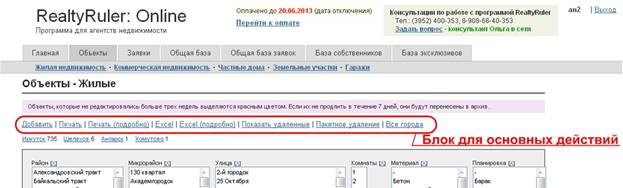
Рис. 3. Блок для основных действий в программе.
Обозначения блока для основных действий в программе:
· Добавить – переход к странице добавления объекта/заявки.
· Печать – переход к странице с объектами в формате для печати.
· Печать (подробно), т. е. печать с подробной информацией об объекте – аналогична «Печати», но в таблице с объектами дополнительно показывается рекламная и служебная информация.
· Excel – позволяет сохранить таблицу с объектами в виде файла в формате Excel.
· Excel (подробно), т. е. Excel с подробной информацией об объекте – аналогичен сохранению в «Excel», но в таблице с объектами дополнительно показывается рекламная и служебная информация.
· Показать удалённые – переход к странице с удалёнными объектами.
· Пакетное удаление – переход к странице пакетного удаления объектов.
· Все города – переход к странице с объектами по всем городам (по умолчанию в списке показываются объекты того города, в котором расположено агентство недвижимости).
2.4 Фильтры для поиска объектов
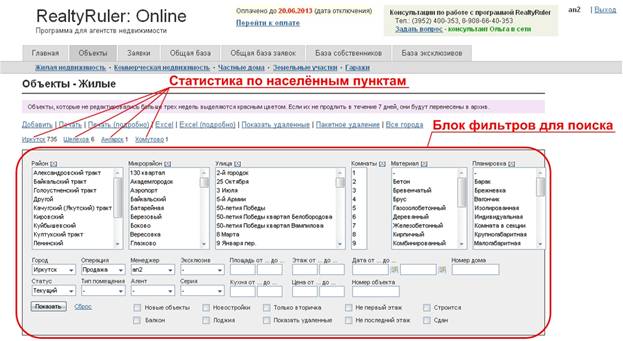
Рис. 4. Блок фильтров для поиска объектов.
В блоке фильтров для поиска по объектам есть ссылка «Сброс» рядом с кнопкой «Показать» она предназначена для очистки ранее введённых параметров поиска.
Совет: В случае если после серии различных подборов, программа будет выдавать сообщение «Найдено объектов: 0», но при этом Вы точно знаете, что у Вас должны быть объекты с выбранными параметрами нужно сделать следующее:
Нажмите ссылку «Сброс» после чего снова введите параметры поиска и нажмите кнопку «Показать». Если ситуация не изменилась, то во всех фильтрах для поиска выберите «Прочерк» и нажмите кнопку «Показать».
Важно! Фильтры для поиска, установленные по умолчанию:
· Город – отображаются объекты того города, в котором расположено агентство недвижимости.
Совет. Чтобы посмотреть объекты по другому городу можно:
ü выбрать его в фильтре «Город» далее нажать на кнопку «Показать»;
ü выбрать его над «Блоком фильтров для поиска» (Статистика по населённым пунктам (смотри рис. 4.) – рядом с каждым городом показано количество всех имеющихся объектов, занесенных в данном городе).
Чтобы посмотреть объекты по всем городам нужно нажать на фразу – Все города в «Блоке для основных действий».
· Операция – отображаются объекты по продаже.
Совет. Чтобы посмотреть объекты по сдаче, или обмену нужно указать соответствующую операцию в этом фильтре и нажать на кнопку «Показать».
Чтобы посмотреть объекты по всем видам операции нужно в этом же фильтре выбрать «Прочерк» и нажать на кнопку «Показать».
· Статус – отображаются объекты со статусом «Текущий».
Совет. Чтобы посмотреть объекты со статусами: «Архив», «Отложено», «Залог» или «Продано» нужно указать соответствующий статус в этом фильтре и нажать на кнопку «Показать».
Чтобы посмотреть объекты по всем видам статусов нужно в этом же фильтре выбрать «Прочерк» и нажать на кнопку «Показать».
Значения статусов объектов:
Текущий – объект, который в настоящий момент продаётся/сдаётся и рекламируется на сайте RealtyVision.ru, сайтах-партнёрах, социальных сетях, собственном сайте агентства недвижимости.
Архив – объект, который рекламировался в течение одного месяца и по истечению которого не был продлён. Объекты с этим статусом нигде не рекламируются.
Отложено – объект, который на время сняли с продажи. Объекты с этим статусом нигде не рекламируются.
Залог – по объекту внесли задаток, но сделка пока не совершена. Объекты с этим статусом нигде не рекламируются.
Продано – объект, который продали. Объекты с этим статусом нигде не рекламируются.
2.5 Действия с объектами
Действия с объектами в таблице (смотри рис. 5):
· Добавление фото – при нажатии на кнопку  произойдёт переход к странице добавления фотографий, причём если к объекту уже добавлены фото, то кнопка выделяется красным цветом
  .
.

Рис. 5. Список объектов и действия с ними.
· Подбор – при нажатии на кнопку  произойдёт переход к подбору заявок от других агентств недвижимости для собственного объекта.
· Продление – при нажатии на кнопку  произойдёт продление объекта. Т. е. объекты, которые не редактировались больше трех недель, выделяются красным цветом. Если их не продлить в течение 7 дней, они автоматически перенесутся в архив.
· Редактирование – при нажатии на кнопку  произойдёт переход к редактированию информации по объекту.
· Удаление – при нажатии на кнопку  произойдёт удаление объекта.
3. Инструкция по работе
3.1 Начало работы
Перед тем как начать занесение информации по объектам в программу рекомендуем Вам проверить контактные данные своего агентства недвижимости на сайте *****, так как данная информация будет отображена в карточке каждого объекта и на странице агентства. Если контактная информация указана неверно, то необходимо связяться со службой поддержки.
Для быстрого перехода на страницу своего агентства используйте короткую ссылку, расположенную в правом нижнем углу программы (смотри рис. 1).
3.2 Ввод агентов
Для того чтобы добавить в программу агентов Вам нужно в главном окне программы (Рабочий стол) нажать ссылку «Пользователи», затем нажать на ссылку «Добавить».
В открывшемся окне программы (смотри рис. 6) заносится информация по новому агенту.
Обозначения в карточке агента:
· Логин (обязательно для заполнения) – после дефиса пишется имя агента или его фамилия (например, an2-Ольга или an2-Полагина). «Логин» должен быть уникальным (у разных пользователей должны быть разные логины). Если в поле «Логин» после дефиса ничего не указать, то не будет возможности при занесении объекта указать агента, который этот объект продаёт.
· Пароль – поле не заполняется, т. к. пароль изменить нельзя.
· Фамилия, Имя, Отчество – выгружается на сайт RealtyVision.ru.
· Дата рождения – её видит только пользователь программы RealtyRuler, она не выгружается на RealtyVision.ru.
· Должность, специализация – выгружается на сайт RealtyVision.ru.
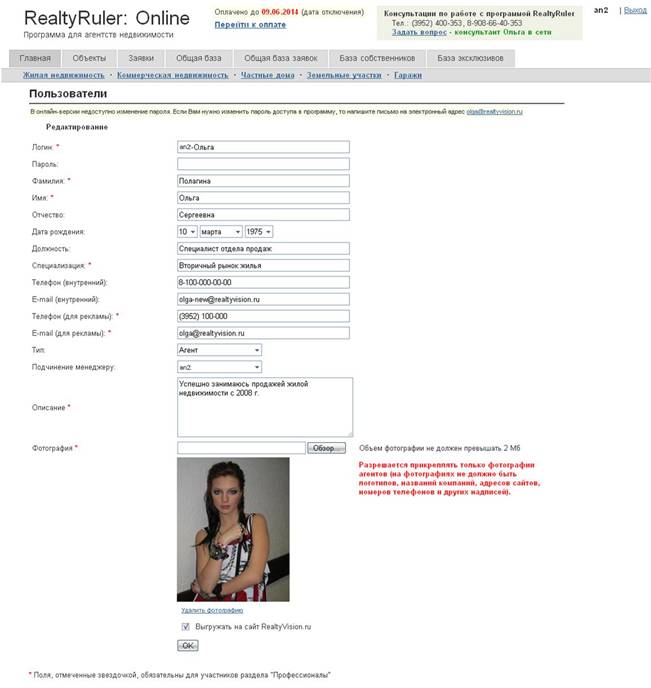
Рис. 6. Добавление агента
· Телефон (внутренний), E-mail (внутренний) – контактный личный телефон и E-mail (не для клиентов), их видит только пользователь программы RealtyRuler, они не выгружаются на RealtyVision.ru.
· Телефон (для рекламы) – контактный телефон на который будут звонить клиенты, выгружается на сайт RealtyVision.ru.
· E-mail (для рекламы) – контактный личный e-mail агента, выгружается на сайт RealtyVision.ru. На этот e-mail будет приходить рассылка вопросов из раздела «Консультации» сайта RealtyVision.ru, при получении которых агент может давать свои ответы, тем самым дополнительно привлекая клиентов в свою компанию.
· Тип, Подчинение менеджеру – поля остаются по умолчанию.
· Описание – указывается дополнительная информация агента о стаже работы, личных достижениях и т. д. на своё усмотрение.
· Фотография – добавляется фото агента размером не более 2 Мб с расширениями JPEG, bmp, GIF или PNG. При этом разрешается добавлять только фотографии агентов (на фотографиях не должно быть логотипов, названий компаний, адресов сайтов, номеров телефонов и других надписей).
Информация об агенте может быть выгружена в раздел «Профессионалы» и на страницу собственного агентства на сайте RealtyVision.ru – для этого необходимо заполнить все поля, отмеченные красной звёздочкой и поставить отметку «Выгружать на сайт RealtyVision.ru».
Если какие-то из обязательных полей, отмеченных красной звёздочкой не заполнены, но стоит отметка «Выгружать на сайт RealtyVision.ru», то информация об агенте будет выгружена только на страницу агентства.
После занесения всей информации об агенте нужно нажать на кнопку «ОК».
Информация по агентам после добавления выгружается на сайт ***** каждые шесть часов (06:00, 12:00, 18:00, 24:00).
3.3 Работа с объектами
Работа со всеми типами объектов (Жилая недвижимость, Коммерческая недвижимость, Частные дома, Земельные участки, Гаражи) реализована единообразно, отличия состоят только в наборе характеристик в карточке объекта.
Объекты разбиваются на страницы по 1000 штук. Для перехода к следующей странице нужно использовать навигатор, расположенный под таблицей.
В списке объектов по умолчанию показываются объекты на продажу со статусом «Текущий».
Ввод объектов
Для того чтобы добавить в программу объект, предварительно выбрав соответствующий тип, нужно в «блоке для основных действий» нажать на ссылку «Добавить».
В открывшемся окне программы – карточке объекта (смотри рис. 7) нужно заполнить его характеристики.
Правила занесения информации по объекту:
1. Если какие-то характеристики по объекту не известны, то соответствующие поля можно не заполнять. Однако, поля, отмеченные красной звёздочкой обязательны для заполнения, если их не заполнить, то объекты никуда выгружены не будут, Вы их будете видеть только в программе.
2. При введении первых букв улицы программа сама подсказывает Вам названия улиц, имеющихся в программе в выпадающем окне – нужно только выбрать одно из значений в списке. Если в выпадающем окне выходит сообщение «Не найдено», то нужно связаться со службой поддержки программы и сообщить об этом, в следующем обновлении программы эта улица появится.
3. Если указано название улицы, номер дома и поставлена отметка – «Показывать номер дома в общей базе», то объект будет показываться другим пользователям с полным адресом. На странице такого объекта на сайте RealtyVision.ru будет дополнительно показываться фрагмент карты с отмеченным расположением объекта.
4. Если указан номер квартиры, то он никуда не выгружается и нигде не показывается, его никто не видит, кроме Вас.
5. В поле «Ориентир» как правило, указывается известный объект, расположенный рядом – чтобы клиент мог по нему сориентироваться. Обычно в этом поле указывают ближайшую остановку или достопримечательность.
6. В поле «Рекламная информация» указывается вся дополнительная информация по объекту. Это поле показывается всем.
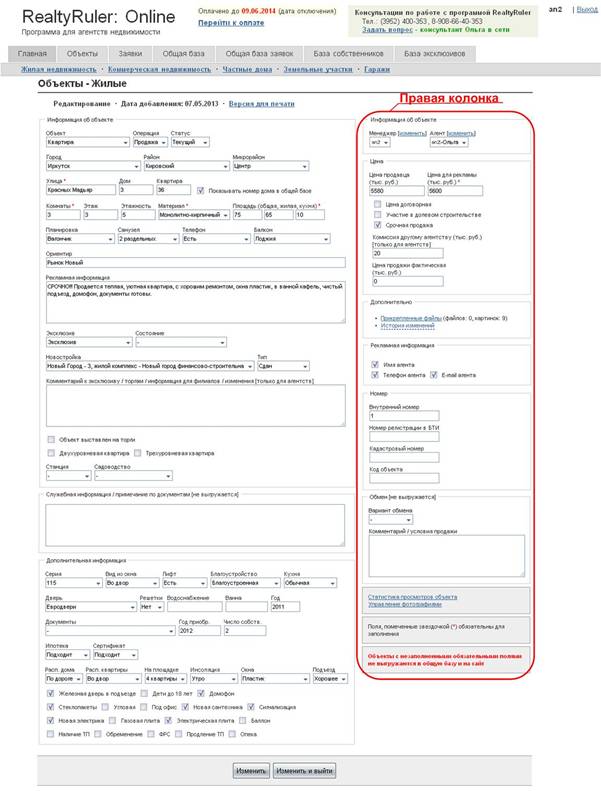
Рис. 7. Карточка объекта
7. Если объект продается в новостройке, то рекомендуем обязательно её указывать, выбрав соответствующую в поле «Новостройка». В этом случае объект будет рекламироваться сразу в двух разделах сайта RealtyVision.ru: «Жилая» и «Новостройки» (вместе с предложениями от застройщика). Если в поле «Новостройка» Вы не найдёте названия соответствующей новостройки в списке, то нужно связаться со службой поддержки программы и сообщить об этом, в следующем обновлении программы эта новостройка появится в списке.
8. В поле «Комментарий к эксклюзиву/торгам/информация для филиалов/изменения» можно указать информацию для других агентств недвижимости. Эту информацию видят только агентства, работающие на программе RealtyRuler. Обычным посетителям сайта RealtyVision.ru эта информация не показывается.
9. В поле «Служебная информация/примечание по документам» можно указать внутренний комментарий по объекту. Информация из этого поля никуда не выгружается и её никто не видит кроме Вас.
10. В блоке «Дополнительная информация» можно указать дополнительные характеристики объекта, если они известны.
В правой колонке карточки объекта (смотри рис. 7):
11. В поле «Агент» можно выбрать агента, работающего с этим объектом.
12. В блоке «Цена» можно указать:
ü цену для рекламы – эта цена показывается всем;
ü цену продавца – внутренняя информация, она никуда не выгружается и её никто не видит кроме Вас;
ü комиссию другому агентству – эту информацию видят только агентства, работающие на программе RealtyRuler. Обычным посетителям сайта RealtyVision.ru эта информация не показывается.
13. В блоке «Рекламная информация» можно поставить отметку о том, какая информация по агенту будет показываться на сайте RealtyVision.ru (Имя, Телефон, E-mail).
14. В блоке «Номер» можно указать:
ü внутренний номер – это номер объекта внутри агентства недвижимости. Этот номер показывается в программе в списке объектов недвижимости и никуда не выгружается;
После того как вся информация по объекту заполнена нужно нажать на кнопку «Добавить» внизу страницы.
Объект, добавленный в программу, будет выгружен на ***** после второго часа обновления нашего сервера. Сервер обновляется каждый час (06:00, 07:00, 08:00 и т. д.). В первый час обновления сервера Ваш добавленный Объект выгружается в «Общую базу», во второй час обновления сервера из «Общей базы» он выгружается на сайт *****. Таким образом, максимальное время ожидания отображения Ваших Объектов на сайте после добавления в программе – 2 часа.
Редактирование
Для того чтобы редактировать объект Вам нужно в таблице в конце строки с этим объектом нажать на кнопку «Редактировать» – (смотри рис. 5).
В открывшемся окне программы – карточке объекта (смотри рис. 7) всю занесенную Вами информацию по объекту можно просмотреть и отредактировать.
Для сохранения изменений нужно нажать кнопку «Изменить» или «Изменить и выйти». В первом случае после изменений пользователь остается на странице редактирования этого объекта, во втором – возвращается к списку объектов.
Активные ссылки в карточке объекта:
· Версия для печати – переход к странице печатной версии объекта без полей: «Комментарий к эксклюзиву», «Комиссия другому агентству», «Начало и окончание аренды».
· [изменить] рядом с полями в левой колонке «Менеджер» и «Агент» – переход к странице редактирования информации по менеджеру и агенту.
· Прикрепленные файлы – переход к странице добавления фотографий.
· История изменений – переход к странице истории изменений по объекту.
· Статистика просмотров объекта – переход к странице статистики просмотров объекта на сайте RealtyVision.ru.
· Управление фотографиями – переход к странице удаления загруженных фотографий на сайт RealtyVision.ru.
Добавление фото к объекту
К объекту можно прикреплять сколько угодно фотографий, их количество не ограничено, с расширениями: JPEG, bmp, GIF или PNG. Размер каждой фотографии не должен превышать 2 Мб. При этом на фотографиях не должно быть логотипов, названий компаний, адресов сайтов, номеров телефонов и других надписей, фрагментов карт.
Для того чтобы прикрепить фотографии к объекту Вам нужно в таблице в конце строки с этим объектом нажать на кнопку «Прикреплённые файлы» – (смотри рис. 5).
В открывшемся окне программы Вам нужно выбрать наиболее удобный для Вас один из двух способов добавления фото:
ü Загрузка нескольких файлов. Вам нужно нажать на кнопку «Обзор», далее в открывшемся окне указать путь к фотографиям и, удерживая клавишу Ctrl на клавиатуре, выбрать несколько фото. Далее в этом же открывшемся окне нажать на кнопку «Сохранить» или «Открыть». После этого на экране появится очередь загрузки фотографий в виде столбца, нужно дождаться окончания загрузки фото (при этом столбец загрузки превратится в одну строку). Далее нужно обновить страницу, чтобы увидеть загруженные фотографии.
ü Загрузка по одному файлу. Вам нужно нажать на кнопку «Обзор», далее в открывшемся окне указать путь к фотографии и выбрать её, после чего нажать на кнопку «Загрузить». После этого на странице будет отображена прикреплённая фотография.
Под всеми загруженными фотографиями будут расположены ссылки на основные действия с фото (смотри рис. 8).
Основные действия с фото:
· После того как фотографии прикреплены, одну из них можно сделать главной – она будет показываться в списке объектов на сайте RealtyVision.ru и в рекламной сети.
· Изменить описание – указывается то, что изображено на фото.
· Изменить приоритет – каждой фотографии можно присвоить свой порядковый номер, чтобы они отображались в том порядке, в котором Вы желаете.
· Удалить – при нажатии удаляется фото из программы RealtyRuler. Однако, если фотографии, уже выгружены на сайт RealtyVision.ru, то удалить их можно только нажав на фразу «Управление фотографиями на странице объекта» (смотри рис. 8).
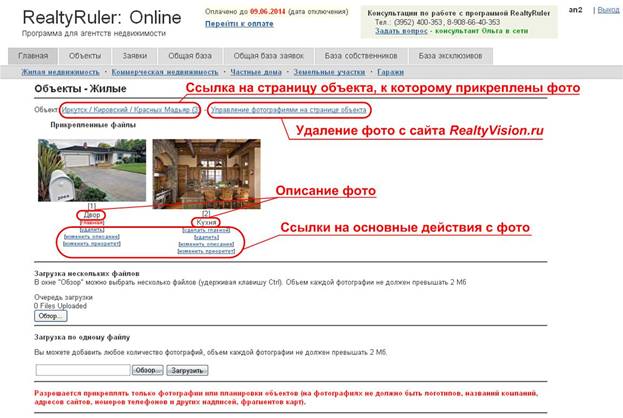
Рис. 8. Добавление фото к объекту
У объектов, к которым прикреплены фотографии, кнопка «Прикреплённые файлы» выделяется красным цветом – .
Продление объектов
Объекты, по которым не было никаких действий больше 3 недель, показываются в главном окне программы в разделе «Продление объектов» (смотри рис. 1) и находятся они там в течение 7 дней, ожидая своего продления или удаления. Для удобства, чтобы продлить все объекты разом нужно нажать на ссылку «Продление объектов». В открывшемся окне программы поставить отметку рядом с выбранными объектами и нажать на кнопку «Продлить» или «В архив» (если их продление не требуется) внизу таблицы с объектами.
В разделах «Жилая недвижимость», «Коммерческая недвижимость», «Частные дома», «Земельные участки» и «Гаражи» такие объекты выделяются красным цветом (смотри рис. 9) с возможностью продления непосредственно со страницы со списком объектов, для этого необходимо в таблице в конце строки с выделенным объектом нажать на кнопку «Продление» – .
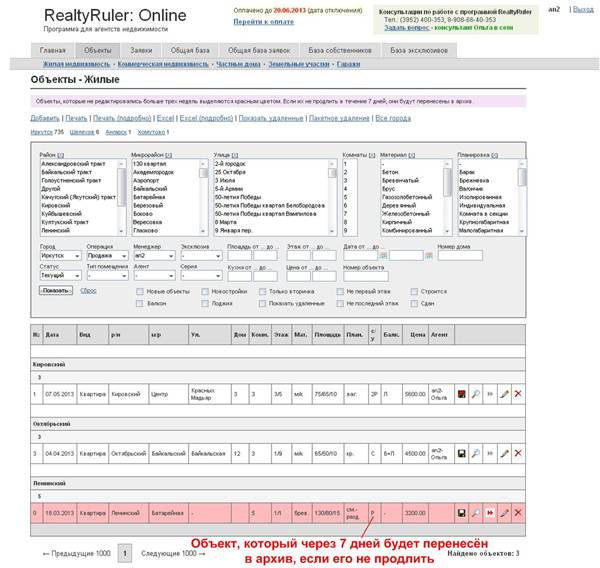
Рис. 9. Отображение объекта, требующего продления
Важно! Объекты, по которым не было никаких действий больше трех недель и не были продлены после предупреждения в течение 7 дней, автоматически переносятся в архив. В общей сложности объекты рекламируются на сайте RealtyVision.ru один месяц, по истечении которого требуют подтверждения статуса актуальности.
Поиск объектов
Для того чтобы найти интересующие объекты нужно в «Блоке фильтров для поиска» (смотри рис. 4) соответствующего раздела: «Жилая недвижимость», «Коммерческая недвижимость» и т. д., указать параметры поиска и нажать кнопку «Показать». В полях параметров поиска можно выбирать одно или сразу несколько значений для поиска, удерживая нажатой клавишу Ctrl на клавиатуре.
Для отмены фильтрации (очистки ранее введённых параметров поиска) нужно нажать на ссылку «Сброс» рядом с кнопкой «Показать».
Совет: В случае если после серии различных подборов, программа будет выдавать сообщение «Найдено объектов: 0», но при этом Вы точно знаете, что у Вас должны быть объекты с выбранными параметрами нужно сделать следующее:
Нажмите ссылку «Сброс» после чего снова введите параметры поиска и нажмите кнопку «Показать». Если ситуация не изменилась, то во всех фильтрах для поиска выберите «Прочерк» и нажмите кнопку «Показать».
Подбор заявок
Для того чтобы подобрать заявку к объекту нужно в таблице в конце строки с этим объектом нажать на кнопку «Подбор» – (смотри рис. 5). Программа подберет заявки (свои и других агентств недвижимости), соответствующие этому объекту. В заявках от других агентств недвижимости дополнительно показывается название и телефон агентства, с которым затем можно будет связаться.
Удаление и перенос объектов в архив
Для того чтобы удалить объект Вам необходимо в таблице в конце строки с этим объектом нажать на кнопку «Удалить» – (смотри рис. 5). Перед удалением программа выдаст предупреждение о том, действительно ли Вы желаете его удалить.
При желании удаленные объекты в программе можно восстановить с помощью сервиса «Показать удаленные», который находится в «Блоке для основных действий» (смотри рис. 3).
Объект, работа с которым закончена, можно не удалять, а отправить в архив. В этом случае объект не будет показываться в «Общей базе» и на сайте Realtyvision.ru, но при необходимости по нему можно будет просмотреть информацию.
Для того чтобы объект перенести в архив нужно в карточке объекта в поле «Статус» указать значение «Архив».
Для того чтобы посмотреть архивные объекты в своей базе нужно в «Блоке фильтров для поиска» (смотри рис. 4) соответствующего раздела: «Жилая недвижимость», «Коммерческая недвижимость» и т. д., в поле «Статус» выбрать значение «Архив» и нажать на кнопку «Показать».
Общая база
Раздел «Общая база» в программе обновляется каждые шесть часов (06:00, 12:00, 18:00, 24:00).
Объекты в этом разделе сортируются по дате – новые объекты показываются сверху. В списке объектов показывается название и телефон агентства, разместившего объект.
Только в этом разделе можно посмотреть даты добавления объектов от других агентств, а также комиссию другому агентству. На сайте RealtyVision.ru эта информация (дата добавления объекта и комиссия) не отображается.
Для просмотра подробной информации по объекту, нужно в таблице в конце строки с этим объектом нажать на ссылку «Подробно». На странице с подробной информацией показывается вся информация по объекту – характеристики объекта, дополнительная информация, фотографии (если прикреплены), контактная информация агента, контактная информация агентства недвижимости и стоимость объекта.
Если в процессе обзвона агентств недвижимости по «Общей базе» выяснится, что объект не актуален, то можно сообщить службе поддержки о неактуальной информации, нажав в таблице в конце строки с этим объектом на ссылку «Удалить». Затем, на открывшейся странице нажать на кнопку «Сообщить», при желании в окне «Дополнительная информация» можно описать причину, почему Вы считаете, что этот объект требует удаления.
3.4 Работа с заявками
Работа с Заявками аналогична работе с Объектами (добавление, редактирование, продление, поиск, подбор объектов, удаление и архивирование).
Можно сделать так, чтобы Заявка никуда не выгружалась (не рекламировалась) и в программе видели её только Вы. Для этого нужно поставить отметку внутри карточки заявки – Внутренняя заявка (не выгружается).
Добавление заявки
Заявка, добавленная в программу, будет выгружен на ***** после второго часа обновления нашего сервера. Сервер обновляется каждый час (06:00, 07:00, 08:00 и т. д.). В первый час обновления сервера Ваша добавленная Заявка выгружается в «Общую базу заявок», во второй час обновления сервера из «Общей базы заявок» она выгружается на сайт *****. Таким образом, максимальное время ожидания отображения Ваших Заявок на сайте после добавления в программе – 2 часа.
Важно! Требования при добавлении заявки:
Для правильного формирования Заявки: в мультисписках, где есть подпись – [все] («Район», «Микрорайон», «Комнаты», «Материал», «Планировка») обязательно нужно выбирать хотя бы одно значение, не оставляя прочерков. Для выбора или исключения значения в соответствующих мультисписках удерживайте клавишу Ctrl на клавиатуре + щелчок на значении. Для выбора всех значений в мультисписке – нажмите ссылку «все» рядом с его названием.
Подбор объектов к заявке/Изменение характеристик заявки
Для того чтобы подобрать объект к заявке или изменить характеристики заявки нужно в таблице в конце строки с этой заявкой нажать на ссылку «Подбор/изменить». Программа откроет карточку заявки, в которой можно будет изменить информацию, а также внизу страницы будет отображена информация об объектах (своих и других агентств недвижимости из «Общей базы») соответствующих этой заявке. В объектах от других агентств недвижимости дополнительно показывается комиссия, название и телефон агентства, с которым затем можно будет связаться.
Продление заявок
Важно! Заявка рекламируется на RealtyVision.ru и в «Общей базе заявок» (хранится в программе) в течение двух недель.
В таблице в конце строки с этой заявкой рядом со ссылкой «Продлить» в скобках указывается оставшееся количество дней хранения, по истечении этого срока, если её не продлить, она автоматически удаляется.
Для того чтобы продлить заявку пока она не удалилась можно нажать на ссылку «Продлить» в таблице в конце строки с этой заявкой.
Если заявка удалилась, то её можно посмотреть, перейдя по ссылке «Показать удалённые» в «Блоке для основных действий» (смотри рис. 3) и восстановить, нажав на ссылку «Восстановить» в таблице в конце строки с этой заявкой.
Общая база заявок
Раздел «Общая база заявок» в программе обновляется каждые шесть часов (06:00, 12:00, 18:00, 24:00).
Заявки в этом разделе сортируются по дате – новые заявки показываются сверху. В списке заявок показывается название и телефон агентства, разместившего заявку.
В разделе «Общая база заявок» по заявке программа может подобрать объекты из своей базы, которые соответствуют её параметрам. Для этого нужно нажать на ссылку «Подбор» в таблице в конце строки с этой заявкой.
3.5 База собственников
Этот раздел формируется на основе раздела «Объявления» сайта RealtyVision.ru и анализа телефонов. Таким образом, в список «Базы собственников» попадают объявления, которые удовлетворяют следующим условиям:
ü Номера телефонов не совпадают с известными номерами агентств недвижимости и агентов;
ü Номера телефонов используются не более чем в 2-х объявлениях;
ü С компьютера пользователя размещено не более 2-х объявлений.
Если в процессе обзвона «Базы собственников» выяснится, что объект разместил не собственник, то об этом можно сообщить службе поддержки, нажав в таблице с этим объектом на ссылку «Сообщить, что этот объект разместил не собственник». Затем, на открывшейся странице нажать на кнопку «Сообщить», при желании в окне «Дополнительная информация» можно описать причину, почему Вы считаете, что этот объект разместил не собственник.
3.6 База эксклюзивов
Этот раздел предназначен для выделения эксклюзивных объектов агентства недвижимости среди массы всех остальных объектов, рекламирующихся на сайте RealtyVision.ru. Для того чтобы это сделать нужно в главном окне программы (Рабочий стол) (смотри рис. 1) нажать на ссылку «Управление эксклюзивами». Откроется страница – «Виртуальный офис агентства недвижимости», на которой будут отображены все объекты агентства, которые на данный момент рекламируются на RealtyVision.ru. Среди этих объектов можно выбрать эксклюзивные варианты, предварительно поставив отметку напротив каждого объекта, далее нажать на кнопку «Сделать эксклюзивами». Программа автоматически посчитает стоимость размещения выбранных объектов и предложит «Перейти к оплате».
4. Оплата программы *****
Для того чтобы оплатить за использование программы RealtyRuler нужно на любой странице программы в верхней части нажать на ссылку «Перейти к оплате». После чего откроется страница с выбором периода оплаты (1 месяц, 3 месяца, 6 месяцев или 12 месяцев) и будет предложено «Перейти к оплате». Далее Вы будете перенаправлены на сайт платежной системы Robokassa, где сможете выбрать удобный для себя способ оплаты (смотри рис. 10).
При помощи платежной системы Robokassa можно оплачивать использование программы с помощью банковских карт, электронных денег, терминалов QIWI, салонов Евросеть, Связной и др.
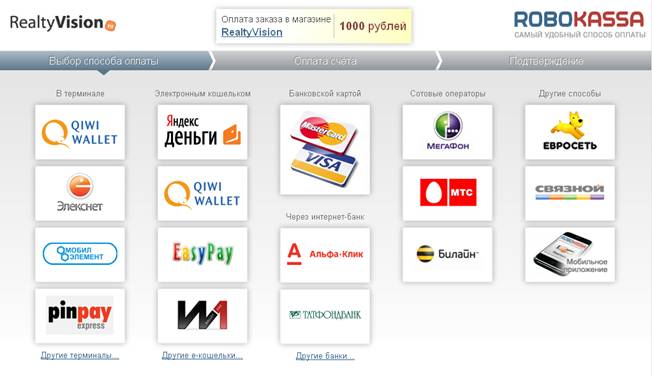
Рис. 10. Платёжная система Robokassa.
После поступления оплаты на наш счёт все сервисы в программе разблокируются автоматически, а в верхней части любой страницы программы будет указана дата, до которой использование программы RealtyRuler оплачено.
Если в верхней части программы дата сразу не изменилась, то можно нажать на ссылку «Перейти к оплате», далее на открывшейся странице посмотреть до какого числа оплачено. На этой странице дата меняется моментально после поступления денежных средств на наш счёт.
Памятка пользователя программы RealtyRuler
Ситуация | Решение |
Сервисное обслуживание | |
Время работы службы поддержки и контакты? | Ежедневно с понедельника по пятницу с 09:00 до 19:00 Тел.: (39, -353 E-mail: *****@***ru *****@***ru В правом верхнем углу в программе RealtyRuler имеется возможность задать вопрос Консультанту Online. |
Когда выходят обновления программы? | Еженедельно по понедельникам. |
Как изменить пароль для входа в программу? | Свяжитесь со службой поддержки. |
Общие вопросы | |
Как зайти в программу, мы забыли ссылку? | На любой странице внизу сайта RealtyVision.ru есть «Вход в программу RealtyRuler». |
После оплаты программы через систему Robokassa, как и где проверить до какого числа продлилось её использование? | Срок оплаты программы (до какого числа оплачено) можно посмотреть на любой странице программы в верхней части. Если в верхней части программы дата сразу не изменилась, то можно нажать на ссылку «Перейти к оплате», далее на открывшейся странице посмотреть до какого числа оплачено. На этой странице дата меняется моментально после поступления денежных средств на наш счёт. |
Какое количество Объектов/Заявок/Агентов/ Фото можно добавить в программу? | Лимита нет. Неограниченное количество. |
Как выгрузить Объекты/Заявки/Агентов/Фото на сайт RealtyVision.ru после их добавления в программу? На какую кнопку нужно нажать? | Дополнительно для выгрузки на сайт Объектов/Заявок/ Агентов/Фото, никуда нажимать не нужно. Выгрузка происходит автоматически самостоятельно. |
Работа с агентами | |
Как быстро агенты выгружаются на сайт ***** после добавления в программу? | Информация по агентам выгружается на сайт RealtyVision.ru каждые шесть часов (06:00, 12:00, 18:00, 24:00). |
Ситуация | Решение |
Работа с Объектами/Заявками | |
Как быстро Объекты/Заявки выгружаются на сайт RealtyVision.ru после добавления в программу? | После второго часа обновления нашего сервера. Сервер обновляется каждый час (06:00, 07:00, 08:00 и т. д.). В первый час обновления сервера Ваши добавленные Объекты/Заявки выгружаются в «Общую базу»/«Общую базу заявок», во второй час обновления сервера из «Общей базы»/«Общей базы заявок» они выгружаются на сайт *****. Таким образом, максимальное время ожидания отображения Ваших Объектов/Заявок на сайте после добавления в программе – 2 часа. |
В течение какого времени Объекты рекламируются на *****? | В общей сложности объекты рекламируются один месяц, по истечении которого требуют подтверждения статуса актуальности. Объекты, по которым не было никаких действий больше трех недель и не были продлены после предупреждения в течение 7 дней, автоматически переносятся в архив. |
В течение какого времени Заявки рекламируются на *****? | Заявки рекламируется на ***** и в «Общей базе заявок» (хранятся в программе) в течение двух недель. |
Фильтры для поиска по своим объектам установленные по умолчанию? | «Город» – в котором расположено АН; «Операция» – Продажа; «Статус» – Текущий (более подробно см. стр. 9-10 настоящей инструкции). |
Каковы требования при добавлении заявки, чтобы она сформировалась правильно? | Для правильного формирования Заявки: в мультисписках, где есть подпись – [все] («Район», «Микрорайон», «Комнаты», «Материал», «Планировка») обязательно нужно выбирать хотя бы одно значение, не оставляя прочерков. |
Как часто обновляются разделы «Общая база» и «Общая база заявок» в программе? | «Общая база» и «Общая база заявок» обновляются в программе каждые шесть часов (06:00, 12:00, 18:00, 24:00). |
Как сообщить, что объект в разделе «Общая база» не актуален? | Нажмите в таблице в конце строки с этим объектом на ссылку «Удалить», затем на открывшейся странице нажмите на кнопку «Сообщить». |
Как сообщить, что объект в разделе «База собственников» размещён не собственником? | Нажмите в таблице с этим объектом на ссылку «Сообщить, что этот объект разместил не собственник». Затем, на открывшейся странице нажмите на кнопку «Сообщить». |
Работа с фото | |
Каковы требования при добавлении фото? | Объём фото не должен превышать 2 Мб с расширениями JPEG, bmp, GIF или PNG. При этом на фотографиях не должно быть логотипов, названий компаний, адресов сайтов, номеров телефонов и других надписей, фрагментов карт. |
