


Партнерка на США и Канаду по недвижимости, выплаты в крипто
- 30% recurring commission
- Выплаты в USDT
- Вывод каждую неделю
- Комиссия до 5 лет за каждого referral
Урок 15.
Scribbler Program Maker GUI.
Световые индикаторы – первая программа.
|

|
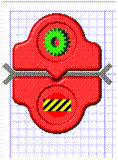

Ö Установите курсор мыши между start и end блоком,
до тех пор, пока не появится курсор. Он должен выглядеть
следующим образом.
Ö Щелкните левой кнопкой мыши.
Устройство вставляемого блока
Зеленый блок с тремя индикаторами в нем вставлен в Вашу программу. Зеленый блок обозначает действие, которое будет выполнять робот при выполнении программы. Появившееся на рабочем листе содержимое этого блока содержит выключатели для каждого индикатора (светодиода), все индикаторы в начальном положении включены.
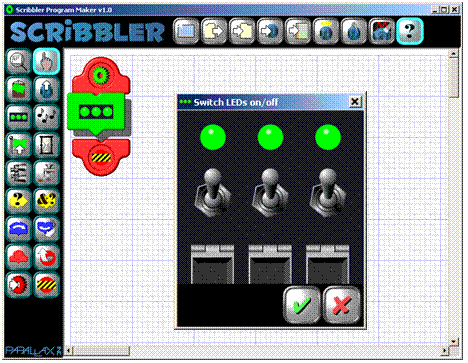
 Ö Нажмите кнопку yes (галочку), установки индикаторов
будут приняты
Сохранение программы
Хороший программист обычно сохраняет свою программу перед загрузкой ее в робота. Кнопка сохранения программы находится на верхней панели кнопок.
Ö Щелкните по кнопке сохранения (Save a worksheet). 
Откроется окно Save Worksheet as... (сохранить как). Ваш компьютер предлагает Вам сохранить программу в папке My Documents. Если Вы хотите сохранить свою программу в другой папке – откройте ее. Экспериментально установлено, что выбранная папка должна обязательно находится в папке, содержащей саму программу \Parallax Inc\Scribbler\.
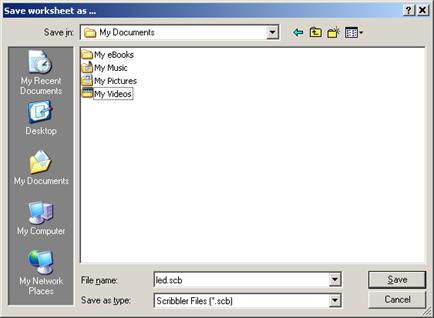
Ö В окне Имя файла (File name) укажите имя сохраняемого файла (английскими буквами).
Ö В окне Тип файла (Save as type) указывается расширение (*.scb).
Ö Щелкните по кнопке «Сохранить» (Save).
|

Выполнение программы
Теперь будем сохранять Вашу программу в BASIC Stamp микроконтроллер, находящийся в роботе. Необходимо вызвать программу загрузки. В начале убедимся, что робот готов к приему программы.
Инструкции к подсоединению робота
|
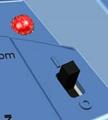
Ö Включите робота (кнопка включения в положение “on”).
1 = ON
0 = OFF
Ö Загорится красный светодиод. Если это не произошло, роботу необходимы новые батарейки.
Загрузка программы
|
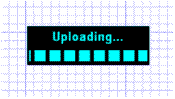

Пока Ваша программа копируется в BASIC Stamp микроконтроллер (мозг робота), на экране находится сообщение Uploading (загрузка).
|
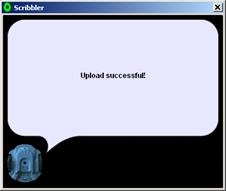
“Upload successful!” (успешная загрузка)
Если Вы видите это сообщение, робот выполняет Вашу программу, и три зеленных индикатора горят.
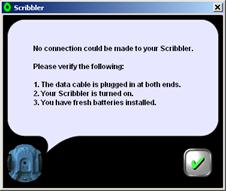
Если Вы видите сообщение:
“No connection could be made to your Scribbler” (нет соединения с роботом),
|
Пока Ваша программа выполняется, Вы видите зеленые индикаторы, мерцающие с интервалом в несколько секунд. Это нормально. BASIC Stamp «засыпает» в конце программы. Каждые 2-3 секунды он просыпается, выполняет программу заново и снова засыпает. В тот момент, когда это происходит, Вы видите мерцание индикаторов.
Задание
1. Напишите программу, в которой загораются левый и правый индикатор, а средний индикатор выключен.
2. Загрузите программу в робота.
Автор уроков .
*****@***ru
телефон (48, сотовый 7-46
