

Партнерка на США и Канаду по недвижимости, выплаты в крипто
- 30% recurring commission
- Выплаты в USDT
- Вывод каждую неделю
- Комиссия до 5 лет за каждого referral
Новый интерфейс
При работе в программе «ГРАНД-Смета» версии 5.x особая роль принадлежала кнопке ГРАНД – круглой кнопке в левом верхнем углу окна программы. Начиная с версии 6.0 вместо круглой кнопки ГРАНД на панель инструментов добавлена новая вкладка Файл.

Теперь именно на вкладке Файл расположены такие команды как создание нового документа отдельным файлом, открытие документа из файла, сохранение документа в файле того или иного формата, экспорт документов для вывода на печать, переход в окно с установками программы.
На вкладку Файл перенесена группа команд Справка, для которой ранее была отведена отдельная вкладка на панели инструментов.
Также на вкладку Файл перенесена команда Выбор региона для выбора активной нормативной базы, ранее расположенная на вкладке Главная.
Выбор нормативной базы
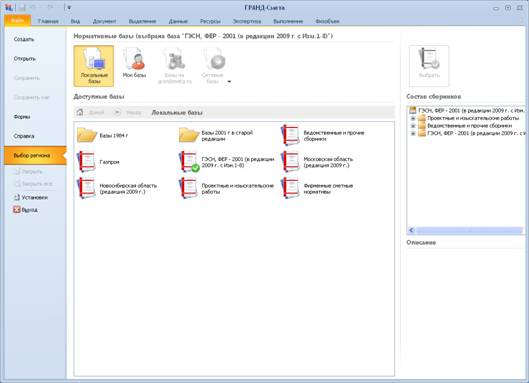
Наиболее существенное изменение при работе в режиме Выбор региона в программе «ГРАНД-Смета» версии 6 состоит в том, что появилась возможность выбирать для работы нормативные базы, находящиеся на компьютере в различных папках, а также доступные по локальной сети либо в сети Интернет.
При этом по умолчанию источником данных для нормативных баз по-прежнему считается стандартная папка Data, входящая в состав обшей папки с данными клиента. Нормативные базы из папки Data доступны для выбора в разделе Локальные базы.
В отличие от всех предыдущих версий программы «ГРАНД-Смета» в версии 6 допускается наличие в папке Data произвольной внутренней структуры – то есть папка Data может иметь вложенные подпапки, которые отображаются в окне выбора нормативной базы. Это позволяет группировать используемые нормативные базы по уровню цен, назначению и иным признакам, что делает выбор нужной базы более простым и наглядным.
Дополнительные папки с нормативными базами можно подключать в окне с установками программы на закладке Подключения. После нажатия кнопки Добавить папку остается только выбрать нужную папку в окне Обзор папок. Для обозначения типа данных в подключенной папке необходимо установить переключатель в колонку Б.
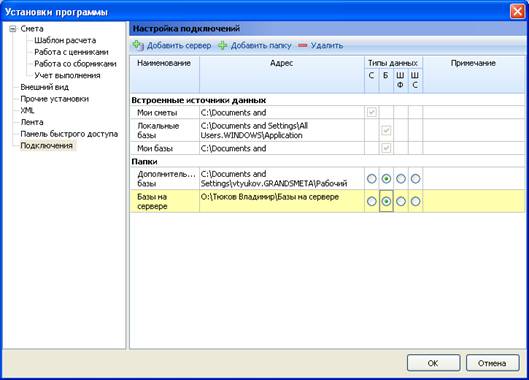
Аналогично производится подключение дополнительных источников данных для сметной документации, а также используемых в программе шаблонов смет и шаблонов печатных форм.
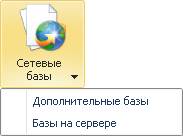
Имея в программе дополнительные подключенные папки с нормативными базами можно обращаться к ним при выборе нормативной базы нажатием кнопки Сетевые базы.
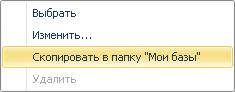
Наиболее часто используемые нормативные базы, доступные в разделе Локальные базы либо Сетевые базы, целесообразно скопировать оттуда в раздел Мои базы. Для этого необходимо щелчком правой клавиши мыши по ярлыку базы открыть контекстное меню и выполнить там соответствующую команду.
Находясь в любом из разделов, где содержатся доступные для выбора нормативные базы, можно выделить курсором интересующую базу и увидеть справа на экране состав сборников расценок, которые подключаются для использования в программе при выборе данной базы.
Также справа внизу показывается описание нормативной базы: версия базы, регион, код базы, издатель, дата создания, тип базы и округ. При сравнении номера версии для разных вариантов одной и той же базы данных можно установить, какой из них является наиболее актуальным.
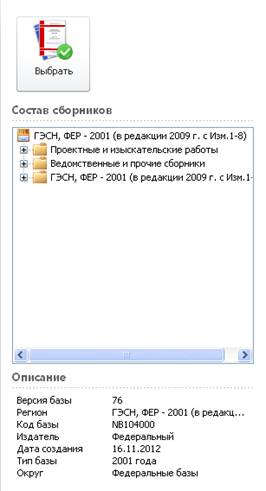
Окончательный выбор нормативной базы осуществляется нажатием кнопки Выбрать.
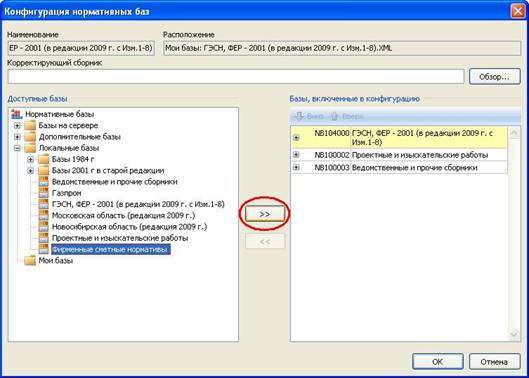
Состав сборников расценок, которые подключаются для использования в программе при выборе нормативной базы, определяется конфигурацией базы. Нередко имеет смысл совместно использовать несколько нормативных баз. Например, в конфигурацию территориальной нормативной базы целесообразно добавить сборники ГЭСН, ФЕР - 2001, а также ведомственные сборники либо фирменные сметные нормативы.
Изменение заданной по умолчанию конфигурации нормативной базы допускается только для баз из раздела Мои базы, при выполнении команды Изменить в контекстном меню нормативной базы. При работе в окне Конфигурация нормативных баз можно выделить курсором нужную базу в левом списке доступных баз, после чего нажатием кнопки  включить эту базу в конфигурацию, состав которой отображается в правом списке. И наоборот, выделив курсором в правом списке какую-либо базу, уже включенную в конфигурацию, можно нажатием кнопки
  удалить ее оттуда.
Замечание: В связи с тем, что используемые в программе нормативные базы теперь могут находиться в произвольных доступных папках, в версии 6 также добавлена возможность, чтобы и файл лицензии на нормативную базу можно было записать вместе с нормативной базой в ту же самую папку. При обращении к нормативной базе поиск лицензии производится сначала в папке с нормативной базой, а затем в стандартной папке Lic, входящей в состав обшей папки с данными клиента.
