

Партнерка на США и Канаду по недвижимости, выплаты в крипто
- 30% recurring commission
- Выплаты в USDT
- Вывод каждую неделю
- Комиссия до 5 лет за каждого referral
Кодирование графической информации. Растровая и векторная графика. Средства и технологии работы с графикой.
Кодирование графической информации
Практически все современные компьютеры являются Цифровыми — они хорошо работают с числами, но не умеют обрабатывать непрерывные величины.
Это относится и к изображениям — изображение может быть сформировано только из отдельных элементов. Но восприятие зрительной информации человеком таково, что изображение, составленное из большого числа отдельных мелких деталей, воспринимается как непрерывное. Это дает возможность с помощью современных компьютеров обрабатывать различные изображения.
Для создания модели изображения, годной для обработки, разобьем картинку вертикальными и горизонтальными линиями на маленькие прямоугольники. Полученный двумерный массив прямоугольников называется растром, а сами прямоугольники — элементами растра, или пикселями (это слово произошло от английского picture's element — элемент картинки). Теперь осталось закодировать числами цвет каждого пикселя — и задача кодирования изображения будет решена: закодированные цвета пикселей, перечисленные по порядку (например, слева направо и сверху вниз), и будут кодировать картинку.
Разумеется, часть информации о картинке при таком кодировании потеряется. Потери будут тем меньше, чем мельче прямоугольники и чем точнее закодирован цвет каждого из них.
Рассмотрим способы кодирования цвета элемента изображения. Заметим, что, во-первых, в понятие «цвет элемента» включается и его яркость. Во-вторых, для единообразия говорят и о цветах черно-белого изображения. В этом случае цвет (оттенок серого цвета) просто сводится к яркости.
Кодирование черно-белых изображений. Яркость описывается одним числом. Для кодирования яркости пикселей отводятся ячейки фиксированного размера, чаще всего от 1 до 8 битов; черный цвет кодируется нулем, а чисто белый — максимальным числом N, которое может быть записано в ячейку. Для одноразрядной ячейки N = 1, а для 8-разрядной N = 255. Для практических приложений 8-разрядных ячеек вполне достаточно (человеческий глаз в состоянии различить не более одной - двух сотен разных оттенков серого цвета).
Кодирование цветных изображений — метод RGB. Для цветных изображений дело обстоит сложнее. Человеческий глаз различает огромное количество разных цветов и оттенков, которые не так просто закодировать одним числом. Для кодирования изображения, как правило, рассматривают цветовые модели — способы формирования цвета. Одна из самых распространенных моделей рассматривает формирование цвета из света трех основных цветов: красного, зеленого и синего. Этот способ кодирования цветов называется RGB — по первым буквам английских слов Red, Green, Blue — красный, зеленый, синий. Остальные цвета формируются как сложение трех данных цветов, взятых с разной яркостью.
Например, сиреневый цвет — это сумма красного и синего, желтый цвет — сумма красного и зеленого, оранжевый — тоже сумма красного и зеленого, но в другой пропорции. Поэтому в модели RGB можно закодировать цвет пикселя тремя числами — яркостью его красной, зеленой и синей составляющих.
Средства и технологии работы с графикой
Рассмотрим аппаратные и программные средства обработки графической информации.
К аппаратным средствам относятся:
мониторы и видеокарты, поддерживающие графический режим отображения;
видеоускорители, позволяющие увеличить скорость выполнения операций по обработке графической информации и, таким образом, разгружающие центральный процессор;
ЗD-акселераторы, способные самостоятельно обрабатывать графические объекты в трехмерном пространстве и в масштабе реального времени;
манипуляторы «мышь»;
сканеры;
графический планшет, для ввода изображения прямым рисованием на поверхности планшета;
принтеры;
графопостроители (плоттеры).
К программным средствам относят:
графические редакторы;
средства создания анимации;
программные средства для работы с трехмерной графикой;
средства деловой графики.
Растровая и векторная графика
Существуют два основных подхода к представлению графической информации для ее обработки компьютером — растровый и векторный. В растровой графике изображение представляется как совокупность данных о координатах и цветах пикселей. В векторной графике — это данные, однозначно определяющие все графические примитивы (линии, дуги, окружности, прямоугольники и пр.), составляющие рисунок, и их параметры — толщину линии, вид заполнения и пр. Положение и форма графических примитивов задаются в системе координат, связанных с экраном.
К достоинствам растровой графики относят: возможность представления изображения фотографического качества, простоту вывода на внешние устройства. Существенными недостатками растровой графики являются: большой объем памяти, требуемый для хранения изображений и ограниченные возможности масштабирования. Векторные изображения занимают относительно небольшой объем памяти и могут легко масштабироваться без потери качества. Но при этом векторная графика не позволяет получать изображения фотографического качества и при распечатке выглядят не так, как на экране монитора.
Для работы с графикой существует множество прикладных программ. Общее название программ для создания растровых изображений — графические редакторы, их применяют по отношению к прикладным программам, не имеющим какой-либо специализированной ориентации и используемым для рисования или редактирования изображений. Растровые графические редакторы целесообразно использовать для редактирования отсканированных изображений. Для создания иллюстраций обычно используются редакторы векторной графики.
Анимация в GIMP
Анимационные изображения в формате GIF встречаются в сети Интернет повсеместно. Баннеры, кнопки, логотипы, - все они, используя даже простейшую анимацию, вносят в содержание HTML-страницы некую динамику.
Существует множество различных программ, предназначенных специально для создания анимационных gif-изображений. Большинство из них могут работать только с готовыми изображениями, искажая их, или перемещая в пространстве, однако, совершенно логично создавать анимационные изображения, используя программу, с помощью которой можно еще и рисовать. Ниже будет показано, как легко можно создать эффект анимации при помощи редактора GIMP.
Напомним сначала немного о самой идее анимационного gif. Формат GIF позволяет хранить изображение в виде нескольких слоев, каждый из которых может представлять собой отдельное изображение. Идея в том, что каждому слою в gif-изображении можно задать время, в течении которого он будет отображаться. Таким образом, чередуя слои, можно получить анимацию.
Итак, для создания анимационного gif нужно иметь несколько слоев изображения. Рассмотрим простейший пример. Создадим новое изображение. Самый нижний слой оставим белым. На других четырех нарисуем появляющиеся буквы слова GIMP.
Самый простой способ осуществить это - сделать надпись на новом слое, затем создать четыре копии этого слоя и в каждом из них стереть ненужные буквы.
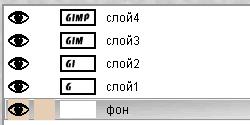
Таким образом получится пять слоев, один из которых - фон, а четыре других представляют собой побуквенно собирающееся слово GIMP.
Если попытаться сохранить полученное изображение в формате GIF (пункт Сохранить как из меню Файл), то GIMP предложит экспортировать изображение в GIF, при этом следует выбрать, объединять ли слои в одно изображение или сохранить их как анимацию. Так как нас интересует именно анимация, выберем второй вариант и нажмем Экспорт. Появится окно выбора параметров анимационного gif.
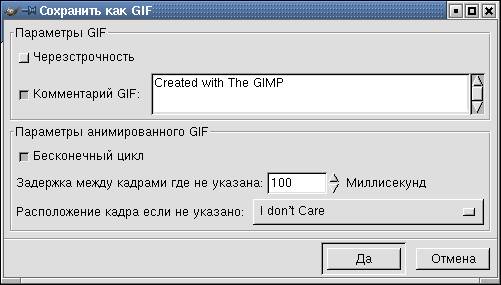
Первые два параметра задают общие свойства данного формата - это черезстрочность и комментарий. Нас больше интересуют параметры анимации.
Бесконечный цикл. При включении этого параметра чередование слоев будет выполняться бесконечно, т. е. после отображения последнего слоя вновь последует первый и т. д.
Задержка между кадрами - время в микросекундах, в течение которого по умолчанию будет отображаться каждый слой.
Расположение кадра - имеет три режима. Первый (по умолчанию) - I Don`t Care (мне все равно) - позволяет GIMP распорядиться самостоятельно. Второй режим - Combine (наложение слоев) - последовательно накладывает один слой на другой. Таким образом, если у вас есть прозрачные места в слоях, предыдущие слои будут сквозь них проглядывать. По умолчанию GIMP обычно использует именно этот режим, как наиболее гибкий. Третий режим - Replace (один кадр на слой) - замещает предыдущий слой на новый.
Используем в рассматриваемом примере расположение слоев по умолчанию, а время между кадрами установим равным 200 миллисекунд (мс).
Если теперь открыть это изображение с помощью GIMP, то можно увидеть, что в диалоге слоев в названии каждого слоя в скобках добавился параметр - время отображения.
Редактируя наименование слоя, можно задать каждому слою свое персональное время отображения (в мс). Если для последнего слоя установить значение равное 500 мс, то полная надпись будет оставаться на экране подольше. 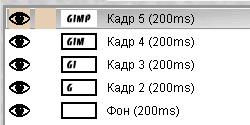
Это был самый простой пример создания анимационного изображения. Но всегда хочется большего! Настало время обратиться к пункту Анимация из меню Фильтры. В нем содержится три подпункта - Воспроизведение, Оптимизация и Разоптимизация.
Пункт Воспроизведение позволяет воспроизводить анимационное изображение. В появившемся окне воспроизведения анимации кнопка Пуск/стоп запускает проигрывание изображения и она же его останавливает. Кнопка Перемотка возвращает на первый кадр изображения, кнопка Шаг позволяет менять кадры вручную.
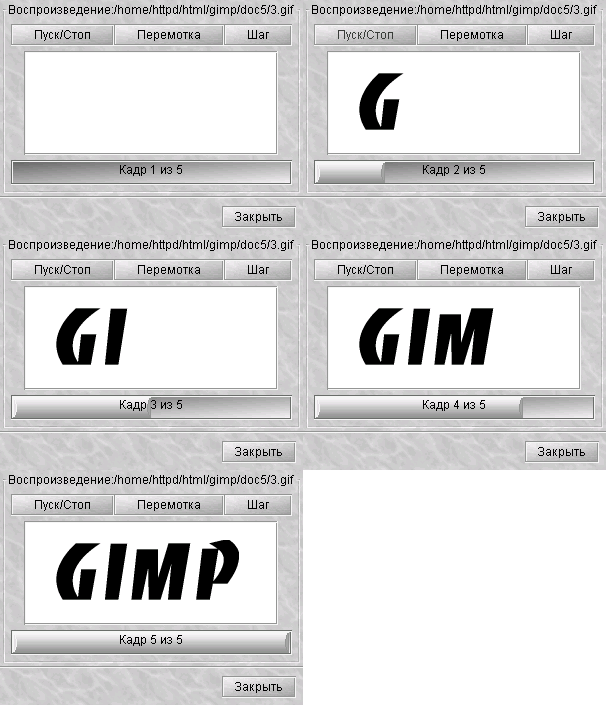
Если щелкнуть мышкой по проигрываемому изображению, то курсор изменит свою форму и превратится в вертикальную стрелочку. Теперь можно перетащить данное изображение в любое место экрана, например, в окно браузера, чтобы посмотреть, как будет выглядеть этот анимационный рисунок на вашей страничке. Этой возможностью можно пользоваться и для не анимированных изображений.
Каждый слой в анимационном gif-файле представляет собой, по сути, отдельное изображение и, сохраняя его как анимацию, мы сохраняем сразу несколько изображений. Таким образом, при большом количестве слоев размер анимационного gif будет весьма значительным. Выходом из положения может быть уменьшение вручную размеров каждого слоя и уничтожение лишних частей изображения. Фильтр Оптимизация поможет сделать это автоматически.
Фильтр делает приблизительно следующее: просматривая каждый слой, он находит точки, отличающиеся от соответствующих точек предыдущего, и оставляет только их, изменяя размер слоя на минимально возможный. Все неизменившиеся точки внутри этого слоя будут заменены на прозрачные.
Применив этот фильтр к недавно созданному изображению увидим, что в каждом слое остается только по одной букве, причем весь белый цвет будет заменен на прозрачный.
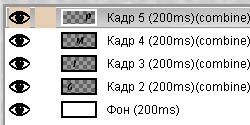
Кроме того, в названии слоя в скобках появится еще один параметр, так называемый режим расположения кадра - combine. После применения фильтра Оптимизация этот режим всегда будет иметь значение combine, т. е. новый кадр будет добавляться к предыдущим.
Попробуйте изменить параметр combine на replace. Для этого щелкните левой клавишей мыши по редактируемому слою и внесите необходимые коррективы в появившееся дополнительное окно установки параметров слоя. При просмотре изображения слой, в котором установлен режим расположения кадра replace, будет замещать все предыдущие.
Пункт Разоптимизация производит обратное действие.
Подводя итоги, сформулируем основные принципы создания анимационных изображений с помощью GIMP.
Каждый кадр анимации представляет собой отдельный слой изображения. Каждый кадр имеет два параметра: время показа в микросекундах и его тип, combine (объединение) или replace (замещение). Параметры задаются в имени слоя и заключаются в скобки, например: Слой1 (1000ms)(combine). Оптимизация слоев позволяет заметно уменьшить размеры анимационного изображения.Задание
Создайте анимационную надпись с последовательно появляющимися буквами. Используйте прозрачный фон изображения.
Средства Скрипт-Фу
Скрипт-Фу - это набор дополнительных средств GIMP по преобразованию изображений и созданию новых графических объектов. Обратиться к функциям Скрипт-Фу можно с помощью контекстного или основного меню GIMP. Эти два меню различаются по списку представленных в них команд. Если функции контекстного меню направлены на преобразование редактируемого изображения, то в пункт Скрипт-Фу из меню Расш. включены такие возможности как создание кнопок и необычных надписей (эмблем), шаблоны и многое другое.
В примере справа применена функция Скрипт-Фу/Тень/Падающая тень для создания теневой каймы вокруг изображения. Используя это средство, вы можете добавлять тень к любому выделенному объекту. Так, добавление тени к помещенному в изображение тексту делает его визуально объемным.
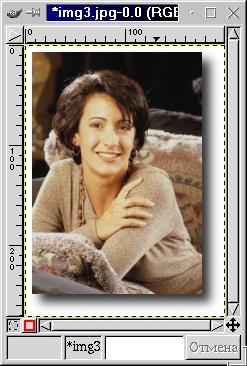
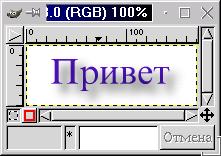
При создании тени получается многослойное изображение и для его правильного сохранения в формате JPEG необходимо выполнить преобразование Свести изображение или Объединитьвидимые слои из контекстного меню Слои.
Задание
Скопируйте предложенное изображение на чистый рисунок. Поместите его в рамку с тенью. Под изображением добавьте надпись, на которую также наложитe тень.
Создание логотипов
Редактор GIMP обладает богатыми возможностями по созданию логотипов. Такие надписи создаются посредством применения команд пункта Скрипт-Фу/Эмблема из меню Расш...
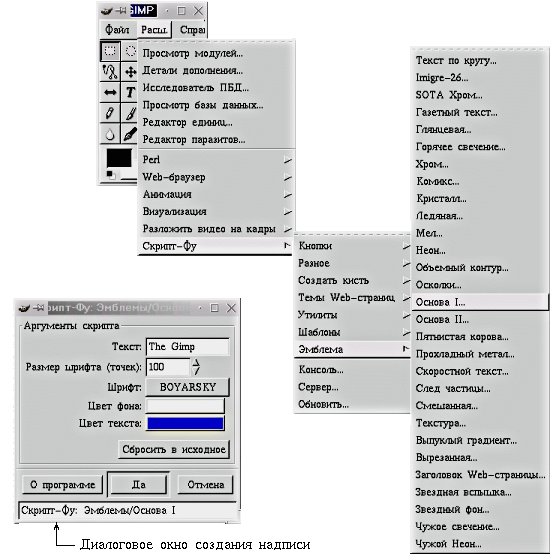
После выбора типа эмблемы в диалоговом окне необходимо задать текст надписи, установить подходящий шрифт, цвет фона и текста, а также другие, специфические для каждого вида логотипа параметры. Выбирая шрифт, учтите, что надписи, сделанные с использованием векторных шрифтов (особенно крупные) выглядят лучше, так как они состоят из символов, имеющих сглаженные границы.
При создании логотипа изображение получается многослойным. Это очень важный факт, ибо у вас появляется возможность откорректировать результат, например, заменить или убрать совсем (сделать прозрачным) фон. Сохраняя логотип, не забудьте, что многослойное изображение нужно записывать в формате GIF. Если в вашей эмблеме присутствует тень, то логотип лучше сохранять в формате JPEG, предварительно склеив все слои командой контекстного меню Слои/Свести изображение или Слои/Объединить видимые слои.
Ниже представлены различные типы надписей, полученные с помощью некоторых средств из пункта Скрипт-Фу/Эмблема.
|
|
|
|
|
|
|
|
 глянцевая
 Sota Хром
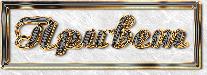 Sota Хром
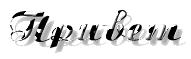 Пятнистая корова
 Звездный фон
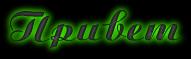 Чужое свечение
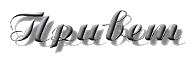 Выпуклый градиент
 Прохладный металл