


Партнерка на США и Канаду по недвижимости, выплаты в крипто
- 30% recurring commission
- Выплаты в USDT
- Вывод каждую неделю
- Комиссия до 5 лет за каждого referral
Инструкция по формированию заказов.
Запуск программыДля запуска программы найдите на рабочем столе компьютера иконку программы АРМMLM, сделайте двойной щелчок по левой кнопке мыши. Программа запустится сама. Если Вам необходимы остатки на текущий момент, подключитесь к Интернет. Программа хранит информацию о наличии товара на момент последнего обновления остатков.
Получение свежего прайс-листаДля получения текущих остатков при настроенном подключении к Интернет, выберите кнопку ОБНОВИТЬ ПРАЙС или воспользуйтесь клавишей F11. Программа сама выполнит подключение к необходимым ресурсам и получит все необходимые для своей работы данные. По окончании обновления прайс-листа программа выводит соответствующее сообщение.
Продолжительность процесса обновления прайс-листа зависит от скорости подключения к Интернет и продолжается обычно 1,5 – 2 минуты
Внимание!
Запрошенный Вами прайс-лист, «выкладывается» на Интернет-ресурс компании по следующему расписанию: Первая выгрузка происходит в 9:00. Затем в 11:00, 13:00, 16:00, 19:00 и 22:00. Ночью прайс-лист не обновляется
Формирование заказаРабочее окно программы условно состоит из 4 основных частей:
- Главное меню в верхней части экрана Поле выбора товарной группы с полосой прокрутки и указателем положения (меню слева) Поле подбора номенклатуры с полосой прокрутки и указателем положения (основное поле справа) Строки состояния (нижняя часть экрана)
Кратко о…
Поле выбора товарной группы
Все товары разделены на группы. Принцип группировки – единство функционального назначения продукции (например «Мыло разное») или единство производителя (Например «ГРАЦИЯ»).
Все товарные группы собраны в СГИ (Стратегические Группы Изделий). Для выбора необходимой группы, выберите в меню «СГИ» необходимую товарную категорию, встаньте курсором на название товарной группы в категории и щелкните левой кнопкой мыши или нажмите клавишу «Enter».
Для ускорения перебора групп, используйте указатель положения в полосе прокрутки. Для перехода в другую группу повторите операцию сначала.
Поле подбора номенклатуры
При выборе нужной Вам товарной группы в основной части экрана разворачивается список товаров, которые в данный момент имеются на остатке. Встаньте курсором в поле «Заказ, шт» напротив выбранного Вами наименования и сделайте двойной щелчок левой кнопкой мыши. Введите необходимое количество товара. При нажатии клавиши «Enter», курсор переместится на следующую позицию, и выбранное вами количество будет отображено.
При ошибочном вводе, встаньте на позицию снова и введите правильное количество. Если эта позиция не нужна совсем, введите «0».
Черным цветом, показаны товары, которые поступили более чем 5 рабочих дней назад.
Зеленым – выделены товары, поступившие от 5 до 2 рабочих дней назад.
Красным цветом показаны товары, поступившие менее чем 2 рабочих дня назад (свежий приход).
Также в отдельном поле выделены «хиты», товары участвующие в рекламных акциях и «новинки».
Если вам известно название интересующего товара (либо его код), но не известна группа, в которой он может находиться, то вы можете воспользоваться клавишей F8 – ПОИСК ТОВАРА ПО ВСЕЙ НОМЕНКЛАТУРЕ. Для этого нажмите клавишу F8, введите название товара и нажмите клавишу НАЙТИ.
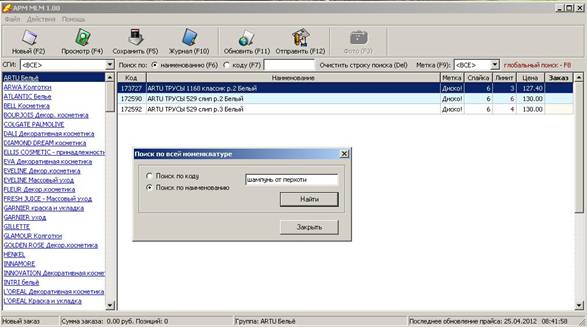
Чем больше символов Вы введете, тем меньше найденных вариантов Вам будет предложено.
Строка состояния в нижней части экрана дает вам информацию о сумме заказа и о количестве позиций в заказе.
Программа позволяет Вам просматривать изображения продукции, включенные в базу данных изображений. В случае, если в базе данных имеется изображение продукции, при установке курсора на интересующую вас позицию становится активной кнопка с изображением фотоаппарата, при нажатии на который открывается картинка.
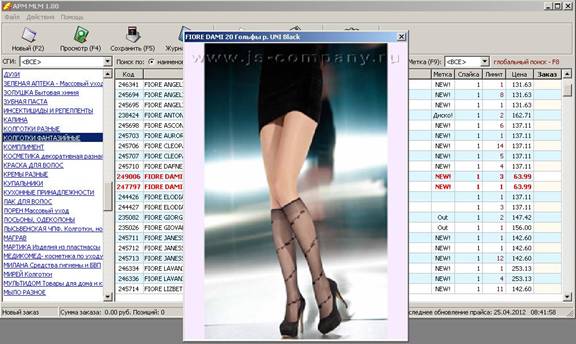
После завершения формирования заказа Вы можете просмотреть свой заказ (F4) или сохранить его (F5). При просмотре заказа вы можете его откорректировать.
При сохранении заказа Вам будет предложено заполнить некоторые реквизиты заказа.
Общая сумма и количество шт. будет указано в нижнем поле.

В графе комментарий внесите всю необходимую информацию, которую вы сочтете нужным.
По окончании оформления заказа нажмите клавишу ОК. Ваш заказ будет сохранен. Просмотреть сохраненные заказы вы можете в ЖУРНАЛЕ заказов (F10). При необходимости вы можете удалить неотправленный заказ.
Отправка заказаНажмите на клавишу F12 и все сохраненные и неотправленные заказы будут переданы в офис. При получении вашего заказа менеджер свяжется с вами, уточнит сумму заказа, время доставки и прочее.
Удачных покупок!
