

Партнерка на США и Канаду по недвижимости, выплаты в крипто
- 30% recurring commission
- Выплаты в USDT
- Вывод каждую неделю
- Комиссия до 5 лет за каждого referral
Глава 3. Первый запуск и настройка
Настройка налогоплательщика. 1
Регистрация на операторе связи. 2
Установка СКЗИ. 5
Ответственные лица и инспекции для организации. 6
Установка сертификатов. 7
Настройка учетных схем. 10
Главное окно. 11
Вы установили на своем рабочем месте программу «СБиС++ Электронная отчетность» и теперь хотите заняться ее изучением. Что для этого нужно сделать? Для начала запустите ее (если программа автоматически не запустилась) и настройте.
Настройка налогоплательщика
Одним из этапов настройки программы является настройка карточки вашей организации и установка сертификатов для ответственных лиц. После того, как появится главное окно программы, откроется Мастер создания налогоплательщика:
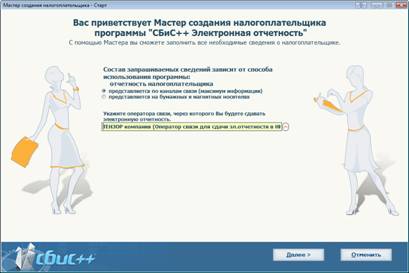
Рис. 3-1 – Мастер создания налогоплательщика
Выберите способ использования программы и выполните настройку вашей организации, следуя всем указаниям мастера. Все шаги мастера интуитивно понятны для пользователя: заполняете обязательные поля и для перехода от одного шага к другому используете кнопку «Далее>». Дополнительных разъяснений могут потребовать лишь некоторые шаги мастера. На них мы и остановимся подробнее.
Регистрация на операторе связи
Итак, если вы указали, что отчетность представляется по каналам связи (максимум информации), то с помощью кнопки укажите из предложенного списка вашего оператора связи. Нажмите «Далее>», выполните основные настройки и перейдите к заполнению сведений, необходимых для регистрации вашей организации на операторе связи:
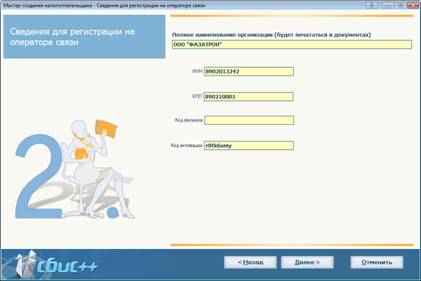
Рис. 3-2 – Заполнение сведений для регистрации на операторе связи
Зачем нужна регистрация?
Зарегистрировавшись на операторе, вы получаете:
§ Полную информацию о вашей организации – в программе автоматически создается карточка вашей организации с уже заполненными обязательными реквизитами, списком государственных инспекций и списком ответственных лиц. Все эти сведения предоставляются вами при подключении к системе «СБиС++ Электронная отчетность».
§ Лицензии на использование «СБиС++ Электронная отчетность».
§ Программу установки СКЗИ (системы криптографической защиты информации, например, КриптоПро CSP, Signal-COM CSP).
Заполните все обязательные поля (реквизиты вашей организации) (рис. 3-2) и укажите код активации, который указан в договоре на подключение к системе «СБиС++ Электронная отчетность».
 При указании кода обязательно соблюдайте регистр указанных букв.
При переходе к следующему шагу (кнопка «Далее») система выполнит проверку соединения с оператором связи, при этом компьютер обязательно (!) должен быть подключен к сети Интернет.
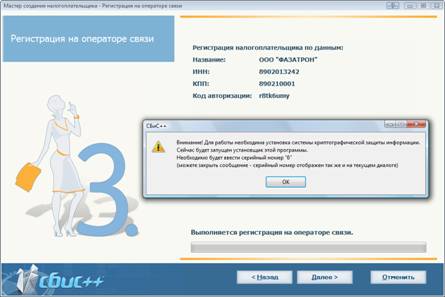
Рис. 3-3 – Заполнение сведений для регистрации на операторе связи
Если соединение установлено и регистрация прошла успешно, то нажмите в сообщении «ОК» и займитесь установкой СКЗИ. Вместе с программой установки вы получаете и серийный номер для использования этой версии СКЗИ, который указывается в сообщении (рис. 3-3) и сохраняется в окне мастера.
Установка СКЗИ
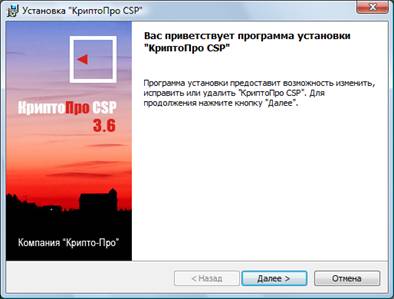
Рис. 3-4 – Запуск мастера установки КриптоПро CSP
Пройдите все шаги мастера установки системы СКЗИ и перезагрузите компьютер.
Как только компьютер перезагрузится, обязательно введите серийный номер и ключ на использование вашей версии СКЗИ и настройте считыватели (подробности в приложении «Установка и настройка программ криптозащиты»).
После перезагрузки система «СБиС++ Электронная отчетность» запустится автоматически, и вы продолжите прохождение мастера с того шага, на котором остановились перед перезагрузкой компьютера. На следующих шагах проверьте правильность заполнения реквизитов вашей организации, полученных от оператора связи.
Ответственные лица и инспекции для организации
 [u1]
[u1]
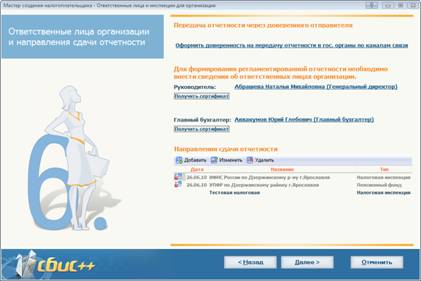
Рис. 3-5 – Ответственные лица и инспекции для организации
Убедитесь, что сведения об ответственных лицах вашей организации и направления сдачи указаны верно. Для этого нажмите на фамилии ответственного лица и пройдите все шаги Мастера создания ответственного лица.
Список инспекций для вашей организации формируется автоматически на основании выданной ему лицензии - только в эти инспекции будет разрешена сдача отчетности по каналам связи. Такие инспекции имеют иконку  . У каждого направления сдачи в налоговую инспекцию указывается способ сдачи:
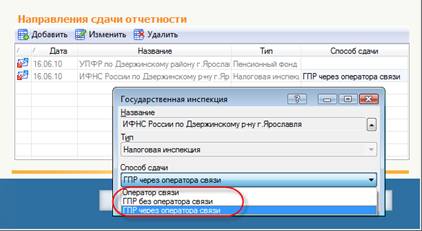
Способ сдачи зависит от того, как настроена обработка отчетности в вашей налоговой инспекции и задается в карточке вашей организации на операторе связи. При необходимости это поле всегда доступно для редактирования.
 Сведения о лицензии всегда доступны для просмотра в программе в меню «Помощь/ О программе» (закладка «Лицензии налогоплательщика»).
Здесь же вы можете добавить и другие инспекции, в которые планируете сдавать отчетность на электронном носителе или в бумажном виде.
Оформление доверенности на передачу отчетности
Если вы регистрируете организацию и хотите поручить отправлять вашу отчетность другой организации, то нажмите «Оформить доверенность на передачу отчетности в гос. органы по каналам связи» и оформите документ:
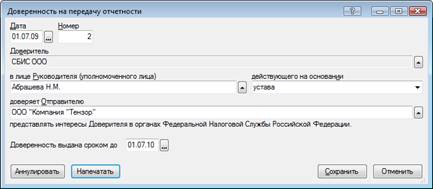
Рис. 3-6 – Оформление доверенности на передачу отчетности
После заполнения доверенности обязательно распечатайте оформленный документ и заверьте подписью с обеих сторон.
После этого, в окне мастера появится запись об оформленной доверенности с указанием ее срока действия.
Установка сертификатов
Следующим важным шагом в программе будет установка сертификатов для ответственных лиц вашей организации: без них вы не сможете сдавать отчетность в государственные инспекции по электронным каналам связи.
Если вы оформили доверенность на передачу отчетности, то получать сертификаты вам не требуется, их получает та организация, которой вы доверяете отправку своей отчетности. Завершите регистрацию вашей организации и переходите к настройке учетной схемы (раздел «Настройка учетных схем»).
Итак, сертификаты выдаются на носителе в офисе компании при подключении к системе «СБиС++ Электронная отчетность», либо получают в офисе вашей организации по электронным каналам связи.
1. Итак, в списке ответственных лиц вашей организации (рис. 3-5) (у руководителя или главного бухгалтера, в зависимости от того, на кого выдан или необходимо получить сертификат) нажмите кнопку «Получить сертификат». Запустится Мастер запроса сертификата:
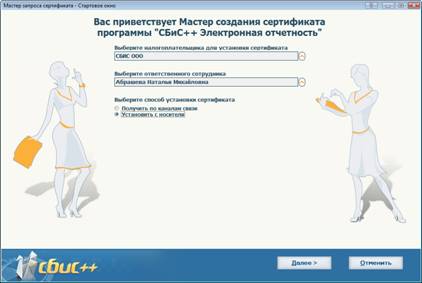
Рис. 3-7 – Мастер запроса сертификата
2. Если вы получили сертификат на носителе, то в стартовом окне мастера укажите вариант «Установить с носителя» и нажмите «Далее>».
3. Если сертификат планируется получить по каналам связи в офисе вашей организации, то вам обязательно необходимо обратиться в офис компании, где подключались к системе «СБиС++ Электронная отчетность», и оформить вызов инженера-установщика.
При получении сертификата по каналам связи выполняется запрос к удостоверяющему центру (УЦ). Запрос и последующая установка сертификата в программе выполняется только доверенным лицом УЦ (инженером-установщиком системы) и обязательно в присутствии сотрудника, для которого запрашивается сертификат.
4. Вставьте носитель с сертификатом, который вы получили в офисе компании при подключении к системе и нажмите «Далее>».
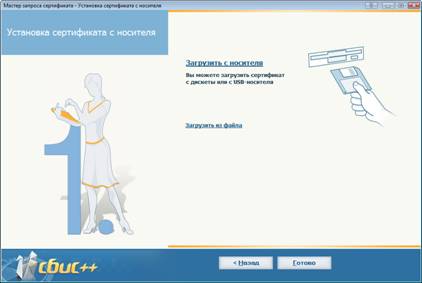
Рис. 3-8 – Вариант установки сертификата с носителя
1. Выберите «Загрузить из файла», если файл с сертификатом (файл с расширением «.cer») вы получили по электронной почте, укажите расположение файла и нажмите «Открыть».
2. Выберите «Загрузить из контейнера», если сертификат вы получили на носителе. Вставьте носитель в компьютер и из списка секретных ключей выберите нужный (нажмите <Enter>).
3. Нажмите кнопку «Готово». Сведения об установленных сертификатах отражаются в мастере:
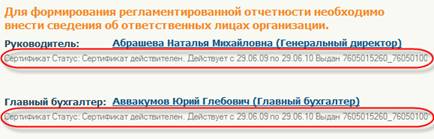
Рис. 3-9 – Сведения об установленном сертификате
Если ваша организация подключена к сдаче отчетности в ПФ и вы установили сертификат для руководителя вашей организации, то повторите процедуру и установите сертификат для главного бухгалтера.
Настройка учетных схем
После успешной регистрации вашей организации в системе для удобства контроля и успешной сдачи отчетности вам будет предложено настроить учетную схему:
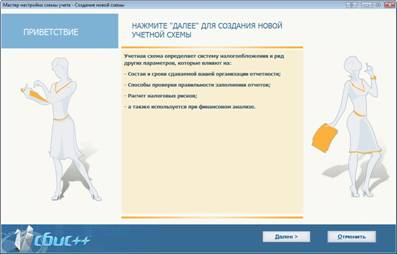
Рис. 3-10 – Запуск настройки учетных схем налогоплательщика
Выполните настройку, следуя подробным указаниям мастера.
На основании указанной системы налогообложения и налогов автоматически формируется календарь налогоплательщика, в нем отражаются формы, сдаваемые именно вашей организацией (подробнее об этом чуть ниже).
Главное окно
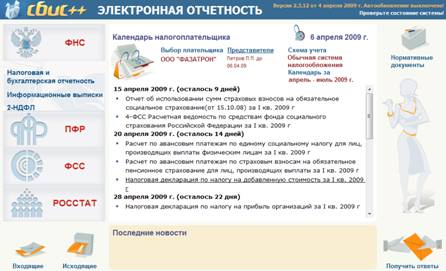
Рис. 3-11 – Главное окно программы
Итак, в программе настроена учетная карточка и учетная схема вашей организации, получены необходимые сертификаты. Перед вами главное окно программы – ее «центр управления». Находясь в нем, можно выполнять все основные операции с отчетами и их отправку по каналам связи.
Реестры отчетности
В левой части окна указаны кнопки для быстрого перехода в реестр отчетности (ФНС, ПФР, и т. д.).
Календарь налогоплательщика
Основной элемент окна. Здесь отображается информация о налогоплательщике и перечислены отчеты, которые налогоплательщик должен сдать до указанного срока:
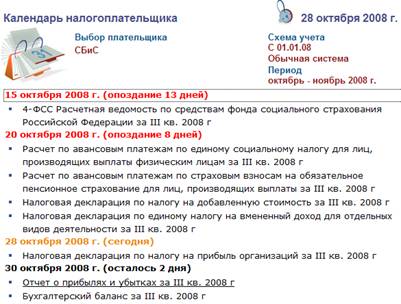
Рис. 3-12 – Даты сдачи отчетности в календаре
Сроки сдачи отчетности определяются законодательством и выделяются в календаре особым образом:
§ Красным цветом обозначены просроченные даты (срок сдачи отчетности или уплаты платежей уже истек).
§ Оранжевым цветом выделяется текущая дата (крайний срок сдачи отчетности).
§ Черным цветом выделены обычные даты (до наступления крайнего срока сдачи отчетности или выполнения платежей еще есть время).
Справка по нормативным документам
Вы можете получить быстрый доступ к системе помощи, в которую включены самые необходимые нормативные документы: кодексы (налоговый, гражданский и трудовой), план счетов, сборник положений по бухгалтерскому учету и другие документы, которые могут понадобиться бухгалтеру не только при формировании регламентированной отчетности, но и в повседневной работе с системой СБиС++.
Нажмите «Нормативные документы» в главном окне программы, чтобы получить необходимую информацию:
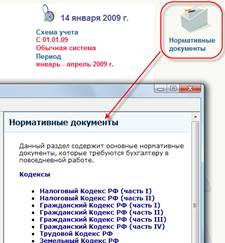
Рис. 3-13 – Фрагмент помощи по нормативным документам
Откроется окно помощи: воспользуйтесь поиском или просто перейдите к нужному документу по ссылке.
Последние новости
В нижней части окна располагается реестр с последней полученной по электронным каналам информацией. Самые свежие новости располагаются в верхних строках реестра и выделены жирным шрифтом:
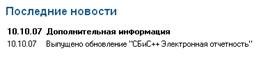
Рис. 3-14 – Реестр последних новостей
Щелкните на сообщении, чтобы открыть и прочитать новости. Это могут быть разного рода сообщения: о выпуске обновлений версий программы «СБиС++ Электронная отчетность» и уведомления от инспекций и оператора связи. Уведомление может содержать как простое текстовое сообщение, так и вложенный файл (подробнее об этом – см. главу «Дополнительные возможности отправки отчетности», раздел «Входящие документы»).
Управление документами
Быстрый переход в реестр входящих и исходящих документов.

Рис. 3-15 – Переход в реестр входящих и исходящих документов
Подробные инструкции по обработке документов приводятся в главе «Дополнительные возможности отправки отчетности».
Получение ответов
С помощью кнопки «Получить ответы» вы сможете получать ответные документы на отправленную отчетность:

Рис. 3-16 – Получение ответов
Эта же кнопка присутствует и в реестрах отчетности.
[u1]Заменить на новое окно с отображением способа сдачи
