


Партнерка на США и Канаду по недвижимости, выплаты в крипто
- 30% recurring commission
- Выплаты в USDT
- Вывод каждую неделю
- Комиссия до 5 лет за каждого referral
Как очистить кэш интернет-файлов веб-браузера Internet Explorer?
1-й способ:
– запустите браузер;
– выберите меню Сервис –> Свойства обозревателя;
– в окне Свойства обозревателя откройте вкладку Общие;

– в разделе Временные файлы Интернета нажмите кнопку Удалить файлы…;
– в окне Удаление файлов с сообщением «Удалить все файлы из папки временных файлов Интернета?» нажмите OK –> OK.
2-й способ (позволяет перед очисткой просмотреть содержимое кэша):
– откройте Мой компьютер;
– нажмите правой кнопкой мыши Локальный диск (C:);
– из контекстного меню выберите Свойства;
– в окне Свойства: Локальный диск (C:) нажмите кнопку Очистка диска;
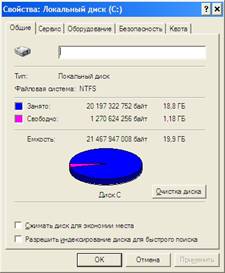
– появится окно Очистка диска с сообщением «Программа очистки оценивает объем места, которое можно освободить на диске (C:)»;
– в окне Очистка диска в прокручиваемом списке Удалить следующие файлы выделите Temporary Internet Files, нажмите кнопку Просмотр файлов;
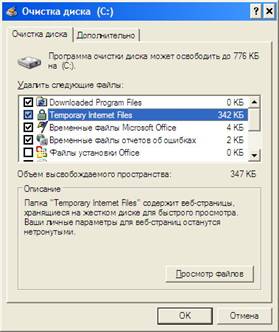
– в Windows XP откроется папка \Documents and Settings\Master\Local Settings\Temporary Internet Files\Content. IE5, в Windows Vista – \Users\Имя_пользователя\AppData\Local\Microsoft\Windows\Temporary Internet Files\Content. IE5\;
– можете удалить всё содержимое этой папки, кроме файлов desktop. ini и index. dat;
– при попытке получить доступ к папкам кэша будет появляться окно Internet Explorer с сообщением «Эта страница имеет потенциальный изъян в системе безопасности. Продолжить?», нажмите Да;
– из открывшегося контекстного меню выберите Удалить –> Да.
Перезагрузите компьютер.
***
Как очистить кэш интернет-файлов веб-браузера Mozilla Firefox?
• Очистка кэша
– запустите браузер;
– выберите меню Инструменты –> Настройки…;
– в окне Настройки выберите вкладку Дополнительные;
– откройте вкладку Сеть;
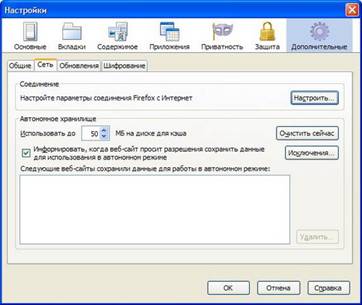
– в разделе Автономное хранилище нажмите кнопку Очистить сейчас (кстати, здесь же вы можете установить размер кэша) –> OK.
Примечания
1. Дисковый адрес кэша браузера Mozilla Firefox:
– Windows XP –
\Documents and Settings\Имя_пользователя\Local Settings\Application Data\Mozilla\Firefox\Profiles\.default\Cache и
\Documents and Settings\Имя_пользователя\Local Settings\Application Data\Mozilla\Firefox\Profiles\.default\OfflineCache;
– Windows Vista –
\Users\Имя_пользователя\AppData\Local\Mozilla\Firefox\Profiles\.default\Cache и
\Users\Имя_пользователя\AppData\Local\Mozilla\Firefox\Profiles\.default\OfflineCache.
2. Используя указанное место расположения, вы можете очистить кэш вручную.
***
Как очистить кэш интернет-файлов веб-браузера Opera?
• Просмотр кэша
– запустите браузер;
– выберите меню Инструменты –> Дополнительно –> Кэш (или в адресной строке браузера введите opera:cache);
– откроется вкладка Содержимое кэша.
• Очистка кэша
– запустите браузер;
– выберите меню Инструменты –> Настройки…;
– в окне Настройки откройте вкладку Дополнительно;
– выберите в меню (слева) История;
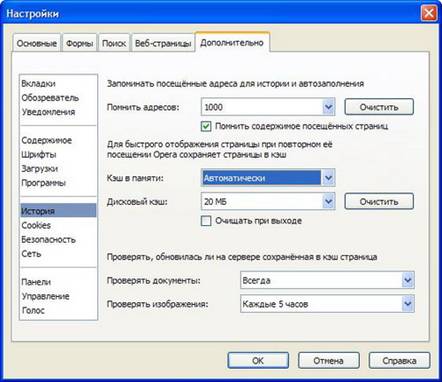
– в разделе Дисковый кэш нажмите кнопку Очистить (кстати, здесь же вы можете установить размер кэша) –> OK.
Примечания
1. Дисковый адрес кэша браузера Opera:
– XP – \Documents and Settings\Имя_пользователя\Local Settings\Application Data\Opera\Opera\cache;
– Vista – \Users\Имя_пользователя\AppData\Local\Opera\Opera 10 Preview\cache.
2. Файлы кэша имеют имена типа opr000A6.
3. Используя указанное место расположения, вы можете очистить кэш вручную.
Перезагрузите компьютер.
***
Как очистить кэш интернет-файлов веб-браузера Safari?
Запустите браузер;
– нажмите сочетание клавиш Ctrl + Alt + E;
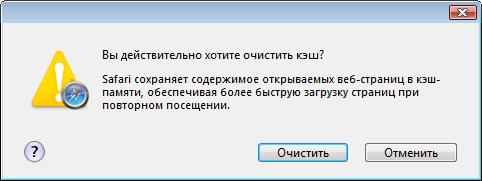
– в окне с сообщением «Вы действительно хотите очистить кэш? Safari сохраняет содержимое открываемых веб-страниц в кэш-памяти, обеспечивая более быструю загрузку страниц при повторном посещении» нажмите кнопку Очистить;
– нажмите сочетание клавиш Ctrl + R для перезагрузки веб-браузера.
Примечания
1. Дисковый адрес кэша браузера Safari:
– XP – \Documents and Settings\Имя_пользователя\Local Settings\Application Data\Apple Computer\Safari;
– Vista – \Users\Имя_пользователя\AppData\Local\Apple Computer\Safari.
2. Используя указанное место расположения, вы можете очистить кэш вручную.
Перезагрузите компьютер.
