

Партнерка на США и Канаду по недвижимости, выплаты в крипто
- 30% recurring commission
- Выплаты в USDT
- Вывод каждую неделю
- Комиссия до 5 лет за каждого referral
ФОРМА ПЛАНА-КОНСПЕКТА УРОКА
________________________________НАЧАЛО ФОРМЫ___________________________
ПЛАН-КОНСПЕКТ УРОКА
Файлы и папки
(Тема урока)
1. | ФИО (полностью) | |
2. | Место работы | ГБОУ СОШ № 000 Санкт-Петербурга |
3. | Должность | Учитель |
4. | Предмет | Информатика и ИКТ |
5. | Класс | 6 |
6. | Тема и номер урока в теме | Файлы и папки, урок № 2 |
7. | Базовый учебник | Босова и ИКТ: учебник для 6 класса. М.: БИНОМ. Лаборатория знаний, 2011. |
8. Цель и задачи урока
Цель: формирование у учащихся представления о способе хранения информации в компьютере.
Задачи:
- образовательные:
знания: - сформировать представление о способе хранения информации в компьютере,
- дать понятие файл, имя файла, тип файла
умения: - научить создавать папки,
- научить упорядочивать содержимое папки.
-развивающие: - научить классифицировать файлы по типу,
- научить выделять основные операции с файлами из всех возможных действий с файлами
-повысить информационную культуру учащихся.
-воспитательные: - привить навыки самостоятельной работы.
9. Тип урока: изучение нового материала.
10. Формы работы учащихся: фронтальная, индивидуальная.
11. Необходимое техническое оборудование: мультимедиапроектор, колонки, компьютерный класс.
12. Структура и ход урока
Таблица 1.
СТРУКТУРА И ХОД УРОКА
№ | Этап урока | Название используемых ЭОР (с указанием порядкового номера из Таблицы 2) | Деятельность учителя (с указанием действий с ЭОР, например, демонстрация) | Деятельность ученика | Время (в мин.) |
1 | 2 | 3 | 5 | 6 | |
I | Организационный момент и проверка домашнего задания | Организация работы. Опрос: ? Почему компьютер является универсальной машиной для работы с информацией? ? С какими видами информации работает компьютер? ? Вспомните, какие программы предназначены для обработки текстовой информации. ? Какие программы предназначены для обработки числовой информации? ? Какие программы предназначены для обработки графической информации? ? Какие программы предназначены для обработки звуковой информации? J | Фронтальная работа J Потому, что компьютер может применяться для многих целей: обрабатывать, хранить и передавать самую разнообразную информацию, использоваться в самых разных видах человеческой деятельности. J Числами, текстами, звуками или изображениями. J Блокнот, WordPad, Word. J Калькулятор, Excel J Paint, CorelDraw, Photoshop. J Winamp, проигрыватель Windows Media. | 2 | |
II | Введение темы урока и постановка цели | Формирование цели: Как организуется хранение информации в компьютере. | Восприятие информации | 1 | |
III | Изучение нового материала | Папки и файлы № 1 | Объяснение нового материала, демонстрация презентации из коллекции ЭОР. Вся информация в компьютере хранится в виде файлов. Файл имеет имя, тип и размер. Тип файла определяет вид информации, сохранённой в нем. Так как есть текстовая, графическая, звуковая информация. Есть и соответствующие типы файлов. Имя файла может состоять из букв русского и латинского алфавита, цифр и других символов, кроме: / \ : * ? « < > На тип файла указывает расширение, которое состоит из 3х букв латинского алфавита и задается автоматически той программой, в которой был создан файл. Расширение отделяется от имени файла точкой. | Восприятие информации Оформление конспекта Запись в тетрадь: Файл – это информация, хранящаяся в долговременной памяти как единое целое и обозначенная именем.
Запись в тетрадь: Примеры различных типов файлов и их расширений: Текстовые: doc, txt Графические: bmp, jpg, gif Звуковые: wav, mp3 | 15 |
IV | Актуализация знаний | Файлы и папки № 1 | Опрос по предыдущему материалу «Что можно делать с информацией?». Подведение учащихся к выводу, что действия с информацией относятся к действиям с файлами. | Ответы на вопросы по действиям с информацией. Выяснение основных операций с файлами. Запись в тетрадь: Операции с файлами • Модификация • Копирование • Удаление • Перемещение | 5 |
V | Первичное закрепление материала | Как хранят информацию в компьютере. № 2 | Опрос: ? В виде чего хранятся программы и данные в компьютере? ? Что такое файл? ? Из каких частей состоит имя файла? ? Опишите систему хранения файлов на диске. ? Какие операции можно совершать с файлами? | Фронтальная работа. Ответы на вопросы учителя: J В виде файлов. J Файл – это информация, хранящаяся в долговременной памяти как единое целое и обозначенная именем. J Из имени и расширения. Расширение от имени отделяется точкой и показывает тип файла. J Файл с определённым именем хранится в папке, которая в свою очередь может быть вложена в другую папку, которая хранится на диске. Это похоже на хранение книг в библиотеке. Библиотека – диск, шкаф – папка, полка – вложенная папка, книга – файл, название книги – имя файла. J Модификация, Копирование, Удаление, | 5 |
VI | Применение полученных знаний. Практикум. | Заготовки для практикума. № 3 | Задание: Практическая работа №1. Работа с файлами и папками. 2. Откройте двойным щелчком левой кнопки мыши окно Мой компьютер. 3. Убедитесь, что в меню Вид включен флажок Плитка или Крупные значки. 4. Дважды щёлкните на значке жёсткого диска С: и рассмотрите его содержимое. 5. Найдите папку Мои документы и откройте её двойным щелчком на соответствующем значке. 6. В папке Мои документы найдите файл Начало.doc. Откройте его двойным щелчком. Прочтите и выполните содержащиеся в файле указания (закройте окно щелчком на закрывающей кнопке). 7. Найдите на рабочем столе папку Мои документы и откройте её. 8. Откройте папку 6 класс, вложенную в папку Мои документы. Рассмотрите её содержимое. 9. Откройте папку Заготовки, вложенную в папку 6 класс. Выполните команду Вид – Таблица. Ознакомьтесь с информацией, приведённой для каждого файла. 10. Расположите значки файлов в алфавитном порядке. Для этого установите указатель мыши в чистую область окна Заготовки и щёлкните правой кнопкой мыши (вызов контекстного меню). Выполните команду Упорядочить значки – по имени. 11. Расположите значки файлов в порядке возрастания размеров файлов (Упорядочить значки – по размеру). 12. Расположите значки по типам файлов. 13. В папке 6 класс создайте собственную папку для своих работ. Для этого переведите указатель мыши в чистую область окна 6 класс и щелкните правой кнопкой мыши (вызов контекстного меню). Выполните команду Создать – Папку и в качестве имени новой папки введите свою фамилию. Убедитесь, что фамилия написана правильно и нажмите клавишу Enter. 14. Поднимитесь в папку Мои документы (кнопка | Выполнение задания за компьютером. | 15 |
VII | Подведение итогов. Домашнее задание | Теперь мы умеем: ü Открывать и закрывать папки; ü Упорядочивать содержимое папки – файлы и вложенные папки; ü Создавать папки. Домашнее задание §1.2 | Задание: 1. Выучить записи в тетради. 2. Задание: нарисовать в тетради дерево папок по описанию, хранящейся в них информации. Файлы Коша. bmp, Снеговик. bmp и Открытка. bmp хранятся в папке Рисунки. Файлы День Рожденья. jpg и Новый год. jpg хранятся в папке Фото. Папки Рефераты и Мой класс вложены в папку Учёба. В папке Рефераты лежат файлы Кремль. doc и Освоение космоса. doc, а в папке Мой класс – файлы График дежурства. doc и Список класса. doc. Папки Учёба, Фото и Рисунки вложены в Мою папку. | 2 |
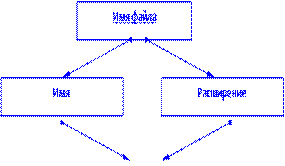 class. doc
 ). Закройте окно папки Мои документы.
Приложение к плану-конспекту урока
Виды и свойства информации
(Тема урока)
Таблица 2.
ПЕРЕЧЕНЬ ИСПОЛЬЗУЕМЫХ НА ДАННОМ УРОКЕ ЭОР
№ | Название ресурса | Тип, вид ресурса | Форма предъявления информации (иллюстрация, презентация, видеофрагменты, тест, модель и т. д.) | Гиперссылка на ресурс, обеспечивающий доступ к ЭОР |
1 | Файлы и папки | Анимация | Презентация | http://*****/files/5814/ |
2 | Как хранят информацию в компьютере | Дидактические материалы | Плакат | http://*****/files/5814/ |
3 | Заготовки для практикума | Заготовки для практикума | Текст | http://*****/files/5814/ |
________________________________КОНЕЦ ФОРМЫ___________________________
