

Партнерка на США и Канаду по недвижимости, выплаты в крипто
- 30% recurring commission
- Выплаты в USDT
- Вывод каждую неделю
- Комиссия до 5 лет за каждого referral
Ручная установка
При ручной установке системы поочередно устанавливаются необходимые для работы компоненты. Все дистрибутивы размещены на установочном диске в папке Программное обеспечение.
Необходимо установить следующие компоненты:
1. СКЗИ «КриптоПро CSP»,
2. Драйверы Рутокен,
3. .Net Framework,
4. ComTools,
5. Form Filler,
6. Служебные компоненты,
7. Компонент для создания хранилища сертификатов,
8. Capicom,
9. Microsoft Windows Installer (только для Windows 2000, Windows XP),
10. Windows Scripts Host (только для Windows 2000, Windows XP, Windows 2003),
11. Сертификаты Удостоверяющего центра «СКБ Контур»,
12. Программу для создания запросов на сертификат УЦ СКБ Контур,
13. Сертификат ЭЦП пользователя,
1.
Установка Крипто Про
Чтобы выполнить установку:
Вставьте установочный диск. Если автоматического запуска не происходит, запустите файл start. hta на диске. Открывается окно Диск «Контур-Экстерн».
В окне Диск «Контур-Экстерн» выберите вкладку Дополнительное программное обеспечение и в блоке КриптоПро CSP рядом с «Версия 3.6» нажмите:
на ссылку 32-битная - для 32-битных (х86) операционных систем
на ссылку 64-битная - для 64-битных операционных систем
Если диск не запускается, зайдите через проводник в папку «Программное обеспечение», Крипто Про 3.6, запустите файл х86 или х64 в зависимости от операционной системы.
Выполните установку, следуя сообщениям программы.
После окончания установки появляется сообщение о необходимости перезагрузить компьютер, нажмите в этом окне ОК.
Если серийный номер небыл введен во время установки программного продукта, выполните следующее:
Выберите пункт меню Пуск (Start) / [Настройка (Setting)] / Панель управления (Control Panel) / КриптоПро CSP (CryptoPro CSP). Открывается окно Свойства КриптоПро CSP (CryptoPro CSP Properties)
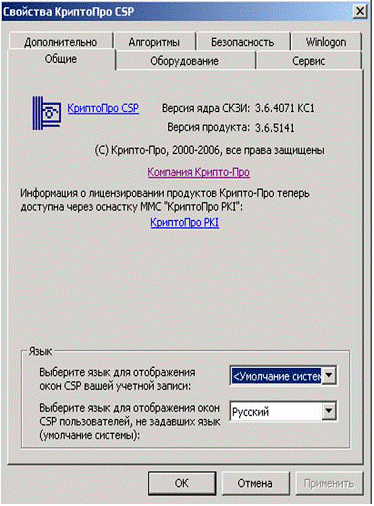 |
На вкладке Общие (General) нажмите на ссылку КриптоПро PKI (CryptoPro PKI). Открывается окно КриптоПро PKI
Откройте узел Управление лицензиями, нажав на значок + и выберите подузел КриптоПро CSP.
Выберите пункт меню Действие / Все задачи / Ввести серийный номер. Открывается окно КриптоПро CSP.
Введите серийный номер и нажмите ОК. Серийный номер вводится заглавными латинскими буквами под правами администратора.
Установка Крипто Про завершена.
2.
Установка Рутокен
Перед установкой драйверов убедитесь, что Рутокен не подключен к USB-порту компьютера! Если Рутокен подключен, отсоедините его.
В окне Диск «Контур-Экстерн» выберите вкладку Дополнительное программное обеспечение и в блоке Рутокен, Драйверы Рутокен нажмите:
на ссылку 32-битная версия - для 32-битных операционных систем;
на ссылку 64-битная версия - для 64-битных операционных систем.
В открывшемся окне нажмите Далее.
Или зайдите через проводник на диск Контур-Экстерн, программное обеспечение, рутокен запускаем файлик Install All.
В открывшемся окне нажмите Установить.
Дождитесь завершения установки и нажмите Готово
Подсоедините Рутокен к USB-порту. Если на Рутокене загорается лампочка, Рутокен исправен и корректно распознан операционной системой.
3.
Установка Framework
Для установки Framework:
В окне Диск «Контур-Экстерн» выберите вкладку Дополнительное программное обеспечение и в блоке Framework 2.0 SP2 нажмите:
на ссылку 32-битная версия - для 32-битных операционных систем;
на ссылку 64-битная версия - для 64-битных операционных систем.
Или зайдите через проводник на диск Контур-Экстерн, папка «программное обеспечение», Framework 2.0
Выполните дальнейшую установку, следуя сообщениям программы.
4.
Установка ComTools
Для установки ComTools (компонент, необходимый для работы с электронными документами):
В окне Диск «Контур-Экстерн» выберите вкладку Дополнительное программное обеспечение и нажмите на ссылку ComTools.
Или зайдите через проводник на диск Контур-Экстерн, «Программное обеспечение», «Служебные программы», ComTools.
Выполните установку, следуя сообщениям программы.
5.
Установка FormFiller
Данный компонент необходим для печати отчетов в системе. Для установки компоненты:
В окне Диск «Контур-Экстерн» выберите вкладку Дополнительное программное обеспечение и нажмите на ссылку FormFiller.
Или зайдите через проводник на диск Конутр-Экстерн, «Программное обеспечение», «служебные программы», FormFiller.
Выполните установку, следуя сообщениям программы.
6.
Установка служебных компонентов
Для установки служебных компонентов:
В окне Диск «Контур-Экстерн» выберите вкладку Дополнительное программное обеспечение и нажмите на ссылку Установка компонентов.
Или зайдите через проводник на диск Конутр-Экстерн, «Программное обеспечение», «служебные программы», «установка компонентов».
В случае успешной установки открывается окно Компоненты установлены
7.
Установка компонент для создания хранилища сертификатов
Для создания хранилищ сертификатов:
В окне Диск «Контур-Экстерн» выберите вкладку Дополнительное программное обеспечение и нажмите на ссылку Создание хранилища сертификатов.
Или зайдите через проводник на диск Конутр-Экстерн, «Программное обеспечение», «служебные программы», «создание хранилища сертификатов» и запустите установку.
В случае успешной установки открывается окно Хранилище создано успешно.
8.
Установка Capicom
Для установки Capicom (компонент, необходимый для работы с хранилищем сертификатов):
В окне Диск «Контур-Экстерн» выберите вкладку Дополнительное программное обеспечение и нажмите на ссылку Capicom.
Или зайдите через проводник на диск Конутр-Экстерн, «Программное обеспечение», «служебные программы», «Capicom», запустите установку.
В случае успешной установки открывается соответствующее окно.
9.
Установка Microsoft Windows Installer
Данный компонент установливается толькодля sizoWindows 2000, Windows XP, Windows 2003
sizovДля установки утилиты Microsoft Windows Installer:
В окне Диск «Контур-Экстерн» выберите вкладку Дополнительное программное обеспечение и нажмите на ссылку Microsoft Windows Installer 3.1.
Или зайдите через проводник на диск Конутр-Экстерн, «Программное обеспечение», «служебные программы» MSI3.1, запустите установку.
Дождитесь окончания установки.
10.
Установка Windows Scripts Host (WSH)
Данный компонент устанавливается только для Windows 2000, Windows XP, Windows 2003.
В окне Диск «Контур-Экстерн» выберите вкладку Дополнительное программное обеспечение, найдите Windows Scripts Host и нажмите на ссылку для Windows 2000, либо для Windows XP, либо Windows 2003 в соответствии с установленной версией операционной системы.
Или зайдите через проводник на диск Конутр-Экстерн, «Программное обеспечение», «служебные программы» WSH5.7, запустите установку.
Нажмите Далее (Next). Установите переключатель в положение I Agree и нажмите Далее (Next).
Нажмите Готово (Finish). Начнется перезагрузка компьютера.
11.
Установка сертификатов Удостоверяющего центра СКБ Контур
Для установки сертификатов Удостоверяющего центра запустите установочный файл. Для этого:
В окне Диск «Контур-Экстерн» выберите вкладку Дополнительное программное обеспечение.
Нажмите на ссылку Установка сертификатов открытого ключа удостоверяющих центров.
Или зайдите через проводник на диск Конутр-Экстерн, «Сертификаты УЦ», «CertificateInstaller-2010», запустите установку.
Все сертификаты автоматически устанавливаются в нужные хранилища.
Если автоматическая установка сертификатов невозможна, выполните установку каждого сертификата в отдельности. Необходимо установить все сертификаты, размещенные в папках Сертификаты УЦ\CA и Сертификаты УЦ\Root установочного диска. Для установки:
Запустите файл с расширением *.cer или *.crt
В открывшемся окне Сертификат (Certificate) нажмите Установить сертификат (Install).
В окне мастера импорта сертификатов нажмите Далее (Next).
В следующем окне выберите пункт Поместить все сертификаты в следующее хранилище (Place all in the following store) и нажмите на кнопку Обзор (Browse).
В открывшемся окне:
для сертификатов «SKB Kontur(Root)» выберите папку Доверенные корневые центры сертификации.
для остальных сертификатов выберите папку Промежуточные корневые центры сертификации.
Нажмите ОК.
В окне мастера импорта сертификатов нажмите Далее (Next).
Для завершения установки сертификата Удостоверяющего центра нажмите Готово (Finish).
Повторите все действия для каждого сертификата, размещенных в папках Сертификаты УЦ\CA и Сертификаты УЦ\Root.
12.
Программа для создания запросов на сертификат УЦ СКБ Контур
Программу следует установить, если еще не был получен сертификат.
Чтобы установить программу для создания запросов на сертификат УЦ СКБ Контур:
В окне Диск «Контур-Экстерн» выберите вкладку Дополнительное программное обеспечение и нажмите на ссылку Создание запросов на сертификат УЦ СКБ Контур.
Или зайдите через проводник на диск Конутр-Экстерн «Программное обеспечение», «Инструменты PKI», запустите установку.
Следуйте сообщениям программы.
13.
Установка личного сертификата
Установка сертификата с помощью установочного диска:
Необходимо вставить ключевой носитель в компьютер.
В окне Диск «Контур-Экстерн» выберите вкладку Сертификаты ЭЦП.
Открывается окно Установка сертификатов, в котором отображается запись о сертификате.
 |
Убедитесь, что в записи о сертификате указано «Не установлен | Есть сертификат»,
выделите строку с сертификатом и нажмите Установить.
В открывшемся окне установки: pin-кода/пароля на ключевой контейнер:
Для рутокена введите .
Для дискеты вводите пароль, который указывали при содании запроса. На дискету пароль не обязателен.
Нажмите ОК. Дождитесь завершения установки. В записи о сертификате указано: «Установлен | Есть сертификат».
Установка сертификата с помощью CryptoPro
Чтобы установить сертификат ручным способом с Рутокен:
1. Вставить Rutoken в USB порт.
2.Зайти Пуск - Настойки - Панель управления (либо Пуск - Панель управления)
3.Запустить КриптоПро CSP.
4.Открыть вкладку "Сервис".
5.Нажать кнопку "Просмотреть сертификаты в контейнере".
6.В открывшемся окне нажать кнопку "Обзор".
7.В списке доступных считывателей выбрать "*****token 0.
8.Нажать кнопку "Далее".
9.При запросе Pin-кода ввести: , поставить галочку "Запомнить Pin-код" и нажать кнопку "ОК".
10.Откроется окно "Сертификат для просмотра", нажать кнопку "Свойства"
11.Откроются свойства сертификата. Нажать кнопку "Установить сертификат".
12.Откроется мастер установки сертификата. Нажать "Далее" ' Поставить галочку напротив "Поместить все сертификаты в следующее хранилище" ' Нажать кнопку "Обзор" ' Выбрать "Личные" ' Нажать кнопку "ОК" ' "Далее" ' "Далее" ' "Готово".
Чтобы установить сертификат ручным способом с дискеты, выполните следующие действия:
Вставьте ключевой носитель.
Выберите пункт меню Пуск (Start) / [Настройка (Setting)] / Панель управления (Control Panel) / КриптоПро CSP (CryptoProCSP).
В открывшемся окне Свойства КриптоПро CSP (CryptoPro CSP Properties) на вкладке Сервис (Service) нажмите на кнопку Установить личный сертификат (Install Personal Certificate).
В окне мастера установки личного сертификата нажмите Далее (Next).
С помощью кнопки Обзор (Browse) укажите путь и имя файла сертификата (он находится на ключевом носителе или приходит по электронной почте). Нажмите Далее (Next).
В следующем окне нажмите Далее (Next).
В окне выбора контейнера с помощью кнопки Обзор (Browse) укажите контейнер (Диск 3.5”). Нажмите Далее (Next).
В окне выбора хранилища сертификатов нажмите Обзор (Browse).
В открывшемся окне выберите папку Личные (Personal). Нажмите ОК.
В окне выбора хранилища сертификатов нажмите Далее (Next).
Для завершения работы мастера установки личного сертификата нажмите Готово (Finish).
