

Партнерка на США и Канаду по недвижимости, выплаты в крипто
- 30% recurring commission
- Выплаты в USDT
- Вывод каждую неделю
- Комиссия до 5 лет за каждого referral
Общее описание портала
Портал Заявителей представляет собой web-приложение, доступное пользователям сети Internet и состоящее из информационной части и кабинета Заявителя.
Функциональным назначением Портала является предоставление Заявителю возможности передачи материалов обращения в » и получения заключения от » через web-интерфейс в целях сокращения трудозатрат и периода рассмотрения заявки.
Кабинет Заявителя доступен зарегистрированным пользователям и предназначен для решения перечисленных ниже задач:
· Подача заявки на использование радиочастотных ресурсов зарегистрированным Заявителем в »;
· Отслеживание процесса обработки заявки в » Заявителем;
· Получение счетов на оплату услуг от » и пополнение баланса Заявителем;
· Просмотр архива заявок.
Этапы работы Заявителя с порталом
Процесс работы Заявителя с порталом состоит из следующих этапов:
§ Подготовка материалов обращения;
§ Отправка заявки на предварительное рассмотрение в ГРЧЦ;
§ Просмотр результатов предварительного рассмотрения заявки в ГРЧЦ;
§ Просмотр списка выставленных счетов;
§ Пополнение баланса (ввод данных по платежному поручению);
§ Просмотр результатов расчета ЭМС в ГРЧЦ;
§ Просмотр результатов согласования с согласующими организациями;
§ Просмотр результатов проведения МПЗ;
§ Просмотр заключения экспертизы;
§ Просмотр списка активных заявок и архива заявок.
Кабинет Заявителя
Описание Кабинета Заявителя
Все страницы Кабинета Заявителя имеют общую шапку, подвал, а так же основную рабочую область, уникальную для каждого раздела.
Шапка содержит логотип » и кнопки завершения работы ( ) и помощи (
 ).
).
В подвале также расположены кнопки завершения работы и помощи, а также кнопки навигации между разделами Кабинета Заявителя.
Кабинет Заявителя состоит из следующих разделов:
· Материалы обращения;
· Реквизиты Заявителя.
В разделе «Материалы обращения» осуществляется подготовка материалов обращения. Материалы обращения представлены в виде таблицы, в столбцах таблицы приведена следующая информация:
· Номер МО;
· Наименование радиослужбы;
· Форма исходных данных;
· Дата регистрации;
· Статус МО;
· ID.
Список МО можно отсортировать по любому из параметров, для этого достаточно нажать на наименование соответствующего столбца. При этом рядом с наименованием столбца появится стрелка, указывающая направление сортировки. Чтобы изменить направление сортировки, нужно нажать еще раз нажать на наименование столбца.
В разделе «Реквизиты Заявителя» представлена информация о заявителе.
Подготовка материалов обращения
Подготовка материалов обращения осуществляется в разделе «Материалы обращения»:
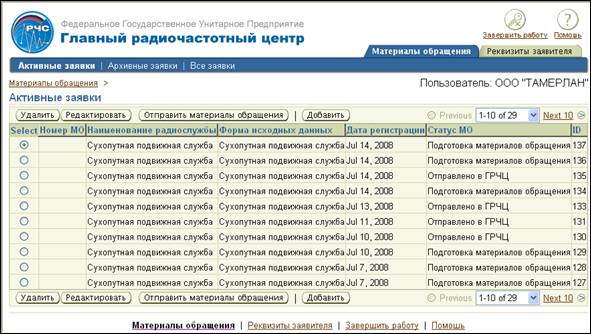
Рисунок 2. Материалы обращения
В разделе «Материалы обращения» обеспечиваются следующие возможности:
· Добавление МО. Кнопка «Добавить» позволяет создать новую заявку с частично заполненными полями.
· Редактирование заявки/МО. Кнопка «Редактировать» позволяет открыть заявку/МО в режиме редактирования.
· Удаление МО. Кнопка «Удалить», позволяет удалить МО в случае, если МО еще не отправлены на рассмотрение в ГРЧЦ.
1. Добавление МО
Для того чтобы начать подготовку материалов обращения, следует нажать на кнопку «Добавить», появится окно выбора формы исходных данных:
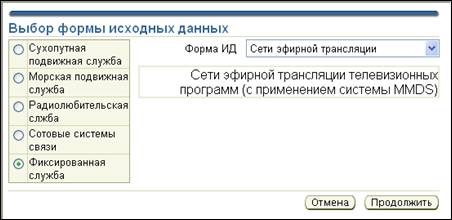
Рисунок 3. Выбор формы исходных данных
В левой части окна необходимо выбрать службу, а затем – форму исходных данных из выпадающего списка, после чего следует нажать на кнопку «Продолжить». Откроется окно создания МО:
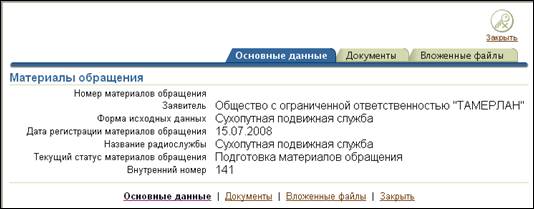
Рисунок 4. Добавление материалов обращения
Информация о МО представлена на трех закладках:
· «Основные данные». Здесь представлена основная информация о МО: наименование заявителя, форма ИД, дата регистрации МО, название радиослужбы и текущий статус МО.
· «Документы». На закладке можно сформировать документы, вид которых зависит от выбранной радиослужбы и формы исходных данных.
· «Вложенные файлы». В данном разделе можно прикрепить к МО файлы, например, копии схем, карт и т. п.
После создания МО получают статус «Подготовка материалов обращения». Вернуться к списку МО можно в любой момент нажав кнопку «Закрыть».
Документы
Основная информация по МО вносится в разделе «Документы»:
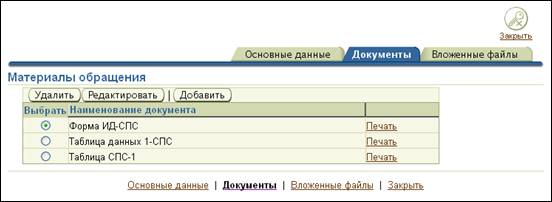
Рисунок 5. Добавление материалов обращения
Документы представлены в виде списка, каждый документ можно изменить, распечатать либо удалить.
Для того чтобы внести в систему документ, необходимо нажать на кнопку «Добавить», появится окно со списком доступных типов документов[1]. В этом окне следует выбрать необходимый тип документа и нажать кнопку «Добавить документ». После этого откроется форма заполнения шаблона выбранного вида документа. При этом поля, содержащие данные о заявителе, будут заполнены в соответствии с информацией, указанной в профиле пользователя. В документе эти данные можно изменить, реквизиты заявителя в профиле при этом не изменятся.
Заполнение формы ввода осуществляется в несколько этапов, последовательность этапов заполнения представлена визуально следующим образом:
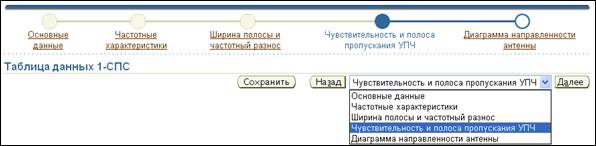
Рисунок 6. Этапы заполнения формы ввода
Можно переключаться между этапами заполнения формы ввода как с помощью карты этапов в верхней части страницы, так и с помощью кнопок навигации «Назад» и «Далее» и списка этапов. В любой момент можно перейти на один из предыдущих этапов, либо на следующий.
В документах встречаются поля ввода одного из следующих типов:
· поле ввода;
· список;
· поле ввода со списком.
В поля ввода внесение данных осуществляется вручную. Пример таких полей – «Ф. И.О.», «Должность» и т. п.
В списках можно выбрать значения из выпадающих списков, пример таких полей – «Регион», «Единицы измерения» и т. п.
В полях ввода со списком можно выбрать значение из выпадающего списка, либо ввести вручную. В таких полях можно выбрать несколько значений из списка и, в случае необходимости, вручную отредактировать выбранные значения. Пример таких полей – «Назначение сети», «Категория сети», «Радиослужба» и т. п.
Некоторые данные вводятся в виде таблиц, например, информация о полосе частот. Строки в таблице можно добавлять и удалять, используя соответствующие кнопки, расположенные непосредственно над таблицей.
После завершения работы с документом необходимо сохранить внесенные изменения, для этого следует нажать на кнопку «Сохранить». Изменения сохранятся, документ будет закрыт, а система осуществит переход к списку документов.
Для того чтобы изменить документ, необходимо выделить его в списке и нажать кнопку «Редактировать».
Для удаления документа необходимо выделить его в списке и нажать кнопку «Удалить».
Вложенные файлы
В данном разделе можно прикрепить к МО файлы, например, копии схем, карт и т. п. Прикрепленные файлы представлены в виде списка:
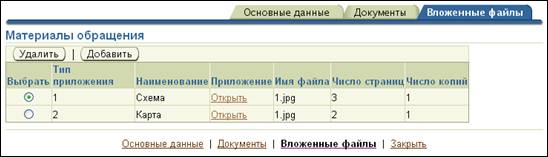
Рисунок 7. Прикрепление файла
Для того чтобы прикрепить файл, необходимо нажать на кнопку «Добавить», после чего откроется стандартное окно выбора файла.
Прикрепленный файл можно посмотреть с помощью кнопки «Открыть», расположенной рядом с наименованием каждого файла.
Для удаления файла необходимо выбрать файл в списке и нажать кнопку «Удалить».
Для того чтобы завершить работу с вложенными файлами и вернуться к МО, следует нажать кнопку «Закрыть» .
2. Редактирование и удаление МО
Если работа с МО не была завешена, можно вернуться к редактированию позже. Для этого необходимо в разделе «Материалы обращения» выделить в списке нужную строку и нажать кнопку «Редактировать».
Для того чтобы удалить МО из списка, необходимо выделить МО в списке и нажать кнопку «Удалить». Появится окно подтверждения действия, в котором можно подтвердить либо отменить удаление.
3. Печать форм ИД
В системе реализована возможность сформировать формы исходных данных в печатном виде по стандартам, принятым в ГРЧЦ.
Чтобы сформировать версию для печати, необходимо открыть МО в режиме редактирования, перейти на закладку «Документы», выбрать требуемый документ в списке и нажать кнопку «Печать». Версия для печати откроется в новом окне, полученный файл можно сохранить на локальной машине пользователя либо отправить на печать.
[1] Вид документа зависит от радиослужбы и формы исходных данных, выбранных на этапе создания МО.
