Партнерка на США и Канаду по недвижимости, выплаты в крипто
- 30% recurring commission
- Выплаты в USDT
- Вывод каждую неделю
- Комиссия до 5 лет за каждого referral
Обновление АИС «Анализ и Планирование»
Версия 3.1
1. Общие моменты.. 1
2. Сделайте резервную копию базы данных. 1
3. Скачайте версию с FTP. 2
4. Новое в системе. 2
5. Обновите версию системы.. 2
5.1 Пути и каталоги для сервера и клиента. 2
5.2 Обновление клиента. Часть 1. 2
5.3 Обновление репозитория. 3
5.4 Обновление сервера приложений. 4
6. Обновление многомерной базы.. 5
6.1 MS SQL Server 2000. 5
6.2 MS SQL Server 2
7. Обновление реляционной базы данных. 6
7.1 Выполнение скриптов часть 1. 6
7.2 Обновление клиента. Часть 2. 6
7.2.1 Обновление приолжения «SchemeDesigner». 6
7.2.2 Обновление приолжения «Workplace». 7
7.2.3 Установка клиента без службы автоматического обновления. 8
7.3 Автоматическое обновление схемы Repository. 8
7.4 Выполнение скриптов часть 2. 9
8. Установка WEB-сервиса. 10
9. Расчет кубов. 14
10. Обновление утилит для резервного копирования реляционной базы данных. 15
10.1 База данных под СУБД Oracle 9, 10, 11. 15
10.2 База данных под СУБД SQL Server 2
11. Служба автоматического обновления системы «Анализ и планирование». 15
11.1 Назначение службы.. 15
11.2 Требования к программному обеспечению.. 15
11.3 Схема развертывания службы.. 16
11.4 Установка службы автоматического обновления с доступом к сети Интернет. 17
11.5 Установка и обновление клиентских приложений. 22
12. Переименование отчетов. 25
1. Общие моменты
Уже установленная версия системы должна быть не ниже 3.0 (можно посмотреть в окне «О программе» приложения «Анализ и планирование»).
На версию системы 3.0 должны быть установлены патчи следующих номеров: 51, 98, 171 либо 338, 238.
Если версия вашей системы ниже 3.0, сообщите об этом разработчикам (*****@***ru) для подготовки индивидуального обновления.
Данное обновление переводит систему на версию 3.1.
Версия является централизованным обновлением.
Просим установить данную версию.
Если у вас уже установлена служба автоматического обновления, то повторно устанавливать ее не нужно – завершить установку обновления после выполнения п.10.
2. Сделайте резервную копию базы данных
Обязательно.
Перед выполнением обновления версии необходимо:
1) Сделать резервную копию реляционной и многомерной базы данных.
2) Сделать резервную копию старой версии системы (серверная часть и репозиторий).
Внимание. Резервное копирование базы необходимо выполнять скриптами той версии, что и сама база. (Deployment_3.0.rar).
Если реляционная база данных работает под СУБД MS SQL Server 2, то инструкцию по снятию резервной копии можно найти в п. 13 руководства администратора «Администрирование реляционных БД на SQL Server 2».
3. Скачайте версию с FTP
Базовую версию системы 3.1 необходимо скачать с ftp-сайта
ftp://fm-versions:*****@/
(или http://ftp. *****/login/fm-versions/ логин fm-versions wlq8pnCgj24D)
…\Base – В папке находится архив Base_3.1.rar. В архиве расположена серверная, клиентская части, Web-сервис. …\Regions – Содержит папки с именами регионов. Для каждого региона размещен свой репозиторий в виде архива, например, Repository_<Имя>_3.1.rar. …\Documentation – содержит архив Docs_3.1.rar, в который входят руководства пользователя и администратора, а также описания изменений в системе. …\Deployment – содержит архив Deployment_3.1.rar, в который входят скрипты для резервного копирования базы версии 3.1 …\OfficeAddIn – содержит архив OfficeAddIn_2.3.9 с надстройкой MS Office версии 2.3.9 (если не установлена служба авто обновления). … \MDXExpert – содержит архив MDXExpert_3_13.rar с версией MDX Эксперт (если не установлена служба авто обновления).4. Новое в системе
Перед установкой обновления обязательно прочитайте файлы, в которых описаны изменения сделанные в системе.
Файлы располагаются в папке …\Documentation, в архиве Docs_3.1.rar и WhatNew_3_1.rar
1. Новое в системе_версия 3_1.doc;
2. Новое в системе_MDX Эксперт 3.doc;
3. Новое в системе_Надстройка для MS Office (Криста).doc.
5. Обновите версию системы
5.1 Пути и каталоги для сервера и клиента
Система должна располагаться по пути <Диск>:\Program Files\Krista\FM\ - далее в тексте будет обозначаться как <Каталог установки>.
Каждая новая версия должна находиться в отдельном каталоге, а имя каталога должно соответствовать номеру версии. Поэтому в каталоге установки необходимо создать папку 3.1.
В тексте будет встречаться обозначение <Регион> - это название региона, например, ХМАО.
Клиентские приложения «SchemeDesigner», «Workplace» можно запустить из меню Пуск=>Программы=>Криста=>FM=>Krista. FM. Client.
5.2 Обновление клиента. Часть 1
Если у вас установлена служба автообновления, необходимо обновить клиентские приложения следующим образом:
1. Запустить «Дизайнер схем» (SchemeDesigner).
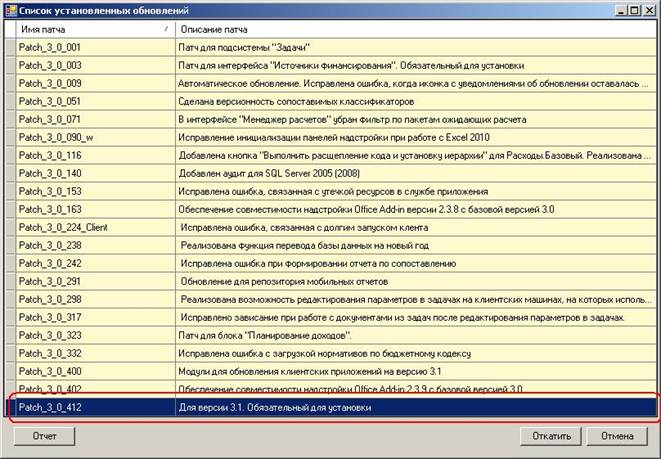
2. Получить и установить патч 412, проверить в установленных патчах.

3. Запустить «Анализ и планирование» (Workplace) на всех клиентских машинах.
4. Получить и установить патч 412, проверить в установленных патчах.
5.3 Обновление репозитория
Репозиторий должен быть расположен на сервере в <Каталог установки>\Repository. Полностью очистите папку <Каталог установки>\Repository\<Имя региона>\Packages Скачайте архив Repository_<Имя>_3.1.rar из …\Regions на ftp-сайте (каждый регион берет свой репозиторий). Распакуйте архив Repository_<Имя>_3.1.rar и скопируйте все в ваш репозиторий (<Каталог установки>\Repository) из папки Repository. ВНИМАНИЕ! Файлы DWH. udl и MAS. udl заменять не нужно. Внимание! В файле MAS. udl обязательно должен быть установлен параметр «MDX Unique Name Style» в значение 2. Для этого запустите файл MAS. UDL. Перейдите на страницу «ALL»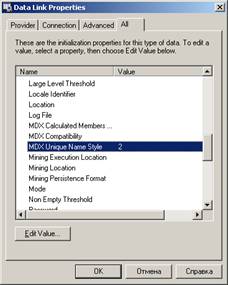
Найдите свойство MDX Unique Name Style. Нажмите кнопку «Edit Value…» (либо двойной щелчок левой клавиши мыши) и установите значение 2.
5.4 Обновление сервера приложений
Остановить службу «Мониторинг, анализ, прогноз и планирование (FMService). В каталог «3.1» установить серверные компоненты отдельными папками:a. Server – скопировать из архива Base_3.1.rar папка «Server»,
Настроить windows-службу сервера приложения.a. В текстовом редакторе открыть конфигурационный файл сервера приложений
<Каталог установки>\3.1\Server\ Krista. FM. Server. FMService. exe. config
b. Настроить путь к репозиторию схемы сервера. Строка
<add key="RepositoryPath" value="<Каталог установки>\Repository\<Имя схемы>"/>.
c. Настроить путь к файлу логов сервера. Строка
<add name="FileTextWriter" type="System. Diagnostics. TextWriterTraceListener, System, Version=2.0.0.0, Culture=neutral, PublicKeyToken=b77a5c561934e089" initializeData ="<Каталог установки>\3.1\Server\FMServer. log"/>.
Обычно файл логов должен находится в <Каталог установки>\3.1\Server\ и иметь имя FMServer. log. Для корректной работы сервера приложений достаточно чтобы существовал путь (каталог) в котором расположен файл лога, самого файла может не быть. Сервер сам создаст файл лога при запуске.
d. Если в организации используется FireWall или другие системы защиты, то нужно узнать у местного сетевого администратора какие порты свободны и какой из них можно использовать для сервера приложений. По умолчанию сервер приложений и клиентская часть настроены на порт с номером 8008. Если этот номер порта запрещен или занят каким либо другим приложением, то нужно выбрать любой свободный номер порта и настроить на него сервер приложения (ключ ServerPort) и все клиентские части.
a. Ключ WebServiceUrl
(<add key="WebServiceUrl" value="http://<Имя сервера>/Krista. FM. Server. WebServices/PlaningService. asmx"/>)
установить равным адресу web-сервиса (см. пункт 5.3.2 данного руководства) Внимание! Если web-сервис не используется, то его можно не настраивать.
e. Перерегистрировать службу «Мониторинг, анализ, прогноз и планирование (FMService)».
Для этого:
a. Остановить службу «Мониторинг, анализ, прогноз и планирование (FMService)»(если это не было сделано ранее).
b. Выполнить командный файл «..\3.0\Server\UnregisterFMService. bat» из предыдущей версии, либо «..\3.0\Server\UnregisterFMService-x64.bat», если у вас на сервере установлена 64-х разрядная ОС.
Внимание! Проверить, что служба «Мониторинг, анализ, прогноз и планирование (FMService)» удалилась и не находится в состоянии «удаление». Если служба находится в состоянии «удаление» - необходимо подождать некоторое время, либо перезапустить сервер.
c. Выполнить командный файл «..\3.1\Server\RegisterFMService. bat» из новой версии, если ОС, установленная на сервере, 32-х разрядная; либо ««..\3.1\Server\RegisterFMService-x64.bat», если ОС, установленная на сервере, 64-х разрядная.
6. Обновление многомерной базы
6.1 MS SQL Server 2000
Запустить утилиту «FMSnapins. msc» из папки «FMSnapins» (на ftp-сайте выложен архив …FMSnapins\FMSnapins. rar) Удалить многомерную базу версии 3.0 Восстановить многомерную базу согласно п.6.3.1.3 «Создание многомерной базы данных» Руководства администратора (xml для восстановления - <Каталог установки> \Repository\<РЕГИОН>\OLAP\FMMD_Package. xml) Настроить подключение на хранилище данных. Назначить права пользователям (в Database Roles).Также см. п.14.3. «Настройка многомерной базы и заполнение многомерной базы данными» (Руководство администратора).
6.2 MS SQL Server 2
Многомерная база поставляется в виде xmla-скрипта (например, «MDataBase_Novosibirsk_3_1.xmla»), который содержит многомерную базу, восстановленную по реляционной. БД необходимо восстановить через Management Studio (утилита для администрирования SQL Server 2005(2008)):
Запустить Microsoft SQL Server Management Studio Удалить многомерную базу. Загрузить скрипт «MDataBase_Novosibirsk_3_1.xmla» Нажать кнопку "Execute" на панели инструментов. Настроить подключение на хранилище данных.1. Назначить права пользователям (в Database Roles).
Также см. п. 15. «Администрирование многомерных БД на Analisys Services 2» (Руководство администратора).
7. Обновление реляционной базы данных
7.1 Выполнение скриптов часть 1
Перейти в <Каталог установки>\Repository\<РЕГИОН>\Alters\3.0.
· Если реляционная база данных работает под СУБД Oracle:
В файле RunMacroScript. cmd в следующей строке:
set DATABASE_ALIAS=<NAME> необходимо имя базы данных NAME заменить на имя рабочей базы (если это необходимо).
· Если реляционная база данных работает под СУБД SQL Server 2005:
В файле RunMacroScript. cmd изменить параметры в следующих строках:
@set DATABASE_ALIAS=DV вместо DV прописать имя базы данных;
@set SERVER_NAME=fmserv\sql2005 вместо fmserv\sql2005 прописать имя аналитического сервера;
@set USER_Name=DV вместо DV прописать имя пользователя базы данных;
@set USER_PASSWORD=DV вместо DV прописать пароль пользователя базы данных.
Запустить командный файл RunMacroScript. cmd на выполнение.
В текущем каталоге будет создан лог выполнения скрипта MacroScript. log.
Внимание! Для версии 3.1 выполнение этих скриптов может занять продолжительное время.
После выполнения скрипта необходимо выслать на *****@***ru, все созданные логи.
7.2 Обновление клиента. Часть 2
Внимание! Обязательно должны быть обновлены сервер и многомерная база на версию 3.1.
Запустить сервис «Мониторинг, анализ, прогноз и планирование (FMService)». Проверить лог сервера FMServer. log на наличие ошибок. Если возникли сомнения по поводу ошибок, то вышлите этот лог на *****@***ru и дождитесь ответа.
7.2.1 Обновление приолжения «SchemeDesigner»
Запустить «Krista. FM. Client. SchemeDesigner. exe». Появится сообщение:
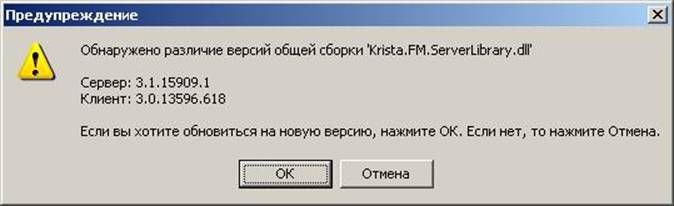
Нажать «ОК».
Далее будет сообщение о том, что работать с дизайнером пока нельзя и надо получить обновления на версию 3.1. Нажать «ОК».

Через некоторое время, около минуты, появится сообщение о получении новых обновлений. Установите их.
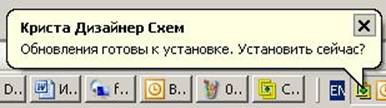
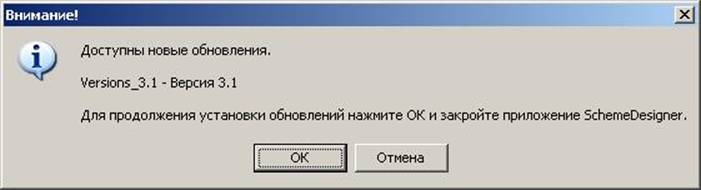
При установке обновлений откроется окно. Нажать «ОК».
7.2.2 Обновление приолжения «Workplace»
Запустить «Krista. FM. Client. Workplace. exe». Появится сообщение:
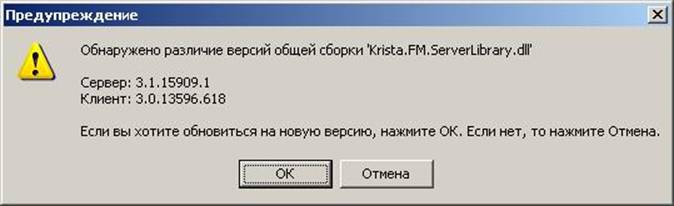
Нажать «ОК».
Далее будет сообщение о том, что работать с дизайнером пока нельзя и надо получить обновления на версию 3.1. Нажать «ОК».

Через некоторое время, около минуты, появится сообщение о получении новых обновлений. Установите их.
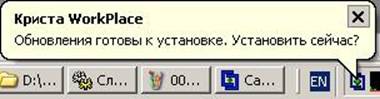
При установке обновлений откроется окно. Нажать «ОК».

7.2.3 Установка клиента без службы автоматического обновления
Есть возможность ручной установки клиентских приложений. Использовать установку клиентских приложений без службы автоматического обновления в крайних случаях. Так же вам придется запрашивать обновления на клиентские приложения и устанавливать их вручную.
Установить клиентские приложения из архива …\base\Base_3.1.rar – установщик «Krista. FM. Client(local).msi».
7.3 Автоматическое обновление схемы Repository
Запустить Krista. FM. Client. SchemeDesigner. exe, подключиться к схеме. Открыть пункт меню «Вид/Обновление схемы». Нажать на кнопку «Обновить» и подождать, пока появится дерево изменений.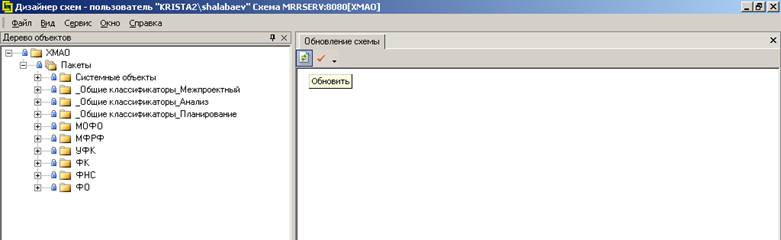
· Остановиться, больше никакие изменения не применять;
· Отправить письмо на *****@***ru (со скриншотом и текстом ошибки).
ВНИМАНИЕ! Сразу после нажатия кнопки «Применить» рекомендуется свернуть (минимизировать) окно «Дизайнер схем», в противном случае может возникнуть ошибка, например.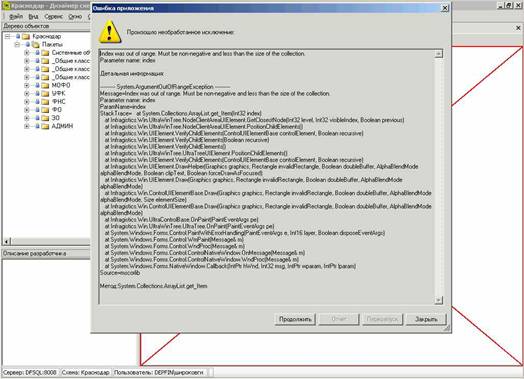 Если такая ошибка возникла, то нажмите кнопку «Продолжить работу», обновление выполнится в любом случае. Внимание! Если после нажатия кнопки «Применить» у вас возникла ошибка «Object reference not set to an instance of an object.», то ничего не делайте (не закрывайте ошибку) обновление будет выполняться в любом случае, вы это будете видеть на экране по «бегущим колесикам».
 После успешного обновления необходимо перезапустить службу «Мониторинг, анализ, прогноз и планирование (FMService)».
Выслать лог автообновления на *****@***ru. Лог обновления можно выгрузить из блока «Протоколы\Обновление схемы» системы «Анализ и планирование», для этого запустите клиентскую часть «Krista. FM. Client. Workplace. exe» и перейдите в блок «Протоколы». Протокол выгружайте в Excel, кнопка «Сохранить отчет в Excel» 
7.4 Выполнение скриптов часть 2
После успешного автоматического обновления, перед выполнением скриптов, необходимо остановить службу «Мониторинг, анализ, прогноз и планирование (FMService)»!
Перейти в <Каталог установки>\Repository\<РЕГИОН>\Alters\3.0.
· Если реляционная база данных работает под СУБД Oracle:
В файле RunMacroScriptSecond. cmd в следующей строке:
set DATABASE_ALIAS=<NAME> необходимо имя базы данных NAME заменить на имя рабочей базы (если это необходимо).
· Если реляционная база данных работает под СУБД SQL Server 2005:
В файле RunMacroScriptSecond. cmd изменить параметры в следующих строках:
@set DATABASE_ALIAS=DV вместо DV прописать имя базы данных;
@set SERVER_NAME=fmserv\sql2005 вместо fmserv\sql2005 прописать имя аналитического сервера;
@set USER_Name=DV вместо DV прописать имя пользователя базы данных;
@set USER_PASSWORD=DV вместо DV прописать пароль пользователя базы данных.
Запустить командный файл RunMacroScriptSecond. cmd на выполнение.
В текущем каталоге будет создан лог выполнения скрипта MacroScriptSecond. log (так же могут быть созданы несколько частей этого лога).
Запустить службу «Мониторинг, анализ, прогноз и планирование (FMService)»
После выполнения скрипта лог MacroScriptSecond. log и все его части необходимо выслать на *****@***ru.
8. Установка WEB-сервиса
Внимание! Если у вас уже был установлен Web-сервис, переустанавливать его не надо.
Внимание! Основное изменение, которое было сделано в версии надстройки для MS Office 2.3.3 – это работа листов через «Сервер:Порт». Поэтому установка WEB-сервиса в дальнейшем не является обязательной.
Если работа с задачами будет выполняться через WEB-сервис RIA (при удаленном подключении через сеть Интернет), в этом случае его необходимо обновить. Так же WEB-сервис необходим, если выполняется закачка из блока «Слои» АИС УППБ.
Инструкция по установке web-сервиса:
Удалить старый WEB-сервис.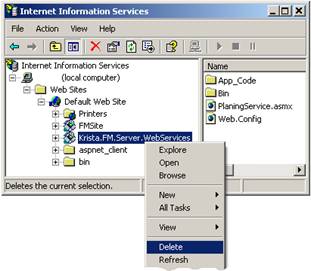
В архиве Base_3.1.rar находится папка Krista. FM. Server. WebServices. Скопируйте ее в <Каталог установки>\3.1. Зарегистрировать web-сервис.
Для папки <Каталог установки>\3.1\Krista. FM. Server. WebServices в окне «Свойства» на закладке «Доступ через веб» (Web Sharing) предоставить совместный доступ к папке. В окне «Изменение псевдонима» (Edit Alias) установить все опции как показано на рисунке.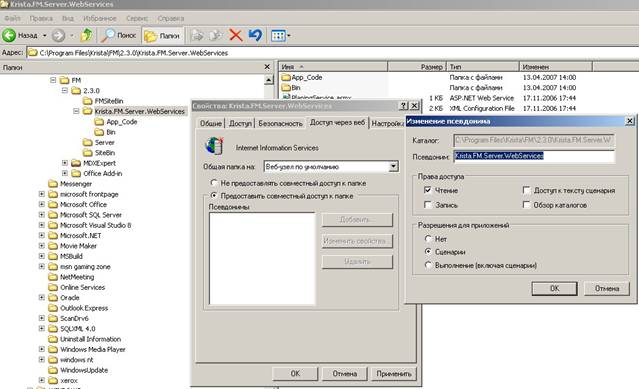
Иногда необходимо установить права доступа: «Запись», «Доступ к текущему сценарию» и «Обзор каталогов». Связано это с политикой безопасности на машине-сервер.
3. Настроить параметры web-сервиса:
a. Запустить менеджер интернет служб (Internet Information Services). Найти виртуальный каталог с именем Krista. FM. Server. WebServices и открыть диалоговое окно свойств для него.
b. Перейти на закладку «Безопасность каталога/Directory Security» и изменить настройки анонимного доступа и авторизации как показано на рисунке 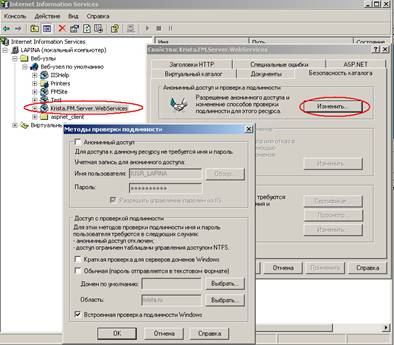
Внимание! Если в организации нет домена, то при настройке WEB-сервиса необходимо оставить анонимный доступ и выключить встроенную проверку Windows.
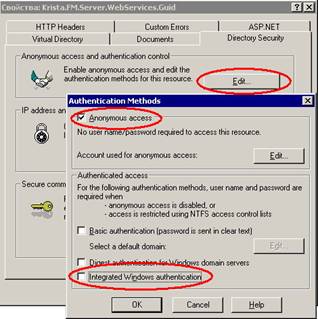
c. Перейти на закладку «» и выбрать из списка версий версию 2.0.50727
4. Если при настройке конфигурационного файла сервера приложений (п. 5.3.3.d данного руководства) был указан порт отличный от 8008, то необходимо в папке <Каталог установки>\3.1\Krista. FM. Server. WebServices открыть на редактирование файл Web. Config.
В строке <!-- <add key="Server" value="localhost:8008"/>--> убрать символы «комментарии», т. е. в начале строки убрать символы «<!--», а в конце «-->». Вместо 8008 написать номер порта, который был указан в конфигурационном файле сервера
Протестировать web-сервис: Запустить менеджер Интернет служб (Internet Information Services). Выбрать виртуальный каталог с именем Krista. FM. Server. WebServices. Далее на файле PlaningService. asmx вызвать контекстное меню и выбрать пункт «Обзор»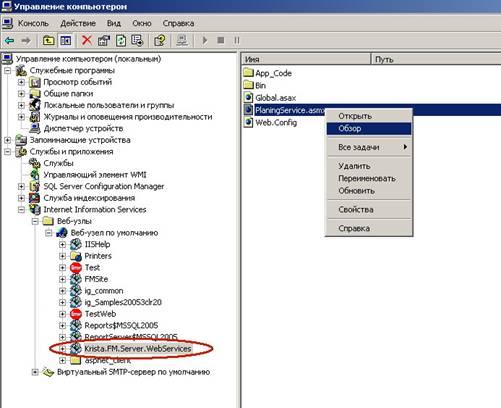
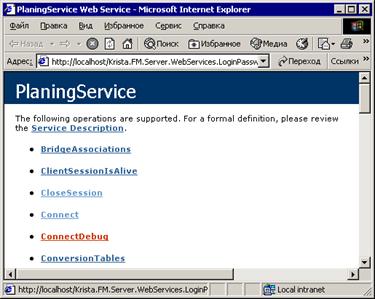
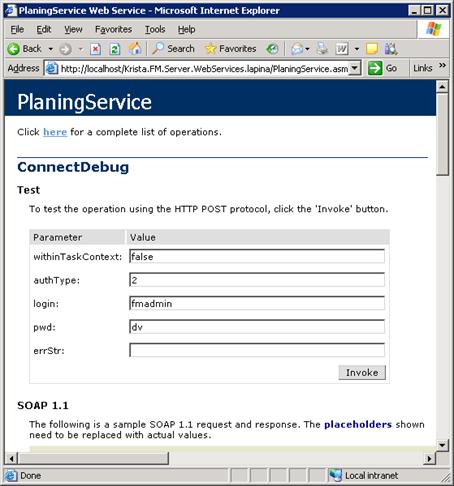
Если у вас нет домена, то в поле «authType» необходимо поставить значение 2. Если домен есть – то 1. Нажмите кнопку «Invoke». Должно появиться окно с подтверждением авторизации.
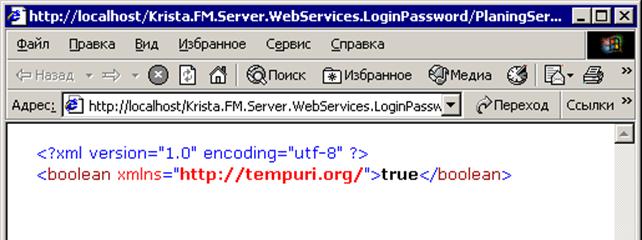
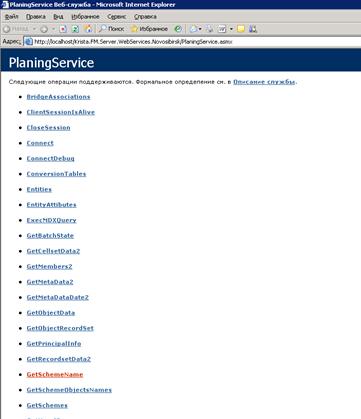
Затем нажать кнопку «Invoke». Должно появится окно с именем схемы.
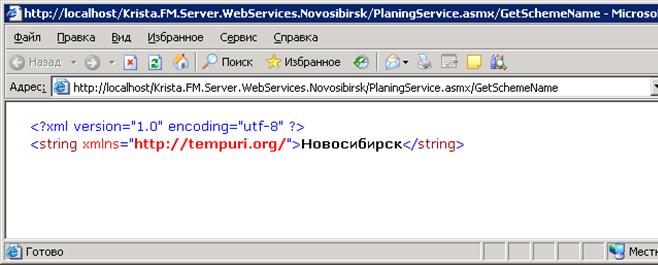
Web-сервис протестирован
Установка web-сервиса завершена.
Необходимо перезапустить службу «Мониторинг, анализ, прогноз и планирование(FMService)», если она была запущена в момент установки web-сервиса.
Если во время тестирования web-сервиса возникают ошибки, то решение этих ошибок можно найти в документе «Тестирование WEB-сервиса. doc», который располагается в архиве «Docs_3.1.rar».
9. Расчет кубов
Расчет кубов необходимо выполнять в системе автоматического расчета кубов, которая расположена в блоке «Управление многомерными моделями\Разделы кубов». Для этого запустите клиентскую часть «Krista. FM. Client. Workplace. exe» и перейдите в блок «Управление многомерными моделями». Перед началом расчета кубов необходимо настроить (проверить) подключение к хранилищу данных (реляционной базы данных).
В случае возникновения ошибок при расчете кубов – см. п.24 «Решение известных проблем» руководства администратора. Либо выслать протокол с ошибкой на *****@***ru
10. Обновление утилит для резервного копирования реляционной базы данных
10.1 База данных под СУБД Oracle 9, 10, 11
Утилиты (скрипты) расположены в папке …\Deployment\Database\Oracle в архиве Deployment_3.1.rar
Используйте именно эти скрипты для работы с базой данных версии 3.1
10.2 База данных под СУБД SQL Server 2
Утилиты (скрипты) расположены в папке …\Deployment\Database\SQLServer в архиве Deployment_3.1.rar.
Рекомендуется ознакомиться с п.13 «Администрирование реляционных БД на SQL Server 2» руководства администратора.
11. Служба автоматического обновления системы «Анализ и планирование»
Внимание! Если у вас уже установлена служба автоматического обновления, то повторно устанавливать ее не нужно.
11.1 Назначение службы
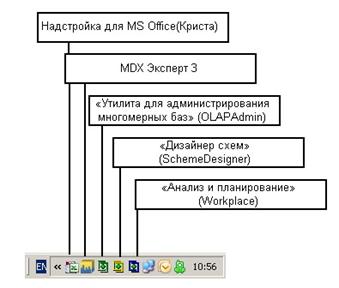
Служба автоматического обновления системы «Анализ и планирование» предназначена для установки и обновления клиентской части системы «Анализ и планирование», а именно:
1. Приложение «Анализ и планирование» (Workplace)  ;
;
2. Приложение «Дизайнер схем» (SchemeDesigner)  ;
;
3. Приложение «Утилита для администрирования многомерных баз» (OLAPAdmin)  ;
;
4. Надстройка для MS Office (Криста) (Лист планирования)  ;
;
5. MDX Эксперт 3  .
.
В дальнейшем планируется доработка этой службы для обновления серверной части и репозитория системы.
11.2 Требования к программному обеспечению
На машине, где будет выполняться установка службы автоматического обновления, должно быть установлено следующее:
1. Net Framework 3.5 SP1;
2. Internet Information Server (IIS) не ниже 6 версии;
3. Доступ к сети Интернет, либо локальная сеть.
11.3 Схема развертывания службы

Схема развертывания службы с доступ к сети Интернет
Служба автоматического обновления поставляется в виде установочного пакета Windows Installer (*.msi). Установку необходимо выполнять с правами администратора.
В результате установки будет создано:
1. Служба автоматического обновления
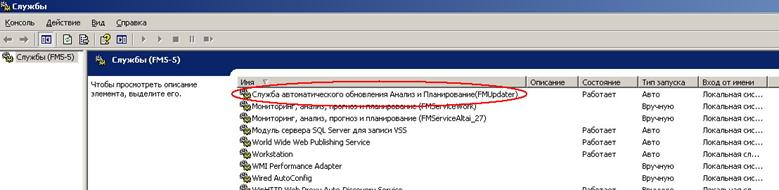
2. Web-узел
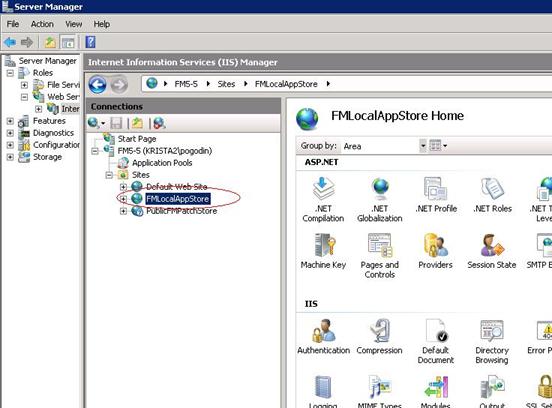
3. Установочные пакеты (msi) клиентских приложений, расположенные в каталоге web-узла.
После успешного развертывания службы автоматического обновления на сервере, администратор должен сообщить пользователям параметры подключения к web-узлу по протоколам: http, TCP или ftp в локальной сети, для загрузки клиентских приложений.
Пользователи подключаются через интернет-обозреватель, например Internet Explorer, и получают список приложений для загрузки:
1. Krista. FM. Client. msi – включает приложение «Анализ и планирование» (Workplace), приложение «Дизайнер схем» (SchemeDesigner), приложение «Утилита для администрирования многомерных баз» (OLAPAdmin);
2. Krista. FM. Bootstrapper. MDXExpert. exe – MDX Эксперт 3 с провайдерами х86 разрядности;
Krista. FM. Bootstrapper. MDXExpert(64).exe – MDX Эксперт 3 с провайдерами х64 разрядности;
3. Krista. FM. OfficeAddin. msi – включает надстройку для MS Office (Криста) (Лист планирования).
11.4 Установка службы автоматического обновления с доступом к сети Интернет
С установочного диска запустить пакет. msi, запустится мастер установки.
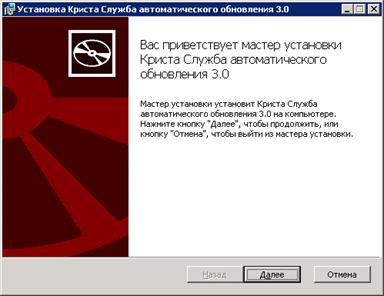
Нажмите «Далее».
На 2 шаге мастера предлагается выбрать каталог, куда будет установлена служба автоматического обновления. Рекомендуем оставить значение по-умолчанию. Нажмите «Далее».
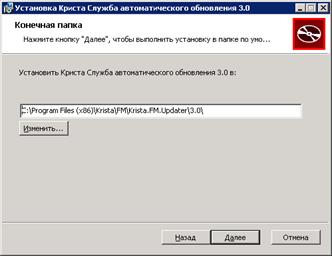
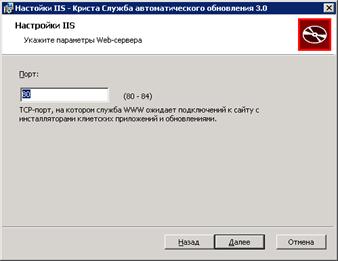
На 3 шаге мастера укажите свободный порт, под которым будет работать Web-узел (см. схему развертывания службы). Нажмите «Далее».
На 4 шаге мастера автоматически прописан адрес подключения к внешнему каналу, который расположен на стороне ООО ИС «Криста». Используя это подключение, служба автоматического обновления будет загружать обновления в локальную папку. Нажмите «Далее».

На 5 шаге мастера в поле «Локальный каталог с обновлениями» автоматически прописывается путь к папке «FMLocalAppStore». В эту папку будут загружаться обновления с внешнего сервера ООО ИС «Криста».
В поле «Веб-узел или общий каталог с обновлениями» автоматически прописывается URL web-узла, настроенного на локальный каталог с обновлениями. Этот URL в дальнейшем сообщается пользователям для загрузки клиентских и их обновления.
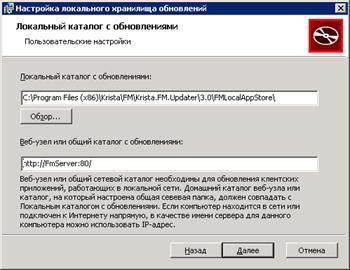
Внимание! Если вас устраивают параметры, предложенные мастером установки, нажмите «Далее».
Если путь к локальному каталогу обновлений необходимо изменить, например, разместить его на другом диске, необходимо:
1. Создать вручную папку, например Updates.
2. На странице мастера нажать кнопку «Обзор…» и выбрать путь к этой папке.
3. Изменить значение в поле «Веб-узел или общий каталог с обновлениями»:
a. Если пользователь будет обновляться по http протоколу (веб-узел), необходимо дописать имя новой папки, например http://FmServer:80/Updates/. 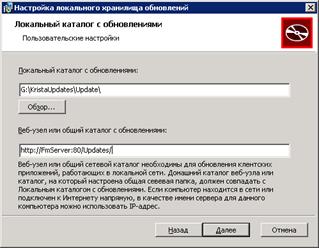
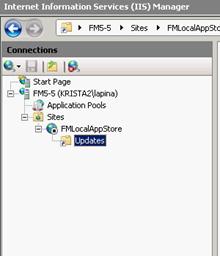
После завершения работы мастером установки, необходимо в созданном веб-узле «FMLocalAppStore» создать виртуальный каталог и настроить на папку «Updates».
b. Если пользователь будет обновляться по tcp протоколу (общая сетевая папка), необходимо для папки «Updates» предоставить общий доступ для всех пользователей на чтение. В мастере прописать сетевой путь к общей папке, например, \\FmServer\Updates\
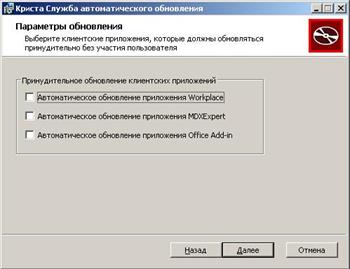
На 6 шаге мастера предлагается выбрать тип обновления приложений.
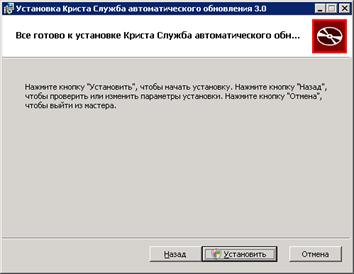
На 7 шаге мастера нажмите кнопку «Установить»
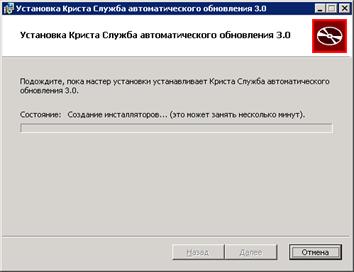
В процессе установки создаются инсталляторы для клиентских приложений, это может занять некоторое время.
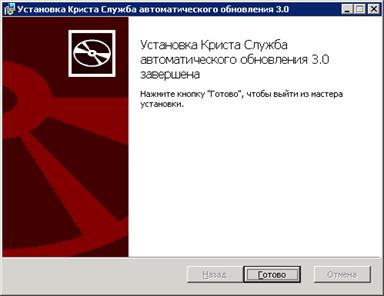
После успешной установки появится последняя страница мастера. Нажмите «Готово».
На панели инструментов рабочего стола должен появиться ярлык службы автоматического обновления.

Контекстное меню ярлыка
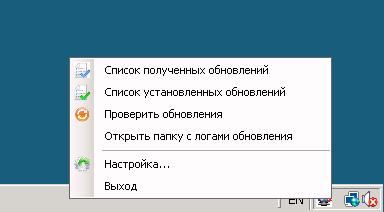
4. Список полученных обновлений – сразу после инсталляции пуст. Отображается список всех патчей, которые были получены службой с сервера обновлений.
5. Список установленных обновлений – сразу после инсталляции пуст. Отображается список всех обновлений (патчей), которые были установлены на службу автоматического обновления
6. Проверить обновления – это функция позволяет принудительно загрузить обновления с сервера ООО ИС «Криста» (должен быть доступ к сети Интернет), обновления будут скопированы в папку «LocalFMPatchStore».
7. Открыть папку с логами обновления – эти логи содержат информацию обо всех обновлениях, загруженных с внешнего сервера или установленных на службу автоматического обновления.
8. Настройка – для службы автоматического обновления можно изменить параметры, которые были введены при установке службы
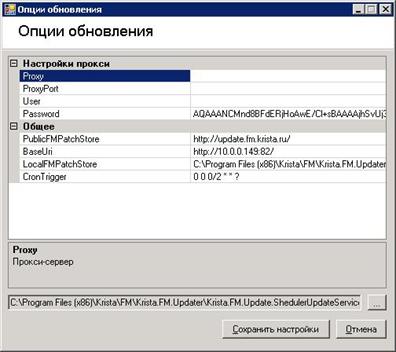
Внизу формы для каждого параметра отображается комментарий. Если необходимо изменить параметр доступа к локальной папке для загрузки и хранения обновлений «LocalFMPatchStore», в этом случае в поле «LocalFMPatchStore» прописывается новый абсолютный путь, а для параметра «BaseUrl» прописывается новое сетевое имя (если это необходимо).
Параметр «CronTrigger» задает расписание обновления, по-умолчанию установлено: «Обновлять каждые 30 минут». В этом случае служба автоматического обновления каждые 30 минут проверяет на сервере ОО ИС «Криста» новые доступные обновления.
Расписание задается в виде триггера, например «0 0/30 * * * ?», каждая позиция это: секунды, минуты, часы, день-в-месяце, месяц, день-в-неделе, год (необязательно поле).
Расписание можно изменить, далее приведен пример настройки расписания:
Пример 1 - создать триггер, который обновляет каждые 5 минут: "0 0 / 5 * * * "?
Пример 2 - создать триггер, который обновляет каждые 5 минут, 10 секунд после минуты (т. е. 10:00:10 утра, 10:05:10 утра, и т. д.): "10 0 / 5 * * *"?
Пример 3 - для создания триггера, корторый обновляет в 10:30, 11:30, 12:30, и 13:30, по средам и пятницам: "0? WED, FRI""
Пример 4 - создать триггер, который обновляет каждые полчаса между часов 8 часов утра и 10 часов утра на 5-м и 20-го числа каждого месяца. Обратите внимание, что триггер будет не срабатывала в 10:00, только в 8:00, 8:30, 9:00 и 9:30: "0 0 /,20 *?"
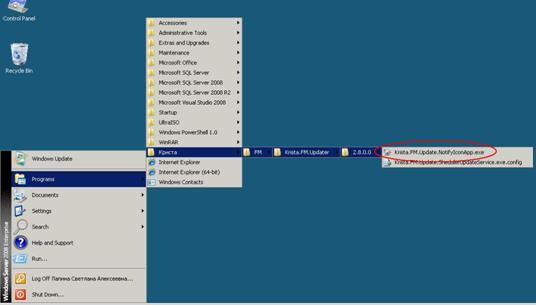
9. Выход – закрывает ярлык. Для того чтобы запустить ярлык зайдите в программы
11.5 Установка и обновление клиентских приложений
Администратор системы предоставляет всем пользователям адрес подключения к web-узлу службы автоматического обновления, для скачивания дистрибутивов клиентских приложений.
У пользователя на машине должен быть установлен интернет-обозреватель, например Internet Explorer.
Для скачивания или установки приложений необходимо запустить интернет-обозреватель, и в адресной строке прописать адрес подключения к web-узлу службы автоматического обновления.
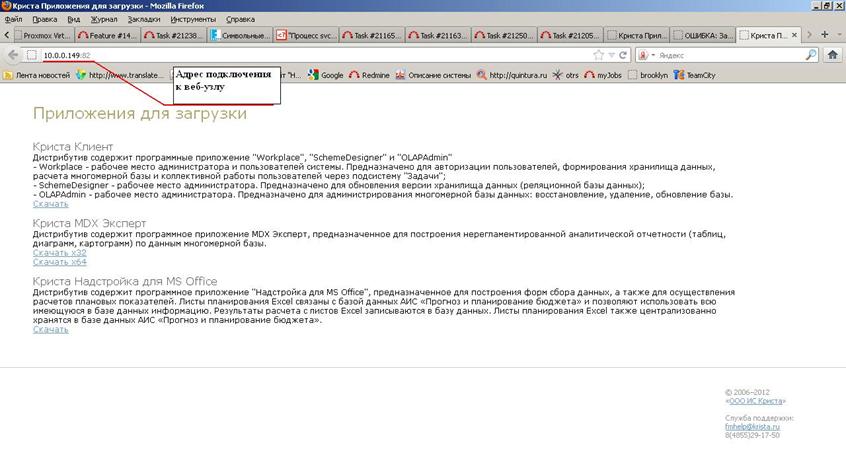
Внимание! Если подключение не выполняется, попробуйте ввести вместо имени сервера его IP адрес, например http://10.0.0.112/. Связано это может быть с особенностями локальной сети.
В окне обозревателя должен появиться список клиентских приложений для загрузки:
1. Криста Клиент – включает приложение «Анализ и планирование» (Workplace), приложение «Дизайнер схем» (SchemeDesigner), приложение «Утилита для администрирования многомерных баз» (OLAPAdmin);
2. Криста MDX Эксперт;
3. Криста Надстройка для MS Office.
Дистрибутивы этих приложений можно сохранить на диск, для последующей установки, так же можно сразу запустить их установку.
Для всех клиентских приложений предлагается два режима установки.
1. Установить для пользовательской учетной записи. Клиентское приложение будет доступно только для данной учетной записи пользователя. В этом случае не нужны права локального администратора. Приложение устанавливается по умолчанию в локальный профиль пользователя «LocalAppDataFolder».
2. Установить для всех пользователей компьютера. Клиентское приложение будет доступно для всех пользователей. Каталог установки можно сменить, но в этом случае необходимы права локального администратора. Приложение по умолчанию устанавливается в «ProgramFilesFolder»
Внимание! Для ОС Windows Vista, Windows 7 и выше при включенном UAC (контроль учетных записей пользователя) права локального администратора на установку клиентских приложений требуются в любом режиме установки. При выключенном UAC, только во втором режиме (установить для всех пользователей компьютера).
При запуске клиентских приложений на панели инструментов запускается ярлык соответствующего приложения. С помощью этого ярлыка пользователь может настроить расписание обновления клиентского приложения, проверить наличие новых обновлений и установить их, проверить уже установленные обновления и создать по ним отчет, закрыть приложение.
Контекстное меню ярлыка может динамически изменяться в зависимости от того есть новые обновления или нет. Приведем пример на приложении «Анализ и планирование (Workplace)».
Новые обновления есть:
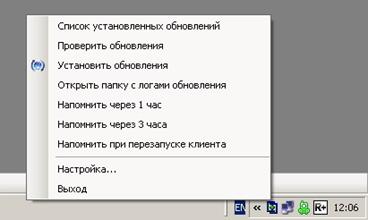
Для того чтобы установить обновления выберите пункт «Установить обновления». В окне «Список обновлений к установке» прописаны все обновления (патчи), которые доступны для установки, но еще не установлены на данном клиентском приложении.
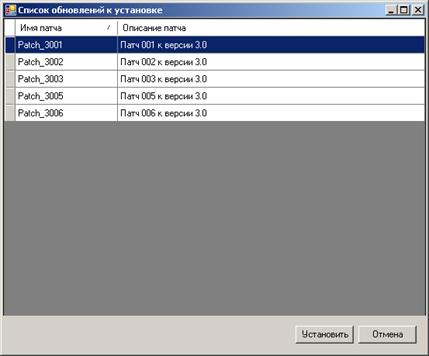
Для начала установки нажмите кнопку «Установить». В этом случае будет выдано информационное сообщение о том, что изменения вступят в силу только после перезапуска приложения. Внимание! Устанавливаются сразу все доступные обновления, т. е. выбрать какое обновление ставить, а какое нет – нельзя.
Новых обновлений нет:
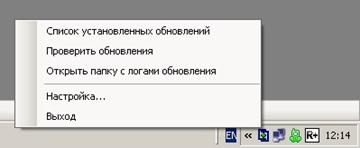
С помощью пункта меню «Список установленных обновлений» можно посмотреть какие обновления были установлены на данное клиентское приложение. Список представлен в следующей форме:
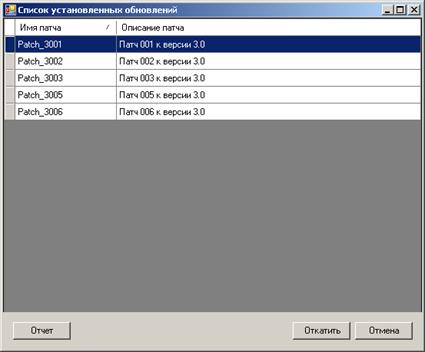
По кнопке «Отчет» формируется документ Excel, в котором отражается информация об установленных обновлениях. Этот отчет можно высылать на адрес поддержки *****@***ru, в случае возникновения ошибок в работе приложения.
По кнопке «Откатить» можно отменить установленное обновление, для этого необходимо выбрать это обновление из списка установленных. Внимание! После «отката» обновления, оно будет доступно в списке обновлений к установке. Вы в любое время можете установить его заново.
Аналогично выполняется установка обновления для других клиентских приложений.
12. Переименование отчетов
Этот пункт не обязательно выполнять сразу после обновления на версию 3.1. Его можно выполнить в процессе работы с версией.
Для версии 3.1 подготовлены списки переименований, лежат в архиве Base_3.1.rar в папке …\Переименование\Списки переименований\
Эти списки вы можете использовать в программе «Переименователь» (Renaming. exe), расположенной в архиве Base_3.1.rar в папке …\Переименование
Так же в интерфейсе «Задачи» добавлена функция для переименования документов в задачах, на панели инструментов кнопка «Переименователь»  .
.
Внимание! Перед выполнением переименования в интерфейсе «Задачи» необходимо сохранить резервную копию задач. Для этого выберите задачу и нажмите кнопку «Сохранить в xml»  .
.
Для переименования:
Зайти в папку «Client» и зарегистрировать файл «Renaming. dll» (этот шаг выполняется в том случае, если он не был выполнен на этапе установки новой версии клиента см. п. 5.4) В блоке «Задачи» рекомендуем выбрать конкретную задачу (можно переименовывать сразу все задачи). Нажать кнопку «Переименователь». В появившейся форме по-умолчанию установлена опция «Переименовать документы в выделенных задачах». В поле «Список переименований» необходимо указать путь к файлу со список переименований. Для этого нажмите кнопку рядом с этим полем 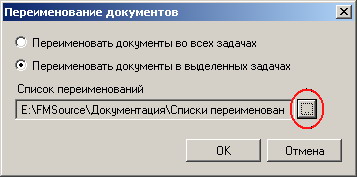
Внимание! Если для переименования выбрана задача, которая находится в состоянии редактирования, то такая задача будет пропущена.
После окончания переименования появится форма с результатом переименования