

Партнерка на США и Канаду по недвижимости, выплаты в крипто
- 30% recurring commission
- Выплаты в USDT
- Вывод каждую неделю
- Комиссия до 5 лет за каждого referral
УРОК №9.
Тема: Форматирование диаграммы в Excel.
Цели:
1. Обучающая: научить учащихся форматировать готовую диаграмму в Excel.
2. Развивающая. Продолжить обучение учащихся логически мыслить, принимать правильное решение.
3. Воспитательная. Способствовать воспитанию самостоятельности, активности учащихся.
Ход урока
I. Организационный момент.
Проверка присутствующих и готовности, учащихся к занятию.
II. Актуализация.
1. Назовите основные элементы диаграммы.
2. Какие диаграммы называются внедренными?
3. Назовите и охарактеризуйте основные типы диаграмм.
4. Из каких шагов состоит процесс создания диаграмм.
III. Новая тема.
Настройка диаграммы
В Microsoft Excel имеется широкий ассортимент команд, с помощью которых можно изменить внешний вид диаграмм. Первым шагом при настройке любой диаграммы является ее выделение. Для этого необходимо активизировать лист диаграммы, если она построена на отдельном листе, или выделить диаграмму в рабочем листе, если она является внедренным объектом. Следующий шаг – вызов контекстного меню. Четыре команды контекстного меню:
- Тип диаграммы…,
- Исходные данные…,
- Параметры диаграммы…,
- Размещение…
выводят на экран окна диалога, почти идентичные окнам Мастера диаграмм. Таким образом, указанные команды меню можно использовать для пересмотра решений, принятых во время создания диаграммы.
Чтобы изменить конкретный элемент диаграммы, такой как ось категорий или легенда, нужно выделить этот элемент. Excel облегчает проверку правильности выделения элемента: после щелчка на элементе диаграммы Excel отображает его имя в поле имени. Контекстное меню, вызванное на выделенном элементе диаграммы, предлагает пункт:
Формат <название элемента диаграммы >…,
где <название элемента диаграммы> - это легенда, ось, область диаграммы, область построения и т. п., вызывающий диалоговое окно, элементы управления которого позволяют отформатировать этот элемент. Можно просто дважды щелкнуть на элементе диаграммы, который нужно изменить.
Форматирование и изменение шкал осей
Microsoft Excel предоставляет широкие возможности для форматирования, а также изменения расположения и масштаба шкал осей диаграммы. Можно изменить тип, цвет и толщину осей, а также скрыть или, наоборот, отобразить деления и подписи делений шкалы. Кроме того, можно изменить стандартную шкалу и точку пересечения вертикальной и горизонтальной осей. Указанные параметры для оси (как горизонтальной, так и вертикальной) можно установить с помощью пяти вкладок диалогового окна Формат оси. Диалоговое окно Формат оси вызывается одноименной командой контекстного меню.
Выбор типа, цвета и толщины линии. Задание расположения делений шкалы и их подписей
По умолчанию используется сплошная тонкая черная линия. Вкладка Вид диалогового окна Формат оси предоставляет на выбор восемь типов и четыре толщины линии. Здесь же можно задать цвет линии. Чтобы ось не отображалась на диаграмме, в группе Ось нужно установить переключатель невидимая.
Кроме того, вкладка Вид позволяет задать расположения деления шкалы и их подписи. Деления шкалы – это короткие черточки, расположенные вдоль линии оси через регулярные промежутки. Между основными делениями на оси могут отображаться промежуточные деления. Подписи делений характеризуют их значения на оси.
Изменение шкалы оси
В большинстве случаев Excel создает вполне удовлетворительные шкалы для осей диаграммы, но при необходимости можно задать свои параметры оси. Например, при построении графиков часто необходимо, чтобы оси пересекались в точке (0,0) (по умолчанию Excel этого не делает). Для этого нужно воспользоваться вкладкой Шкала. Вид вкладки может быть различным и зависит от того, форматирование какой шкалы – оси значений, оси категорий, оси времени, оси рядов – производится. В табл.2 приведены описания всевозможных элементов вкладки Шкала.
Вывод и форматирование сетки
Для того чтобы отформатировать отображаемые линии сетки, необходимо выделить любую линию в наборе линий. Затем в контекстном меню выбрать команду Формат линии сетки…. Появившееся диалоговое окно содержит две вкладки: Вид и Шкала. Первая позволяет задать тип, цвет и толщину линий сетки. Вторая – расположение и частоту отображаемых линий сетки за счет изменения значений в полях Цена основных делений и Цена промежуточных делений.
Таблица 2. Элементы управления вкладка Шкала
Название | Элемент | Для какой оси | Описание |
“Минимальное значение” (“Максимальное значение”) | Флажок с полем ввода | Ось значений | При установленном флажке осуществляется вывод наименьшего (наибольшего) округленного значения для всех рядов данных. Если флажок сброшен, в поле ввода можно задать наименьшее (наибольшее) значение данных для оси. При этом точки данных, связанные со значениями, не превышающими (превышающими) наименьшее (наибольшее) значения, будут игнорироваться |
“Минимальное значение” (“Максимальное значение”) | Флажок с полем ввода | Ось времени | Если флажок установлен, производится автоматическое определение начала (конца) отсчета. В случае, когда флажок сброшен, пользователь в поле ввода может указать нужное время начала (конца)отсчета. При этом точки данных, связанные с датами, предшествующими началу отсчета (следующие после даты конца отсчета), будут игнорироваться |
“Цена основных делений” (“Цена промежуточных делений”) | Флажок с полем ввода | Ось значений, ось времени | Для автоматического определения цены основных (промежуточных) подписей делений и основной сетки, флажок должен быть установлен. Если флажок сброшен, в поле ввода можно указать нужное значение. Для оси времени кроме того можно выбрать единицу измерения основных делений: дни, месяцы, года |
“Ось Х (категорий) пересекается в значении” (“ Ось Y (значений) пересекается в значении”) | Флажок с полем ввода | Ось значений, ось категорий (ось времени) | Установка флажка приводит к пересечению осей в точке 0 (в начале отсчета) или в точке на оси значений ближайшей к точке 0. При сброшенном флажке в поле ввода можно определить значение (дату), в котором пересекаются ось категорий Х (ось времени) и ось значений Y |
“Логарифмическая шкала” | Флажок | Ось значений | Используется для отображения значений как степени 10. При этом нулевые и отрицательные значения недопустимы. Цена основных и промежуточных делений должна быть не меньше 10 |
“Обратный порядок значений” (“Обратный порядок категорий”, “Даты в обратном порядке”) | Флажок | Ось значений (ось категорий, ось времени) | Используется для изменения порядка вывода значений (категорий, дат) на оси |
“Пересечение с осью Х (категорий) в максимальном значении” (“Пересечение с осью Y в максимуме”, “пересечение с осью Y (значений) в максимальной категории”) | Флажок | Ось значений (ось времени, ось категорий) | Флажок устанавливается в том случае, когда необходимо, чтобы ось значений и ось категорий (времени) пересекались в максимальном значении (в точке с максимальным значением даты, категории) |
“Пересечение с осью Y (значений) в категории номер” | Поле ввода | Ось категорий | В поле задается номер категории, в которой производится пересечение осей |
“Число категорий между подписями делений” | Поле ввода | Ось категорий | Используется для задания частоты подписей по оси. Если задано значение1, выводится каждое значение; если значение 2 – каждое второе и т. д. |
“Число категорий между делениями” | Поле ввода | Ось категорий | Используется для задания частоты делений по оси. Если задано значение 1, то выводится деление для каждой категории; если значение 2 – выводится деление для каждой второй категории и т. д. |
“Пересечение с осью Y (значений) между категориями” (“Пересечение с осью Y между датами”) | Флажок | Ось категорий (ось времени) | Если этот флажок установлен, точки данных строятся между подписями делений. В противном случае они строятся на метках делений. Для того чтобы оси пересекались в точно указанной категории (дате), необходимо сбросить этот флажок |
“Единица измерения” | Флажок | Ось времени | Устанавливается в том случае, когда нужно, чтобы Excel автоматически определял единицу измерения (дни, месяцы, годы) |
Форматирование рядов и маркеров данных
Excel представляет широкие возможности для формирования внешнего вида и расположения как отдельных маркеров, так и целых рядов данных. Основная часть форматов может применяться как к отдельному маркеру, так и ко всем маркерам ряда данных. Чтобы выделить конкретный маркер, следует сначала выделить его ряд данных, а затем щелкнуть еще один раз на маркере, который нужно отформатировать. Существуют форматы, которые применимы ко всем типам диаграмм, и форматы, которые используются только с определенными типами диаграмм.
Форматирование рядов и маркеров данных
В большинстве случаев форматирование рядов данных и отдельных маркеров производится с помощью вкладок диалогового окна Формат ряда данных и Формат точки данных соответственно. Эти окна вызываются следующим образом:
1) выделяется ряд данных или маркер данных;
2) выбирается команда Формат рядов данных… или Формат точки данных… из контекстного меню.
Отображение рядов данных на вспомогательной оси. При большом различии диапазонов изменения значений для разных рядов данных можно отобразить один или несколько из них на вспомогательной оси. Вспомогательная ось обычно располагается в правой части диаграммы.

Рис.16 Пример использования вспомогательной оси и смешивания типов диаграмм
Чтобы переключить ряд данных с основной оси на вспомогательную или переместить ряд со вспомогательной оси на основную, нужно на вкладке Ось в группе Построить ряд выбрать соответствующий переключатель.
Изменение порядка рядов данных. Обычно Excel отображает ряды данных в соответствии с порядком расположения столбцов и строк исходных ячеек в рабочем листе. Вкладка Порядок рядов позволяет изменить порядок отображения рядов (рис.17).


а) до смены порядка рядов. б) после смены порядка рядов.
Рис.17 Пример изменения порядка рядов данных
Изменения цвета, узора, заливки и границ маркеров данных. Чтобы изменить цвет, узор, заливку или границы отдельного маркера или всех маркеров ряда данных, нужно воспользоваться вкладкой Вид.
На этой вкладке для рядов данных многих типов диаграмм присутствует флажок Инверсия чисел < 0. В ряду данных, для которого установлен этот флажок, Excel отображает все маркеры отрицательных значений контрастным цветом. Следует отметить, что Excel использует один и тот же контрастный цвет для всех рядов, поэтому маркеры отрицательных значений разных рядов становятся трудноразличимыми.
В однорядовых диаграммах для каждого маркера данных может использоваться свой цвет. По умолчанию Excel отображает секторы круговых и кольцевых диаграмм разным цветом. Этот режим отображения маркеров данных контролируется флажком Разноцветные точки (Разноцветные дольки для круговых и кольцевых диаграмм) на вкладке Параметры.
Настройка расположения маркеров в плоских гистограммах и линейчатых диаграммах. В линейчатых диаграммах и гистограммах можно изменить взаимное расположение маркеров внутри группы и промежутки между группами маркеров. Поле Перекрытие вкладки Параметры отвечает за расположение маркеров внутри группы точек данных (рис.19), относящихся к одной категории, а поле Ширина зазора определяет промежутки между группами (рис.20).
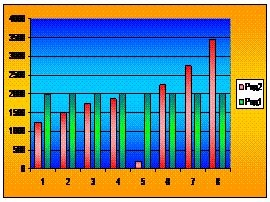
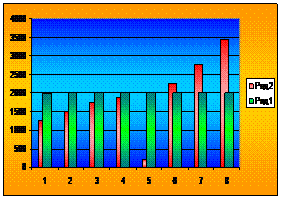
Перекрытие маркеров на -50% Перекрытие маркеров на 50%
Рис.19 Пример использования перекрытия маркеров данных
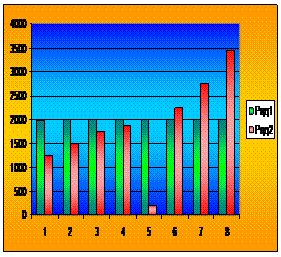
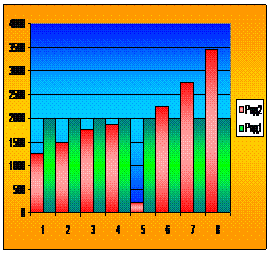
Ширина зазора 150 Ширина зазора 0
Рис.20 Пример использования ширины зазора между маркерами
Лабораторная работа №9.
Тема: Форматирование диаграмм.
Цель: научиться изменять, преобразовывать и форматировать диаграммы.
1. Запустить Excel, открыть файл «Зарплата. xls ».
2. Постройте по данным этой таблицы круговую диаграмму.
3. Сделайте диаграмму активной щелчком мыши по ней, при этом появятся маркеры по углам диаграммы и серединам сторон.
4. Мышью переместите диаграмму под таблицу, измените размеры диаграммы.
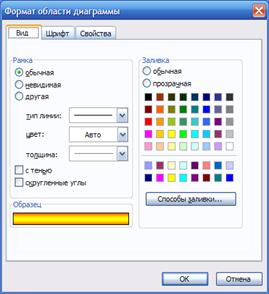
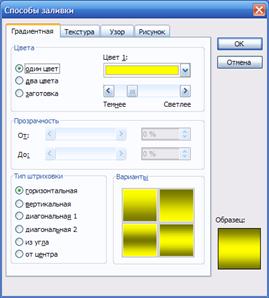
5. Выполните заливку фона диаграммы. Для этого выполните двойной щелчок мыши по области диаграммы. В открывшемся окне Формат области диаграммы выберите желтый цвет заливки и нажмите кнопку Способы заливки. В открывшемся окне Способы заливки на вкладке Градиентная бегунком выберите степень затемнения и укажите тип штриховки Вертикальная, после чего дважды нажмите кнопку ОК.
6. Отформатируйте легенду диаграммы. Щелчком мыши сделайте область легенды активной, двойным щелчком вызовите окно Формат легенды. На вкладке Вид нажмите на кнопку Способы заливки. В открывшемся диалоговом окне Способы заливки выберите вкладку Текстура, укажите вид текстуры серый мрамор и нажмите кнопку ОК.
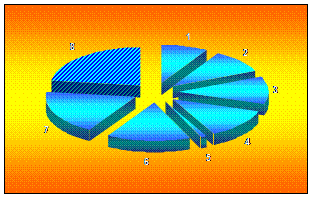
7. Заштрихуйте один сектор круговой диаграммы. Для этого выделите одну дольку (выполните на дольке два одинарных щелчка, при этом маркеры должны переместиться на дольку). Двойным щелчком по выделенной дольке вызовите диалоговое окно Формат элементов данных, выберите цвет и нажмите на кнопку Способы заливки. В открывшемся окне Способы заливки на вкладке Узор выберите диагональную штриховку и дважды нажмите кнопку ОК.
8. Проведите форматирование подписей данных (значений 1, 2, 3 и т. д.). Для этого выполните двойной щелчок мыши по одному из численных значений подписей данных и в открывшемся окне Формат подписей данных на вкладке Шрифт установите: полужирный курсив – 14 пт., гарнитура шрифта – Arial Cyr.
9. Измените вид диаграммы на гистограмму. Для этого сделайте диаграмму активной щелчком мыши по области диаграммы, далее щелчком правой кнопки мыши по области диаграммы вызовите Свойства диаграммы, выберите команду Тип диаграммы и укажите тип – Гистограмма. Обратите внимание на произошедшие изменения.
10. Сохраните файл.
11. Результаты работы покажите учителю.
ЗАДАНИЕ.
Выполните самостоятельно по вариантам:
Вариант 1.
Используя таблицу создайте круговую объемную диаграмму, гистограмму, диаграмму с областями, график. Провести форматирование всех видов графиков.
Административный округ | Численность рабочих |
Центральный | 1194,7 |
Северный | 512,8 |
Северо-Западный | 196,6 |
Северо-Восточный | 353,2 |
Южный | 438,9 |
Юго-Западный | 272,1 |
Юго-Восточный | 373,8 |
Западный | 366,4 |
Восточный | 427,8 |
г. Зеленоград | 77,5 |
Вариант 2.
Дана таблица. По ней постройте диаграмму (биржевую, гистограмму, пузырьковую). Подпишите заголовок диаграммы: "Территориальный рост Москвы". Создайте легенду. Сделайте подписи по оси Х по строке "Годы". Сделайте обрамление таблицы двойными рамками и заливку.
Годы | 1860 | 1913 | 1939 | 1960 | 1989 |
Территория, кв. км | 56 | 177 | 294 | 887 | 994 |
Вариант 3.
Дана таблица. По ней построить гистограмму, линейчатую диаграмму, лепестковую и коническую диаграммы. Измените цвета рядов данных следующим образом: "Рождаемость"- зеленый, "Смертность"-темно-синий,
"Естественный прирост"-красный.
Административный округ | Рождаемость | Смертность | Естественный прирост |
Центральный | 6,1 | 16,6 | -10,5 |
Северный | 5,9 | 16,5 | -10,6 |
Северо-Западный | 6,4 | 15,0 | -8,6 |
Северо-Восточный | 6,7 | 13,9 | -7,2 |
Южный | 7,5 | 14,0 | -6,5 |
Юго-Западный | 6,9 | 14,9 | -8,0 |
Юго-Восточный | 7,2 | 15,4 | -8,2 |
Западный | 6,5 | 14,1 | -7,6 |
Восточный | 6,6 | 17,4 | -10,8 |
Г. Зеленоград | 8,2 | 9,6 | -1,4 |
Вариант 4.
Дана таблица. По ней постройте диаграмму (цилиндрическую, лепестковую, точечный график, цилиндрическую диаграммы).
Название озера | Площадь (тыс. кв. м) | Глубина (м) | Высота над уровнем моря (м) |
Байкал | 31,5 | 1520 | 456 |
Таньганьика | 34 | 1470 | 773 |
Виктория | 68 | 80 | 1134 |
Гурон | 59,6 | 288 | 177 |
Аральское море | 51,1 | 61 | 53 |
Мичиган | 58 | 281 | 177 |
Вариант 5.
Используя таблицу создайте круговую объемную диаграмму, отображающую доли, точечный график, диаграмму с областями, гистограмму.
Планета | Среднее расстояние от Солнца, а.е. |
Земля | 1,000 |
Меркурий | 0,387 |
Марс | 1,524 |
Венера | 0,723 |
Сатурн | 9,539 |
Плутон | 39,440 |
Юпитер | 5,203 |
Вариант 6.
Дана таблица. По ней постройте диаграмму (лепестковая, биржевая, пирамидальная диаграммы и гистограмму).
Данные метеостанции о количестве осадков в течение трех лет. | |||
2001 | 2002 | 2003 | |
январь | 37,2 | 34,5 | 8,0 |
февраль | 11,4 | 51,3 | 12,0 |
март | 16,5 | 20,5 | 3,8 |
апрель | 19,5 | 26,9 | 11,9 |
май | 11,7 | 45,5 | 66,3 |
июнь | 129,1 | 71,5 | 60,0 |
июль | 57,1 | 152,9 | 50,6 |
август | 43,8 | 96,6 | 145,2 |
сентябрь | 85,7 | 74,8 | 79,9 |
октябрь | 86,0 | 14,5 | 74,9 |
ноябрь | 12,5 | 21,0 | 56,6 |
декабрь | 21,2 | 22,3 | 9,4 |
Вариант 7.
Дана таблица. Построить диаграмму (лепестковая, биржевая, пирамидальная диаграммы и гистограмму).
Код | Код | Вал. | Посевная пл. | Средн. урож. с |
хоз-ва | культуры | сбор. п. | га | 1 га, ц. |
2376 | Ячмень | 6574,00 | 129,50 | 50,76 |
6521 | Кукуруза | 98,50 | 100,00 | 0,99 |
5577 | Пшеница | 9235,98 | 250,60 | 36,86 |
3479 | Просо | 457,56 | 55,78 | 8,20 |
3967 | Гречиха | 767,23 | 142,00 | 5,40 |
9200 | Пшено | 2387,00 | 56,00 | 42,63 |
5634 | Рожь | 344,88 | 65,00 | 5,31 |
7823 | Сойя | 896,50 | 76,78 | 11,68 |
8956 | Рис | 324,33 | 577,49 | 0,56 |
3456 | Подсолнечник | 898,89 | 92,12 | 9,76 |
2156 | Свекла | 566,34 | 201,29 | 2,81 |
8978 | Картофель | 5757,78 | 400,00 | 14,39 |
7845 | Огурцы | 3434,76 | 100,00 | 34,35 |
4836 | Лук | 677,68 | 488,56 | 1,39 |
Вариант 8.
Дана таблица. Построить диаграмму (лепестковая, биржевая, пирамидальная диаграммы и гистограмму).
№ | Ф. И.О. | Площадь | Кол-во про- | Кол-во квт |
1 | 36,6 | 4 | 80 | |
2 | 48,5 | 2 | 75 | |
3 | 24 | 2 | 90 | |
4 | 56,8 | 4 | 120 | |
5 | 18,4 | 2 | 60 | |
6 | 48,5 | 4 | 100 |
