Партнерка на США и Канаду по недвижимости, выплаты в крипто
- 30% recurring commission
- Выплаты в USDT
- Вывод каждую неделю
- Комиссия до 5 лет за каждого referral
Анимация с промежуточным преобразованием нескольких объектов. Игра «Пинг-понг»
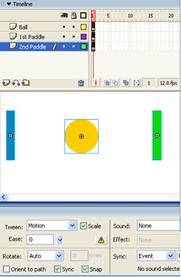
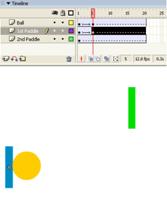
Из предыдущих занятий вы усвоили, что анимации подлежит только один объект слоя. Также можно анимировать одновременно и несколько объектов, но для этого вам понадобится всего лишь разместить каждый объект на отдельном слое. Используйте режимы Onion Skin (Калька предыдущего кадра) и Edit Multiple Frame (Редактировать несколько кадров), чтобы убедиться в том, что все объекты находятся в нужном месте в нужное время. А теперь, чтобы смоделировать движение нескольких элементов одновременно, попробуйте скомбинировать три простые анимации с промежуточным преобразованием для воссоздания игры «Пинг-понг». На одном слое у вас будет находится «шарик», на двух других – по «ракетке». А. Создание трех графичиских изображений на отдельных слоях: Откройте новый Flash-документ и добавьте два новых слоя. Переименуйте слои.Назовите верхний слой “Ball” («Шарик»), следующий “1st Paddle” («Ракетка 1») и нижний “2nd Paddle” («Ракетка 2»). Присвоение имен слоям позволит вам легче следить за объектами, с которыми вы работайте в данный момент времени, и их местонахождением. Создайте графические объекты. Выделите слой “Ball” и в рамках вашего «сценического пространства» нарисуйте шарик, используя инструмент Oval Tool (Овал). На слое под названием “1st Paddle” используйте инструмент Rectangle Tool (Прямоугольник) для создания первой ракетки, затем скопируйте объект и его на слой “2nd Paddle”. Назначьте каждому объекту отдельный цвет. Сравните ваш результат с рис.1. |
|
Рис.1 Для того, чтобы анимировать одновременно несколько графических объектов, необходимо каждый из них разместить на отдельном слое. Как видно на рисунке, каждый элемент находится на отдельном слое. Описательные имена слоев позволят вам с легкостью различать их. | |
Б. Задание движения во всех слоях посредством использования одной команды: Используя файл, который вы создали в ходе выполнения предыдущего задания, выделите в окне Timeline (Временная диаграмма) первые кадры всех трех слоев. Перейдите в пункт меню Insert > Timeline > Create Motion Tween (Вставка > Временная диаграмма > Создать объекты промежуточного преобразования). Flash преобразует каждую фигуру в символ (присвоив им соответственно имена “Tween 1”, “Tween 2” и “Tween 3”) и переключит для каждого из них параметр Tween (Промежуточное преобразование) в режим Motion (Движение) (см. рис.2). Окне Timeline (Временная диаграмма) выделите 20 кадр во всех трех слоях. Перейдите в пункт меню Insert > Timeline > Frame (Вставка > Временная диаграмма > Кадр).Flash распространит движение с промежуточными преобразованиями от 1 до 20 кадра для всех трех слоев, пометив эти кадры пунктирными линиями, как признак незавершенности анимации. Для ее завершения, вам придется переместить символьные объекты и создать ключевые кадры. |
|
Рис.2 Используя команду Create Motion Tween (Создать объекты промежуточного преобразования) при выделенном первом кадре для всех трех слоев (см. вверху), вы переключайте одним разом параметр Tween (промежуточное преобразование) в режим Motion (Движение) в инспекторе: Свойства (см. внизу). | |
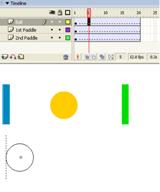
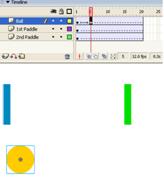
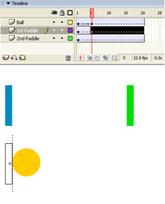
В. Изменение положения анимируемых объектов: Продолжая работу с предыдущим файлом, перейдите к 5 кадру в окне Timeline (Временная диаграмма). На рабочем поле проекта, т. е. в рамках «сценического пространства», перетащите «шарик» приблизительно в то место, где он должен коснуться одной из «ракеток» для совершения первого удара.Flash сделает слой “Ball” активным и создаст ключевой кадр (в 5 кадре) для «шарика» в его новом положении (рис. 3). Flash завершит промежуточные преобразования между 1 и 5 кадрами слоя “Ball” и оставит пунктирную линию незавершенной анимации для оставшихся кадров. Теперь переместите первую «ракетку» так, чтобы создать иллюзию касания «ракетки» с мечем во время первого удара. Flash сделает слой “1st Paddle” активным и также создаст ключевой кадр (в 5 кадре) для «ракетки» в ее новом положении (рис. 4). В окне Timeline (Временная диаграмма) выделите 10 кадр. Переместите теперь «шарик» туда, где по-вашему должно произойти следующее касание, но уже со второй «ракеткой», отбивающей «шарик». Flash сделает слой “Ball” активным и создаст ключевой кадр (в 10 кадре) для «шарика» в его новом положении. Flash завершит промежуточные преобразования между 5 и 10 кадрами слоя “Ball”. Переместите второю «ракетку» так, чтобы она касалась «мяча» для совершения второго удара. Flash сделает слой “2nd Paddle” активным и создаст ключевой кадр (в 10 кадре) для «ракетки» в ее новом положении. Повторите шаги 1-6 используя 15 и 20 ключевые кадры, чтобы создать еще по одному касанию «мяча» с каждой «ракеткой». Воспроизведите ролик, чтобы увидеть процесс в действии. Включите режимы Onion Skin Outlines (Калька предыдущих кадров в виде контуров) и Edit Multiple Frame (Редактировать несколько кадров) и переместите объекты как необходимо, для настройки движения. |
|
| |
Г. СОВЕТЫ
|