


РУКОВОДСТВО ПОЛЬЗОВАТЕЛЯ К ПРОГРАММЕ
«Заказ»
СОДЕРЖАНИЕ
I. ВВЕДЕНИЕ………………………………………………………………….. 3
II. СИСТЕМНЫЕ ТРЕБОВАНИЯ И НАЧАЛО РАБОТЫ………………. 3
III. РАБОТА С ПРОГРАММОЙ……………………………………………... 3
3.1. Оформление заказа………………………………………………... 3
3.2. Изменение заказа…………………………………………………... 5
3.3. Формируемые отчеты……………………………………………...8
I. ВВЕДЕНИЕ
Программа «Заказ» предназначена для проведения регистрации заказов в ресторанном бизнесе и составления «Дневной заборной ведомости».
II. СИСТЕМНЫЕ ТРЕБОВАНИЯ И НАЧАЛО РАБОТЫ
Для корректной работы программы, необходим установленный Microsoft Office 97, либо выше (2000, 2002, XP, 2003).
При начале работы с программным обеспечением (далее – ПО), необходимо, чтобы макросы рабочей книги были включены. Макросы являются встроенной программой, написанной на языке «Visual Basic for Applications» и обеспечивают автоматизацию расчетов:
1. добавление/удаление позиций в таблицах;
2. переход по таблицам
3. с их помощью происходит построение отчета.
4. и т. д.
Для того чтобы была возможность при запуске файла разрешить, либо запретить запуск макросов (так как иногда они могут содержать опасные вирусы – в случае, если файл получен из ненадежного источника), следует установить уровень безопасности как Средний. Для этого в меню выберете пункт Сервис à Макросы à Безопасность, установите флажок напротив среднего уровня безопасности, закройте и вновь откройте файл. При запуске файла в появившемся окне нажмите на клавишу, разрешающую запуск макросов.
III. РАБОТА С ПРОГРАММОЙ
3.1. Оформление заказа
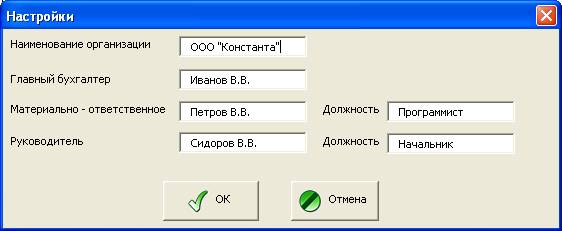
Работа с программой начинается с формирования меню на листе «Меню» и списка официантов на листе «Официант»; также необходимо нажать на кнопку «Настройки» на листе «Заказы» и заполнить поля:
Работа оператора начинается на листе «Заказы» с кнопки «Создать/Изменить заказ», при нажатии на которую открывается окно «Выбор официанта»:
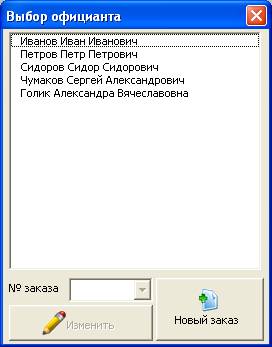
Данное окно служит для выбора официанта. Далее следует нажать кнопку «Новый заказ», после чего откроется следующее окно:
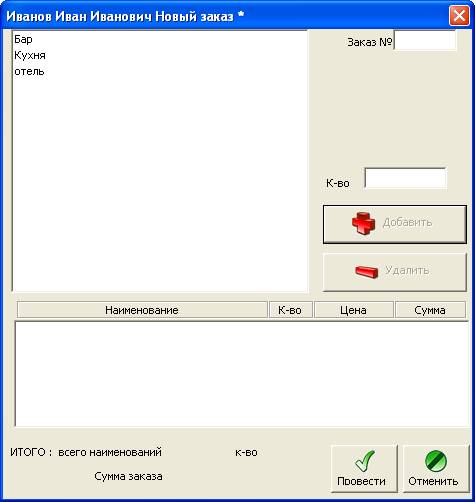
В открывшемся окне «Новый заказ» необходимо:
1. ввести номер заказа;
2. выбрать в дереве наименование товара.;
3. указать количество товара;
4. нажать на кнопку «Добавить»;
5. после добавления всех необходимых товаров нажать на кнопку «Провести»;
После выполнения этих действий на листе «Заказ» сформируется список выбранных товаров.
3.2. Изменение заказа
Чтобы изменить заказ, необходимо на листе «Заказ» нажать на кнопку «Создать/Изменить заказ», при нажатии на которую открывается окно «Выбор официанта»:
Данное окно служит для выбора официанта и номера заказа. Далее следует нажать кнопку «Изменить», после чего откроется следующее окно:
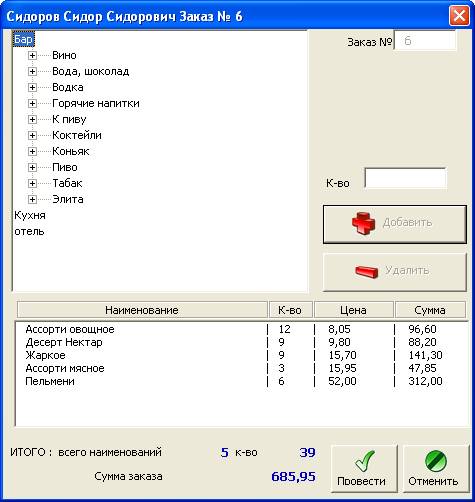
В открывшемся окне «<Имя официанта> <Номер заказа>» Вы можете отредактировать заказ:
1. выбрать в дереве наименование товара.;
2. указать количество товара;
3. нажать на кнопку «Добавить»;
4. для удаления товара необходимо из списка и нажать на кнопку «Удалить»;
5. после добавления/удаления товаров нажать на кнопку «Провести»;
После выполнения этих действий на листе «Заказ» сформируется отредактированный список выбранных товаров.
3.3. Формируемые отчеты
· Общий отчет
При нажатии на кнопку «Создать отчет» на новом листе «Отчет» формируется таблица заказов по каждому официанту с указанием итоговой стоимости.
· Дневной заборный лист
При нажатии на кнопку «Отчетные формы» предоставляется возможность выбора для создания
1. Стандартной формы Дневного заборного листа, который формируется на листе «ДЗЛ <№ страницы> <Дата> <Время>» по данным с листа «Заказы».
2. Произвольной формы Дневного заборного листа с ограниченным количеством полей, который формируется на листе «ДЗЛ <№ страницы> <Дата> <Время>» по данным с листа «Заказы».
