


Партнерка на США и Канаду по недвижимости, выплаты в крипто
- 30% recurring commission
- Выплаты в USDT
- Вывод каждую неделю
- Комиссия до 5 лет за каждого referral
Курсы «Оператор ПК». Создание web-сайтов в среде Ucoz. Занятие 1
Преподаватель Большаков Александр
1. Выбор темы сайта
От темы сайта зависит всё его содержание. Какая тема нам нужна? Сначала вкратце:
1. Не слишком большая, но и не очень маленькая
2. Имеет коммерческий интерес (по этой теме есть что купить)
3. Имеет достаточно возможных подразделов, о которых можно писать
4. Не рискованная, легальная
5. Имеет потенциал в обучении, есть вещи, которые не всем понятны
6. Имеются партнерские программы, рекламирующие товары в вашей теме
7. Не ОЧЕНЬ большая конкуренция
Выберите 5-7 подходящих тем. Сначала подумайте сами и методом мозгового штурма записывайте все темы, которые вам придут в голову (записывайте все придуманные темы на листок или в текстовый файл). Желательно чтобы вам самому эта тема была интересна. Возможные темы:
1. Ваше хобби
2. Ваша нынешняя работа, где вы работали раньше или мечтаете работать
3. Что нужно знать, чтобы работать в этих отраслях
4. О чем вы недавно разговаривали с интересующими вас людьми
5. Что бы вы хотели изучить в скором времени
6. К каким специалистам вы имеете доступ в своем окружении (семья, друзья)
7. Какие проблемы вы можете/любите решать для окружающих
8. Пересмотрите книги на своих полках, о чем вам нравится читать
Пересмотрите выбранные темы и выберите одну, которую хотите использовать для создаваемого сайта
2. Поиск и подбор информации для сайта
В Интернете любой человек может найти практически любую, исчерпывающую информацию по своим запросам.
Текстовую информацию для сайта рекомендуется всё-таки писать самостоятельно или творчески перерабатывать.
Картинки для оформления сайта можно найти, пользуясь поисковыми сервисами Яндекс-картинки http://images. *****, Google-картинки и сервисами хранения картинок типа Викисклада http://commons. wikimedia. org (не забывайте об авторском праве)
Создайте папку Мой сайт и сохраняйте туда собранную информацию, по возможности разделив ее по категориям и разложив в отдельные папки.
3. Определение примерной структуры сайта
В Word’е или на листочке сделайте структуру сайта
Примеры структур:
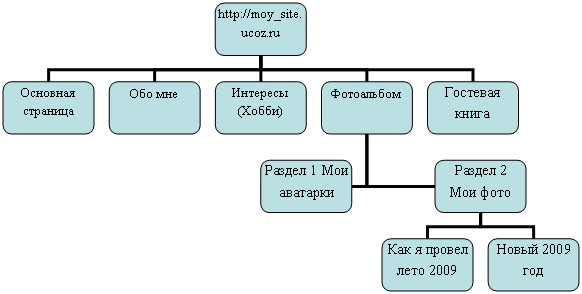
или:
Сайт организации:
1. Основная страница
2. Новости
3. Контактная информация
4. Область деятельности
5. Рекламный лист
6. Фотоальбом: 6.1. Производимые товары, 6.2. Вид здания снаружи, 6.3. Офис
7. Ссылки
8. Гостевая книга
или:
Персональный сайт
1. Обо мне (биография: год рождения, школа, вуз и т. д.)
2. Интересы (или Хобби) – чем Вы увлекаетесь
3. Ваши достижения
4. Фотоальбом
5. Гостевая книга
4. Создание сайта
Зайдите на сайт http://***** и зарегистрируйтесь там (кнопка Регистрация вверху сайта). Запишите свой e-mail и пароль.
На сайте http://***** введите e-mail и пароль в соответствующие текстовые поля в правом верхнем углу страницы. Вы попали в так называемый Вебтоп – оболочку для создания и работы с Вашими сайтами.
Нажмите кнопку Создать сайт (Create a website).
Введите адрес своего сайта и нажмите ОК. В случае, если адрес не занят – сайт будет создан.
Сделайте описание сайта – нажмите на строку с описанием и введите свое.
Перейдите к редактированию сайта.
5. Выбор дизайна
Выберите шаблон дизайн сайта из представленных Ucoz: Панель управления/Настройки/Общие настройки/Выбрать дизайн (сразу после создания сайта Вы сразу попадаете в Общие настройки сайта, адрес приведен для возможности изменить дизайн в будущем).
6. Работа с сайтом, подключение модулей к сайту
В Общих настройках сайта проведите настройку. В частности, рекомендую убрать галочку с функции Использовать ЧПУ (человеко-понятный-урл) и добавить сайт в Рейтинге и ТОП 100.
Подключите нужные модули к сайту. Для этого перейдите на вкладку Неактивные (находится под меню слева). Кликните на нужный модуль и в открывшемся окне нажмите кнопку Активировать модуль. Рекомендую активировать следующие модули:
Новости сайта
Форум – позволяет посетителям сайта общаться друг с другом, добавлять информацию на сайт
Каталог файлов – позволяет Вам и посетителям сайта легко добавлять файлы на сайт, также ведет статистику по скачиваниям файлов с сайта
Фотоальбомы – позволяет добавлять на сайт фотографии, сортировать их по разделам и категориям
Гостевая книга – позволяет посетителям сайта писать Вам вопросы, а Вам - отвечать
Поиск по сайту – добавляет на сайт поле поиска, позволяющее посетителям искать информацию на сайте, не пользуясь навигационным меню
Статистика сайта – добавляет на сайт баннер, который показывает количество просмотров страниц сайта за всё время, количества просмотра страниц за сегодняшний день и количества посетителей за сегодняшний день. При нажатии на баннер выдается более подробная статистика сайта.
Модули появятся в меню сайта (его расположение зависит от выбранного дизайна, обычно слева или справа от основной части сайта, иногда сверху) в порядке их добавления. Если Вы хотите изменить порядок пунктов меню, выполните в Панели управления команду Дизайн/Конструктор меню. В появившемся окне Вы можете двигать пункты меню сайта с места на место, удалять их и добавлять новые пункты меню. Не забудьте после сделанных изменений нажать кнопку внизу Сохранить.
7. Создание страниц сайта
Для создания новых страниц сайта надо кликнуть на модуль Редактор страниц (находится слева вверху в Панели управления сайта), затем нажать кнопку Добавить страницу вверху справа. В верхнем поле надо ввести название страницы, внизу в Визуальном редакторе добавить содержимое страницы. Работа в Визуальном редакторе напоминает работу в Microsoft Word – ввод текста, настройки параметров шрифта и абзаца, списки и т. д. Весьма важной является кнопка Ссылка, так как интернет-страницы часто ссылаются на другие интернет-страницы. Заполните содержимое страницы (можно изменить позже). Промотайте вниз и нажмите Сохранить, чтобы добавить страницу на сайт.
8. Редактирование страниц сайта
Нажмите Общее и кликните на адрес сайта либо введите адрес Вашего сайта в строку адреса браузера и перейдите на Ваш сайт. Вы должны увидеть в меню те модули, которые активировали и те страницы, которые создали ранее. Кликните левой кнопкой на какую-то из созданных страниц в меню сайта. Промотайте страницу вниз. В нижнем правом углу Вы увидите два значка – Редактировать в визуальном редакторе (пиктограмма-глаз) и Редактировать HTML код. При нажатии на первую кнопку Вы попадете в Визуальный редактор страницы, где можете добавить или изменить информацию на ней. Второй кнопкой имеет смысл пользоваться только если Вы знаете HTML – язык разметки веб-страниц. После того, как Вы отредактировали страницу, нажмите Сохранить внизу.
9. Добавление информации в модули сайта
Кликните левой кнопкой в меню на ссылки на добавленные ранее модули сайта. Попробуйте добавить туда информацию (фотографии в Фотоальбомы, новости в модуль Новостей и т. д.). При необходимости настроить модуль войдите в Панель управления (Общее/Вход в Панель управления, затем ввести логин, пароль и код безопасности). Затем кликните левой кнопкой на модуль и нажмите Настройки модуля.
10. Продвижение сайта. Раскрутка.
Сайт может обладать красивым дизайном и хорошим содержанием, но если он не является "раскрученным", то результат от существования сайта (а значит, компенсацию времени и денег, потраченных на его создание, а тем более прибыль от него) Вы получите не скоро. Для раскрутки сайта необходимо выполнить следующие действия:
· Добавление сайта в поисковые системы
· Добавление сайта в каталоги сайтов
· Создание RSS-ленты новостей сайта и добавление её в RSS-трансляторы
· Добавление информации о сайте в блоги и на форумы
· Добавление информации о сайте в социальные сети
Существует ряд служб, которые позволяют оценить результаты от Ваших усилий по раскрутке сайта - смотрите страницу Оценка рейтинга сайта
