


Партнерка на США и Канаду по недвижимости, выплаты в крипто
- 30% recurring commission
- Выплаты в USDT
- Вывод каждую неделю
- Комиссия до 5 лет за каждого referral
Инструкция удаленного получения и обновления сертификатов ключей ЭЦП на смарт-картах для работы в системе «Интернет-банк» (Faktura.ru)
Уважаемые клиенты!
Специально для Вас сотрудниками Банк» разработана инструкция удаленного получения и обновления сертификатов ключей ЭЦП для работы в системе «Интернет-банк».
Основные преимущества дистанционного обслуживания в нашем Банке заключаются в том,
что операционный день продлен: в Ижевском, Казанском, Йошкар-Олинском филиалах – до 19.00, в остальных филиалах - до 21.00 местного времени. Отправлять электронные документы и получать информацию о состоянии счета можно в любое время суток.
Преимущества системы «Интернет-банк»:
Предназначена для управления счетом в режиме on-line;
Не требует установки дополнительного программного обеспечения;
Обеспечивает работу из любой точки мира с любого компьютера, соответствующего техническим требованиям системы;
Позволяет отправлять в Банк документы в электронном виде (согласно Договору об электронном обмене документами), оплачивать сотовую связь, коммунальные и прочие услуги по системе «Город».
Пожалуйста, ознакомьтесь с тарифами Банка и временем исполнения платежей в отделении Банка, обслуживающего ваш расчетный счет.
Внимание! Уважаемые клиенты, если Вы получаете сертификат впервые, желаете приобрести новый или желаете заменить его, то просим действовать согласно разделу «Направление запроса на получение сертификата ключа ЭЦП» настоящей Инструкции.
Если Вам необходимо обновить (продлить) действующий сертификат (сертификат, по которому срок действия не истек), то просим действовать согласно разделу «Процедура удаленного обновления сертификата ключа ЭЦП» настоящей Инструкции.
Содержание
Словарь терминов……………………………………………………………..3
Направление запроса на получение сертификата ключа ЭЦП ………..4
Передача документов в отделение Банка…………………….……………10
Порядок получения сертификата ключа ЭЦП…………………………...11
Процедура удаленного обновления сертификата ключа ЭЦП ………..13
Словарь терминов
Система «Интернет-банк» | Система дистанционного банковского обслуживания *****, позволяющая управлять банковскими счетами в рублях и иностранной валюте в режиме on-line посредством глобальной сети Интернет. |
Электронно-цифровая подпись (ЭЦП) | Реквизит электронного документа, предназначенный для защиты данного документа от подделки, полученный в результате криптографического преобразования информации с использованием ключа ЭЦП и позволяющий идентифицировать владельца сертификата ключа ЭЦП, а также установить отсутствие искажения информации в электронном документе. |
Ключ ЭЦП | Уникальная последовательность символов, представляющая собой совокупность закрытого и соответствующего ему открытого ключей ЭЦП, используемая для постановки ЭЦП, являющейся аналогом собственноручной подписи. Ключи ЭЦП используются для подписания электронных документов. |
Закрытый (секретный) ключ ЭЦП | Уникальная последовательность символов, известная соответствующему пользователю системы и предназначенная для создания в документах электронной цифровой подписи. |
Открытый (публичный) ключ ЭЦП | Уникальная последовательность символов, соответствующая только данному закрытому ключу ЭЦП, доступная другому пользователю системы и предназначенная для проверки подлинности электронной цифровой подписи в электронном документе. |
Ключевой носитель (Смарт-карта) | Специализированное устройство хранения секретного ключа ЭЦП. Ключи ЭЦП клиента генерируются и хранятся непосредственно внутри смарт-карты. Секретный ключ ЭЦП технически невозможно считать из смарт-карты и скопировать на другой носитель. |
PIN-код | Секретный код доступа к закрытому ключу ЭЦП на смарт-карте. |
PUC-код | Секретный код для разблокировки смарт-карты. |
Сертификат (сертификат ключа ЭЦП) | Электронный документ, содержащий открытый ключ ЭЦП, используемый пользователем для установления защищенного соединения с Банком. Содержит информацию о принадлежности открытого ключа ЭЦП пользователю, версии и сроке действия ключа ЭЦП. |
Браузер | Программное обеспечение для просмотра веб-сайтов в сети Интернет, их обработки, вывода и перехода от одной страницы к другой. Для работы в системе ***** необходимо использовать браузер MS Internet Explorer версии 6.0 или выше со стойкостью шифра 128-разр. |
Удостоверяющий центр (УЦ) | Юридическое лицо, осуществляющее изготовление сертификатов ключей ЭЦП и действующее в соответствии с требованиями Федерального закона «Об электронной цифровой подписи» от 10.01.02 . Удостоверяющий центр обладает полномочиями по удостоверению сертификатов ключей ЭЦП для осуществления обмена документами в электронно-цифровой форме. |
Направление запроса на получение сертификата ключа ЭЦП
Внимание! Запрос на получение сертификата осуществляется только с использованием компьютера с операционной системой Microsoft Windows 98/2000/XP/2003/Vista/7 через браузер Internet Explorer  версии 6.0 или выше со стойкостью шифра 128-разр.
Внимание! Если Вы получаете сертификат на смарт-карту первый раз, Вам необходимо настроить компьютер для работы в системе «Интернет-банк». Это означает скачать с сайта ***** и установить компонент безопасности для смарт - карт актуальной версии:
http://www. *****/scdp/page? serviceid=2644412&prfx_obj=2644412&sc=textblock&origin=content&event=link(viewgroup)&class=textblock&objclass=textblocks&obj=2716780
В этом случае в появившемся окне «ПОДДЕРЖКА» (рис. 1), необходимо выбрать устройство для хранения ключа ЭЦП «Смарт-карта», выбрать операционную систему, которая установлена на Вашем персональном компьютере, и нажать на ссылку «Загрузите и запустите программу».
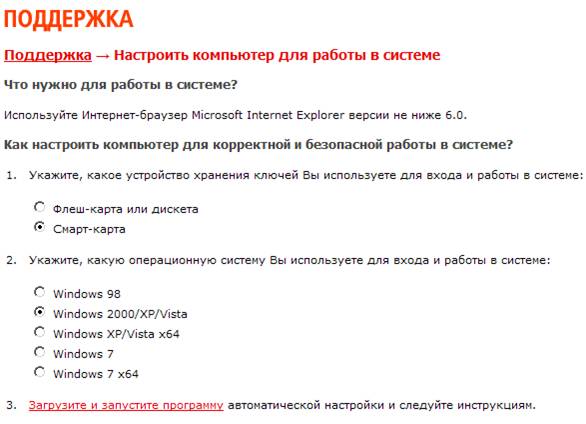
Рис. 1. Настройка компьютера для работы в системе «Интернет-банк».
Подтвердить свое решение путем нажатия кнопки «сохранить», а затем «запустить» (или «выполнить»). Далее необходимо следовать указаниям мастера настройки компьютера: Далее, Далее, Установить, Завершить (рис. 2). При необходимости, установка компонента безопасности на Windows 7 должна производиться от имени администратора.
Внимание! Если ранее у Вас был установлен обычный компонент безопасности для Интернет - Банка, то перед установкой универсального компонента для смарт-карт старый компонент необходимо удалить.
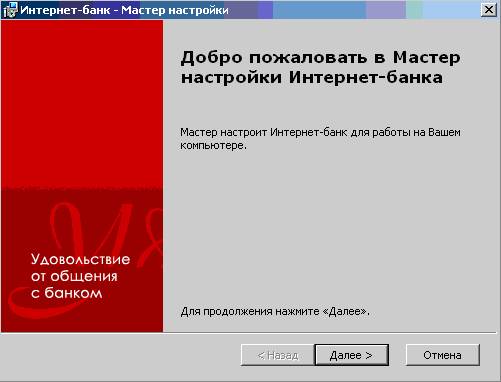
Рис. 2. Мастер настройки компьютера для работы в системе «Интернет-банк».
Во время настройки все окна Internet Explorer и других браузеров должны быть закрыты.
После настройки компьютера, для заполнения запроса на сертификат ключа ЭЦП необходимо перейти по ссылке:
Наименование филиала Банка | Ссылка |
Головной Банк (г. Барнаул, г. Бийск, г. Новоалтайск, г. Рубцовск, г. Горно-Алтайск, г. Новосибирск, г. Барабинск, г. Бердск, г. Болотное, г. Искитим, г. Карасук, г. Куйбышев, г. Татарск, г. Черепаново) | http://www. *****/auth/1st_class. jsp? class=2&type=2&f=fin&agentId=1052 |
Екатеринбургский филиал (г. Екатеринбург, г. Заречный, г. Серов, г. Краснотурьинск, г. Каменск-Уральский, г. Лесной, г. Нижний Тагил, г. Новоуральск, г. Первоуральск, г. Североуральск) | http://www. *****/auth/1st_class. jsp? class=2&type=2&f=fin&agentId=2448 |
Ижевский филиал (г. Ижевск) | http://www. *****/auth/1st_class. jsp? class=2&type=2&f=fin&agentId=2447 |
Иркутский филиал (г. Иркутск, г. Ангарск, г. Братск) | http://www. *****/auth/1st_class. jsp? class=2&type=2&f=fin&agentId=1067 |
Йошкар-Олинский филиал (г. Йошкар-Ола) | http://www. *****/auth/1st_class. jsp? class=2&type=2&f=fin&agentId=2582 |
Казанский филиал (г. Казань, г. Альметьевск, г.Зеленодольск, г. Набережные Челны, г. Нижнеканск) | http://www. *****/auth/1st_class. jsp? class=2&type=2&f=fin&agentId=2449 |
Красноярский филиал (г. Ачинск, г. Зеленогорск, г. Красноярск, г. Железногорск, г. Канск, г. Лесосибирск, г. Норильск) | http://www. *****/auth/1st_class. jsp? class=2&type=2&f=fin&agentId=1065 |
Кузбасский филиал (г. Анжеро-Судженск, г. Кемерово, г. Белово, г. Березовский, г. Киселевск, г. Ленинск-Кузнецкий, г. Междуреченск, г. Новокузнецк, г. Прокопьевск, г. Тайга, г. Топки, г. Юрга) | http://www. *****/auth/1st_class. jsp? class=2&type=2&f=fin&agentId=1066 |
Курганский филиал (г. Курган, г. Шадринск) | http://www. *****/auth/1st_class. jsp? class=2&type=2&f=fin&agentId=3382 |
Омский филиал (г. Омск) | http://www. *****/auth/1st_class. jsp? class=2&type=2&f=fin&agentId=1069 |
Пермский филиал (г. Пермь, г. Березники, г. Лысьва, г. Чайковский) | http://www. *****/auth/1st_class. jsp? class=2&type=2&f=fin&agentId=2445 |
Сургутский филиал (г. Сургут, г. Нефтеюганск, г. Нижневартовск, г. Новый Уренгой, г. Ноябрьск) | http://www. *****/auth/1st_class. jsp? class=2&type=2&f=fin&agentId=2583 |
Томский филиал (г. Асино, г. Колпашево, г. Томск, г. Северск) | http://www. *****/auth/1st_class. jsp? class=2&type=2&f=fin&agentId=1064 |
Тюменский филиал (г. Тюмень, г. Ишим) | http://www. *****/auth/1st_class. jsp? class=2&type=2&f=fin&agentId=2443 |
Уфимский филиал (г. Оренбург, г. Орск г. Уфа, г. Нефтекамск, г. Октябрьский, г. Салават, г. Самара, г. Тольятти) | http://www. *****/auth/1st_class. jsp? class=2&type=2&f=fin&agentId=2450 |
Хабаровский филиал (г. Хабаровск, г. Благовещенск, г. Владивосток) | http://www. *****/auth/1st_class. jsp? class=2&type=2&f=fin&agentId=1263 |
Челябинский филиал (г. Челябинск, г. Златоуст, г. Копейск, г. Магнитогорск, г. Миасс, г. Озерск, г. Троицк, г. Южноуральск) | http://www. *****/auth/1st_class. jsp? class=2&type=2&f=fin&agentId=2442 |
Вставить смарт-карту в USB-разъем компьютера и заполнить запрос на получение сертификата (далее – Запрос) (рис. 3).
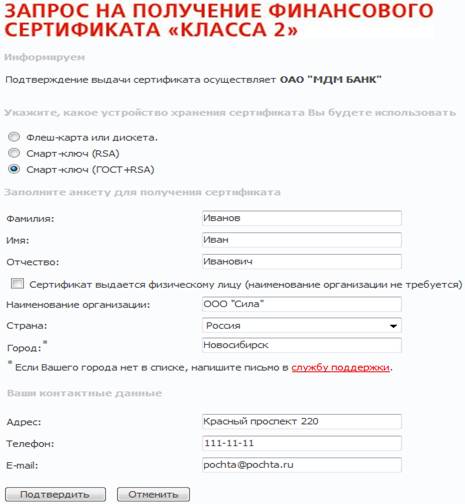
Рис. 3. Запрос на получение сертификата.
Необходимо указать устройство хранения сертификата - смарт-ключ (ГОСТ+RSA).
Внимание! Если Вами используется новая смарт-карта, система попросит Вас задать два кода к смарт-карте: PIN-код для доступа к ключу ЭЦП на смарт-карте и PUC-код для разблокировки смарт-карты (рис. 4). Эти коды (включая раскладку и регистр клавиатуры) необходимо запомнить. В случае потери кодов, восстановить их будет НЕВОЗМОЖНО.
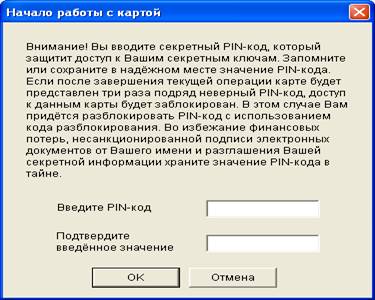
Рис. 4. Форма для первичного задания PIN-кода.
Если Вы осуществляете повторную генерацию на смарт-карту (например, для нового директора), необходимо ввести старый PIN-код, который был задан для этой смарт-карты ранее (рис. 5).
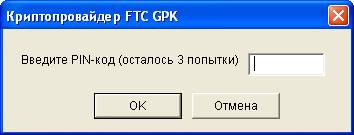
Рис. 5. Форма для ввода PIN-кода.
Заполнить анкетные поля:
· полностью ФИО владельца сертификата;
· наименование организации;
· страну и выбрать город;
· адрес регистрации организации;
· телефон, по которому с Вами можно связаться (желательно сотовый);
· личную почту, доступ к которой имеете только Вы.
Внимание! Адрес электронной почты указывается для последующей передачи ссылки на получение сертификата. Проверьте правильность написания адреса электронной почты.
После заполнения всех полей Запроса проверьте верность указанных данных, при необходимости откорректируйте и нажмите кнопку  . Система автоматически сформирует данные запроса латинскими буквами (рис. 6).

Рис. 6. Запрос на получение финансового сертификата.
Необходимо проверить правильность написания данных латинскими буквами, так как именно эта информация будет занесена в сертификат, и нажать кнопку  .
.
Если появится сообщение о том, что такое имя уже существует, необходимо в конце к ФИО добавить в английской раскладке V2 (что означает версия 2, если и такое имя тоже уже использовано, вместо V2 нужно добавить V3 и т. п.) Пример: V2 и снова отправить запрос.
В случае успешной регистрации Запроса на смарт-карту будет записан секретный ключ ЭЦП и отобразится страница, которая содержит два Уникальных Номера Запроса (далее - УНЗ) (рис. 7).
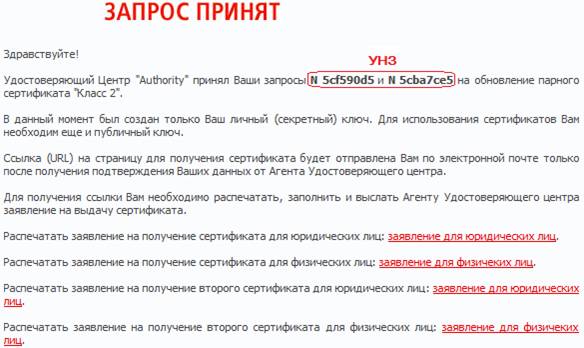
Рис. 7. Сообщение о принятии Запроса.
Внимание! В данный момент была создана только секретная часть ключа ЭЦП, которая не является рабочей. Для работы в системе необходимо подтверждение Вашего Запроса сотрудником Банка. Для этого необходимо предоставить в Банк присвоенные Вашему Запросу уникальные номера (УНЗ) согласно разделу «Передача документов в отделение Банка» настоящей Интсрукции. Ваш запрос будет подтвержден Банком и на адрес электронной почты, указанный Вами в запросе, будет направлена ссылка для сохранения сертификата.
Далее необходимо заполнить и распечатать два заявления на выдачу сертификатов ключей ЭЦП, воспользовавшись ссылками:
«Распечатать заявление на получение сертификата для юридических лиц: заявление для юридических лиц.» и
«Распечатать заявление на получение второго сертификата для юридических лиц: заявление для юридических лиц.» (рис. 7).
Заявления на выдачу сертификатов ключей ЭЦП заполняются согласно рис. 8.

Рис. 8. Заявление на выдачу сертификата ключа ЭЦП.
После заполнения указанных полей, необходимо нажать кнопку  .
.
Внимание! Если в Вашей карточке образцов подписей и оттиска печати зарегистрировано две подписи - с первым и вторым приоритетом, то каждому владельцу подписи необходимо получить свой сертификат согласно разделу «Направление запроса на получение сертификата ключа ЭЦП» настоящей Инструкции, что должно быть отражено и в заявке на подключение к Системе.
Уважаемые клиенты, не передавайте ключ ЭЦП третьим лицам!
Иные уполномоченные сотрудники Вашей организации могут получить свой собственный сертификат с необходимыми правами для работы в системе «Интернет-банк».
Передача документов в отделение Банка
В распечатанном заявлении на выдачу сертификата ключа ЭЦП необходимо поставить подпись и печать.
Внимание! Заявление на выдачу сертификата должен подписать владелец сертификата. Например, если сертификат будет принадлежать главному бухгалтеру, то подписать заявление должен главный бухгалтер, а не директор.
Заявление на выдачу сертификата ключа ЭЦП владелец сертификата должен лично передать в отделение Банка, обслуживающее Ваш расчетный счет.
Адреса отделений Банка Вы можете просмотреть, нажав на ссылку «Отделения Банка» и выбрав Ваш город из списка городов.
В отделении Банка Вам предложат подписать акт приема-передачи сертификата.
Внимание! Акт приема-передачи сертификата со стороны клиента так же должен подписывать непосредственно владелец сертификата.
Порядок получения сертификата ключа ЭЦП
На адрес электронной почты, который Вы указывали при формировании запроса, придет ссылка. Перейдите по полученной ссылке через браузер Internet Explorer . Откроется страница «Сохранение сертификата» (рис. 9).
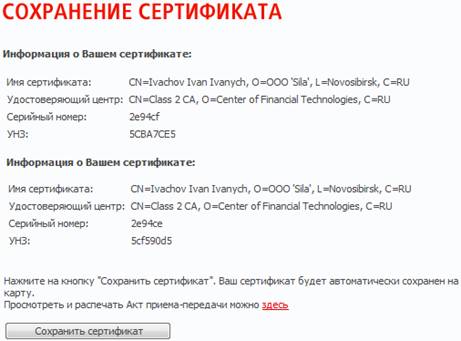
Рис. 9. Страница «Сохранение сертификата».
Далее необходимо вставить смарт-карту, которую Вы использовали при формировании запроса, в USB-разъем компьютера и нажать на кнопку  (рис. 10).
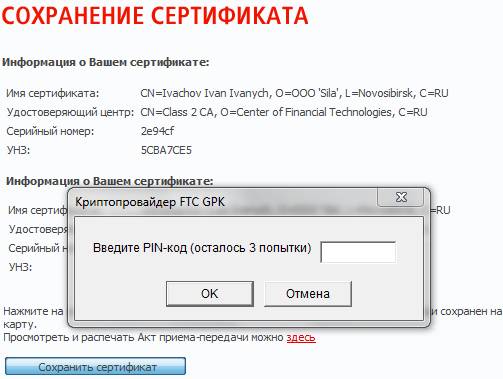
Рис. 10. Сохранение сертификата.
После правильного набора PIN-кода появится сообщение об успешном сохранении сертификата (рис. 11).

Рис. 11. Сообщение об успешном сохранении сертификата.
Процедура получения ключа ЭЦП завершена.
Внимание! Если PIN-код был введен неверно, он будет запрошен повторно. Количество попыток ввода PIN-кода ограничено. Если трижды ввести неверный PIN-код, смарт-карта заблокируется. Останется три попытки разблокировки с помощью PUC-кода через приложение: Пуск, Все программы, Интернет-банк, Управление смарт-картой. Количество оставшихся попыток ввода PIN-кода показывается при вводе PIN-кода. После введения правильного PIN-кода, количество оставшихся попыток восстанавливается (становится равным трем).
В случае необходимости после получения сертификата можно изменить PIN-код на новый, зная старый: Пуск, Все программы, Интернет-банк, Управление смарт-картой, сменить PIN.
Для входа в систему «Интернет-банк» необходимо запустить на рабочем столе ярлык  и выбрать носитель секретного ключа ЭЦП: смарт-ключ (рис. 12):
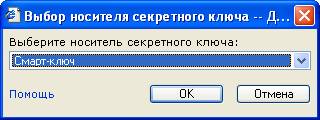
Рис. 12. Выбор носителя секретного ключа ЭЦП.
Порядок работы в системе «Интернет-банк» подробно описан в Инструкции по работе в системе «Интернет-банк», которую Вы можете найти на сайте http://*****/ в разделе «Корпоративным клиентам» / «Дистанционное обслуживание».
Внимание! Срок действия сертификата ключа ЭЦП – 1 (один) год.
Сертификат ключа ЭЦП необходимо обновить до истечения срока действия в соответствии с разделом «Процедура удаленного обновления сертификата ключа ЭЦП» настоящей Инструкции.
По истечении срока действия ключ ЭЦП автоматически блокируется.
Если Вы не успели обновить сертификат до момента его блокирования, то для работы с системой необходимо получить новый сертификат ключа ЭЦП, согласно разделу «Направление запроса на получение сертификата ключа ЭЦП» настоящей Инструкции.
Внимание! За месяц до истечения срока действия сертификата ключа ЭЦП на адрес вашей электронной почты, указанный Вами ранее в запросе на получение или обновление сертификата, со стороны Банка придет уведомление о необходимости обновления сертификата ключа ЭЦП. Уведомление не содержит ссылок для смены PIN-кода или обновления сертификата ключа ЭЦП.
Процедура удаленного обновления сертификата ключа ЭЦП
Внимание! Запрос на удаленное обновление сертификата осуществляется только с использованием компьютера с операционной системой Microsoft Windows 98/2000/XP/2003/Vista/7 через браузер Internet Explorer версии 6.0 или выше со стойкостью шифра 128-разр.
Важно! Процедуру обновления сертификата ключа ЭЦП необходимо завершить (а именно, сохранить сертификат по ссылке, полученной после подтверждения запроса Банком) до момента окончания срока действия текущего сертификата. Иначе запрос на получения сертификата ключа ЭЦП будет считаться просроченным и Вам необходимо будет заново формировать запрос согласно разделу «Направление запроса на получение сертификата ключа ЭЦП» настоящей Инструкции.
Для заполнения запроса на обновление сертификата необходимо перейти по ссылке:
Наименование филиала Банка | Ссылка |
Головной Банк (г. Барнаул, г. Бийск, г. Новоалтайск, г. Рубцовск, г. Горно-Алтайск, г. Новосибирск, г. Барабинск, г. Бердск, г. Болотное, г. Искитим, г. Карасук, г. Куйбышев, г. Татарск, г. Черепаново) | http://www. *****/auth/renew. jsp? agentId=1052 |
Екатеринбургский филиал (г. Екатеринбург, г. Заречный, г. Серов, г. Краснотурьинск, г. Каменск-Уральский, г. Лесной, г. Нижний Тагил, г. Новоуральск, г. Первоуральск, г. Североуральск) | http://www. *****/auth/renew. jsp? agentId=2448 |
Ижевский филиал (г. Ижевск) | http://www. *****/auth/renew. jsp? agentId=2447 |
Иркутский филиал (г. Иркутск, г. Ангарск, г. Братск) | http://www. *****/auth/renew. jsp? agentId=1067 |
Йошкар-Олинский филиал (г. Йошкар-Ола) | http://www. *****/auth/renew. jsp? agentId=2582 |
Казанский филиал (г. Казань, г. Альметьевск, г.Зеленодольск, г. Набережные Челны) | http://www. *****/auth/renew. jsp? agentId=2449 |
Красноярский филиал (г. Ачинск, г. Зеленогорск, г. Красноярск, г. Железногорск, г. Канск, г. Лесосибирск, г. Норильск) | http://www. *****/auth/renew. jsp? agentId=1065 |
Кузбасский филиал (г. Анжеро-Судженск, г. Кемерово, г. Белово, г. Березовский, г. Киселевск, г. Ленинск-Кузнецкий, г. Междуреченск, г. Новокузнецк, г. Прокопьевск, г. Тайга, г. Топки, г. Юрга) | http://www. *****/auth/renew. jsp? agentId=1066 |
Курганский филиал (г. Курган, г. Шадринск) | http://www. *****/auth/renew. jsp? agentId=3382 |
Омский филиал (г. Омск) | http://www. *****/auth/renew. jsp? agentId=1069 |
Пермский филиал (г. Пермь, г. Березники, г. Лысьва, г. Чайковский) | http://www. *****/auth/renew. jsp? agentId=2445 |
Сургутский филиал (г. Сургут, г. Нефтеюганск, г. Нижневартовск, г. Новый Уренгой, г. Ноябрьск) | http://www. *****/auth/renew. jsp? agentId=2583 |
Томский филиал (г. Асино, г. Колпашево, г. Томск, г. Северск) | http://www. *****/auth/renew. jsp? agentId=1064 |
Тюменский филиал (г. Тюмень, г. Ишим) | http://www. *****/auth/renew. jsp? agentId=2443 |
Уфимский филиал (г. Оренбург, г. Орск, г. Уфа, г. Нефтекамск, г. Октябрьский, г. Салават, г. Самара, г. Тольятти) | http://www. *****/auth/renew. jsp? agentId=2450 |
Хабаровский филиал (г. Хабаровск, г. Благовещенск, г. Владивосток) | http://www. *****/auth/renew. jsp? agentId=1263 |
Челябинский филиал (г. Челябинск, г. Златоуст, г. Копейск, г. Магнитогорск, г. Миасс, г. Озерск, г. Троицк, г. Южноуральск) | http://www. *****/auth/renew. jsp? agentId=2442 |
Вставить смарт-карту с ключом ЭЦП, который необходимо обновить, в USB-разъем компьютера и заполнить запрос на получение сертификата (далее – Запрос) (рис. 13).
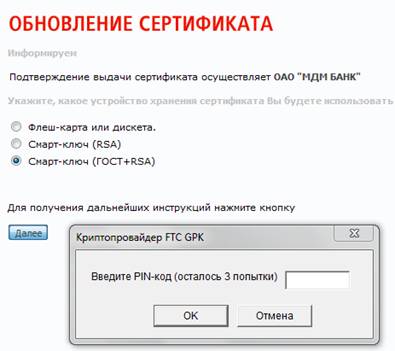
Рис. 13. Страница «Обновление сертификата».
Необходимо указать устройство хранения сертификата - смарт-ключ (ГОСТ+RSA), ввести PIN-код и нажать кнопку  .
.
Прочитайте информацию, указанную на следующей странице «Обновление сертификата».
При необходимости поля «Телефон» и «E-mail» можно изменить.
Внимание! Адрес электронной почты указывается для последующей передачи ссылки на получение сертификата. Проверьте правильность написания адреса электронной почты.
Если информация указана, верно, нажмите кнопку  (рис. 14).

Рис. 14. Страница «Обновление сертификата».
В случае успешной регистрации Запроса, отобразиться страница, которая содержит два Уникальных Номера Запроса (далее - УНЗ) (рис. 15).
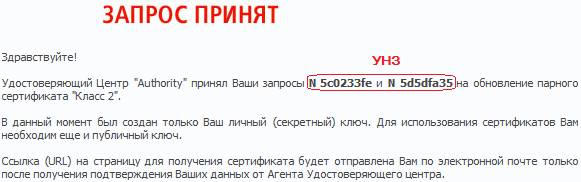
Рис. 15. Сообщение о принятии Запроса.
Внимание! В данный момент была обновлена только секретная часть ключа ЭЦП, и ключ не является рабочим. Для работы в системе необходимо подтверждение Вашего Запроса сотрудником Банка. Для этого необходимо сообщить в Банк присвоенные Вашему Запросу уникальные номера (УНЗ) в соответствии с описанным ниже порядком. Ваш запрос будет подтвержден Банком и на адрес электронной почты, указанный Вами в Запросе, будет направлена ссылка для сохранения сертификата.
Для этого необходимо по телефону сообщить ответственному специалисту, обслуживающему Ваш расчетный счет, что Вами был отправлен запрос на обновление сертификата и назвать уникальные номера запроса (УНЗ). Адреса отделений Банка Вы можете просмотреть, нажав на ссылку «Отделения Банка» и выбрав Ваш город из списка городов.
После подверждения Вашего Запроса Банком необходимо сохранить сертификат в соответствии с разделом «Порядок получения сертификата ключа ЭЦП» настоящей Интсрукции.
Внимание! При обращении в отделение Банка, обслуживающее Ваш расчетный счет, Вам будет предложено подписать Акт приема-передачи сертификата. Со стороны клиента Акт должен подписывать непосредственно владелец сертификата.
