Партнерка на США и Канаду по недвижимости, выплаты в крипто
- 30% recurring commission
- Выплаты в USDT
- Вывод каждую неделю
- Комиссия до 5 лет за каждого referral
РУКОВОДСТВО
пользователя
программы управленческого учета
«Дилер сотовой связи»
(Версия 5.0)
Москва – гг. |
Введение.
Программный продукт «Дилер сотовой связи» предназначен для обеспечения управленческого учета компаний-дилеров сотовой связи, которые могут иметь свои собственные субдилерские сети и сами быть дилерами многих сотовых операторов или субдилерами многих других сетей. Обеспечивается прозрачность сетей на один уровень вверх (зависимость от вышестоящих операторов и дилеров) и один уровень вниз (зависимость нижестоящих субдилеров). Данное программное обеспечение базируется на платформе 1С:Предприятие версии 7.7 и является рекомендованным для использования дилерам сотовых операторов МТС, БИЛАЙН и МЕГАФОН.
В комплект поставки входят две информационные базы:
- демонстрационная и
- основная.
Демонстрационная информационная база предназначена для того, чтобы продемонстрировать практическую работу описываемой конфигурации и уже содержит набор документов и операций абстрактной организации. Демонстрационную базу следует использовать для освоения программы.
Основная информационная база предназначена для ведения управленческого учета.
В данном описании излагаются общие принципы практической работы с основной (не заполненной данными) информационной базой.
Общая характеристика
Программный продукт «Дилер сотовой связи» разработан на основе компоненты «Бухгалтерский учет» системы 1С:Предприятие и представляет собой типовое решение для автоматизации управленческого учета компаний-дилеров сотовой связи и поддерживает основные виды операций, связанные с учетом контрактов и торговлей оборудованием.
Базовый вариант «Дилер сотовой связи» предполагает ведение только учета контрактов и СИМ-карт.
Расширенный вариант «Дилер сотовой связи» - ведение учета контрактов, СИМ-карт и торговлю оборудованием.
Состав базового варианта
· Справочники:
- операторы (МТС, БИЛАЙН, МЕГАФОН или вышестоящие дилеры);
- дилеры (субдилеры Вашей компании);
- контрагенты (юридические лица, включая операторов и дилеров);
- тарифные планы;
- тарифы;
- СИМ (СИМ-карты);
- валюты;
- сотрудники.
· Документы:
- поступление СИМ;
- выдача СИМ;
- возврат СИМ;
- контракт;
- закрытие периода;
- акт зачета комиссии дилеру;
- коррекция сальдо дилеров.
· Журналы:
- общий журнал;
- контракты;
- реализация СИМ;
- расчеты с дилерами.
· Отчеты:
- реестр неактивированных СИМ;
- расчет необходимого количества СИМ;
- реестр принятых платежей дилера;
- взаиморасчеты с дилером;
- итоговые взаиморасчеты с дилером;
- сальдо контрагента;
- отчет по активным дилерам за период;
- реестр активированных контрактов;
- отчет об исполнении поручения;
- расчет оплаты оператору.
· Сервис (обработки):
- параметры работы менеджера;
- загрузка контрактов;
- обработка списка СИМ для привязки к дилеру;
- обработка отчета оператора для привязки к дилеру;
- изменение тарифов;
- добавление тарифов по тарифным планам;
- копирование справочника дилеров для другого оператора;
- начальная загрузка СИМ;
- обработка справочников;
- обработка документов.
Основные функции и порядок их выполнения.
Начальный ввод справочных данных.
Справочник «Контрагенты»
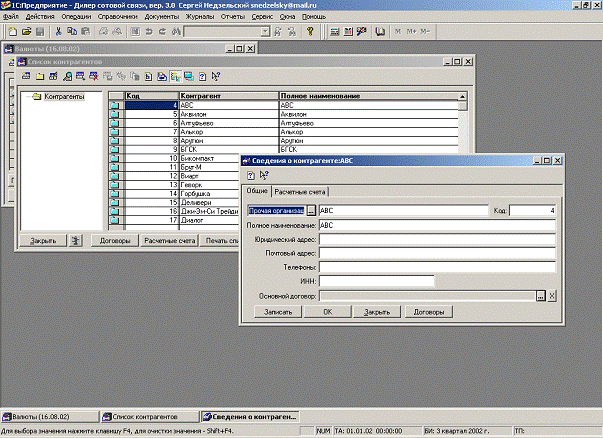
В первую очередь следует заполнить справочник «Контрагенты» (Меню-Справочники-Контрагенты). В данный справочник вносят всех юридических лиц, включая операторов, вышестоящих и нижестоящих дилеров.
Справочник «Операторы»
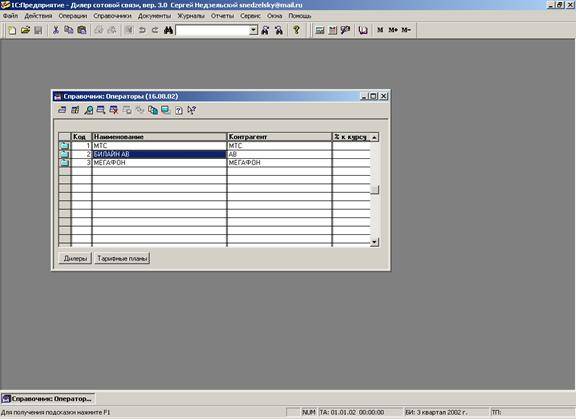
Следующий этап – заполнение справочника «Операторы» (Меню-Справочники-Операторы). В данный справочник вносятся все операторы и вышестоящие дилеры. За каждым оператором закрепляется свой список дилеров – справочник «Дилеры». Владельцем справочника «Дилеры» является справочник «Операторы». Такое деление вызвано тем, что обычно не все субдилеры работают с контрактами всех операторов, поэтому по каждому оператору следует завести отдельный список дилеров.
Справочник «Дилеры»
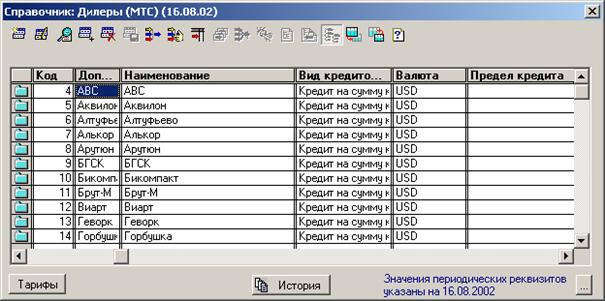
Для занесения информации о дилерах выберите требуемый элемент справочника «Операторы» (например, МТС), нажмите кнопку «Дилеры». При этом откроется окно справочника «Дилеры» в разрезе выбранного оператора. С помощью пиктограммы «Новая строка» или клавиши «Ins» введите нового дилера. После ввода наименования компании дилера выберите вид кредитования, валюту и при необходимости предел кредита (вид кредитования – полный кредит). Кредит на сумму контракта предусматривает вид кредитования, при котором дилер кредитуется на сумму контракта, но не более чем на сумму комиссии. Полный кредит ограничивается лишь пределом кредита. Поле -дополнительный код –(синоним имени дилера) служит для идентификации дилера при начальной загрузке СИМ-карт, т. к. многие компании в своем внутреннем учете уже привыкли к определенным кодовым обозначениям дилеров и вводят их с целью снизить ошибки по идентификации дилера.
Не забудьте при вводе информации о дилере указать ссылку на соответствующего контрагента.
Для упрощения заполнения справочника «Дилеры» существует обработка «Копирование справочника дилеров для другого оператора» (Меню-Сервис-Копирование справочника дилеров для другого оператора) или
заполнить справочник «Дилеры» из файла формата Excel при помощи обработки «Загрузка списка дилеров» (Меню-Сервис-Загрузка списка дилеров).
Структура xls-файла:
Первая колонка – краткое наименование дилера (для поиска по первым буквам).
Вторая – дополнительный код (синоним имени дилера).
Третья – краткое наименование контрагента (юр./физ. лицо).
Четвертая – полное краткое наименование контрагента (юр./физ. лицо).
Например, Список дилеров. xls :
Арго | ah007 | Арго |
|
Дельта Минус | ah027 | Дельта Минус | Минус» |
Новак | B2 | Новак | ЗАО "Новак" |
Иванов | x | Иванов | ИП |
Климов | y | Климов | ИП |

Справочник «Тарифы»
Для занесения информации о тарифах выберите требуемый элемент справочника «Дилеры» (например, АВС), нажмите кнопку «Тарифы». При этом откроется окно справочника «Тарифы» в разрезе выбранного оператора и дилера. С помощью пиктограммы «Новая строка» или клавиши «Ins» введите новый тариф. Значения тарифов заносятся как периодические.
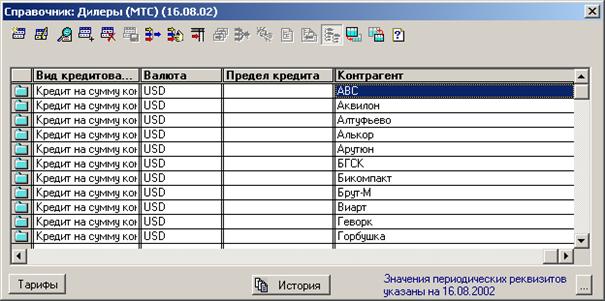
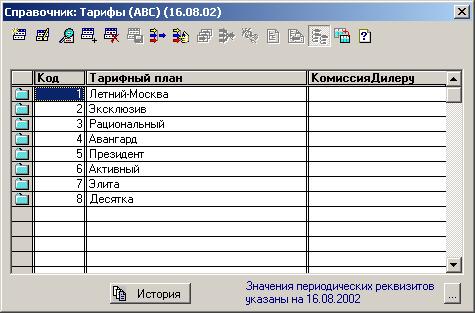
Более эффективно можно заносить тарифы с помощью обработки «Изменение тарифов» (Меню-Сервис - Изменение тарифов).
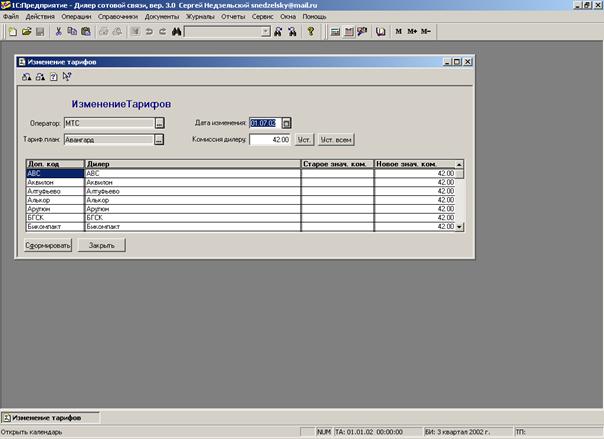
Начальный ввод информации о СИМ-картах.
Обработка «Начальная загрузка СИМ»
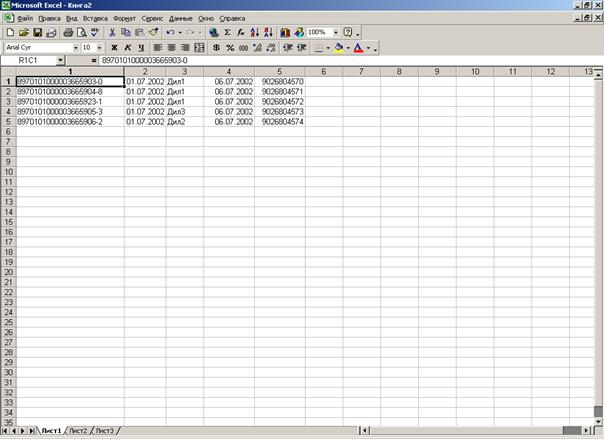
Для начального ввода информации о СИМ-картах используется обработка «Начальная загрузка СИМ» (Меню-Сервис-Начальная загрузка СИМ). Необходимо выбрать оператора и файл Excel, содержащий сведения о СИМ-картах (разделитель разрядов используется только для СИМ-карт МТС, префикс № - если все номера СИМ-карт без повторяющихся начальных разрядов, например, )
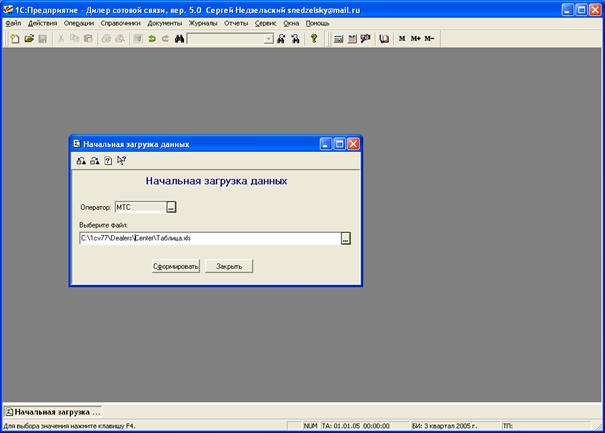
Структура xls-файла:
Первая колонка – номер СИМ-карты.
Вторая – дата поступления СИМ-карты от оператора в формате «дд. мм. гггг».
Третья – дополнительный код (синоним имени дилера).
Четвертая – дата выдачи дилеру в формате «дд. мм. гггг».
Пятая – вызывной номер телефона.
Шестая – номер упаковки (коробочки БИЛАЙН).
Поступление и выдача СИМ-карт.
Документ «Поступление СИМ»
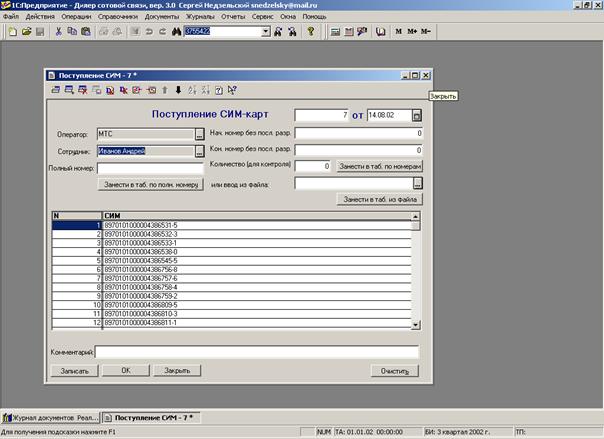
Для ввода текущего поступления СИМ-карт от оператора или вышестоящего дилера используется документ «Поступление СИМ» (Меню-Документы-Поступление СИМ). В первую очередь следует выбрать оператора и менеджера. Затем заполнить табличную часть документа информацией о СИМ-картах. Предлагается три способа занесения СИМ:
1) По одной карте с указанием полного номера СИМ. Для этого вводят номер СИМ в поле «Полный номер» и нажимают кнопку «Занести в таб. по полн. номеру». Этот режим удобен для ввода номера СИМ со сканера штрих-кода, который подключается к компьютеру в разрыв клавиатуры.
2) Списком с начального номера по конечный. При этом контрольный разряд игнорируется. Небходимо заполнить три поля: «Нач. номер без посл. разр.», «Кон. номер без посл. разр.», «Количество (для контроля)» и нажать копку «Занести в таб. по номерам».
3) Списком из файла. Заранее готовится файл Excel, в котором 1-ая колонка – номера СИМ-карт, а 2-ая (необязательная) – номер телефона. В данном документе требуется выбрать файл и нажать кнопку «Занести в таб. из файла».
Когда все данные введены, документ можно записать (кнопка «Записать») или записать и ввести в действие по кнопке «ОК».
После ввода в действие документа в справочнике СИМ появятся записи о принятых от оператора СИМ-картах с указанием даты их поступления.
Документ «Выдача СИМ»
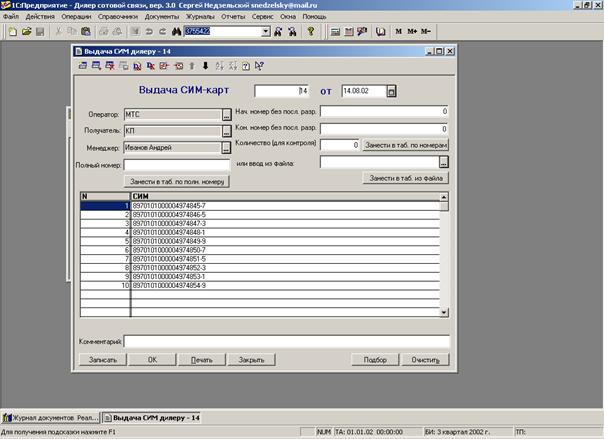
Для выдачи СИМ-карт дилеру используется документ «Выдача СИМ» (Меню-Документы-Выдача СИМ). В первую очередь следует выбрать оператора, получателя (дилер) и менеджера. Затем заполнить табличную часть документа информацией о СИМ-картах. Как и в документе «Поступление СИМ» предлагается три способа занесения СИМ:
4) По одной карте с указанием полного номера СИМ. Для этого вводят номер СИМ в поле «Полный номер» и нажимают кнопку «Занести в таб. по полн. номеру». Этот режим удобен для ввода номера СИМ со сканера штрих-кода, который подключается к компьютеру в разрыв клавиатуры.
5) Списком с начального номера по конечный. При этом контрольный разряд игнорируется. Небходимо заполнить три поля: «Нач. номер без посл. разр.», «Кон. номер без посл. разр.», «Количество (для контроля)» и нажать копку «Занести в таб. по номерам».
6) Списком из файла. Заранее готовится файл Excel, в котором 1-ая колонка – номера СИМ-карт, а 2-ая (необязательная) – номер телефона. В данном документе требуется выбрать файл и нажать кнопку «Занести в таб. из файла».
Единственное отличие – при выдаче СИМ-карт без контрольного разряда (видим «?») предлагается его ввод через соответствующее окно, которое появится автоматически.
Когда все данные введены, документ можно записать (кнопка «Записать») или записать и ввести в действие по кнопке «ОК».
После ввода в действие документа в справочнике СИМ появятся запись о дилере и дата выдачи СИМ-карт.
Загрузка контрактов.
Обработка «Загрузка контрактов»
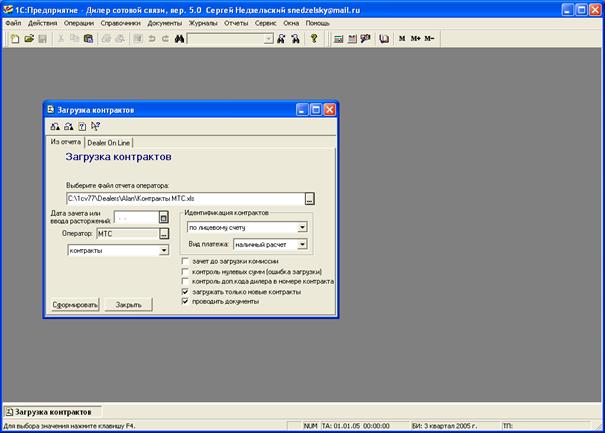
Для автоматического ввода контрактов, их расторжений и услуг используется обработка «Загрузка контрактов» (Меню-Сервис-Загрузка контрактов).
Для загрузки информации из отчетов операторов используется закладка «Из отчета», а для загрузки из системы «Dealer On Line» (БИЛАЙН) – закладка «Dealer On Line».
Подготовка отчетов.
Отчет от МТС из системы «Удаленный дилер» следует:
- сохранить на диске в виде HTML-файла,
- затем при помощи Microsoft Excel его открыть и записать на диск как файл Excel.
Отчет от МЕГАФОН из системы «Удаленный дилер» следует:
- выгрузить с указанием формата Excel (он окажется с расширением show
- затем при помощи Microsoft Excel его открыть и записать на диск как файл Excel.
Отчет от зачету контрактов БИЛАЙН и отчеты по закрытыи и блокированным контрактам МТС и МЕГАФОН не требуют предварительной подготовки.
Затем в окне «Загрузка контрактов» требуется выбрать соответстующий отчет, указать вид загрузки
(контракты, зачеты, расторжения), вид идентификации контрактов (по номеру контракта или по номеру телефона и нажать кнопку «Сформировать». В процессе загрузки на экран выдается полный протокол загрузки с указанием всех ошибок и недочетов. После устранения ошибок следует повторить загрузку.
Сверка СИМ, контрактов.
Обработка «Обработка списка СИМ для привязки к дилеру»
Для автоматической сверки приводят данные для сверки к формату Excel и используют обработку «Обработка списка СИМ для привязки к дилеру» (Меню - Сервис - Обработка списка СИМ для привязки к дилеру).
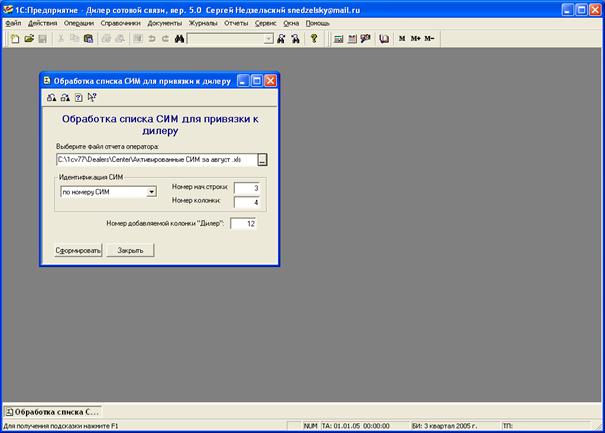
Необходимо выбрать xls-файл для сверки, вид идентификации СИМ (по номеру СИМ, по номеру телефона), указать координаты первой ячейки с номером СИМ или номером телефона, номер добавляемой колонки дилер для строк, данные по которым есть в базе и нажать кнопку «Сформировать».
В тот же файл будут внесены дополнительные данные по СИМ из базы. Применив фильтрацию Excel легко определить, что есть в базе, а чего нет.
Сверка в несколько тысяч СИМ выполняется не более полминуты.
Обработка «Обработка отчета оператора для привязки к дилеру»
Для автоматической сверки приводят данные для сверки к формату Excel и используют обработку «Обработка отчета оператора для привязки к дилеру» (Меню - Сервис - Обработка отчета оператора для привязки к дилеру).
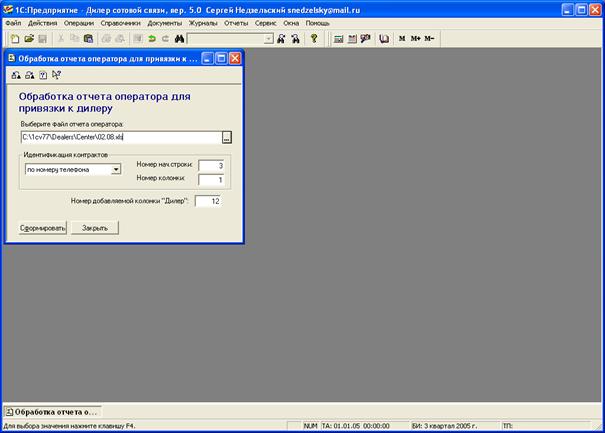
Необходимо выбрать xls-файл для сверки, вид идентификации СИМ (по номеру контракта, по номеру телефона, по лицевому счету), указать координаты первой ячейки с номером контракта или номером телефона, или номером лицевого счета, номер добавляемой колонки дилер для строк, данные по которым есть в базе и нажать кнопку «Сформировать».
Загрузка данных по комиссионному вознаграждению за активированные контракты.
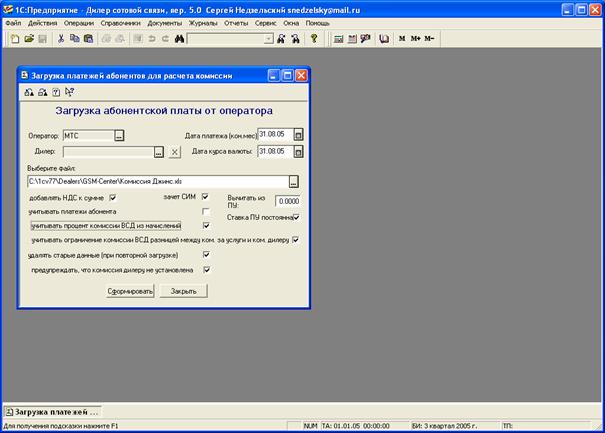
Обработка «Загрузка платежей абонентов для расчета комиссии»
Для автоматической сверки приводят данные для сверки к формату Excel и используют обработку «Загрузка платежей абонентов для расчета комиссии» (Меню - Сервис - Загрузка платежей абонентов для расчета комиссии).