


Партнерка на США и Канаду по недвижимости, выплаты в крипто
- 30% recurring commission
- Выплаты в USDT
- Вывод каждую неделю
- Комиссия до 5 лет за каждого referral

Создание презентации
Советы для школьников подготовлены на материалах книги
«Intel® Обучение для будущего»
МОУ «Средняя общеобразовательная
школа №13»
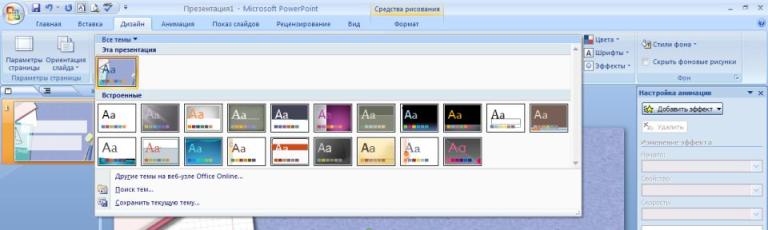
ПРИМЕНЕНИЕ ШАБЛОНА ОФОРМЛЕНИЯ
1. В меню Дизайн выберите Тему.
2. Наведите курсор на выбранную тему оформления. Щелкните ее. Если Вы хотите изменить цветовую схему выбранного шаблона, щелкните Цветовые Схемы в верхней части области задач Дизайн слайда.
3. Сохраните презентацию.
ВСТАВКА КАРТИНОК ИЗ КОЛЛЕКЦИИ
1. В меню Вставка выберите Рисунок, а затем — Картинки.
2. В поле Искать текст области задач Вставка картинки наберите ключевое слово, которое поможет найти картинку. Используя функцию Другие параметры поиска, можно ограничить выбор и определить тип искомых изображений, допустим, только фотографий.
3. Щелкните кнопку Найти.
4. В результатах поиска выберите подходящую картинку, щелкнув ее один раз. Если Вы не удовлетворены результатами, то можете выбрать команду Изменить, расположенную внизу области задач, и повторить поиск.
5. Цвета элементов, из которых состоит рисунок, можно изменить. Щелкните необходимый рисунок.
6. Убедитесь, что отображена панель Настройка изображения.
7. Щелкните значок Изменение цвета рисунка на панели Настройка изображения. Выберите нужные цвета и щелкните ОК.

8. Сохраните презентацию.
ВСТАВКА ИЗОБРАЖЕНИЙ ИЗ ИНТЕРНЕТА
1. Не закрывая PowerPoint, откройте веб-браузер.
2. Загрузите веб-сайт, который содержит необходимые изображения.
3. Щелкните нужный рисунок правой кнопкой мыши.
4. В открывшемся контекстном меню выберите команду Сохранить рисунок как.
5. Откройте в папке рабочих материалов папку, где сохранили рисунок.
6. Назовите файл, сохранив предлагаемое расширение без изменения. Это позволит корректно работать с изображением.
7. Щелкните Сохранить.
8. Вернитесь к своей презентации.
9. В меню Вставка выберите Рисунок, а затем — Из файла.
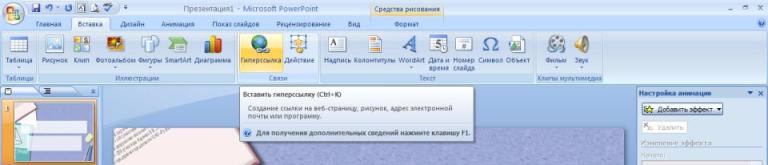
ДОБАВЛЕНИЕ ГИПЕРССЫЛОК
Гиперссылки в PowerPoint позволяют связывать объекты на слайдах между собой или с внешними ресурсами.
Добавление гиперссылок на веб-сайты
1. Выделите текст или изображение, которое хотите связать с веб-сайтом.
2. В меню Вставка выберите пункт Гиперссылка.
3. Если Вы недавно просматривали сайт, на который хотите сослаться, щелкните Просмотренные страницы в диалоговом окне Добавление гиперссылки и выберите нужный сайт из предложенного списка.
4. Если адрес веб-сайта не занесен в список:
откройте нужный сайт, в адресной строке выделите адрес и нажмите Ctrl+C,
вернитесь к своей презентации и вставьте в поле Адрес диалогового окна Добавление
гиперссылки скопированную Вами ссылку, используя комбинацию клавиш Ctrl+ V.
5. Щелкните ОК.
Добавление гиперссылок на файлы
1. Выделите текст или рисунок, который хотите связать с файлом.
2. В меню Вставка выберите пункт Гиперссылка.
3. Если вы недавно открывали файл, который хотите связать со слайдом, то в диалоговом окне Добавление гиперссылки выберите Последние файлы. В списке файлов выберите нужный.
4. Если нужного файла в списке нет, щелкните кнопку Поиск файла и найдите файл в диалоговом окне Связать с. Щелкните ОК.
5. Имя выбранного файла появится в диалоговом окне Добавление гиперссылки. Щелкните ОК.
6. Сохраните презентацию.
НАСТРОЙКА АНИМАЦИОННЫХ ЭФФЕКТОВ
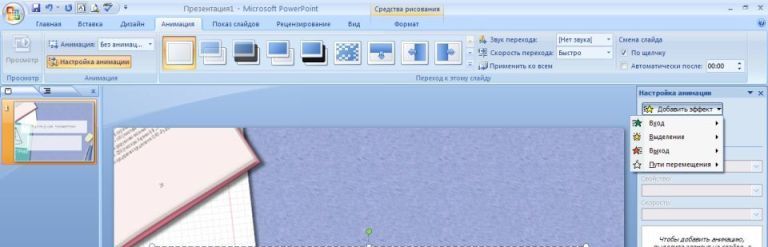
PowerPoint позволяет настроить анимацию текста и графических объектов в слайде, например, установить последовательность появления текста по буквам, словам, абзацам. Вы можете выбрать последовательность демонстрации элементов слайда, изменить цвет элемента при появлении, установить порядок и время анимации. Анимация может осуществляться вручную или автоматически.
1. Перейдите в режим Анимация.
2. Выберите интересующий слайд и объект, для которого следует настроить эффект анимации.
3. Выберите Настройка анимации.
4. В области задач Настройка анимации выберите Добавить эффект, а затем с помощью раскрывающегося меню выберите один из предлагаемых эффектов.
Эффект появления объекта или текста на слайде. Для этого используйте подменю Вход.
Эффект выделения текста или объекта слайда. Для этого выберите подменю Выделение.
Эффект исчезновения текста или объекта. Для этого используйте подменю Выход.
Можно задать траекторию движения объекта в слайде. Об этом рассказано ниже.
Примечание: Эффекты указываются в списке области задач Настройка анимации в том порядке, в каком они будут воспроизводиться. Кроме того, с каждым объектом на слайде связывается номер, который указывает эффекты из списка, применяемые к объекту. Этот номер, хотя и отображается на слайде, не будет виден при демонстрации и не выводится на печать.
5. Скорость выполнения для каждого эффекта можно установить, используя раскрывающийся список Скорость.
ИСПОЛЬЗОВАНИЕ ВИДЕО – И ЗВУКОВЫХ ФАЙЛОВ
Презентация выиграет, если Вы будете использовать в ней звуковое сопровождение и видеоматериалы. Для их поиска можно использовать Интернет. Обратитесь к страницам, где описано, как импортировать видеоролик или звуковой файл из Интернета. Помните, что обычно такие материалы защищены Законами о защите авторских прав.
Вставка звукового файла
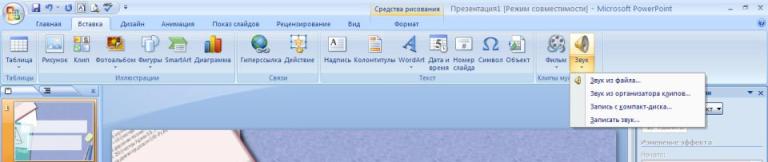
1. В меню Вставка выберите команду Звук, а затем — Звук из файла.
2. В окне Вставка звука выберите звуковой файл.
3. Щелкните ОК.
4. После закрытия окна программа предложит Вам автоматически запускать звуковой файл при демонстрации слайда. Если вы согласны, выберите пункт Да.
5. В противном случае звуковой файл будет запускаться только по команде пользователя. Для активизации звука в режиме Показа слайдов щелкните расположенный на слайде значок.
6. Чтобы настроить параметры воспроизведения, в меню Показ слайдов выберите Настройка анимации.
7. В области задач Настройка анимации выделите имя звукового файла, для которого хотите произвести настройки. Щелкнув стрелку, расположенную справа от имени файла, можно раскрыть меню, с помощью которого настраиваются параметры запуска и времени воспроизведения звукового фрагмента.
8. Если на слайде имеется несколько объектов, для которых настраивается анимация, используйте кнопки Порядок, расположенные в нижней части области задач, чтобы изменить порядок анимации объектов.
9. Чтобы музыкальный фрагмент проигрывался в течение всей презентации, выберите имя файла, в области задач Настройка анимации щелкните кнопку со стрелкой справа от имени и в раскрывающемся меню выберите Параметры эффектов.
10. В диалоговом окне Воспроизвести Звук в разделе Закончить установите переключатель в позицию После и задайте количество слайдов, равное общему числу слайдов в презентации.
11. Щелкните ОК.
Чтобы вставить фрагмент видеофильма, нужно в меню Вставка выбрать команду Фильм, а затем— Фильм из файла.
В окне Вставка фильма выберите звуковой файл.
Щелкните ОК.
На вопрос «Хотите ли вы, чтобы фильм запускался автоматически» ответьте утвердительно.
ЗАПИСЬ ЗВУКА ИЛИ РЕЧЕВОГО СОПРОВОЖДЕНИЯ
Вы можете усовершенствовать свою презентацию, добавив собственный голосовой комментарий к отдельным слайдам или к презентации в целом. Для записи звука компьютер должен быть оборудован звуковой платой, микрофоном (внутренним или внешним), а также колонками или наушниками, чтобы можно было прослушать записи.
По окончании записи звука в слайдах со звуковым сопровождением появится значок, обозначающий наличие записи. Щелкнув его, Вы можете запустить записанный звук или настроить автоматическое воспроизведение.
Звуковой комментарий имеет приоритет над другими звуковыми вставками. Если в слайдах присутствуют звуковые объекты, запускающиеся автоматически, они будут перекрываться звуковым комментарием.
Лучше всего использовать речевое сопровождение в презентациях, работающих в режиме автономной демонстрации, например, на конференции. Если презентация проводится перед аудиторией «вживую», то лучше использовать ручной режим смены слайдов и комментировать каждый слайд самостоятельно.
Вставка звуковой записи в отдельный слайд
1. Перейдите к слайду, который хотите озвучить.
2. Подключите внешний микрофон или настройте внутренний.
3. В меню Вставка выберите Звук, а затем — Записать звук.
4. Щелкните кнопку Запись и произнесите информацию, которую хотите записать.
5. По окончании записи щелкните кнопку Стоп.
6. Введите имя звуковой записи и щелкните ОК.
7. На слайде появится значок
Примечание. Если Вы настроили автоматическое воспроизведение звука, то можете переместить значок звуковой записи за пределы слайда. Независимо от этого воспроизведение звука начнется сразу при отображении слайда
Советы по оформлению
· Нельзя использовать разные типы шрифтов, более двух цветов на слайде.
· Шрифт должен быть без засечек, для заголовка шрифт должен быть не менее 24, для информации – не менее 18.
· В заголовках не должно быть точек.
· Не стоит заполнять слайд большим количеством информации.
· Фон и цвет шрифта должны сочетаться, текст должен быть хорошо виден. Поэтому рекомендуется использовать светлый фон и темный цвет шрифта.
· Если вы используете иллюстрации, то они должны быть подписаны.
· Специальные эффекты не должны отвлекать.
