

Партнерка на США и Канаду по недвижимости, выплаты в крипто
- 30% recurring commission
- Выплаты в USDT
- Вывод каждую неделю
- Комиссия до 5 лет за каждого referral
УТВЕРЖДАЮ Генеральный директор ЗАО "ОВИОНТ ИНФОРМ" _____________ "1" февраля 2008 г. |
«БАЛАНС-2W»
Руководство по установке
Версия 1.84
«ОВИОНТ ИНФОРМ», 2009
Разработчик документа:
ТУЧКОВ В. И., системный аналитик
Внимание!
В связи с изменениями законодательства регулярно выходят новые выпуски программы «Баланс-2W». Рекомендуем следить за изменениями и работать только с актуальным выпуском программы.
Изготовитель оставляет за собой право вносить изменения в программу без отражения их в данном документе.
Настоящее руководство может быть воспроизведено или передано в какой-либо форме и какими-либо средствами только с письменного разрешения компании «ОВИОНТ ИНФОРМ».
Ó , «ОВИОНТ ИНФОРМ». Все права защищены.
СОДЕРЖАНИЕ
ВВЕДЕНИЕ.. 4
РАЗДЕЛ 1. ОБЩИЕ СВЕДЕНИЯ.. 5
1.1. О компании «ОВИОНТ-ИНФОРМ». 5
1.2. О руководстве пользователя. 5
1.3. Назначение программы.. 5
1.4. Отличия работы программы Баланс-2W в базовом и. 6
полнофункциональном режимах. 6
РАЗДЕЛ 2. УСТАНОВКА ПРОГРАММЫ НА КОМПЬЮТЕР. 10
2.1. Общая информация. 10
2.2. Технические требования. 10
2.3. Порядок установки программы на компьютер. 11
2.3.1. Порядок установки программы на компьютер для работы в однопользовательском режиме. 11
2.3.2. Порядок установки программы для работы в многопользовательском режиме 22
2.4. Удаление программы.. 27
2.5. Обновление предыдущих версий. 30
2.6. Установка справочника КЛАДР. 33
ПРИЛОЖЕНИЯ.. 35
А. Некоторые типовые вопросы, проблемы и ошибки. 35
Б. Законодательная база. 47
В. Договорная информация. 48
Обязательства и гарантии. 48
Юридические права и обязанности. 48
В. Глоссарий терминов и сокращений. 49
Г. Обратная связь. 51
ВВЕДЕНИЕ
Настоящий документ содержит руководство пользователя по работе с программой «Баланс-2W» компании «ОВИОНТ ИНФОРМ» (для юридических лиц, банков, страховых и бюджетных организаций, иностранных представительств, негосударственных пенсионных фондов, организаций, применяющих упрощенную систему налогообложения, индивидуальных предпринимателей). Описание включает информацию о назначении программы, порядке установки ее на компьютер, правилах эксплуатации и некоторых дополнительных возможностях программы. Документ предназначен для пользователей, не имеющих специальных навыков работы на компьютере, однако некоторые разделы содержат информацию, полезную для более подготовленных пользователей.
РАЗДЕЛ 1. ОБЩИЕ СВЕДЕНИЯ
1.1. О компании «ОВИОНТ-ИНФОРМ»
Компания «ОВИОНТ ИНФОРМ» существует на рынке уже десять лет и специализируется на разработке автоматизированных информационных систем для государственных структур и муниципальных органов управления, программного обеспечения для ведения бухгалтерского учета и налоговой отчетности юридических и физических лиц, а также на создании корпоративных сайтов фирм и Интернет-магазинов «под ключ».
Самой важной частью работы для нас является создание качественных программных продуктов, которые помогут нашим клиентам в решении их задач и возьмут на себя часть их обязанностей.
В нашей компании действует система менеджмента качества, которая охватывает все этапы жизненного цикла программных продуктов. Она позволяет нам существенно сократить сроки, риски, стоимость реализации и сопровождения программных решений.
В своей работе мы руководствуемся следующими принципами:
1) Своевременное и полное удовлетворение потребностей заказчиков в программно-информационных продуктах.
2) Постоянное улучшение характеристик продукции на основе анализа потребностей и ожиданий заказчиков.
3) Поддержание и развитие знаний и компетенции работников, активное вовлечение всего персонала в улучшение работы предприятия, полное раскрытие потенциальных возможностей работников.
4) Поддержание взаимовыгодных партнерских отношений.
1.2. О руководстве пользователя
Настоящее руководство предназначено для пользователей программы подготовки, автоматического расчета и проверки деклараций «Баланс-2W». Целью функционирования этой программы является ускорение процесса сдачи налоговой отчетности юридических лиц.
Настоящее руководство содержит полную информацию о том, как использовать функции, доступные в программе. Перед тем, как приступить к работе в программе «Баланс-2W», необходимо ознакомиться с данным руководством.
Вся информация в настоящем руководстве дана по состоянию на 1 февраля 2009 года и относится к версии 1.84. программы «Баланс-2W».
Разработчиком и обладателем авторских прав на программы «Баланс-2W» является закрытое акционерное общество «ОВИОНТ ИНФОРМ».
1.3. Назначение программы
Программа «Баланс-2W» предназначена для подготовки и анализа бухгалтерской и налоговой отчетности организации. Она разработана на основе методики камеральной проверки документов бухгалтерской отчетности и налоговых деклараций организаций, применяемой в налоговых инспекциях ФНС России по г. Москве.
Важными особенностями программы являются следующие возможности:
· провести предварительную камеральную проверку документов на рабочем месте (дома),
· выполнить автоматический расчет данных бухгалтерской и налоговой отчетности,
· распечатать заполненные документы налоговой и бухгалтерской отчетности на бумаге,
· выгрузить необходимые данные налоговой и бухгалтерской отчетности организации на дискету для сдачи в налоговые инспекции ФНС России (ИФНС),
· формировать комплекты отчетности для нескольких организаций в одной программе.
Налоговая и бухгалтерская отчетность, подготовленная с помощью программы БАЛАНС-2W, принимается во всех Москвы. При необходимости сдачи отчетности (в электронном виде) в другие (немосковские) к нам дополнительно.
1.4. Отличия работы программы Баланс-2W в базовом и
полнофункциональном режимах.
Таблица 1.1.
Возможность | Базовый режим | Полнофункциональный режим |
Ввод и сохранение данных текущих и предыдущих отчетных налоговых периодов | þ | |
Ввод и сохранение данных только в текущих отчетных и налоговых периодах, также отсутствует возможность подготовки уточненных отчетов за прошлые периоды | þ | |
При заполнении документов можно добавить не более двух динамических строк и листов, а также использовать не более одного комплекта отчетности | þ | |
Ограничено общее количество различных типов документов в актуальном периоде (без учета уточнений): для квартальной отчетности не больше 6-ти, для годовой отчетности не больше 11-ти, для ежемесячной не больше 1 | þ | |
Выгрузка отчетности на дискету и печать на бумажном носителе для сдачи во все Москвы | þ | þ |
Автоматизированный расчет данных отчетности и налоговых деклараций | þ | |
Анализ бухгалтерской и налоговой отчетности по методике, аналогичной методике камеральной проверки, используемой в налоговых инспекциях г. Москвы | þ | |
Формирование «истории» сданных отчетов | þ | |
Использование данных предыдущих отчетных периодов при составлении, автоматизированном расчете и анализе отчетных документов | þ | |
Использование папки «Прочее», содержащей некоторые декларации и заявления, не привязанные к какому-либо конкретному налоговому периоду | þ | þ |
Программа «Баланс-2W», работающая в полнофункциональном режиме, предоставляется налогоплательщикам на платной основе через пункты продаж и официальных дилеров «ОВИОНТ ИНФОРМ».
Вы можете выписать счет на оплату:
1) На нашей Web-странице: www. *****
2) Получить счет по факсу, позвонив по телефонам отдела продаж.
Оригинал счета Вам могут подготовить в пунктах продаж при получении программы и всех документов.
Адреса пунктов продаж «ОВИОНТ ИНФОРМ»:
1) Москва, ул. Тимирязевская, д. 4/12 (м. Дмитровская), рис. 1.1).
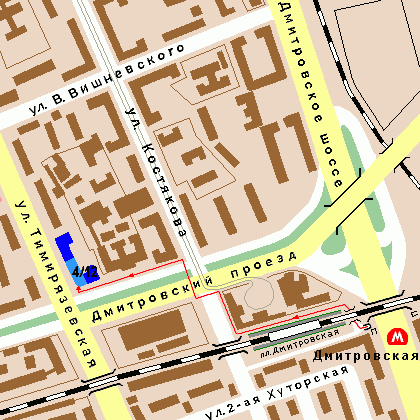
Схема проезда в пункт продаж на Тимирязевской
Рис. 1.1.
2) Москва, 3-й Кадашевский пер., д. 7/9, стр. 1 (м. Третьяковская), рис. 1.2).

Схема проезда в пункт продаж на Третьяковской
Рис. 1.2.
3) Москва, ул. 5-я Кожуховская, д.1/11 (м. Автозаводская), на территории ИФНС № 25, рис. 1.3).
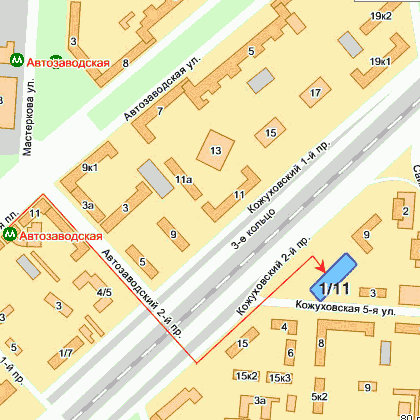
Схема проезда в пункт продаж на Автозаводской
Рис. 1.3.
РАЗДЕЛ 2. УСТАНОВКА ПРОГРАММЫ НА КОМПЬЮТЕР
2.1. Общая информация
Чтобы начать эксплуатировать программу, ее необходимо сначала установить на один из жестких дисков Вашего компьютера. Дистрибутив программы «Баланс-2W» распространяется в двух видах:
· для установки всех компонентов программы;
· для установки только изменившихся компонентов программы.
| Перемещение любых файлов данной программы может безвозвратно нарушить работоспособность программы. |

2.2. Технические требования
Перед установкой данного программного продукта убедитесь, что Ваши технические средства удовлетворяют следующим требованиям:
· компьютер: IBM PC/AT-совместимый с процессором не ниже Pentium II;
· оперативная память емкостью не менее 270 Мбайт и выше (из них не менее 128 Мбайт должны быть свободны);
· требуемое свободное пространство на жестком диске: не менее 250 Mb;
· дисковод на 3.5 дюйма;
· CD дисковод (если Вы приобрели дистрибутив программы «Баланс-2W» на компакт-диске);
· монитор с разрешением не ниже 800x600 (рекомендуемое разрешение 1024х768);
· подключение к Интернету, модем или сетевая карта со скоростью 100 Мбит (для возможности сдачи отчетности по телекоммуникационным каналам связи и скачивания обновлений программы);
· современный принтер, корректно установленный в системе;
· наличие блока бесперебойного питания (желательно);
· русскоязычная операционная система: MS Windows 98SE / 2000 SP4 / XP SP1 - 2 / 2003 Server;
· MS Word 2000/2003/XP (для прочтения руководства по использованию программы);
· желательно Excel 2000 и выше (для выгрузки некоторых таблиц);
· MS Internet Explorer версии 4.01 SP2 или выше;
· программа Крипто Про, совместимая с Вашей операционной системой (для возможности отправки в и бухгалтерской отчетности посредством «Баланс-Курьера»).
ВНИМАНИЕ! Операционная система Windows “XP Home Edition” не всегда имеет достаточно возможностей для правильной установки «Баланс-2W». Чаще всего это связано с недостатком прав Администратора в учетной записи пользователя, что не всегда однозначно определяется программой установки. При возникновении проблем в установке у пользователя нет возможности добавить себе эти права. Это отражается на:
· успешности установки Системных компонент, наличие и версионность которых проверяется программой установки;
· на дальнейшей работоспособности программы, которая не может воспользоваться нужными ей, но не установленными Системными компонентами.
Поэтому, при возникновении проблем с установкой службе поддержки трудно правильно продиагностировать ситуацию и дать нужные рекомендации, как эти проблемы решить, или сообщить о невозможности их решения. В то же время, программа «Баланс-2W» под “XP Home Edition” работает, если она установилась полностью корректно.
2.3. Порядок установки программы на компьютер
2.3.1. Порядок установки программы на компьютер для работы в однопользовательском режиме
Чтобы установить программу зайдите в систему с правами локального администратора и выполните следующие действия:
1) Создайте папку на жестком диске.
2) Перепишите в созданную папку на жестком диске файлы дистрибутива (дистрибутив может быть получен в отделе продаж или скачен с сайта http://*****):
· Setup_B2W_SystemComponents(98-XP).exe,
· Setup_B2W_1.84.exe.
3) Запустите файл Setup_B2W_SystemComponents(98-XP).exe.
4) Если Вы все сделали правильно, то вы увидите приглашение к установке системных компонент (рис. 2.1).

Приглашение к установке системных компонент
Рис. 2.1.
5) Для продолжения установки нажмите кнопку «Далее».
6) В окне «Информация об использовании» укажите имя будущего пользователя системных компонент и название организации. При выборе варианта установки компонент, лучше оставить вариант, предлагаемый по-умолчанию — для всех пользователей компьютера (рис. 2.2).
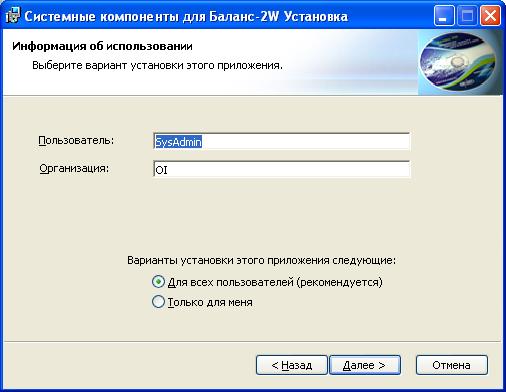
Окно «Информация об использовании»
Рис. 2.2.
7) После ввода информации об использовании нажмите кнопку «Далее».
8) Если все предыдущие шаги по инсталляции были сделаны правильно, программа инсталляции сообщит Вам о том, что для установки все готово (рис. 2.3).
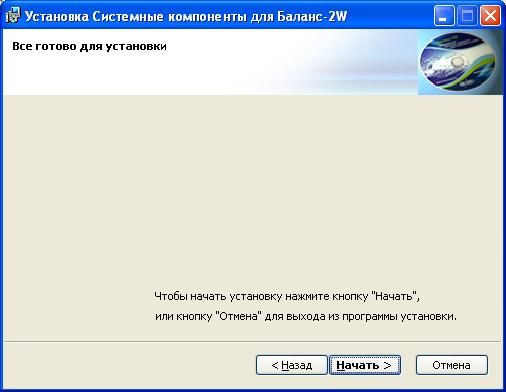
Окно «Все готово для установки»
Рис. 2.3.
9) Если вы хотите начать установку системных компонент, нажмите кнопку «Начать», чтобы активизировать процесс инсталляции (рис. 2.4), в противном случае посредством нажатия кнопки «Назад» вернитесь на нужный этап инсталляции и задайте новые параметры.
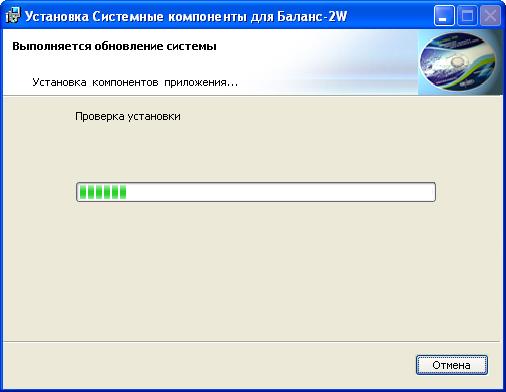
Процесс инсталляции системных компонент
Рис. 2.4 (а).
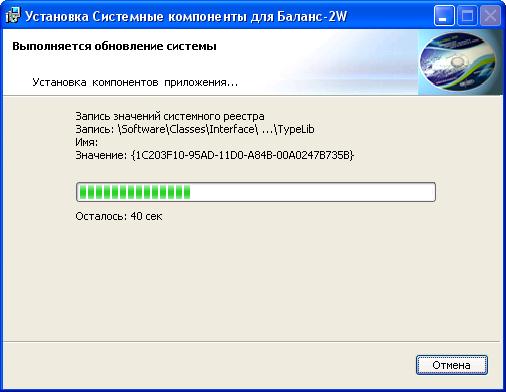
Процесс инсталляции системных компонент
Рис. 2.4 (б).
10) После инсталляции компонентов появится окно с сообщением об окончании их установки (рис. 2.5). Щелкните на кнопке «Готово», чтобы завершить программу установки системных компонент.
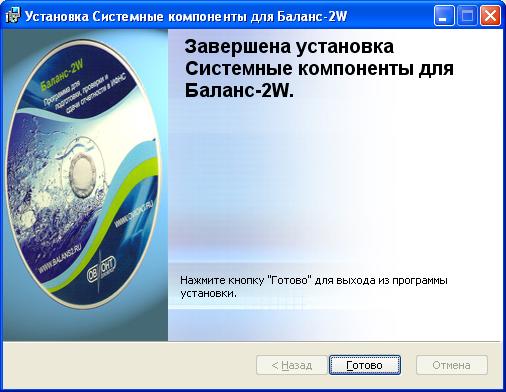
Завершение установки системных компонент
Рис. 2.5.
11) Щелкните на кнопке «Да» для выхода из программы установки системных компонент и перезапуска Windows. Перед перезапуском Windows все другие приложения будут завершены (рис. 2.6).
Если Вы выбрали кнопку «Нет», Вам следует перезапустить Windows прежде чем пытаться запустить установку программы «Баланс-2W», поскольку программа установки Системных компонент вносит изменения в Вашу конфигурацию Windows, которые не будут задействованы, пока Вы не перезапустите Windows.
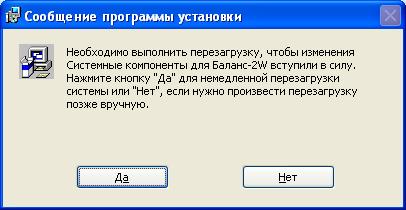
Сообщение с предложением перезапустить Windows после установки системных компонент
Рис. 2.6.
12) После перезагрузки Windows запустите файл Setup_B2W_1.84.exe, который должен находиться в созданной Вами ранее папке, содержащей файлы дистрибутива программы «Баланс-2W».
13) В появившемся окне, содержащем сведения о версии программы и Вашей операционной системы, нажмите кнопку «Далее >» (рис. 2.7).
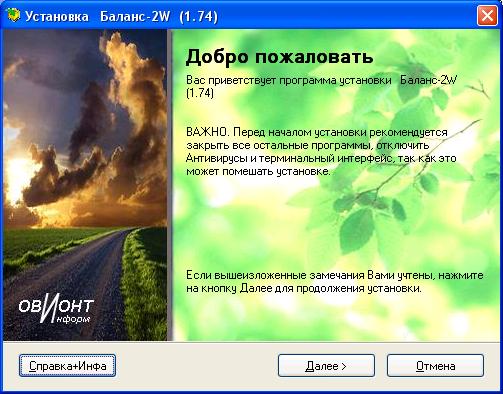
Приветствие программы установки «Баланс-2W»
Рис. 2.7.
14) После этого Вы должны увидеть экранную форму, содержащую лицензионное соглашение (рис. 2.8).
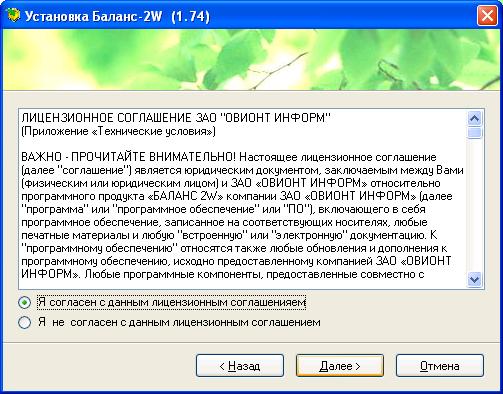
Форма, содержащая лицензионное соглашение
Рис. 2.8.
15) Прочитайте внимательно лицензионное соглашение. Если Вы не согласны с каким-либо пунктом, не рекомендуется продолжать инсталляцию. Помните, что нарушение условий лицензионного соглашения ведет к административной и уголовной ответственности. Если Вы принимаете условия лицензионного соглашения, отметьте пункт «Я согласен с данным лицензионным соглашением» (рис. 2.8) и нажмите кнопку «Далее».
16) В окне выбора варианта установки выберите первый вариант установки — «Однопользовательский», если предполагается, что с программой будет работать только один пользователь. После выбора однопользовательского варианта установки нажмите кнопку «Далее» (рис. 2.9).
Если планируется организовать работу с программой (и с одной базой данных) с нескольких автоматизированных рабочих мест, перейдите в параграф «Установка программы в многопользовательском режиме», описывающий «Многопользовательский» вид установки.
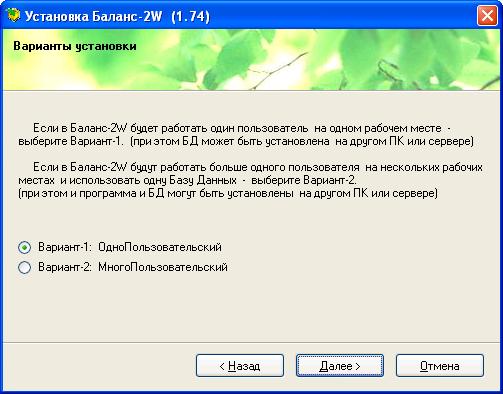
Окно «Варианты установки»
Рис. 2.9.
17) Далее программа инсталляции предложит выбрать каталог, в который будет инсталлирована программная часть «Баланс-2W» (рис. 2.10).

Окно указания папки для установки программы
Рис. 2.10.
18) Далее потребуется указать путь к папке, в которую будут установлены файлы базы данных (рис. 2.11).
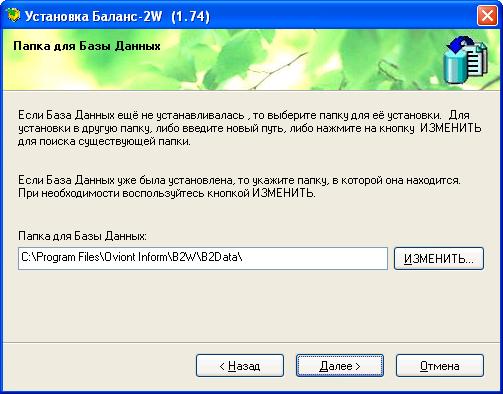
Окно указания папки для установки базы данных
Рис. 2.11.
19) Если все предыдущие шаги по инсталляции были сделаны правильно, программа инсталляции предложит Вам просмотреть параметры установки (рис. 2.12).
Также программа инсталляции предоставит Вам возможность выбора варианта установки шаблонов документов. Вы можете выбрать вариант «Медленная установка шаблонов документов», в некоторых случаях такой способ установки является более надежным. Но этот способ следует выбирать лишь при сбоях обычной установки.
Если вы согласны с введенными Вами параметрами, нажмите кнопку «НАЧАТЬ», в противном случае посредством нажатия кнопки «Назад» вернитесь на нужный этап инсталляции и задайте новые параметры. После активации кнопки «НАЧАТЬ» начинается инсталляция.

Окно параметров установки
Рис. 2.12.
20) После нажатия на кнопку «НАЧАТЬ», будет произведена установка программы.
21) В конце установки должно появиться сообщение о том, что для более удобной работы в программе следует установить Классификатор адресов России (рис. 2.13). Нажмите “OK”.
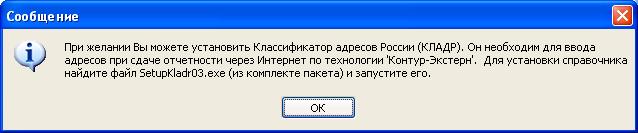
Окно, напоминающее о возможности установки Классификатора адресов России
Рис. 2.13.
22) Появится окно, с сообщением об успешной установке (рис. 2.14). Нажмите кнопку «ГОТОВО».
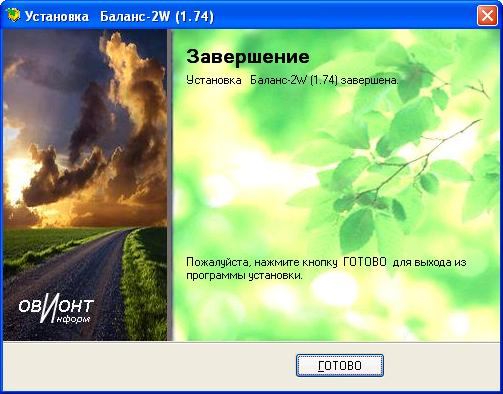
Завершение установки программы «Баланс-2W»
Рис. 2.14.
23) После успешной установки на рабочем столе появится ярлык «Баланс-2W». Также в системном меню Windows Пуск à Программы появится подпункт «Баланс-2W», содержащий ссылки, в т. ч. и на исполняемую программу.
2.3.2. Порядок установки программы для работы в многопользовательском режиме
1) Выберите компьютер, который в процессе работы программы «Баланс-2W» в многопользовательском режиме будет являться Главным.
2) Выберите компьютер, на который будет установлена база данных программы.
3) Зайдите в систему с правами доменного администратора и выполните на Главном компьютере пункты с 1 по 15, описанные в подразделе 2.3.1. настоящего руководства.
4) В окне выбора варианта установки выберите второй вариант установки — «Многопользовательский». После выбора варианта установки нажмите кнопку «Далее» (рис. 2.15).
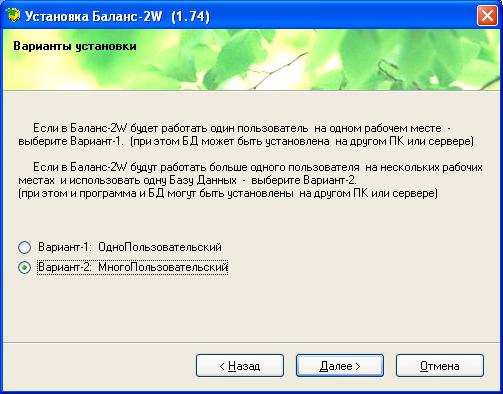
Окно «Варианты установки»
Рис. 2.15.
5) Далее программа инсталляции предложит выбрать каталог, в который будет инсталлирована программная часть «Баланс-2W» (рис. 2.16).

Окно указания папки для установки программы
Рис. 2.16.
Оставьте путь, предлагаемый по умолчанию, или измените его, введя его имя с клавиатуры либо посредством выбора в списке каталогов, появляющемся после нажатия кнопки «Изменить». После выбора папки для установки программной части нажмите кнопку «Далее».
6) Далее потребуется указать путь к папке, в которую будут установлены файлы базы данных (рис. 2.17).
Окно указания папки для установки базы данных
Рис. 2.17.
Оставьте путь, предлагаемый по умолчанию, если было принято решение устанавливать базу данных на Главном компьютере. Вы также можете изменить путь, введя его имя с клавиатуры либо посредством выбора в списке каталогов, появляющемся после нажатия кнопки «Изменить». После выбора папки для установки программной части нажмите кнопку «Далее».
7) Если все предыдущие шаги по инсталляции были сделаны правильно, программа инсталляции предложит Вам просмотреть параметры установки (рис. 2.18).
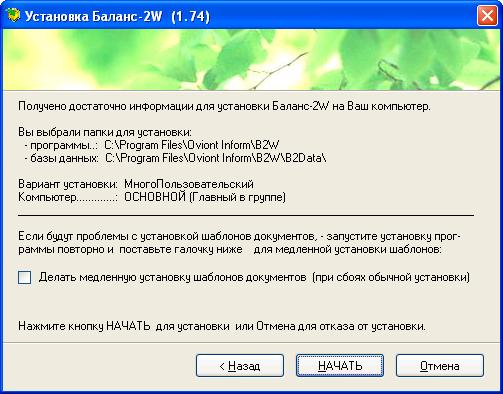
Окно параметров установки
Рис. 2.18.
Также программа инсталляции предоставит Вам возможность выбора варианта установки шаблонов документов. Вы можете выбрать вариант «Медленная установка шаблонов документов» (см. рис. 2.18), в некоторых случаях такой способ установки является более надежным.
Если Вы согласны с введенными Вами параметрами, нажмите кнопку «НАЧАТЬ», в противном случае посредством нажатия кнопки «Назад» вернитесь на нужный этап инсталляции и задайте новые параметры. После активации кнопки «НАЧАТЬ» начинается инсталляция.
8) После нажатия на кнопку «НАЧАТЬ», будет произведена установка программы.
9) В конце установки должно появиться сообщение о том, что для более удобной работы в программе следует установить Классификатор адресов России (рис. 2.19). Нажмите “OK”.
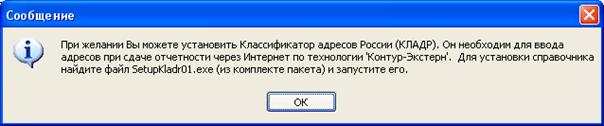
Окно, напоминающее о возможности установки Классификатора адресов России
Рис. 2.19.
10) Появится окно, с сообщением об успешной установке (рис. 2.20). Нажмите кнопку «ГОТОВО».
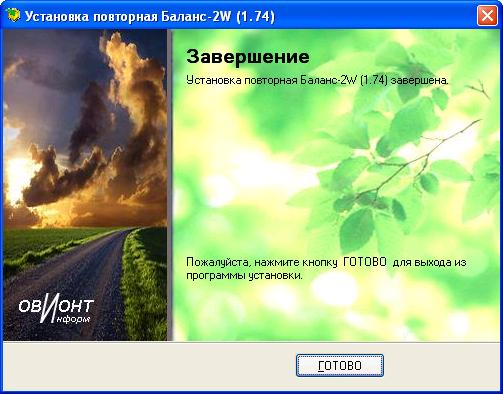
Завершение установки программы «Баланс-2W»
Рис. 2.20.
11) После успешной установки на рабочем столе появится ярлык «Баланс-2W». Также в системном меню Windows Пуск à Программы появится подпункт «Баланс-2W», содержащий ссылки, в т. ч. и на исполняемую программу.
12) Аналогичным образом установите на других автоматизированных рабочих местах только программную часть. Другими словами, проделайте те же шаги, что и при инсталляции программы на Главный компьютер, с учетом следующего отличия: не устанавливайте базу данных, а укажите путь к папке, содержащей файлы базы данных, появившейся в процессе инсталляции программы «Баланс-2W» на Главный компьютер. Имя папки и путь к ней Вы можете ввести с клавиатуры, либо выбрать его в списке каталогов, появляющемся после нажатия кнопки «Изменить».
Примечание. К папке, содержащей файлы базы данных, должен быть открыт полный доступ с компьютеров, на которые будет установлена программная клиентская часть.
2.4. Удаление программы
Если вам потребовалось удалить программу «Баланс-2W» с вашего компьютера, воспользуйтесь следующим способом:
1) Закройте программу «Баланс-2W».
2) В “Windows” нажмите кнопку «Пуск» (“Start” в англоязычных версиях).
3) В открывшемся меню нажмите «Программы» («Все программы», в некоторых русскоязычных версиях; “Programs” в англоязычных версиях).
4) В списке программ найдите программу «Баланс-2W», откройте это меню (рис. 2.21).
5) Найдите там подпункт «Удаление Баланс-2W», нажмите на него.
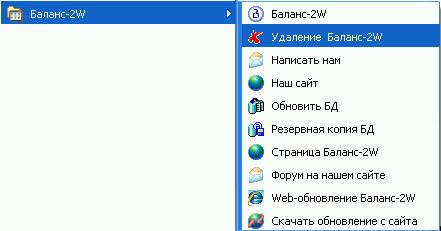
Содержание пункта «Баланс-2W» в меню «Пуск». Подпункт «Удаление Баланс-2W»
Рис. 2.21.
6) В открывшемся окне у Вас запросят подтверждения, действительно ли вы хотите удалить программу «Баланс-2W». Для подтверждения нажмите «Далее» (рис. 2.22).
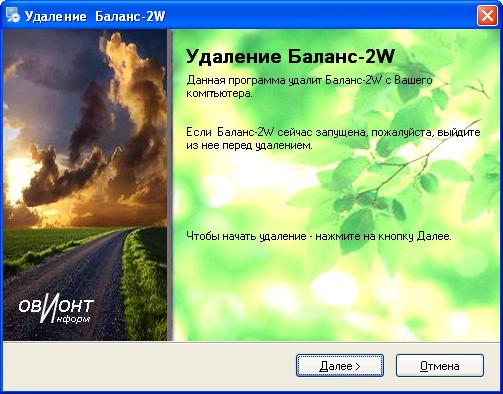
Подтверждение удаления программы «Баланс-2W»
Рис. 2.22.
7) В следующем окне Вам потребуется сделать выбор: удалять, имеющуюся базу данных, хранящую все созданные Вами документы или нет. Нажмите на кнопку «Да», если хотите удалить базу данных, если не хотите — нажмите на кнопку «Нет» (рис. 2.23).

Окно «Удаление БД»
Рис. 2.23.
8) Если Вы решили удалить имеющуюся базу данных и в окне «Удаление БД» нажали на кнопку «Да», то программа запросит подтверждение Ваших действий (рис. 2.24).
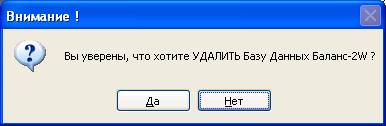
Подтверждение удаления базы данных
Рис. 2.24.
9) Если Вы подтвердили свое желание удалить базу данных, то программа удалит ее и выдаст соответствующее сообщение (рис. 2.25). Нажмите “OK”.
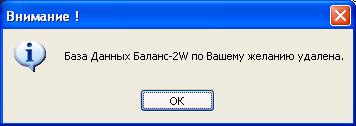
Уведомление о том, что база данных безвозвратно удалена по желанию пользователя
Рис. 2.25.
10) Начнется процедура удаления программы. Дождитесь ее окончания.
11) Появится окно с сообщением о том, что программа удалена (рис. 2.26). Нажмите кнопку «ГОТОВО».
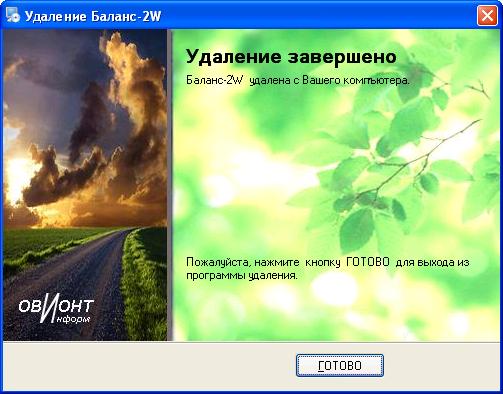
Завершение удаления программы «Баланс-2W»
Рис. 2.26.
2.5. Обновление предыдущих версий
Чтобы выполнить обновление программы «Баланс-2W», работающей в однопользовательском режиме, зайдите в систему с правами локального администратора и выполните следующие действия:
1) Создайте папку на жестком диске.
2) Перепишите в созданную на жестком диске папку файл обновления Update_B2W_1.??.???.exe, где 1.??.??? — номер актуальной версии. Файл обновления Вы можете скачать с сайта www. *****, либо получить на CD-диске в пункте продаж.
3) Закройте все приложения (в т. ч. «Баланс-2W») и запустите файл обновления.
4) Программа обновления выведет на экран окно, содержащее информацию (рис. 2.27). Ознакомьтесь с ней и нажмите кнопку «Далее >».
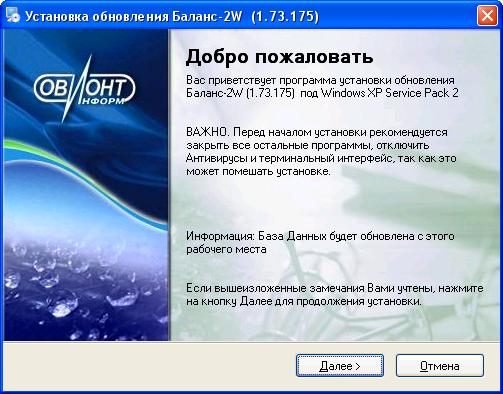
Приветствие программы обновления «Баланс-2W»
Рис. 2.27.
5) Программа самостоятельно определит версию базы данных, с которой Вы прежде работали, и выдаст соответствующее информационное сообщение (рис. 2.28). Нажмите кнопку “OK”.
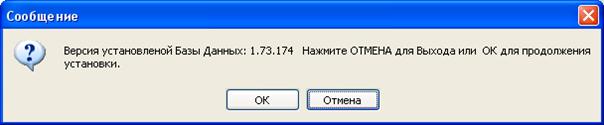
Сообщение, содержащее информацию о версии установленной базы данных
Рис. 2.28.
6) Будет произведено обновление программы.
7) Одним из этапов установки обновления является обновление базы данных. По окончании данного этапа появится сообщение с соответствующей информацией (рис. 2.29). Нажмите “OK”.
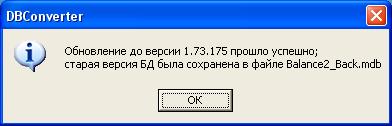
Сообщение об успешном обновлении базы данных
Рис. 2.29.
8) Дождитесь появления окна с сообщением о том, что программа обновлена (рис. 2.30). Нажмите кнопку «ГОТОВО».
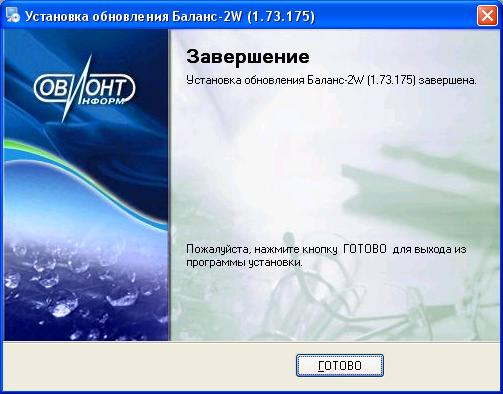
Завершение обновления программы «Баланс-2W»
Рис. 2.30.
Перед обновлением программы «Баланс-2W», работающей в многопользовательском режиме следует:
· вспомнить какой компьютер является Главным;
· получить полный доступ к папке, содержащей базу данных налоговой отчетности.
Обновление программы «Баланс-2W», работающей в многопользовательском режиме, следует начинать с того компьютера, с которого была установлена база данных, т. е. с Главного. Зайдите в систему с правами доменного администратора и обновите программу «Баланс-2W» на Главном компьютере, руководствуясь описанием аналогичных действий при обновлении программы «Баланс-2W», работающей в однопользовательском режиме.
Для выполнения обновления на всех рабочих местах используется одна программа обновления, но она при работе отличает Главное рабочее место от остальных (клиентских).
Программа обновления, запущенная только на клиентских рабочих местах, обновит лишь программную часть (т. е. база данных с Вашими документами не обновится, что при работе в дальнейшем может вызвать сбой приложения, влекущий потерю данных). Поэтому для корректного обновления «Баланс-2W», работающего в многопользовательском режиме, требуется запустить обновление на Главном рабочем месте, дождаться его окончания, а затем последовательно запустить обновление на каждой клиентской станции. Во избежание критических ошибок запрещается использование программы с других рабочих мест во время проведения обновления.
2.6. Установка справочника КЛАДР
Для более удобной работы в программе следует установить Классификатор адресов России (КЛАДР). КЛАДР полезен при заполнении адресов.
1) Запишите на жесткий диск файл SetupKladr02.exe, который Вы можете скачать с сайта http://*****.
2) Запустите файл SetupKladr02.exe.
3) В появившемся окне, содержащем сведения о Вашей операционной системе, нажмите кнопку «Далее >» (рис. 2.31).
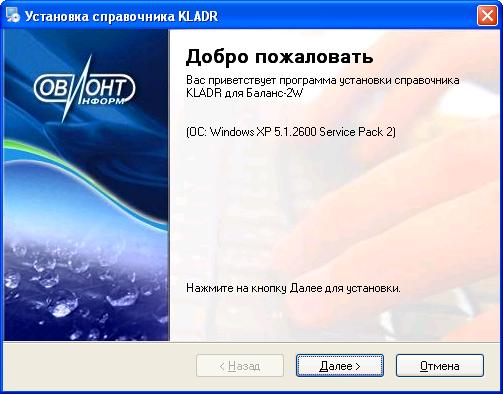
Приветствие программы установки справочника КЛАДР
Рис. 2.31.
4) После этого будет произведена установка программы.
5) Появится окно, с сообщением об успешной установке (рис. 2.32). Нажмите кнопку «ГОТОВО».
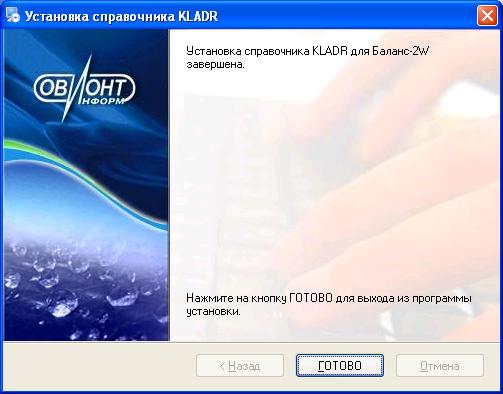
Завершение установки справочника КЛАДР
Рис.
В случае возникновения вопросов, пожеланий, предложений и замечаний обращайтесь в службу технической поддержки программы «Баланс-2W» компании ИНФОРМ» (*****@***ru).
ПРИЛОЖЕНИЯ
А. Некоторые типовые вопросы, проблемы и ошибки
В данном приложении собран перечень некоторых проблем, встречающихся у пользователей программы БАЛАНС-2W, и предлагаются пути их преодоления.
Проблема № 1. Как осуществить перенос данных за старые отчетные периоды из программы «БАЛАНС-2 (DOS)»?
Возможное решение. Перенос данных за старые отчетные периоды производится только через файлы формата ФНС, подготовленные для сдачи отчетности в налоговый орган. Рекомендуем осуществлять перенос данных только за ближайшие, недавно прошедшие отчетные периоды. Такой перенос данных целесообразен, поскольку эти данные могут быть использованы при расчете деклараций нарастающим итогом. Другие декларации за более старые отчетные периоды рекомендуем оставить в старых программах БАЛАНС-2 (DOS).
Проблема № 2. В ячейке декларации очень мало места для ввода необходимых данных.
Возможное решение. Подведите мышь к границе столбца и расширьте его, нажав и удерживая левую кнопку мыши. В результате на экране будет отображено большее количество символов в ячейке.
Проблема № 3. Как удалить ошибочно добавленный пустой лист или строку?
Возможное решение. Предварительно сохранить внесенные в документ данные. Затем закрыть файл и вновь открыть. После этого пустые листы или строки будут удалены автоматически.
Проблема № 4. Существует ли возможность в программе «Баланс-2W» формировать для сдачи в налоговые инспекции уточненные декларации за предыдущие отчетные периоды?
Возможное решение. Пользователь может подготавливать и сдавать уточненные декларации на электронных носителях за любые предыдущие периоды, доступные в программе, однако печатные формы рекомендуем формировать за отчетные периоды 2004 года и более поздние.
За периоды 2003 года отсутствует возможность печати следующих форм отчетности: ЕСН, НДС по ставке 0%, 4-ФСС, вмененный доход по торговле ГСМ, единый налог по упрощенной системе, налог на любые виды имущества, водные объекты, доходы иностранной организации, доходы за границей.
Проблема № 5. При установке программы появляется следующее сообщение:
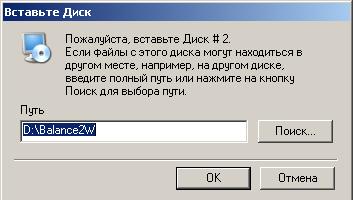
Возможное решение. В таком случае, необходимо повторно скачать с сайта установочные файлы; скорее всего они скачались не полностью.
Проблема № 6. При установке программы появляется следующее сообщение:
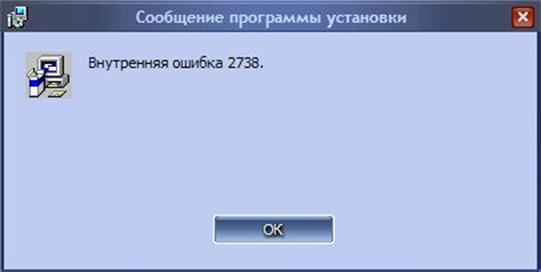
или
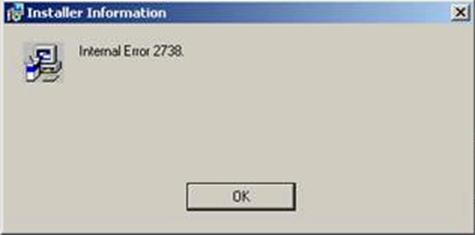
Возможное решение. Вам надо установить службу “Windows Scripting Host”, можете попробовать скачать ее по адресу:
http://download. /download/2/8/a/28a5a346-1be1-4049-b554-3bc5f3174353/WindowsXP-Windows2000-Script56-KB917344-x86-enu. exe
Также в таких случаях помогает установка “Windows Script 5.6”. Вам следует скачать ее с официального сайта “Microsoft”.
Проблема № 7. При установке программы появляется следующее сообщение:
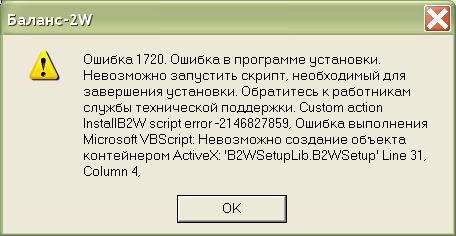
Возможное решение. У Вас не хватает небольшой стандартной программы Windows. Она называется “Microsoft Windows Script 5.6”. Вам необходимо ее скачать и установить. Если у Вас Windows 2000 или Windows XP, можете попробовать скачать ее со следующих адресов:
http://www. /downloads/details. aspx? FamilyId=C717D943-7E4BEB-95A22B832CAA&displaylang=en
или:
http://*****/download/idw/other/scripten. exe
Проблема № 8. При установке программы появляется следующее сообщение:
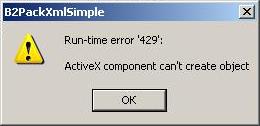
Возможное решение. Обычно в таких случаях помогает установка “Windows Script 5.6”. Вам следует скачать ее с официального сайта “Microsoft”.
Проблема № 9. При запуске программы появляется следующее сообщение:
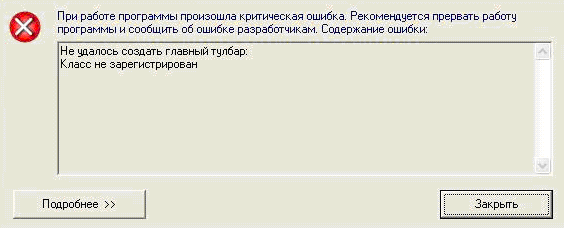
Возможное решение. Попробуйте полностью и корректно деинсталлировать программу «Баланс-2W», а затем заново установить ее.
Удаление:
1) Сделайте резервные копии файлов Balance2.mdb и Balance2_Back. mdb (в них хранятся все Ваши данные). По умолчанию они находятся в папке C:\Program Files\Oviont Inform\B2W\B2Data.
2) Войдите в Пуск à Все программы à Баланс-2W à выберите пункт «Удаление Баланс-2W». Удалите программу полностью.
3) Убедитесь, что в Панели управления (подменю «Установка и удаление программ») не видно установленной программы «Баланс-2W», а также ее Системных компонент и Merge-модулей.
Установка:
1) Скачайте программу установки по адресу http://*****/ru/get/b2w_alt/ из раздела «Загрузка дистрибутива Баланс-2W» (файлы Setup_B2W_alt_SystemComponents. exe и Setup_B2W_alt_1.??.???.exe).
2) Запустите сначала файл Setup_B2W_alt_SystemComponents. exe, а затем Setup_B2W_alt_1.??.???.exe.
3) После установки замените новый пустой файл Balance2.mdb (он находится в папке C:\Program Files\Oviont Inform\B2W\B2Data) одноименным, имеющимся у Вас файлом с Вашими данными.
4) Зайдите в программу.
Проблема № 10. При запуске программы появляется следующее сообщение:
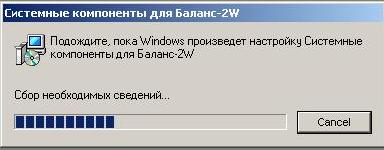
Возможное решение. Остановите службу “Windows Installer”.
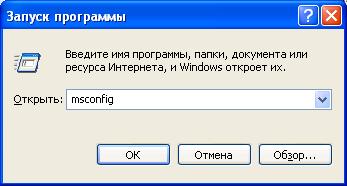
Для этого войдите в «Настройку системы» (нажимаете «Пуск» → «Выполнить…» → набираете msconfig).
Если компьютер работает под управлением ОС Windows Vista и справа от кнопки «Пуск» нет строки «Выполнить...», то нажмите правой кнопкой мыши на «Пуск» → выберите «Свойства» → закладка «Меню пуск» → «Настроить» и поставьте галочку на пункте «Команда «Выполнить», затем “ОК” → «Применить» → “ОК”.
Перейдите на закладку «Службы» и уберите галочку с пункта “Windows Installer”:
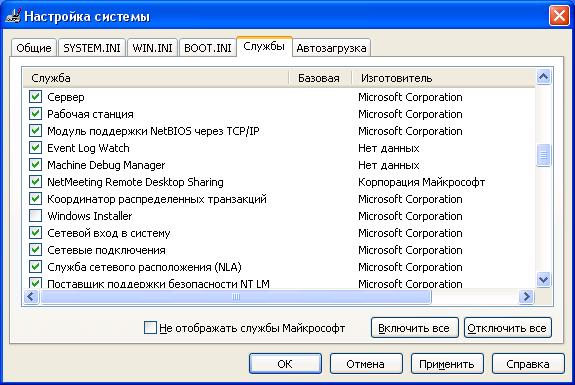
Затем нажмите “ОК”, ошибка должна исчезнуть.
Как вариант, в системе “Windows XP” можно, нажав правой кнопкой мыши на «Мой компьютер» и выбрав в открывшемся контекстном меню пункт «Управление», войти в «Управление компьютером» → «Просмотр событий» → «Приложения»:
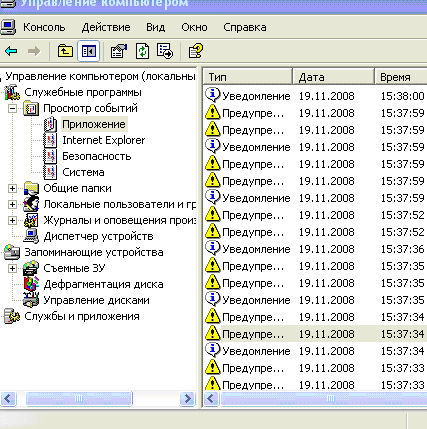
Так, например, по пути:
C:\WINDOWS\WinSxS\x86_Microsoft. MSXML2R_6bd6b9abf345378f_4.1.0.0_x-ww_29c3ad6a\ может не хватать библиотеки msxml4r. dll, которую можно взять из папки C:\WINDOWS\system32 или скачать из Интернета:
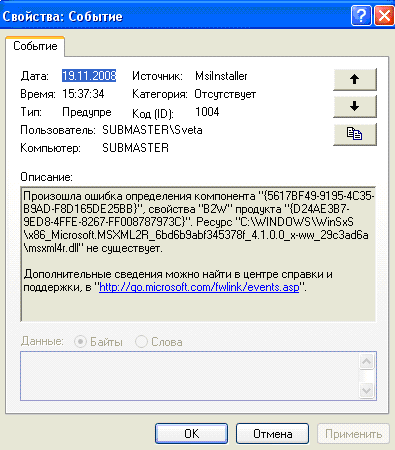
После чего файл библиотеки нужно поместить по этому пути и запустить B2Fix. exe из папки C:\Program Files\Oviont Inform\B2W\B2, затем перезагрузиться и пробовать запустить «Баланс-2W».
Проблема № 11. При установке (запуске) программы появляется следующее сообщение:
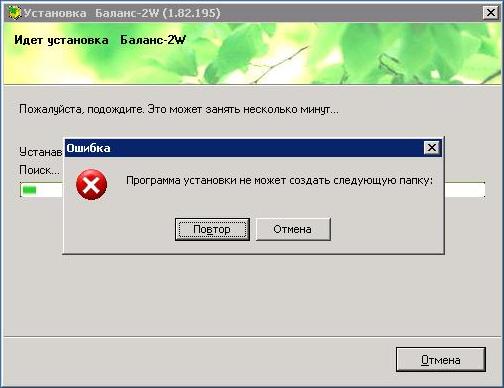
Возможное решение. Похоже, программа не может создать необходимые ей файлы и папки в папке Temp (C:\Documents and Settings\<Имя пользователя, под которым производится установка>\Local Settings\Temp). У Вас разрешена запись в папку Temp? Попробуйте в ней создать любую папку и записать файлы.
Возможно установка (или работа с программой) производится в терминальном режиме или в режиме терминальных сессий. Наша программа не поддерживает работу в терминальном режиме. Попробуйте в свойствах терминального сервера убрать галочку с пункта «Использовать для каждой сессии собственную папку Temp».
Если компьютер работает под управлением ОС Windows 2003 Server, попробуйте установить программу следующим образом: зайдите в Панель управления → откройте «Установка и удаление программ» → установите нашу программу, нажав на кнопку “Add new Programs”.
Проблема № 12. Основное меню программы вместо русских букв отображается иероглифами («гречкой», абракадаброй).
Возможное решение. Смените тему рабочего стола с “Windows XP” на «Классическую» или наоборот. Если ошибка останется, проделайте тоже самое в обратном порядке или повторите несколько раз:
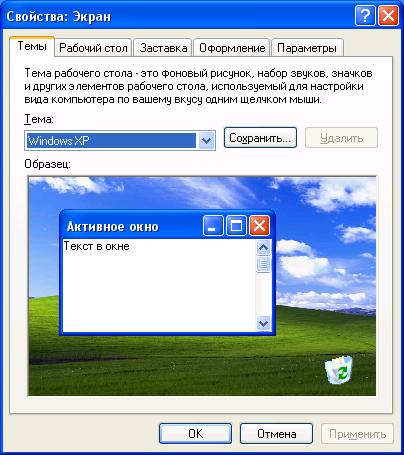
Также в таких случаях помогает установка “Multi User Interface (MUI)”. Вам следует скачать ее с официального сайта “Microsoft”.
Проблема № 13. При работе в программе появляется следующее сообщение об ошибке:
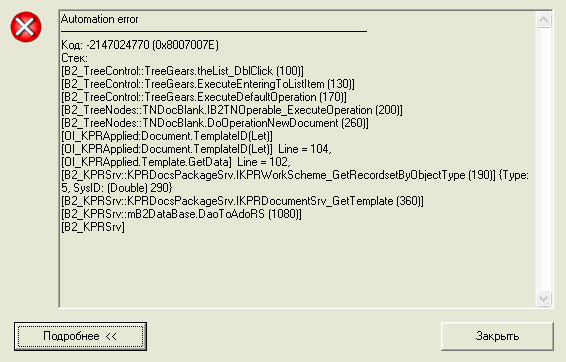
Возможное решение. У Вас некорректно работают ADO или DAO. Это стандартные компоненты “Windows”. Мы можем посоветовать вам переустановить их, скачав с официального сайта “Microsoft”.
Проблема № 14. В выгруженном из программы файле содержатся строки, напоминающие содержимое ключей реестра, заключенные в фигурные скобки, например: {66E0F1D4-CB54F-CD5E3DAB03DE}.
Возможное решение. У Вас работает некорректно и испорчен файл-библиотека vbscript. dll, находящийся в папке C:\WINDOWS\system32. Это проблемы Вашей операционной системы. Вы можете попробовать переустановить эту библиотеку, скачав ее с официального сайта “Microsoft”, например, по этой ссылке http://www. /downloads/details. aspx? displaylang=ru&FamilyID=c717d943-7e4beb-95a22b832caa
Б. Законодательная база
1) Налоговый кодекс Российской Федерации (часть первая и часть вторая)
2) Постановления Правительства Российской Федерации
3) Приказы Минфина Российской Федерации (об утверждении форм деклараций, об утверждении положений бухгалтерского учета и дпугие)
4) Федеральный закон о бухгалтерском учете
5) Акты федеральных министерств, федеральных служб и федеральных агентств, руководство деятельностью которых осуществляет Президент РФ, и подведомственных им федеральных служб и федеральных агентств
6) Приказы МНС Российской Федерации (об утверждении форм деклараций и порядка их заполнения)
7) Постановления ФСС Российской Федерации
8) Постановления ПФ Российской Федерации
В. Договорная информация
Обязательства и гарантии
Авторские права на программу (в том числе, без ограничения, любые включенные в нее графические изображения, музыка, текст) и дополнительные программы, содержание сопровождающих печатных материалов и любые копии ПО принадлежат ИНФОРМ» и ее поставщикам. Данные права защищены законами и международными соглашениями об авторских правах. Свидетельство об официальной регистрации программ для ЭВМ № от 01.01.2001 года.
Условия авторского права устанавливаются лицензионным договором, гарантом по которому является ИНФОРМ».
Адрес: /12 (м. Дмитровская)
Телефоны: +7 (4−33−24, 611−36−05 (секретариат)
E-mail: *****@***ru
Юридические права и обязанности
ИНФОРМ» оказывает поддержку продукта для всех его пользователей посредством своего форума в сети Интернет (http://*****/ru/forum/), а также предоставляет техническую информацию по телефону (4
Программа «Баланс-2W» доступна для скачивания и установки на странице Интернет по адресу www. ***** и/или www. *****
ИНФОРМ» обеспечивает наличие новых версий ПО на странице Интернет по адресу www. ***** и/или www. *****
ИНФОРМ» и ответственен за выполнение вышеперечисленных прав.
В. Глоссарий терминов и сокращений
ASCII | — | американский стандартный код для представления текстовой информации. |
Windows | — | дословный перевод — окна. Семейство операционных систем фирмы Microsoft (версии 98, NT, 2000, XP и т. п.). |
DOS | — | операционная система. Наиболее широко распространены DOS фирмы Microsoft. |
MS-DOS | — | см. DOS. |
Винчестер | — | жесткий диск компьютера. |
Главное меню | — | меню, с которого начинается работа пользователя в программе БАЛАНС-2W. |
Директория | — | структура данных, элементы которой описывают файлы и обеспечивают доступ к ним по текстовым именам. |
Дистрибутив | — | программное изделие (программа, прикладная программа, система, операционная система) в виде, поставляемом изготовителем. Обычно для работы с программой ее требуется установить с дистрибутива на Ваш компьютер. |
Дюйм | — | 25,4 мм. |
Идентификатор файла | — | имя файла с полным путем доступа к нему, однозначно определяющим файл. Например: C:\Program Files\Oviont Inform\B2w\B2Data\Balance2.mdb |
ИФНС | — | Инспекция Федеральной налоговой службы Российской Федерации (налоговая инспекция). |
ИМНС | — | старое (до 2004 г. включительно) сокращенное название Инспекций Министерства РФ по налогам и сборам. |
Имя файла | — | имена файлов состоят из двух частей, разделенных между собой точкой: имени и расширения. При этом расширение не является обязательной частью, т. е. может отсутствовать. Как правило, расширение указывает на функциональное назначение файла (например: .TXT — текстовый файл, .MDB — файл базы данных и пр.). В MS-DOS длина имени файла не может быть больше 8-ми символов, а расширение — 3-х символов. В MS Windows имена файлов могут иметь большую длину. |
Инсталляция | — | процесс установки программы с дистрибутива на компьютер (на жесткий диск компьютера). |
Камеральная проверка | — | проверка документов бухгалтерской и налоговой отчетности на правильность вычисления расчетных ячеек, удовлетворения требований контрольных соотношений как внутри документа, так и между различными документами, правильность применения льгот и отражения их использования в налоговой декларации, правильность расчета налогов к уплате и т. п., а также начисление налогов по представленным расчетам налогов. Эту проверку осуществляет налоговый инспектор, когда Вы представляете свою отчетность в налоговый орган (ИФНС). |
Каталог | — | см. директория. |
Маска файлов | — | последовательность символов, определяющая группу файлов. Маска может содержать часть имени файла и символы подстановки: звездочка (*) - для замещения группы символов и вопросительный знак (?) - для замещения одного символа. Например: B*.DBF — определяет группу из всех файлов, имена которых начинаются с буквы B и имеют расширение. DBF. |
Папка | — | см. директория. |
Путь | — | это способ описания расположения файла на диске компьютера. Путь состоит из двух частей: имени диска и последовательности имен директорий. При этом имя диска отделяется от имен директорий символом «:» и перед каждым именем директории ставится символ «\». Например: C:\BUH\BALANCE2 |
Путь доступа | — | см. путь. |
Резидентная программа | — | программа, постоянно находящаяся в оперативной памяти во время работы других программ (например: программы русификации клавиатуры и монитора; сетевые драйверы) |
УДОП | — | условная дата отчетного периода. Этот термин используется нами для определения отчетных периодов, за которые готовятся документы. |
Файл | — | целостная совокупность данных на внешнем носителе (последовательность байт-символов), имеющая имя. |
Функциональная клавиша | — | одна из клавиш, расположенных в верхнем ряду клавиатуры (F1-F12). В программных средствах за этими клавишами закреплены какие-то действия. |
Шаблон печати | — | совокупность команд принтера (параметров печати), которые выводятся на принтер перед началом печати документа. Шаблоны предназначены для выбора различных шрифтов, межстрочных интервалов и других параметров печати. Некоторые параметры шаблона могут не влиять на результаты печати сложных документов. |
Интерфейс, пользовательский интерфейс | — | совокупность визуальных элементов управления и методов работы пользователя с ними, используемые при работе с программой. |
Г. Обратная связь
Сайт разработчика — http://www. *****/
Сайт программы «Баланс-2W» — http://*****/
Форум по программе «Баланс-2W» — http://*****/forum
Форма обратной связи — http://*****/feedback/
E-mail для связи с разработчиками программы «Баланс-2W» — *****@***ru
Если у Вас есть предложения или замечания по наполнению данной инструкции, Вы можете направить их в письменном виде на электронный адрес *****@***ru системному аналитику проекта "Баланс-2W"
