


Партнерка на США и Канаду по недвижимости, выплаты в крипто
- 30% recurring commission
- Выплаты в USDT
- Вывод каждую неделю
- Комиссия до 5 лет за каждого referral
Лабораторная работа №3
Создание учетной записи пользователя и управление группами
Войдите в сеть, указав:
labstudent
пароль:111
Создание учетной записи локального пользователя в домене
1. При помощи оснастки Администрирование - Active Directory выбрать - Пользователи и компьютеры. Изучить иерархический список.
2. Создать на объекте типа домен (lab) подразделение 1group (или 2group). Если такое подразделение существует перейти к пункту 3.
3. Создать учетную запись домена. В окне диалога заполнить поля: Имя, Фамилия, Имя входа пользователя, Описание (обычный парень) и затем кнопку Далее. В следующем окне указать Пароль и его Подтверждение. Установите флажки Срок действия пароля не ограничен и Запретить смену пароля пользователем.
4. Переместить пользователя из подразделения, где он находится, в другое (IT7), нажав правую кнопку мыши и выбрав команду Переместить, и ОК.
5. Изучите все встроенные локальные группы домена в папке Builtin объекта домена и встроенные глобальные группы в папке Users. Выпишите их. Создайте собственную новую группу, добавьте в группу вновь созданного пользователя и любую группу.
6. Добавить вновь созданную группу в локальную группу Администраторы. Для этого указать группу, в которую вы хотите добавить пользователя и, нажав правую кнопку мыши, выбрать команду Свойства. Перейти на вкладку Члены группы и нажать кнопку Добавить. Выбрать имя добавляемого пользователя и нажать кнопку Добавить и ОК.
7. С помощью оснастки Администрирование – Политика безопасности домена – Локальные назначения прав пользователя и групп) дать группе право добавления рабочих станций к домену и право на архивирование файлов и каталогов.
Создание учетной записи локального пользователя
1. При помощи оснастки Программы – Инструменты администрирования – Управление компьютером. Раскройте дерево Служебные документы – Локальные пользователи и группы. Нажав правую кнопку, выберите команду Создать пользователя.
2. Создать новую учетную запись указав: Имя, Фамилия, Описание (обычный парень), флажки Срок действия пароля не ограничен и Запретить смену пароля пользователем.
3. Поместите вновь созданного пользователя в группу опытных пользователей.
4. Выпишите свойства пользователя.
5. Убедитесь в том, что пользователь создан.
Закрепление материала
Вопросы
1. Вы используете универсальные группы в своем домене или в лесу, и вам нужно предоставить санкционированный доступ членам универсальной группы. Какая конфигурация (тип группы, область действия) необходима для использования универсальной группы?
2. Какие участники безопасности могут быть членами глобальной группы в домене, работающем в режиме Windows Server 2003?
3. На какой вкладке в окне свойств группы можно добавить в нее пользователей?
4. Вы хотите, чтобы группа IT Administrators, члены которой администрируют участников группы Sales, была вложена в Sales и имела доступ к тем же ресурсам (определенным разрешениями в ACL), что и Sales. На какой вкладке в окне свойств группы IT Administrators можно выполнить такую настройку?
5. Если в вашей системе два домена (на базе Windows Server 2003 и Windows NT 4), группы какой области действия можно использовать, чтобы назначить разрешения для любого ресурса на любом компьютере в домене?
Задание 1
Пользователю домена Джеймсу Бонду необходимо дать возможность управлять разделяемыми принтерами на компьютере СОМР_2.
Решение
Для решения задачи необходимо пользователя включить во встроенную изолированную локальную группу опытных пользователей (Power Users) на СОМР_2. При этом Джеймс Бонд получит еще ряд возможностей, не указанных в задании, но назначить ему только право управления принтерами невозможно - такого права в списке прав нет!
Задание 2
Пользователю домена Джеймсу Бонду необходимо дать возможность управлять всеми разделяемыми принтерами на всех компьютерах домена IT_DOMAIN.
Решение
Решение задачи проводится в несколько шагов:
• включить Джеймса Бонда во встроенную доменную локальную группу "Операторы печати" (Print Operators) на контроллере домена IT_DOMAIN, для того чтобы пользователь смог управлять принтерами на всех контроллерах домена;
• на всех рабочих станциях домена включить Джеймса Бонда во встроенные локальные группы "Опытные пользователи" (Power Users).
Задание 3
Пользователю домена Джеймсу Бонду необходимо дать возможность создавать и управлять бюджетами пользователей на всех компьютерах домена IT_DOMAIN.
Задание 4
Пользователю домена Tiger необходимо дать возможность архивировать данные на Сотр_5.
Задание 5
В домене elab. cyber. ***** созданы два организационных подразделения (OU): ONE и TWO. В каждом из OU существуют общие - папки, в которых имеются документы, которые пользователи этих подразделений могут только просматривать. Вам необходимо дать возможность доступа пользователям ONE и TWO к этим документам.
Решение
Для решения задачи необходимо сделать следующие шаги:
создать глобальную группу безопасности NEW_GL и организовать работу пользователей, включив в эту группу пользователей из ONE и TWO;
создать локальную доменную группу безопасности NEWJLOC, включив в нее глобальную группу NEW_GL;
в свойствах каждой общей папки назначить разрешения доступа Read&Execute (Чтение и выполнение) и List Folder Contents (Просмотр содержимого папок) группе NEW_LOC.
Задание 6
В дереве доменов cyber. ***** созданы два домена Windows 2000: elab. cyber. ***** и it. cyber. *****. В каждом из доменов существуют общие папки, в которых имеются документы, которые пользователи могут только просматривать. Вам необходимо дать возможность доступа пользователям elab. cyber. ***** и it. cyber. ***** к этим документам.
Решение
Для решения задачи необходимо сделать следующие шаги:
· перевести оба домена в основной режим, так как по умолчанию работает режим смешанный;
· создать глобальные группы безопасности NEW_GL_ONE и NEW _GL_TWO для доменов и организовать работу пользователей, включив их в соответствующие группы;
· создать универсальную группу NEW_UNIVER, включив в нее глобальные группы NEW_GL_ ONE и NEW_GL_ TWO;
· в свойствах каждой общей папки назначить разрешения доступа Read&Execute (Чтение и выполнение) и List Folder Contents (Просмотр содержимого папок) группе NEW_UNIVER.
Задание 7
В дереве доменов cyber. ***** все домены работают под управлением Windows 2003. Создать группу привилегированных пользователей, которые могут управлять ресурсами и учетными записями каждого домена.
Задание 8
В дереве доменов cyber. ***** часть доменов работает под управлением Windows 2003, другие - под управлением Windows NT 4.0. Организовать работу привилегированных пользователей, которые могут управлять ресурсами и учетными записями каждого домена.
Задание 9
В домене elab. cyber. ***** созданы два организационных подразделения (QU): ONE и TWO. В каждом из OU существуют общие принтеры, на которых пользователи этих подразделений могут печатать свои документы. Вам необходимо дать возможность доступа пользователям ONE и TWO к этим принтерам для печати.
Задание 10
В дереве доменов cyber. ***** созданы два домена Windows 2000: elab. cyber. ***** и it. cyber. *****. В каждом из доменов существуют общие принтеры, на которых пользователи этих доменов могут печатать свои документы. Вам необходимо дать возможность доступа пользователям elab. cyber. ***** и it. cyber. ***** к этим документам.
Открытие общего доступа к папке
Открытие общего доступа к папке указывает Службе доступа к файлам и принтерам сетей Microsoft (File And Printer Sharing For Microsoft Networks) разрешить клиентам, на компьютерах которых запущена служба Клиент для сетей Microsoft (Client For Microsoft Networks), подключаться к этой папке и ее подпапкам. Вы, безусловно, знаете, как создавать общие папки с помощью Проводника Windows: щелкнуть папку правой кнопкой, выбрать Общий доступ и безопасность (Sharing And Security) и установить переключатель Открыть общий доступ к этой папке (Share This Folder).
Однако знакомая вкладка Доступ (Sharing) окна свойств папки в Проводнике Windows доступна, только когда вы входите в систему локально или с помощью служб терминалов, и создать общую папку на удаленном компьютере нельзя. Поэтому мы рассмотрим создание, свойства, конфигурацию и управление общими папками с помощью оснастки Общие папки (Shared Folders), которую можно использовать как на локальной, так и на удаленной системах.
Открыв оснастку Общие папки (Shared Folders) в настраиваемой консоли ММС или в консолях Управление компьютером (Computer Management) или Управление файловым сервером (File Server Management), вы сразу заметите, что в Windows Server 2003 уже настроено несколько стандартных административных общих ресурсов: системный каталог (обычно C:\Windows) и корень каждого жесткого диска. Имя ресурса для таких общих папок заканчивается знаком доллара ($). Знаком доллара в конце сетевого имени обозначают скрытые общие папки. Они не видны в обозревателе, но к ним можно подключиться по UNC-имени вида \\имя_сервера\имя_общего_ресурса$. К административным общим ресурсам могут подключаться только администраторы.
Для открытия общего доступа к папке, подключитесь к нужному компьютеру из оснастки Общие папки: щелкните корневой узел Общие папки (Shared Folders) правой кнопкой и выберите Подключиться к другому компьютеру (Connect To Another Computer). Выбрав компьютер, щелкните узел Общие папки (Shares), а затем в контекстном меню или в меню Действие (Action) выберите Новый общий ресурс (New Share). Мастер создания общих ресурсов содержит следующие страницы и настройки.
■ Страница Folder Path (Путь к папке). Укажите путь к общей папке на локальном жестком диске, например, если папка находится на диске D: сервера, путь к ней будет иметь вид В:\имя_папки.
■ Страница Name, Description, and Settings (Имя, описание и параметры). Введите имя общего ресурса. Если к сети подключены устаревшие клиенты (например компьютеры под управлением DOS), старайтесь придерживаться правил именования 8.3, чтобы обеспечить им доступ к общим папкам. Имя ресурса вместе с именем сервера образуют UNC-имя вида \\имя_сервера\имя_общего_ресурса. Добавьте знак доллара в конце сетевого имени, чтобы сделать общий ресурс скрытым. В отличие от встроенных скрытых административных общих ресурсов, к скрытым общим папкам, созданным вручную, может подключиться любой пользователь, причем его права ограничиваются только разрешениями общего ресурса.
■ Страница Разрешения (Permissions). Выберите подходящие разрешения общего ресурса.
Управление общей папкой
Узел Общие папки (Shares) в оснастке Общие папки (Shared Folders) содержит список всех общих ресурсов компьютера и для каждого из них предоставляет контекстное меню, которое позволяет прекратить доступ, открыть общий ресурс в Проводнике или настроить его свойства. Все свойства, которые предлагает заполнить мастер Мастер создания общих ресурсов (Share A Folder Wizard), можно изменить в окне свойств общего ресурса (рис.1).
Окно свойств общей папки содержит следующие вкладки.
■ Общие (General). Здесь можно указать сетевое имя, путь к папке, описание, количество одновременных подключений пользователей и параметры работы с файлами в автономном режиме. Имя общего ресурса и путь к нему предназначены только для чтения. Чтобы переименовать общий ресурс, нужно сначала закрыть доступ, а затем создать общий ресурс с новым именем.
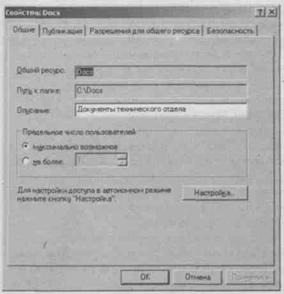
Рис. 1 Вкладка «Общие» диалогового окна свойств общей папки
■ Публикация (Publish). Если установить флажок Опубликовать этот общий ресурс в Active Directory (Publish This Share In Active Directory), как показано на рис. 2, в Active Directory будет создан объект, представляющий эту общую папку.
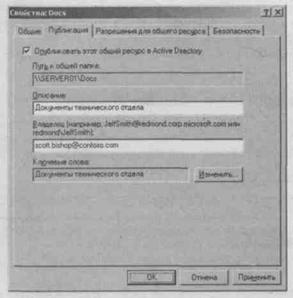
Рис.2 Вкладка «Публикация» диалогового окна свойств общей папки
К свойствам объекта относятся описание и ключевые слова, по которым общую папку можно найти, используя диалоговое окно Поиск: Пользователи, контакты и группы (Find Users, Contacts and Groups). Если в раскрывающемся списке Найти (Find) выбрать значение Общие папки (Shared Folders), это диалоговое окно трансформируется в окно Поиск: Общие папки (Find Shared Folders), как показано на рис. 3.
■ Разрешения для общего ресурса (Share Permissions). Эта вкладка служит для настройки разрешений доступа к общему ресурсу.
■ Безопасность (Security). Эта вкладка позволяет настроить разрешения NTFS для общей папки.
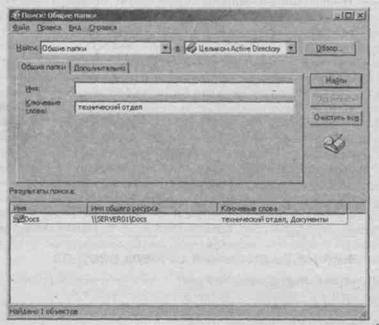
Рис.3 Поиск общей папки
Настройка разрешений доступа к общему ресурсу
Доступные разрешения общего ресурса перечислены в табл. 1. Хотя они не настолько подробны, как разрешения NTFS, но позволяют настроить основные типы доступа к общей папке: Чтение (Read), Изменение (Change) и Полный доступ (Full Control).
Табл. 1. Разрешения для общего ресурса
Разрешение | Описание |
Чтение (Read) | Пользователи могут просматривать имена папок, а также имена, содержимое и атрибуты файлов, запускать программы и обращаться к другим папкам внутри общей папки |
Изменение (Change) | Пользователи могут создавать папки, добавлять файлы и редактировать их содержимое, изменять атрибуты файлов, удалять файлы и папки и выполнять действия, допустимые разрешением Чтение (Read) |
Полный доступ (Full Control) | Пользователи могут изменять разрешения файлов, становится владельцами файлов и выполнять все действия, допустимые разрешением Изменение (Change) |
Разрешения общего ресурса можно предоставлять или отменять. Действующим набором разрешений общего ресурса называют сумму разрешений, предоставленных пользователю и всем группам, членом которых он является. Например, если пользователь входит в группу с разрешением Чтение (Read) и в группу с разрешением Изменение (Change), действующим разрешением считается Изменение. Тем не менее, запрет всегда приоритетнее разрешения. Например, если пользователь входит в группу с разрешением Чтение (Read) и в группу, которой запрещено разрешение Полный доступ (Full Control), он не сможет прочитать файлы и папки внутри общего ресурса.
Доступ к общей папке регламентируется следующим образом:
· разрешения устанавливаются только для папок, но не для файлов;
· установленные разрешения распространяются только на тех пользователей, которые получают к ней доступ по сети, для локальных пользователей эти разрешения прозрачны;
· по умолчанию при создании разделяемой папки для нее устанавливается разрешение Чтение для группы Everyone (Все).
· К общей папке можно не только разрешать доступ, но и запрещать его. Для запрета всех видов доступа нужно отменить разрешение Full Control.
· Однако знакомая вкладка Доступ (Sharing) окна свойств папки в Проводнике Windows доступна, только когда вы входите в систему локально или с помощью служб терминалов, и создать общую папку на удаленном компьютере нельзя.
· Помимо разрешений на доступ, можно указать количество возможных подключений к этой папке. Для Windows XP эта величина не более 10, а для Windows 2003 Server можно установить неограниченное количество одновременных подключений.
· При организации общих папок нужно учитывать следующее:
· • Запрещения обладают большим приоритетом, чем разрешения.
· Если пользователю запрещен доступ к папке, он не будет его иметь, даже если он назначен группе, к которой этот пользователь принадлежит, например Everyone.
· • Несколько разрешений складываются. Например, пользователь имеет разрешение Read, а группа Everyone - Full Control, тогда пользователь имеет разрешение Full Control.
· • При копировании или сдвиге папок общий доступ к ним прекращается.
· Ввиду того, что в Windows 2003 могут содержаться несколько миллионов объектов, желательно назначать разрешения группам, а не отдельным пользователям и давать общим папкам интуитивно понятные имена. Кроме того, лучше группировать папки с одинаковыми требованиями в одну и назначать разрешения ей.
· Кэширование общих папок. Для того чтобы общие папки были доступны в автономном режиме, копии файлов кэшируются на жесткий диск компьютера. Доступ к ним возможен и в отсутствие сети. По умолчанию установлено ручное кэширование для документов, но можно установить автоматическое кэширование документов и программ (рис. 3).
· 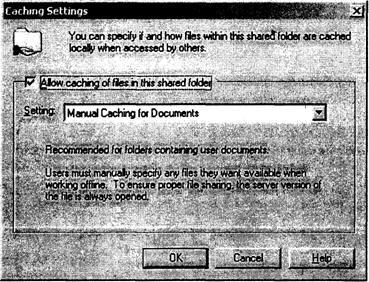
· Рис. 3 Кэширование документов
· Назначение доступа. Открывать доступ к папкам и делать их общими имеют право только члены следующих встроенных групп:
· • на компьютере Windows XP или изолированном сервере Windows 2003 Server - пользователи групп Power Users и Administrators;
· • в домене Windows 2003 - пользователи групп Server Operators и Administrators к любым компьютерам домена.
Разрешения общего ресурса определяют максимальные действующие разрешения для всех файлов и папок внутри общей папки. Назначая разрешения NTFS для отдельных файлов и папок, доступ можно ужесточить, но не расширить. Другими словами, доступ пользователя к файлу или папке определяется наиболее жестким набором из разрешений общего ресурса и разрешений NTFS. Если разрешения NTFS дают группе полный доступ к папке, а разрешения общего ресурса остаются стандартными — группе Все (Everyone) предоставлено разрешение Чтение (Read) или даже Изменение (Change) — разрешения NTFS ограничиваются разрешением общего ресурса. Этот механизм означает, что разрешения общего ресурса усложняют управление доступом к ресурсам. Это одна из причин, по которой в организациях обычно назначают общим ресурсам открытые разрешения: группе Все (Everyone) дается разрешение Полный доступ (Full Control), а для защиты папок и файлов используют только разрешения NTFS. Прочитайте врезку «Три точки зрения на разрешения общего ресурса» с более подробной информацией.
Три точки зрения на разрешения общего ресурса
Важно понять точки зрения, с которых разрешения общего ресурса рассматриваются реальными системами Microsoft.
Ограничения разрешений общего ресурса
Разрешения общего ресурса имеют ряд существенных ограничений.
■ Область действия. Разрешения общего ресурса применяют только для ограничения удаленного доступа через службу Клиент для сетей Microsoft (Client for Microsoft Networks); они не распространяются ни на локальный доступ, ни на доступ через службы терминалов, ни на любые другие типы удаленного доступа, например по протоколам HTTP, FTP, Telnet и т. п.
■ Репликация. Разрешения общего ресурса игнорируются Службой репликации файлов (File Replication Service, FRS).
■ Устойчивость. Разрешения общего ресурса не сохраняются при архивировании или восстановлении тома данных.
■ Хрупкость. Разрешения общего ресурса теряются при перемещении или переименовании папки.
■ Недостаточно детальный контроль. Разрешения общего ресурса не поддерживают тонкую настройку; они предлагают один шаблон разрешений, который применяется ко всем файлам и папкам внутри общей папки. Нельзя расширить или ограничить доступ к файлам и папкам внутри общей папки без применения разрешений NTFS.
■ Аудит. Нельзя настроить аудит на основе разрешений общего ресурса.
■ NTFS — более продуманная система. Разрешения NTFS обеспечивают надежный, безопасный способ управления доступом к файлам и папкам. Разрешения NTFS реплицируются, сохраняются при архивировании и восстановлении тома данных, подлежат аудиту и обеспечивают чрезвычайную гибкость и удобство управления.
■ Сложность. При назначении разрешений общего ресурса вместе с разрешениями NTFS вступает в силу наиболее строгий Набор разрешений, в результате усложняется анализ действующих разрешений и устранение неполадок доступа к файлам.
Использование разрешений общего ресурса для решения реальных задач
Из-за этих ограничений разрешения общего ресурса применяются только в очень редких случаях, когда том отформатирован под файловую систему FAT или FAT32, которые не поддерживают разрешения NTFS. Иначе, правило «реального мира» звучит так: предоставьте группе Все (Everyone) разрешение общего ресурса Полный доступ (Full Control), а для ограничения доступа к содержимому общей папки используйте разрешения NTFS.
Microsoft ужесточает разрешения общего ресурса
До появления Windows XP группа Все (Everyone) по умолчанию получала разрешение общего ресурса Полный доступ (Full Control). Это стандартное разрешение позволяло легко придерживаться политики «реального мира»: администраторы не изменяли разрешения общего ресурса и сразу настраивали разрешения NTFS. В Windows Server 2003 по умолчанию группе Все (Everyone) назначается разрешение Чтение (Read), а группе Администраторы (Administrators) — Полный доступ (Full Control). Это проблематично, поскольку теперь обычным пользователям во всем дереве общей папки разрешено только чтение.
Microsoft преследовала при этом благородную цель: повысить безопасность, чтобы общие ресурсы изначально были менее уязвимы. После создания общей папки администраторы часто забывали назначить разрешения NTFS, и ресурс оставался «слишком доступным». Назначая общей папке разрешение Чтение (Read), Microsoft помогает администраторам избежать этой проблемы. К сожалению, большинство организаций избегают разрешений общего ресурса из-за связанных с ними ограничений и для защиты ресурсов используют только разрешения NTFS. Теперь администраторам нужно не забыть о настройке разрешений общего ресурса и явно разрешить группе Все (Everyone) полный доступ.
Существует третья точка зрения на разрешения общего ресурса. Хотя разрешения общего ресурса обычно реализуются в соответствии со строгой политикой организации (всем предоставлен полный доступ), сам факт, что когда-нибудь значение по умолчанию может измениться и что данные могут быть сохранены на томе FAT или FAT32, где разрешения общего ресурса являются единственным способом управления доступом, означает, что для сдачи экзамена вы должны разбираться в этой теме. Особое значение имеют сценарии с применением и разрешений общего ресурса, и разрешений NTFS, где при обращении к ресурсу через службу Клиент для сетей Microsoft (Client for Microsoft Networks) в действие вступает наиболее жесткий набор разрешений доступа.
Так что уделите внимание разрешениям общего ресурса. Изучите их нюансы. Научитесь определять действующие разрешения в сочетании с разрешениями NTFS. Затем настройте общие папки согласно принципам вашей организации, которые, вероятно, предполагают изменение стандартного разрешения общего ресурса в Windows Server 2003 и назначение группе Все (Everyone) разрешение Полный доступ (Full Control).
Управление сеансами пользователей и открытыми файлами
Иногда сервер для обслуживания приходится переводить в автономный режим, например для архивирования или выполнения других задач, требующих, чтобы пользователи были отключены, а файлы закрыты и не заблокированы. В таких случаях используется оснастка Общие папки (Shared Folders).
Узел Сеансы (Sessions) оснастки Общие папки (Shared Folders) позволяет отследить количество пользователей, подключенных к определенному серверу и при необходимости отключить их.
Узел Открытые файлы (Open Files) содержит список всех открытых файлов и блокировок файлов для одного сервера и позволяет отключить все открытые файлы.
Перед выполнением этих операций полезно известить пользователя об отключении, чтобы он успел сохранить данные. Вы можете отправить текстовое сообщение, щелкнув правой кнопкой узел Общие папки (Shares) и выбрав соответствующую команду. Сообщения пересылаются службой Messenger, которая использует имя компьютера, а не пользователя. По умолчанию служба Messenger в Windows Server 2003 отключена; ее необходимо настроить для автоматического или ручного запуска перед передачей сообщения.
Резюме
■ Проводник Windows можно использовать для настройки общих папок только на локальном томе. То есть, чтобы использовать Проводник для управления общими папками, нужно войти на сервер локально (интерактивно) или подключиться к нему с помощью службы Дистанционное подключение к рабочему столу (Remote Desktop) (фактически, средствами служб терминалов).
■ Оснастка Общие папки (Shared Folders) позволяет управлять общими ресурсами на локальном или удаленном компьютере.
■ Скрытые общие ресурсы, которые не видны в списке обозревателя, можно создать, добавив знак доллара ($) к имени ресурса. Для подключения к таким ресурсам используют формат UNC: \\имя_сервера\имя_общего_ресурса$.
■ Разрешения общего ресурса определяют действующие эффективные разрешения для всех файлов и папок, к которым обращаются через подключения службы Клиент для сетей Microsoft (Client for Microsoft Networks).
■ Разрешения общего ресурса не распространяются на доступ через службы терминалов, IIS, локальный (интерактивный) и другие типы доступа.
Настройка разрешений файловой системы
Серверы Windows поддерживают детализированный механизм управления доступом к файлам и папкам — разрешения NTFS. Разрешения доступа к ресурсам хранятся в виде записей управления доступом (access control entries, АСЕ) в таблице ACL, которая является частью дескриптора безопасности каждого ресурса. При обращении к ресурсу маркер безопасности доступа пользователя, содержащий идентификаторы защиты (security identifier, SID) учетной записи пользователя и групп, членом которых тот является, сравнивается с идентификаторами SID в АСЕ-записях таблицы ACL. Этот процесс авторизации практически не изменился со времен Windows NT Тем не менее специфика настройки доступа изменялись с каждой версией Windows.
Настройка разрешений
Проводник Windows является наиболее распространенным средством управления разрешениями доступа к ресурсам, как на локальном томе, так и на удаленном сервере. В отличие от общих папок, Проводник позволяет настраивать разрешения локально и удаленно.
Редактор таблицы управления доступом
Как и в предыдущих версиях Windows, для настройки безопасности файлов и папок на любом томе NTFS нужно щелкнуть ресурс правой кнопкой, в контекстном меню выбрать Свойства (Properties) [или Общий доступ и безопасность (Sharing And Security)] и перейти на вкладку Безопасность (Security). Открывшееся диалоговое окно может называться по-разному: Разрешения (Permissions), Параметры безопасности (Security Settings), вкладка Безопасность (Security) или Редактор таблицы управления доступом (редактор ACL). Независимо от названия оно выглядит одинаково. Пример вкладки Безопасность (Security) окна свойств папки Docs см. на рис.1.
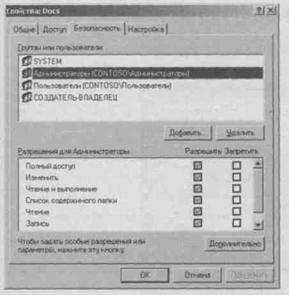
Рис.1 Редактор ACL в окне свойств папки Docs
Таблица 1. Разрешения доступа к папкам NTFS
Тип доступа | ОПИСАНИЕ
|
Список содержимого папки | Просмотр имен файлов и подпапок |
Чтение | Просмотр файлов и подпапок, их разрешений, атрибутов и владельцев |
Запись | Создание новых файлов и подпапок, изменение атрибутов, просмотр владельцев и разрешений |
Чтение и выполнение | Перемещение через папку для доступа к другим файлам и папкам, выполнение действий, допустимых в Обзоре папок и Чтение |
Изменить | Удаление папок и действия, допустимые Чтение и выполнение и |
Полный доступ | Изменение разрешений, удаление подпапок и файлов, захват права владения и выполнение действий, допустимых любыми другими разрешениями NTFS |
Таблица 2. Доступ к файлам NTFS
Тип доступа | Описание |
Чтение | Просмотр файлов, их разрешений, атрибутов и владельцев |
Запись | Перезапись файлов, изменение атрибутов, просмотр содержимого, владельцев и разрешений |
Чтение и выполнение | Запуск приложений, выполнение действий, допустимых Чтение |
Изменить | Изменение и удаление файлов и действия, допустимые Запись и Чтение и выполнение |
Полный доступ | Изменение разрешений, удаление файлов, захват права владения и выполнение действий, допустимых любыми другими разрешениями NTFS |
До появления Windows 2000 разрешения были довольно простыми, но в Windows 2000 и последующих версиях Microsoft предоставила более гибкие и мощные способы управления доступом к ресурсам. Мощь добавила сложности, и теперь редактор ACL состоит из трех диалоговых окон.

|
Из за большого объема этот материал размещен на нескольких страницах:
1 2 3 4 5 |
