

Партнерка на США и Канаду по недвижимости, выплаты в крипто
- 30% recurring commission
- Выплаты в USDT
- Вывод каждую неделю
- Комиссия до 5 лет за каждого referral
3.3.3. Категории алармов
В системе Citect предусмотрена возможность классифицировать алармы по самым различным признакам: по участкам производства, по типу алармов, имени, приоритету и т. д. В зависимости от этого каждый аларм может быть отнесен к определенной категории, и каждая категория обрабатывается как группа. Для каждой категории можно установить индивидуальные атрибуты отображения элементов аларма (шрифт и тип страницы), способ регистрации (на принтер или в файл) и действие, производимое тогда, когда срабатывает аларм определенной категории (например, включение звукового сигнала).
При разработке проекта можно определить до 255 категорий. Если категория для аларма не установлена, аларм будет иметь такие же атрибуты, как и аларм категории 0. Категория 255 используется для всех аппаратных алармов. Если не определять категорию аларма 0 или 255, Citect использует значения по умолчанию для этих категорий.
Каждая категория может иметь свой приоритет. Приоритеты алармов могут быть использованы для определения порядка их появления, обеспечивая необходимую для оператора фильтрацию. Важность приоритета уменьшается с увеличением его значения от 1 до 255. Таким образом, приоритет с номером 1 - самый высокий. Например, если алармы с приоритетами от 1 до 8 должны выводиться на экран, то первыми будут выводиться алармы с приоритетом 1 в порядке их поступления, затем - алармы с приоритетом 2 и т. д.
Задание свойств категории алармов производится в специализированном диалоге Alarm Categories, приведенном на рис. 3.3.5.
|
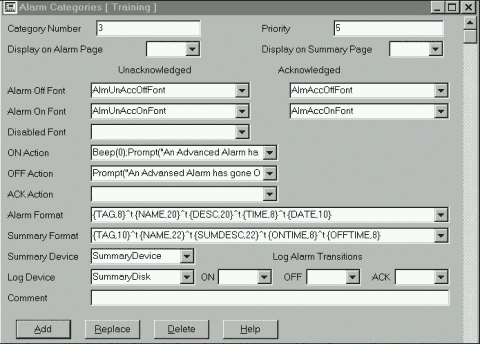
Поля Alarm On Font и Alarm Off Font предназначены для выбора шрифтов при выводе "включенных" (активных) алармов и "выключенных" алармов (переменная возвратилась в нормальное состояние).
Поля ON Action и OFF Action предписывают действие, которое должно быть реализовано при включении (выключении) аларма. Действие задается командой на языке Cicode.
Поле ACK Action предписывает действие, которое должно быть реализовано при подтверждении аларма. Также как и для предыдущих полей, действие задается командой на языке Cicode.
Каждый аларм может быть представлен на странице текущих алармов (Alarm Display) и в сводке алармов (Alarm Summary) одной строкой. Поля Alarm Format и Summary Format определяют формат вывода всех алармов данной категории на этой странице. Символ ^t между полями формата означает признак табуляции (выравнивание выводимой информации в полях формата). Действие этого формата распространяется только при отображении алармов на экран.
Поля Log Alarm Transitions (ON, OFF, ACK) определяют момент регистрации алармов данной категории (когда включается, выключается, подтверждается).
3.3.4. Отображение алармов
Для предоставления оператору информации об алармах в Citect можно создавать страницы текущих алармов (Alarm Display) и страницы сводки алармов (Alarm Summary). Более того, Citect предлагает для этих целей готовые шаблоны. Основные типы таких шаблонов приведены в главе 1. После создания новой страницы с использованием шаблона следует произвести ее конфигурирование в диалоге Properties (свойства страницы, рис.3.3.6).
|
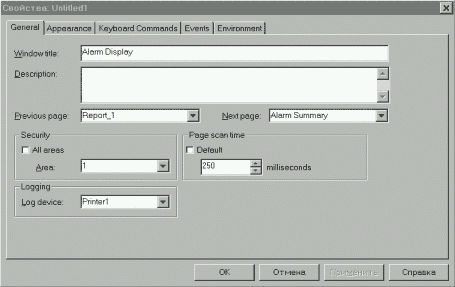
Этот диалог содержит несколько закладок, на которых можно определить заголовок окна в режиме исполнения (Window Title), предыдущую и последующую страницы (Previous, Next) в порядке их расположения в проекте, время обновления (scan time), видимые размеры окна, его стиль (закладка Appearance), клавиши и команды, выполняемые при их нажатии (закладка Keyboard Commands), команды, выполняемые при закрытии или открытии окна (закладка Events) и т. д.
Когда страницы для отображения алармов созданы, остается произвести конфигурирование алармов в соответствующих диалогах с присвоением категории и заполнить диалог Alarm Categories для каждой категории. При запуске режима исполнения алармы будут появляться на страницах алармов.
|
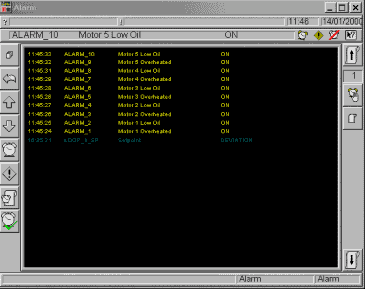
Пример страницы текущих алармов Alarm Display приведен на рис.3.3.7.
Возможные выводимые поля в Alarm Display (текущие алармы):
· имя переменной, имя аларма, описание аларма;
· категория аларма, справочная информация, зона, уровень доступа;
· тип или состояние аларма: заблокирован, подтвержден, не подтвержден;
· время/дата смены состояния или подтверждения аларма: время и дата возникновения, время и дата окончания, время и дата подтверждения, длительность.
Для дискретных алармов имеется поле состояния: on (вкл.), off (выкл.).
Для алармов с метками времени в поле времени и даты добавлена информация о миллисекундах.
Для аналоговых алармов предусмотрены поля для состояний (HiHi, Hi, Lo, LoLo, Rate, Deviation), значения переменной (Value) и полосы удержания аларма (Deadband - зона нечувствительности).
Так же, как и на любой графической странице, на страницах текущих алармов и сводок алармов можно расположить различные средства навигации и управления алармами (кнопки перехода на другие страницы проекта, кнопки подтверждения алармов, линейки прокрутки, регистрации алармов в файл или на принтер и т. д.).
Читатель еще не забыл, что для сетевого доступа к алармам с компьютера отображения (Display Client) один из компьютеров сети должен быть сконфигурирован как сервер алармов (Alarm Server). Это может быть отдельный компьютер, играющий роль сервера алармов, либо компьютер, на который возложены функции нескольких серверов (в том числе и сервера алармов).
3.4. Подсистемы алармов в InTouch и Citect
Безусловно, основные задачи подсистемы алармов реализованы в обеих SCADA - системах. Но особенностей ее реализации достаточно много.
· Исполняющая система Citect всегда передает информацию об аппаратных (Hardware) алармах в Citect - приложениях. За разработчиком остается только решение по использованию конфигурируемых алармов. Доступность информации обо всех аварийных ситуациях в InTouch зависит от разработчика приложения.
· Подсистема алармов в InTouch и Citect является распределенной: при этом используется архитектура Client/Server. В Citect в рамках одного домена (domain) в локальной сети допустимо использование только одного сервера алармов. Остальные компьютеры могут выполнять лишь функцию клиентов по отношению к этому серверу. В InTouch допустимо произвольное количество серверов и клиентов, если брать во внимание распределенную, а не стандартную систему.
· В Citect предлагается два дополнительных типа алармов: с меткой времени и составные алармы. Последний тип алармов дает большую свободу разработчику в вопросе генерации алармов по любому условию.
· Все алармы, генерируемые приложениями в InTouch и Citect, могут быть сохранены на диске. В первом случае используются ASCII - файлы в. CSV - формате, во втором допустимыми форматами хранения являются. TXT для ASCII - файлов, а также форматы. RTF и. DBF.
· В InTouch существуют специальные графические объекты (Wizards) для отображения алармов, которые могут помещаться в любое окно (Window) приложения. При конфигурировании каждого объекта в окне определяются группы алармов с приоритетами, которые будут отображаться в объекте на этапе исполнения.
· Citect разработал шаблоны страниц (Pages), специально ориентированные на вывод как текущих и аппаратных алармов, так и сводки алармов. Компания CiT создала более высокоуровневые средства для отображения алармов. Предлагаемый инструментарий является отражением "выстраданного" опыта компании в области разработки проектов.
· Но в InTouch аналогичные решения можно получить с использованием базовых "кубиков", давая волю фантазии разработчика.
Глава 4. Тренды в SCADA – системах
Графическое представление значений технологических параметров во времени способствует лучшему пониманию динамики технологического процесса предприятия. Поэтому подсистема создания трендов и хранения информации о параметрах с целью ее дальнейшего анализа и использования для управления является неотъемлемой частью любой SCADA - системы.
Тренды реального времени (Real Time) отображают динамические изменения параметра в текущем времени. При появлении нового значения параметра в окне тренда происходит прокрутка графика справа налево. Таким образом текущее значение параметра выводится всегда в правой части окна.
Тренды становятся историческими (Historical) после того, как данные будут записаны на диск и можно будет использовать режим прокрутки предыдущих значений назад с целью посмотреть прошлые значения. Отображаемые данные тренда в таком режиме будут неподвижны и будут отображаться только за определенный период.
4.1. Тренды в InTouch
InTouch предлагает пользователю оба типа графических объектов, называемых трендами: тренд реального времени и исторический (архивный) тренд. Тренды реального времени дают возможность создавать графики изменения во времени четырех переменных (4 пера), в то время как для исторических трендов можно конфигурировать до восьми перьев в одном объекте. Количество объектов типа "тренд" в приложении, в том числе и в одном окне, не ограничено.
Оба типа трендов создаются c использованием специальных графических объектов инструментальной панели WindowMaker. InTouch также обеспечивает полный контроль над конфигурированием трендов. Для примера, можно определить диапазон времени, область значений, разрешение сетки, размещение временных отметок, число перьев и атрибуты цвета и т. д. Допускается переконфигурирование архивного тренда на этапе исполнения приложения (в Runtime).
4.1.1. Архивирование (регистрация) значений переменной
При работе системы в режиме WindowViewer (среда исполнения) InTouch может производить запись значений переменных в регистрационный файл. Для того, чтобы архивирование переменной выполнялось, необходимо включить опцию Log Data (регистрация данных) при определении переменной в диалоге Tagname Dictionary (см. рис.4.1.1).
|
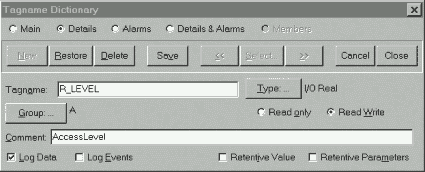
Запись в регистрационный файл производится всякий раз при изменении переменной на величину, превышающую порог для архивирования (Log Deadband), и по умолчанию один раз в час, если значение переменной за это время не изменилось. Поле Log Deadband находится в диалоге детального описания целой или вещественной переменной (рис.4.1.2).
|
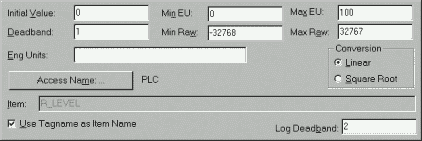
Чтобы значения переменных, для которых опция Log Data разрешена, записывались в регистрационные файлы, необходимо общее разрешение глобальной функции регистрации. Его задают в диалоге Historical Logging Properties (параметры архивирования, рис. 4.1.3), который вызывается на экран командой Special/Configure/Historical Logging. В этот диалог можно также войти из окна Application Explorer.
|
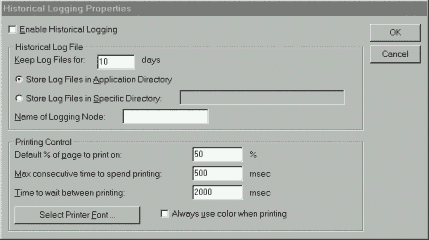
Включение опции Enable Historical Logging дает общее разрешение на регистрацию значений переменных. Срок хранения регистрационных файлов на диске (исключая текущий день) определяется в поле Keep Log Files for в днях. Если в это поле введено значение 0, файлы будут храниться бесконечно долго. Регистрационные файлы могут быть размещены в каталоге приложения (опция по умолчанию Store Log Files in Application Directory). В противном случае следует отметить опцию Store Log Files in Specific Directory (хранить файлы в ином каталоге) и ввести полный путь до каталога, в котором будут храниться регистрационные файлы (при работе с распределенными архивами - полный сетевой путь).
Версия InTouch создает регистрационные файлы с расширением. LGH и .IDX. По умолчанию имена этих файлов имеют следующий формат:
YYMMDD00.LGH и YYMMDD00:IDX,
где:
- YY, MM, DD - соответственно, год, месяц и день создания файла;
- 00 - всегда нули.
Кроме того, в этом же диалоге определяются параметры печати графиков.
4.1.2. Отображение трендов
Тренды реального времени являются динамическими объектами. Они позволяют выводить изменения значений переменных, как только они происходят для любой конкретной переменной или для выражения, которое содержит одну или несколько переменных. Данные будут появляться в окне тренда и двигаться справа налево.
Чтобы создать тренд реального времени, необходимо:
· выбрать инструмент тренд реального времени в панели инструментов WindowMaker;
· щелкнуть в окне, затем переместить мышь по диагонали и сформировать прямоугольник необходимого размера;
· отпустить кнопку мыши, что вызовет появление тренда реального времени в окне (рис.4.1.4).
|
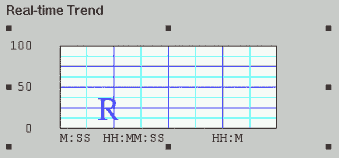
При создании тренда реального времени настройки его конфигурации устанавливаются по умолчанию (настройки предыдущего тренда).
Для конфигурирования тренда реального времени следует либо дважды щелкнуть на созданном объекте, либо, предварительно выбрав объект, запустить команду Special/Animation Links. На экране появится диалог Real Time Trend Configuration (конфигурирование тренда реального времени).
|
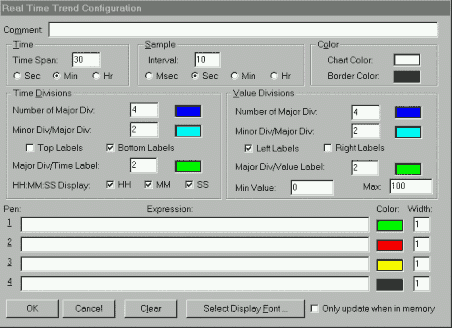
Среди настроек этого диалога можно отметить диапазон времени, охватываемый трендом (Time Span), частоту вывода значение переменной (Interval), разрешение сетки по большим и малым делениям горизонтальной и вертикальной осей (Time Division, Value Division), цвета фона и рамки графика (Color). Конфигурирование перьев тренда включает выбор имени переменной или выражения, цвета и толщины линии для каждого пера (поле Expression).
Для повышения производительности системы следует отметить опцию Only update when in memory (обновлять, когда в памяти). В этом случае обновление данных тренда будет производиться только в моменты, когда окно с трендом отображается на дисплее (находится в RAM).
Есть и другие способы повышения производительности при работе с трендами реального времени (уменьшение толщины линии графика, уменьшение частоты выводы значений переменной). Например, если установлен диапазон времени (Time Span) в 30 минут, а частота вывода - 2 секунды, то число измерений, которые нужно провести за каждые 30 минут, будет равно * 60/2 = 900). При частоте выводе в 5 секунд число измерений существенно уменьшается: 30 * 60/5 = 360.
Исторические (архивные) тренды не являются динамическими. Они обеспечивают "снимок" состояния данных за прошедшее время, то есть по архивным данным. В отличие от трендов реального времени исторические тренды обновляются только по команде - при запуске скрипта, изменении значения выражения или нажатии оператором соответствующей кнопки.
При конфигурировании архивного тренда можно создать "визиры" (ползунки, бегунки), с помощью которых удобно получить значения всех отображаемых переменных на один и тот же момент времени. Бегунки архивного тренда представляют собой позиционные индикаторы на временной оси, положение которых определяет объем извлекаемых данных. Связав объект "движковый регулятор" с полем бегунка, можно осуществлять перемещение вдоль архивного тренда. Кроме того, имеются функции вычисления среднего, минимального и максимального значений в определенном бегунком положении. Можно создать правый и левый бегунки и производить обработку данных кривой, расположенной между бегунками. Вычисляются следующие величины: среднее, минимальное, максимальное, отношение мин/макс и стандартное отклонение. В зависимости от положения бегунков на оси можно реализовать и другие функции (увеличение и уменьшение заключенной между бегунками области графика).
Благодаря системе распределенных архивов на один и тот же график можно выводить информацию из нескольких баз данных.
Все сказанное выше о механизме создания тренда реального времени инструментом Real Time Trend в среде разработки WindowMaker и о его последующем конфигурировании можно отнести и к архивному тренду, создаваемому инструментом Historical Trend среды разработки.
Предлагаемый ниже способ создания и конфигурирования архивного тренда предполагает использование мастер-средств библиотеки Wizard.
Нажатие кнопки выбора мастер-средств в панели инструментов вызывает появление на экране диалога Wizard Selection (выбор мастер-средств). После выбора в списке категории Trends этот диалог будет иметь следующий вид (рис.4.1.6).
|
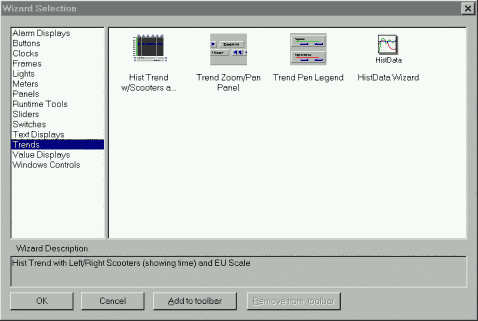
После выбора из предложенного набора мастер-средств Hist Trend with Scooters (архивный тренд с бегунками) и щелчка по Ok программа возвращает пользователя в среду разработки. Курсор мыши при этом примет форму вставки. Последующий щелчок мыши на предполагаемом месте нахождения создаваемого объекта выводит на экран архивный тренд (рис.4.1.7). Объекты этого типа ведут себя аналогично любым другим объектам, то есть их можно перемещать, масштабировать и т. д.
|
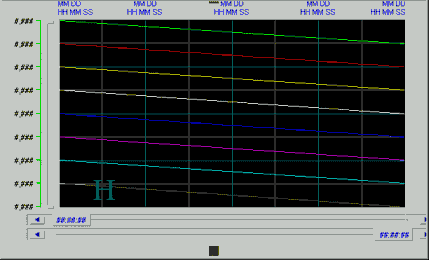
Двойной щелчок на объекте приводит к появлению на экране диалога конфигурирования архивного тренда (Historical Trend Char Window).
|
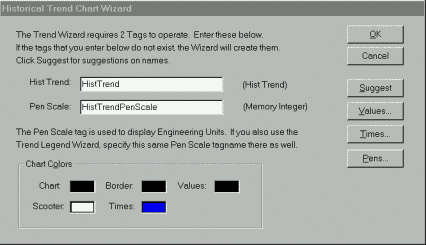
Для конфигурирования тренда с параметрами по умолчанию следует нажать кнопку Suggest (вариант). Нажатие кнопок Times и Values выводит на экран окна конфигурирования разрешения сетки по большим и малым делениям горизонтальной и вертикальной осей, цвета фона и рамки графика, временного диапазона и т. д. Кнопка Pens (перья) предназначена для настройки перьев архивного тренда.
Чтобы добавить в тренд функции масштабирования и перемещения или элементы управления перьями, следует использовать панели Zoom/Pan и Trend Pen Legend (рис.4.1.6), соответственно. Для того, чтобы эти компоненты работали совместно, они должны иметь одинаковые имена (Hist Trend).
4.2. Тренды в Citect
В системе Citect реализована единая распределенная система построения трендов реального времени и графиков для анализа технологических процессов, функционирующая в архитектуре клиент - сервер. Сбор, хранение и обработку информации для ее представления в графическом виде осуществляет сервер трендов (Trends Server). При необходимости вывода трендов реального времени и архивных трендов на экран компьютера визуализации (Display Client) клиент запрашивает у сервера необходимые данные. Таким образом, по сети передаются только пакеты "полезных данных" меньшего размера, что существенно уменьшает нагрузку на сеть.
|
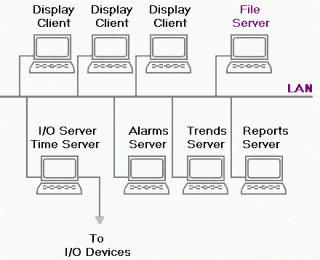
Citect предоставляет возможность вывести на тренд любую переменную или значение выражения на языке Cicode. Можно одновременно посмотреть на экране любое количество трендов и увидеть до восьми графиков в любом окне тренда. Накопление данных продолжается даже тогда, когда дисплей не активен. Можно перемещаться по страницам проекта, не влияя на процесс построения трендов и систему регистрации данных.
В Citect можно строить периодические тренды - Trend Periodic (регистрация данных через определенные интервалы времени с разрешением до нескольких миллисекунд), тренды по событию - Trend Event (регистрация данных в момент наступления события) и периодические тренды по событию - Trend Periodic Event.
4.2.1. Регистрация данных
Citect может хранить любое количество данных. Объем хранимой информации определяется размерами жесткого диска компьютера. При этом применяется эффективный метод хранения информации, максимизирующий использование дискового пространства (компрессия файлов).
Объем выборки для хранения в файлах задается в процессе конфигурирования тренда временным периодом от 10 миллисекунд до 24 часов в сутки.
Конфигурирование трендов можно производить в Citect Explorer или в Project Editor. В этом случае в Citect Explorer должна быть открыта папка Tags, а в Project Editor - меню Tags (см. рис.3.3.1).
По аналогии с алармами при конфигурировании трендов используется понятие Tag (Trend Tags). Tags (теги) - это внутренние переменные системы Citect, которым присваиваются имена с целью идентификации трендовых переменных (в предыдущем разделе - алармов) при выводе их на экран и регистрации в файлы. Щелчок по иконке Trend Tags в окне Contents интерфейса Citect Explorer выводит на экран диалог конфигурирования трендов (рис. 4.2.2).
Поле Expression предназначено для ввода выражения или имени переменной, которая будет отображаться трендом.
Частота выборки данных (Sample Period) вводится в формате HH:MM:SS. Можно ввести одну цифру, например 2, и это будет означать 2 секунды. Ввод десятичной цифры система воспринимает, как долю секунды. Например, 0.2 будет означать 200 миллисекунд.
Поле Type предназначено для выбора типа тренда (периодический, по событию, периодический по событию).
|
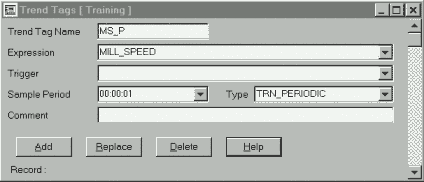
В нижней части диалога размещены четыре кнопки: Add (добавить связь), Replace (заменить), Delete (удалить), Help (справка). Конфигурирование тренда завершается нажатием кнопки Add. Для конфигурирования следующего тренда надо вновь заполнить поля диалога и снова нажать кнопку Add. При каждом нажатии этой кнопки срабатывает счетчик, и в поле Record появляется число, характеризующее общее количество трендов в проекте. Редактирование параметров ранее сконфигурированных трендов завершается нажатием клавиши Replace.
Считанная с устройств ввода/вывода информация используется для построения архивных трендов и сохраняется в файлы для дальнейшего анализа.
Citect использует круговую систему записи в файлы, что предпочтительней, чем в один большой файл. По умолчанию используются 10 файлов, регистрирующих данные в течение одной недели, начиная с полуночи воскресенья (рис.4.2.3). В самом начале регистрации данные записываются в первый файл. С полуночи следующего воскресенья запись будет производиться во второй файл. С полуночи следующего воскресенья запись будет производится в третий файл и т. д. После 10 недель в первый файл записываются новые данные, уничтожая при этом старую информацию.
Также по умолчанию имя файла будет содержать 8 символов имени переменной тренда.
|
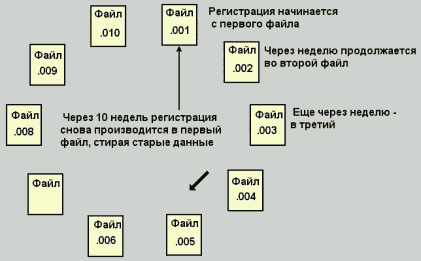
Частоту записи в журнал и количество используемых журнальных файлов можно изменять. Для настройки параметров файлов следует открыть диалог Trend Tags и нажать F2 для отображения дополнительных опций (см. рис.4.2.4).
|
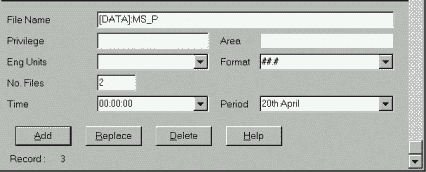
Не вдаваясь в подробное описание полей диалога, следует отметить лишь поле Format для выбора формата данных при их записи в файл (данные в файл записываются в заданном формате через запятую) и поля Time и Period для выбора временного диапазона и периода записи данных в файл. Например, если в поле Period выбрать [ 1 : 00 : 00 ], то это будет означать смену файла для записи данных каждый час. Запись 20 th Avril означает смену файла один раз в год - 20 апреля.
Пример расчета дискового пространства, необходимого для файлов тренда.
Каждое значение требует для хранения два байта. Можно предварительно рассчитать объем памяти, занимаемый архивом при его записи на диск, по следующей формуле:
V=464 * N +176 + (T * N * 2) / t,
где:
V - объем памяти (байт);
N - количество файлов;
T - время хранения информации (сек);
t - период выборки (сек).
Например, если в архив записывается одно значение переменной каждые десять секунд в течение одной недели, и используется пять файлов данных (пять недель), то требуемый объем памяти будет равен 607296.
V= 464*5 +176 + {7*24*60*60*5*2}/10=607296
4.2.2. Отображение трендов
Для отображения трендов на экране в системе Citect предусмотрены специальные шаблоны страниц:
· одиночный тренд (SingleTrend) - шаблон для создания страницы с одним окном трендов, в котором имеется до 8 перьев;
· двойной тренд (DoubleTrend-) - шаблон для создания страницы с двумя окнами трендов, в каждом из которых имеется до 8 перьев;
· сравнительный тренд (CompareTrend) - шаблон для создания страницы c двумя трендами, наложенными один на другой в целях их сравнения (до четырех пар графиков);
· масштабный тренд (ZoomTrend) - шаблон страницы с функцией масштабирования;
· выпадающий тренд (PopTrend) - шаблон для вывода тренда в любом месте экрана (в отдельном окне).
· тренды по событию (EventTrend) - шаблон страницы с одним окном для тренда по событию во времени на восемь перьев;
Эти шаблоны практически исчерпывают все потребности разработчика при создании трендов проекта. Если все-таки появится необходимость в создании нового шаблона, Citect и в этом случае предоставит свой инструмент. В графическом редакторе Graphics Builder на линейке инструментов имеется иконка NEW, щелчок по которой выводит на экран меню, одна из опций которого предназначена для создания нового шаблона (рис.4.2.5).
|
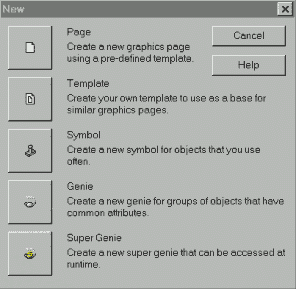
Создание нового шаблона - интересная, творческая работа. Но читателю не менее интересно оценить то, что уже создал Citect.
Тренды, созданные с помощью этих шаблонов, является одновременно и трендами реального времени (текущие данные появляются в реальном времени в правой части графика), и архивными трендами.
Все шаблоны страниц уже снабжены различными средствами навигации и чтения значений параметров. Здесь присутствуют:
· кнопки перемещения маркера по графикам влево и вправо, при этом перемещать репер можно маленькими или большими шагами, а также в начало или конец графика;
· кнопка вывода статистических параметров - минимума, максимума, статистического среднего и стандартного отклонения;
· кнопка увеличения выделенного участка графика;
· кнопки изменения разрешения по времени и охватываемому периоду;
· кнопка, позволяющая в реальном времени менять параметры перьев;
· кнопки вывода данных графика на печать и записи в файл;
· кнопка копирования данных в буфер обмена Windows для их использования в других приложениях (в табличном формате) типа Word, Excel и т. д.
В качестве примера такого шаблона предлагается одиночный тренд (SingleTrend)-, приведенный на рис. 4.2.6.
|
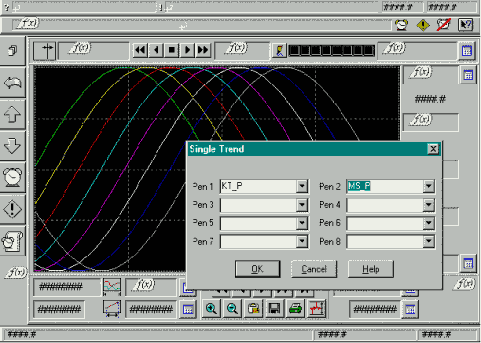
Панель сравнения графиков предоставляет оператору возможность одновременно выводить два графика, назначив каждому перу свои временные характеристики.
Двойной щелчок мышью по полю тренда выводит на экран диалог конфигурирования перьев (8 перьев) тренда. Вводить с клавиатуры имена переменных нет необходимости. Достаточно открыть в поле каждого пера список переменных проекта и выбрать переменную, которая будет отображаться этим пером на тренде.
Для переконфигурирования перьев тренда в режиме Runtime Citect предлагает использовать специальные страницы трендов и функцию PageTrend(), позволяющую подключать к этим страницам требуемые переменные (перья). С помощью этой функции можно выводить на одну страницу тренда переменные, имеющие одну и ту же частоту выборки (одновременно не более восьми).
При создании такой страницы тренда следует все поля диалога конфигурирования перьев оставить пустыми, а функцию PageTrend( ) связать с одной из кнопок страницы меню. Теперь нажатие этой кнопки в режиме исполнения будет вызывать функцию PageTrend(sPage, sTag1 ... sTag8):
· sPage - имя страницы тренда;
· sTag1 ... sTag8 - имена переменных.
Остается ввести имя страницы тренда и имена переменных для соответствующих перьев. Например, функция PageTrend("MyTrend", "PV1", "PV2", " PV3") обеспечит вывод переменных PV1, PV2, PV3 на страницу тренда с именем MyTrend.
Все вышеизложенное делает механизм трендов в Citect удобным не только при конфигурировании (разработке), но и в процессе эксплуатации (Runtime).
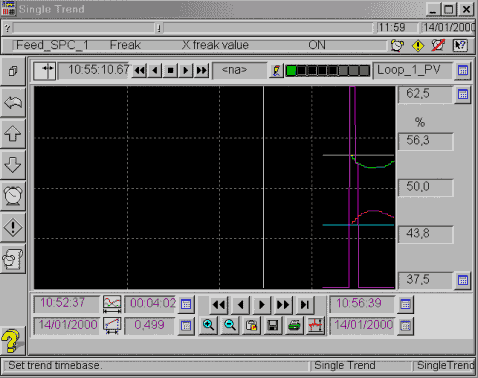
При запуске режима Runtime страница одиночного тренда будет выглядеть следующим образом (рис.4.2.7).
|
4.3. Отличия подсистем архивирования и отображения InTouch и Citect
Среди программных продуктов рассматриваемого класса (SCADA - системы) InTouch и Citect выделяются своими подсистемами архивирования и отображения регистрируемых на жесткий диск данных технологического процесса.
Подсистема архивирования.
И в Citect, и в InTouch используется кольцевой буфер, принцип построения которого предполагает автоматическое уничтожение файла с самыми старыми в настоящий момент данными. В Citect непосредственно указывается количество файлов в буфере и продолжительность регистрации в файл, в InTouch - количество дней в буфере, но исполняющая система InTouch ежедневно создает новый архивный файл. (или вместо подчеркнутых слов - количество дней в буфере, а фактически количество файлов, так как исполняющая система InTouch ежедневно создает новый архивный файл.)
Данные для архивирования в InTouch задаются на этапе определения переменной приложения. Таким образом, любая переменная, независимо от ее типа, может быть включена в список для архивирования (опция Log Data).
В Citect предлагается вводить дополнительную переменную (переменную типа Trend) и с ней связывать переменную Citect - приложения или выражение.
Основным режимом регистрации в InTouch является режим по изменению значения, т. е. регистрация переменной производится только в тот момент, когда изменение значения переменной превысило величину, указанную в Log Deadband.
В Citect основной режим регистрации - периодический (через определенные интервалы времени) либо по событию.
Архивные файлы обеих подсистем имеют скрытый формат, что логично, но предоставляются утилиты для доступа к ним.
Подсистема отображения.
Для графического отображения архивной информации в InTouch используются два стандартных объекта (Real Time Trend, Historical Trend) и Wizard - объект, детально описанные в настоящей главе. Особенность данных объектов в том, что они могут вставляться в окно, и в них может выводиться до четырех (тренд реального времени) и восьми переменных (архивный тренд). Входящий в базовую поставку комплект Productivity Pack включает 16 Pen Trend, позволяющий выводить до 16 переменных или выражений. Каждый из указанных объектов масштабируется и поэтому может быть размещен в части окна или на всем окне.
Средства отображения архивных данных в InTouch отличаются простотой встраивания в приложение и связывания с переменными.
В Citect предлагается большое количество шаблонов различных типов трендов: один тренд (до 8 перьев) на странице, два тренда на странице и т. д. Это говорит о том, что Ci Technologies считает подобные шаблоны типичными для использования в проектах (свой опыт компания выразила в шаблонах) и предлагает их пользователям Citect.
В InTouch предлагаются стандартные объекты тренда реального времени и архивного тренда. Исторически сложилось так, что эти объекты разделены. Деление это условное хотя бы потому, что 16 Pen Trend из Productivity Pack функционирует в режиме и тренда реального времени, и архивного тренда.
Шаблоны подсистемы отображения Citect едины для трендов реального времени и архивных трендов. Они позволяют выводить на страницы трендов архивные данные для их последующего анализа, отображая в то же самое время значения переменных в реальном времени.

|
Из за большого объема этот материал размещен на нескольких страницах:
1 2 3 4 5 6 7 8 |
