

Партнерка на США и Канаду по недвижимости, выплаты в крипто
- 30% recurring commission
- Выплаты в USDT
- Вывод каждую неделю
- Комиссия до 5 лет за каждого referral
СДО «ДОЦЕНТ»
Система Дистанционного Обучения

АВТОМАТИЗИРОВАННОЕ РАБОЧЕЕ МЕСТО
«ПРЕПОДАВАТЕЛЬ»
УНИАР
_________________________________________
Москва, 2006
СОДЕРЖАНИЕ
1. ВВЕДЕНИЕ.. 3
1.1. Требования к подготовке пользователя АРМ «Преподаватель». 3
1.2. Требования к аппаратному и программному обеспечению.. 3
2. АРМ «ПРЕПОДАВАТЕЛЬ». 4
2.1. Порядок «входа» в Систему. 5
2.2. Главное меню АРМ «Преподаватель». 5
2.3. Работа с группой.. 6
2.4. Работа со слушателем.. 7
2.4.1. Тесты для слушателя. 9
2.4.2. Протоколы тестов. 12
2.4.3.  Статистика по слушателю.. 13
2.5. Настройка календарного плана. 14
2.5.1. Редактирование пунктов КП.. 14
2.5.2. Добавление пункта КП.. 17
2.5.3. Удаление пункта КП.. 18
2.6. Проведение консультаций.. 18
2.7. Подготовка экзаменационной ведомости.. 24
2.8. Пункт меню «Базы знаний». Работа с каталогом учебных курсов. 25
2.9. Автономное тестирование слушателей.. 26
2.9.1. Создание автономного теста. 26
2.9.2. Пересылка автономного теста. 30
2.9.3. Автономное тестирование. 31
2.9.4. Импорт протоколов тестирования в СДО «ДОЦЕНТ». 32
2.10. Подготовка отчетов. 33
2.11. Работа с сообщениями.. 37
1. ВВЕДЕНИЕ
В данном учебно-методическом пособии изложен порядок работы пользователей Системы Дистанционного Обучения «ДОЦЕНТ» (далее СДО «ДОЦЕНТ» или Система) на автоматизированном рабочем месте (далее АРМ) «Преподаватель».
Пособие состоит из двух разделов:
· Первый раздел содержит описание технических требований
· Второй раздел содержит описание действий пользователя СДО «ДОЦЕНТ» на АРМ «Преподаватель»
1.1. Требования к подготовке пользователя АРМ «Преподаватель»
При написании учебного пособия предполагалось, что пользователь АРМ «Преподаватель»:
· знаком с системами MS Windows и MS Internet Explorer;
· знаком с общим описанием СДО «ДОЦЕНТ».
1.2. Требования к аппаратному и программному обеспечению
1. Аппаратные требования:
ð IBM/PC - совместимый компьютер;
ð Процессор Intel Pentium III, IV или AMD соответствующих серий 500 MHz и выше;
ð Оперативная память - 128 Mb и больше;
ð Жесткий диск – для работы с СДО дисковое пространство клиента не используется;
ð Звуковая карта;
ð Любой стандартный накопитель CD-ROM, CD-RW, DVD-RW при использовании курсов типа Web+CD, для остальных курсов не нужен;
ð Дисплей и видеокарта - 1024x768, 256 цветов;
ð Сетевой адаптер - 100/1000 Mbt (минимально 256 kbt).
2. Состав программного обеспечения:
ð Операционная система - Microsoft Windows 2000 Professional, Microsoft Windows XP Home/Professional;
ð Навигатор - Internet Explorer 6.0 и выше - входит в состав операционной системы;
ð Microsoft Outlook; Microsoft Office 2000 и выше;
ð Microsoft Windows Media Player 8.0 и выше;
ð Виртуальная машина - Microsoft Java Virtual Machine или Sun Java JRE 2.
Microsoft Office 2000 и Microsoft Outlook необходимы для подготовки новых учебных материалов и их отправки администратору системы для размещения на сервере СДО «ДОЦЕНТ».
2. АРМ «ПРЕПОДАВАТЕЛЬ»
Цель раздела - описать действия пользователя СДО «ДОЦЕНТ» на АРМ «Преподаватель».
АРМ «Преподаватель» имеет средства подготовки учебно-методических материалов, предназначенных для проведения учебного процесса и/или тестирования, дистанционного ведения консультаций по курсу, проверки и оценки тестовых заданий.
Автоматизированное рабочее место позволяет преподавателю выполнять следующие операции:
1. Работа со слушателем группы:
· выбрать слушателя из списка группы;
· получить информацию об успеваемости слушателя;
· получить информацию об активности слушателя по изучению учебного материала;
· назначить тест слушателю;
· назначить протокол выполнения теста и уровень его детализации;
· просмотреть протокол теста, выполненного слушателем;
2. Операции с сообщениями:
· послать сообщение слушателям или администрации центра;
· просмотреть поступившие сообщения;
· удалить сообщения.
3. Операции по проведению консультаций:
· назначить время проведения консультации для всей группы;
· послать сообщение о консультации всем слушателям группы;
· провести консультацию с помощью подсистемы консультаций.
4. Операции по составлению текущего календарного плана:
· спланировать учебные мероприятия в рамках учебного курса;
· составить текущий календарный план.
5. Операции по оформлению отчетной документации:
· оформить зачетную или экзаменационную ведомости;
· подготовить разнообразные отчеты о ходе учебной деятельности с помощью подсистемы генерации отчетов.
6. Работа с каталогом учебных курсов
7. Подготовка автономного тестирования
ВНИМАНИЕ! При работе с СДО «ДОЦЕНТ» необходимо пользоваться только командными кнопками и ссылками самой системы. Нельзя использовать команды Internet Explorer  и
и  - это может привести к некорректной работе АРМ.
2.1. Порядок «входа» в Систему
Вход на АРМ «Преподаватель» осуществляется с главной страницы СДО «ДОЦЕНТ» с помощью меню «Главная»- «Вход для сотрудника». Здесь сотрудник должен ввести свои регистрационные данные персональные или групповые, выданные ему администратором Системы и пройти авторизацию.
Процедура авторизации однотипна для всех АРМов и подробно описана в томе «СДО «ДОЦЕНТ». Общее описание».
После ввода регистрационных данных открывается доступ ко всем ресурсам АРМа «Преподаватель».
2.2. Главное меню АРМ «Преподаватель»
При входе на АРМ «Преподаватель», на экране появляется главное меню автоматизированного рабочего места преподавателя (Рис. 1):
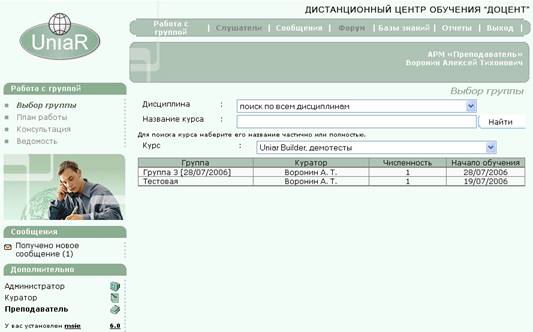
Рис. 1. Начальная страница АРМ «Преподаватель».
Эта начальная страница АРМ «Преподаватель» соответствует пункту меню «Работа с группой» - «Выбор группы» и предназначена для выбора:
ð одной из групп, закрепленных за преподавателем;
ð операций для дальнейшей работы с учебной группой.
Если преподаватель одновременно исполняет обязанности администратора или куратора учебного центра, то на панели навигации появляются дополнительные командные кнопки перехода. Посредством командной кнопки  он может перейти на АРМ «Администратор», с помощью кнопки
  - на АРМ «Куратор», а при нажатии кнопки
  вернуться на АРМ «Преподаватель».
В верхней части экранной формы (Рис. 1) находится главное меню АРМ «Преподаватель». Так как выбор группы преподавателем еще не был произведен, то можно видеть, что пункт меню «Слушатели» недоступен и, соответственно, выделен в меню серым цветом.
Для завершения работы на АРМ «Преподаватель» и выхода на главную страницу СДО «ДОЦЕНТ» необходимо щелкнуть мышью по пункту меню «Выход».
Далее рассматривается работа с каждым пунктом главного меню АРМ «Преподаватель».
2.3. Работа с группой
Работа преподавателя с группой предполагает, прежде всего, выбор группы.
Поскольку данный преподаватель может вести в учебном центре несколько учебных курсов. Преподаватель, прежде всего, должен в экранной форме (Рис. 1) выбрать в одноименных раскрывающихся списках дисциплину и название курса. Для быстрого поиска учебного курса служит текстовое поле «Курс», где можно набрать название частично или полностью.
На основании этого выбора в главном окне АРМа «Преподаватель» (Рис. 1) формируется таблица со списком групп, слушатели которых изучают данный курс у данного преподавателя. В таблице указывается количество учащихся в группе, куратор группы, даты начала обучения.
Чтобы произвести какие-либо операции с группой, преподаватель должен:
ð навести курсор на соответствующую строку таблицы и щелкнуть мышью.
После этого на экран будет выведена форма «Расписание занятий», содержащая таблицу с Календарным планом (КП) для группы (Рис. 2):
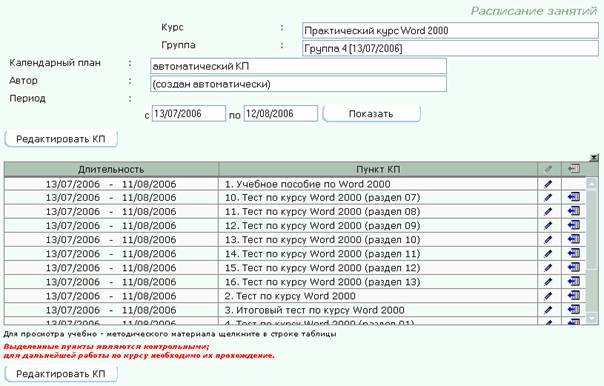
Рис. 2. Окно «Работа с группой». Форма «Расписание занятий» - КП.
Календарный план (КП) представляет собой краткий план проведения учебных мероприятий по данному учебному курсу. Наличие календарного плана позволяет слушателю не только ознакомиться с текущими учебными мероприятиями, но и сразу, путем выбора пункта календарного плана, перейти к его выполнению (присоединиться к консультации, начать изучение раздела учебного пособия, выполнить промежуточный или зачетный тест и т. д.).
В каждой строке таблице представлены названия пунктов КП со ссылкой на учебно-методический материал (УММ) и длительность изучения.
Работа преподавателя с КП будет рассмотрена далее в пункте 2.5 настоящего пособия.
 ВНИМАНИЕ!
Для работы с группой на АРМ «Преподаватель» - эта группа должна иметь статус «Текущая» – только в этом случае преподаватель получает доступ к работе с данной группой.
2.4. Работа со слушателем
После выбора группы на начальной странице АРМ «Преподаватель» (Рис. 1), в главном меню становится доступным пункт меню «Слушатели», предназначенный для работы со слушателями выбранной группы.
 Для работы со слушателями группы необходимо:
1. Щелкнуть мышью по пункту меню «Слушатели». На экран будет выведена форма Выбор слушателя (Рис. 3):
Рис. 3. Окно «Работа со слушателями». Форма «Выбор слушателя».
Эта форма содержит таблицу, в которой представлен список слушателей выбранной группы, успеваемость слушателей, сведения о назначенных тестах. Дополнительно, щелчок мышью по пиктограмме - позволяет ознакомиться со статистикой деятельности слушателя на рабочем месте (лог действий слушателя),
  - просмотреть анкету слушателя.
Информация в колонке «Тест» сообщает о наличии назначенных слушателю тестах. Как правило, по каждому учебному курсу имеются тесты для входного и итогового тестирования слушателей, а также тесты по отдельным разделам курса.
Информация в колонке «Успеваемость» расшифровывается следующим образом: первые символы в скобках соответствуют порядковому номеру выполненного слушателем тестового задания (теста), вторые символы - оценке, полученной слушателем при выполнении теста.
При обширном контингенте слушателей группы данная таблица может занимать несколько экранов.
Для быстрого поиска конкретного слушателя группы можно воспользоваться текстовым полем «Поиск слушателя(ей)»:
1. ввести фамилию слушателя или начальные буквы его фамилии;
2. кликнуть мышью по командной кнопке «Найти».
Если такая фамилия будет найдена в централизованной базе данных, на экран будет выведена информация, содержащая данные по слушателю и его однофамильцам, если таковые имеются в списке группы (Рис. 4):
Рис. 4. Поиск слушателя.
Чтобы вернуться к списку всех слушателей нужно очистить текстовое поле «Поиск слушателя:» и кликнуть мышью по командной кнопке «Найти».
Далее рассматриваются операции, которые выполняет преподаватель на своем АРМ при работе с конкретным слушателем.
Для выбора слушателя необходимо:
1. В таблице экранной формы Выбор слушателя (Рис. 3) щелкнуть мышью по строке с фамилией слушателя. На экране появится окно по работе со слушателем (Рис. 5):
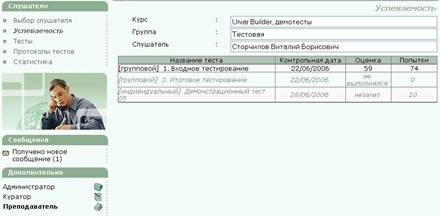
Рис. 5. Окно «Работа со слушателями». Форма «Успеваемость».
В исходном состоянии это окно соответствует форме Успеваемость и отображает таблицу, содержащую сведения о назначенных слушателю тестах и полученных им оценках за выполненные тесты. Кроме того, в таблице представлены: контрольные даты выполнения и количество попыток, предпринятых слушателем для выполнения теста.
2.4.1. Тесты для слушателя
Преподаватель может создать для учебной группы групповой вариант теста или подготовить индивидуальные варианты тестов для каждого обучаемого. Слушатели, используя АРМ «Слушатель», выполняют тесты в удобное для них время, но к определенной преподавателем дате. В системе имеются средства автоматического контроля выполнения тестов. Оценки за выполненные тесты проставляются по пятибалльной (возможно десятибалльной) системе, либо по системе «зачет – незачет». Результаты выполнения тестов пересылаются в централизованную базу данных.
Тесты для группы назначаются при составлении календарного плана и представляют собой отдельный пункт КП.
 Для назначения индивидуального теста необходимо:
1. В экранной форме (Рис. 3) на панели навигации выбрать раздел «Тесты» (команда меню «Слушатели-Тесты»).
На экран будет выведено окно Тесты (Рис. 6):

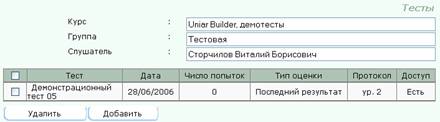
Рис. 6. Назначение индивидуального теста слушателю.
Как видно, ранее слушателю уже был назначен индивидуальный тест.
2. В этом окне нажать кнопку «Добавить» и, в появившейся форме, установить параметры теста (Рис. 7):

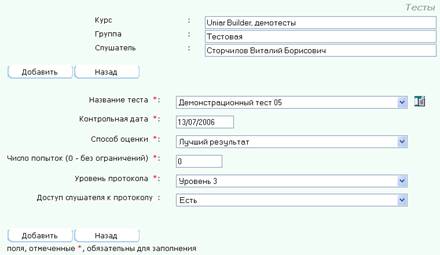
Рис. 7. Настройка параметров назначаемого теста.
Рассмотрим назначение параметров теста. В этом окне преподаватель должен установить в поле «Тест» название предварительно подготовленного теста в раскрывающемся списке выбора.
Далее преподаватель должен установить в поле «Протокол» признак ведения протокола тестирования. Этот признак определяет уровень полноты информации, который получает преподаватель о результатах тестирования. Признак ведения протокола «Не назначен» устанавливается в режиме самоконтроля слушателя. В этом случае в протоколе фиксируются только даты и количество попыток выполнения теста. Когда слушатель пошлет сообщение преподавателю об изучении данного раздела, преподаватель должен установить в поле «Протокол» какой-либо уровень. Обычно устанавливается «Уровень 1», соответствующий сокращенному протоколу. Полный протокол («Уровень 4») содержит информацию о слушателе, название и общие характеристики всего теста, название и номер каждого теста, результаты каждого выполнения теста, окончательные характеристики прохождения теста: суммарный балл, процент набранных баллов, фактическое время прохождения теста. Установка признака ведения протокола «Уровень 5» позволяет преподавателю получить полный протокол тестирования, а слушателю выводится сокращенный протокол. Сокращенный протокол не содержит результатов отдельных тестов, а только окончательные характеристики прохождения теста. Признак ведения протокола тестирования «Уровень 2» определяет не только окончательные характеристики прохождения теста, но и количество правильных и неправильных ответов. Признак ведения протокола тестирования «Уровень 3» конкретизирует неправильные ответы. Ведение полных протоколов требует значительных ресурсов от сервера и не рекомендуется использовать в массовом порядке при количестве слушателей более 1000.
Если, после установки признака ведения протокола тестирования, преподаватель активизирует переключатель «Разрешить просмотр слушателю», то протокол последнего тестирования станет доступен слушателю. Преподаватель может ограничить число попыток выполнения тестирования. Для этого в раскрывающемся списке «Число попыток» необходимо выбрать данное число. По умолчанию число попыток не ограничено, чему соответствует цифра «0».
В поле Дата выполнения необходимо ввести контрольную дату, т. е. дату проверки выполнения теста. Здесь по умолчанию системой вводится текущая дата. Для коррекции этой даты необходимо щелкнуть мышью в поле. На экран монитора будет выведено окно Календаря, где пользователь должен с помощью мыши установить требуемую дату и щелкнуть на кнопке «Изменить».
3. Для завершения процедуры назначения индивидуального теста щелкнуть мышью по кнопке «Добавить».
В результате таблица экранной формы (Рис. 6) уже будет содержать список из двух назначенных тестов (Рис. 8):
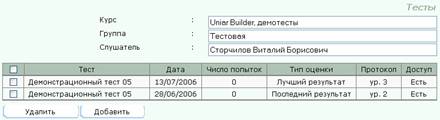
Рис. 8. Список назначенных индивидуальных тестов.
Преподаватель может скорректировать информацию в этой таблице посредством клика мышью на полях Дата, Число попыток, Тип оценки, Протокол, Доступ и последующего клика по командной кнопке «Изменить». Кроме того, он может удалить назначенный слушателю тест, проставив флажок в окошке переключателя в левой стороне строки и, щелкнув мышью по командной кнопке «Удалить».
После выполнения слушателем теста в таблице появится оценка системы автоматического контроля тестирования.
2.4.2. Протоколы тестов
Преподаватель может просмотреть протоколы тестирования данного слушателя.
Для доступа к протоколам тестирования необходимо:
1. В экранной форме (Рис. 3) на панели навигации выбрать раздел «Протоколы тестов» (команда меню «Слушатели - Протоколы тестов»). Также можно непосредственно щелкнуть мышью в таблице экранной формы «Успеваемость» (Рис. 5) в строке с выполненным тестом.
На экран монитора будет выведено окно «Протоколы тестов» (Рис. 9):
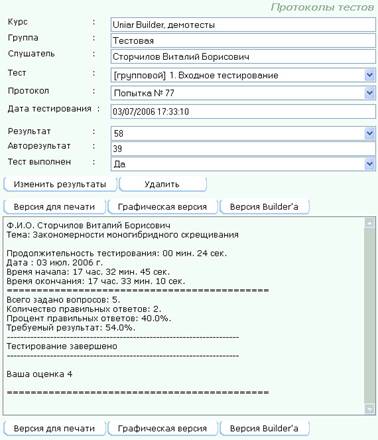
Рис. 9. Окно «Протоколы тестов».
В этом окне (Рис. 9), при наличии нескольких назначенных тестов, можно выбрать из раскрывающегося списка «Тест» название теста.
Протокол можно вывести на печать с помощью кнопки «Версия для печати». Кроме того, внизу окна расположены командные кнопки, позволяющие интерпретировать результаты тестирования в различных режимах просмотра:
«Графическая версия»
Выводит на экран протокол, представленный в виде суммарной графической картинки.
«Версия Builder’а»
Позволяет вывести на экран протокол в виде выполненного теста с ответами слушателя, загруженный в оболочку Конструктора тестов «УНИАР-Билдер» и проследить реальное выполнение теста Слушателем.
2.4.3. Статистика по слушателю
Преподаватель имеет возможность контролировать работу слушателя: изучение им учебно-методических материалов, его участие в телеконференциях, выполнение тестов слушателем и т. д.
Вся необходимая информация консолидируется в разделе Статистика.
Для обращения к статистике необходимо:
1.  В экранной форме (Рис. 3) на панели навигации выбрать раздел «Статистика» (команда меню «Слушатели-Статистика»). Также можно непосредственно щелкнуть мышью в таблице экранной формы «Выбор слушателя» (Рис. 5) по пиктограмме - Статистика в строке данного слушателя.
На экран монитора будет выведено одноименное окно Статистика (Рис. 10):


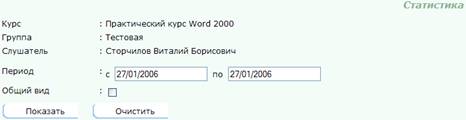
Рис. 10. Окно «Статистика».
Здесь по умолчанию в полях «с:» и «по:» указана текущая дата, т. е. можно ознакомиться с работой слушателя в данный день. Можно указать в этих полях любой другой день или период. Для этого необходимо щелкнуть мышью в полях даты, затем в появившемся диалоговом окне Календарь выбрать необходимый день и щелкнуть по кнопке «Изменить».
2. Теперь, чтобы проконтролировать работу слушателя необходимо щелкнуть мышью по командной кнопке «Показать».
На экран будет выведена сводная таблица деятельности слушателя на своем рабочем месте. В сводной таблице активности слушателя приводятся данные о его обращении к учебно-методической литературе, выполнении тестов, участии в консультациях, посылки сообщений и т. д.
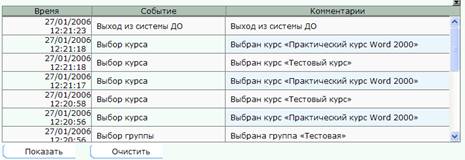
Можно получить и интегральные характеристики работы слушателя на своем автоматизированном рабочем месте за указанный период, проставив галочку в окошке Общий вид и, щелкнув мышью, по кнопке «Показать».
2.5. Настройка календарного плана
Календарный план (КП) представляет собой краткий план проведения учебных мероприятий по данному учебному курсу. Наличие календарного плана позволяет слушателю не только ознакомиться с текущими учебными мероприятиями, но и сразу, путем выбора пункта календарного плана, перейти к его выполнению (присоединиться к консультации, начать изучение раздела учебного пособия, выполнить промежуточный или зачетный тест и т. д.).
В качестве пунктов календарного плана могут выступать:
· Задание на изучение порции учебного материала;
· Выполнение промежуточного или зачетного теста;
· Выполнение контрольного задания;
· Участие в консультации;
· Участие в телеконференции;
· Изучение документа, регламентирующего учебный процесс.
В каждой строке таблице представлены названия пунктов КП со ссылкой на учебно-методический материал (УММ) и длительность изучения.
Название пункта календарного плана, как правило, коррелируется с темой учебного занятия. Желательно, чтобы это название было максимально привязано к формулировке пункта оглавления учебного пособия, соответствующего данному курсу.
Длительность изучения исчисляется сутками. Это, например, время, отводимое на изучение раздела учебного материала или выполнение тестового задания.
2.5.1. Редактирование пунктов КП
В обязанности преподавателя входит формирование текущего календарного плана данной учебной группы на основании назначенного куратором эталонного календарного плана по данному учебному курсу. Первоначально текущий календарный план создается автоматически и полностью совпадает с эталонным календарным планом.
Преподаватель имеет возможность дополнить календарный план текущими учебными мероприятиями (назначить дополнительную консультацию или внеплановое тестирование, добавить УММ и т. д.).
Для осуществления этой операции на своем АРМ преподаватель в форме «Расписание занятий» (Рис. 2) должен щелкнуть мышью пиктограмму  , находящуюся в предпоследней колонке таблицы или выбрать на панели навигации раздел
  .
.
На экран будет выведено окно для редактирования выбранного пункта КП (в случае, если был осуществлен переход с помощью ссылки, то нужный пункт КП нужно выбрать самому из одноименного списка). Кроме того, здесь сосредоточены все инструменты для добавления нового пункта календарного плана.
После изменения характеристик пункта календарного плана необходимо щелкнуть мышью командную кнопку «Изменить пункт КП».
Вид окна для редактирования выбранного пункта КП зависит от типа учебного материала. Далее рассмотрим особенности работы в соответствии с выбранным типом.
 Так на Рис. 11 показано окно, выводимое на экран, если выбран тип УММ:
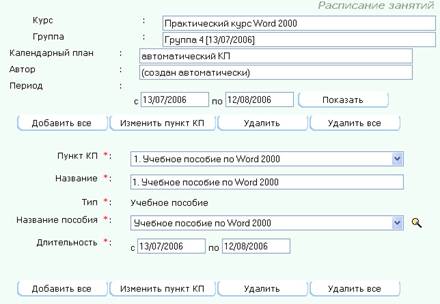
Рис. 11. Настройка КП. Работа с УММ.
В этом окне можно изменить название предварительно подготовленного пособия в раскрывающемся списке выбора. Кнопка  , расположенная справа от названия пособия позволяет просмотреть УММ по курсу.
Если пунктом календарного плана является тестирование, то окно для редактирования пунктов календарного плана примет следующий вид (Рис. 12):
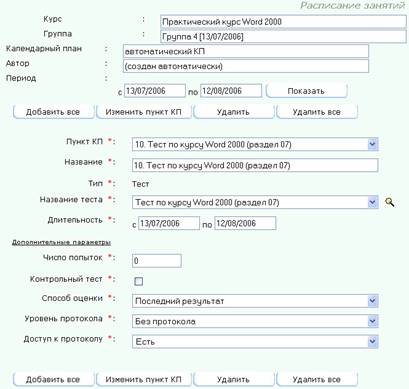
Рис. 12. Настройка КП. Назначение группового теста.
В этом окне можно изменить название предварительно подготовленного теста в раскрывающемся списке выбора. Так же можно ограничить число попыток выполнения тестирования. Для этого в поле «Число попыток» необходимо ввести данное число. По умолчанию число попыток не ограничено, чему соответствует цифра «0».
Далее можно изменить в поле «Уровень протокола» признак ведения протокола тестирования. Если, после установки признака ведения протокола тестирования, выбрать из списка «Доступ к протоколу» значение «Есть», то протокол последнего тестирования станет доступен слушателю. Так же возможна вариация в способах оценки:
· по последнему результату;
· по лучшему результату.
Кроме того, преподаватель имеет возможность выгрузить файл для проведения автономного тестирования. Для этого необходимо щелкнуть мышью пиктограмму  , находящуюся в последней колонке таблицы формы «Расписание занятий» (Рис. 2).
Если пунктом календарного плана является проведение консультации, то окно для редактирования пунктов календарного плана примет следующий вид (Рис. 13):
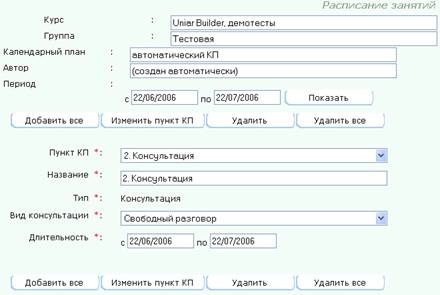
Рис. 13. Настройка КП. Назначение консультации.
В этом окне можно изменить название, время проведения, а также вид консультации из раскрывающегося списка выбора:
ð свободный разговор;
ð конференция;
ð видеоконференция;
ð консультация;
ð фронтальный опрос.
2.5.2. Добавление пункта КП
Преподаватель кроме редактирования существующих пунктов КП может добавить учебный УММ, добавить тест, назначить консультацию.
Для добавления новых пунктов КП необходимо:
1. Выбрать из списка «Пункт КП:» добавляемый УММ (Рис. 14):

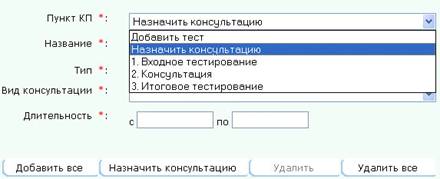
Рис. 14. Редактирование КП. Добавление пункта КП.
На экран будет выведено окно для добавления УММ в зависимости от его типа, аналогичное представленным на Рис. 12 - Рис. 14.
2.5.3. Удаление пункта КП
Можно настроить КП, удалив ненужные пункты:
1. Выбрать пункт КП и щелкнуть мышью по командной кнопке «Удалить». На экран будет выведено окно предупреждения:
«Вы действительно хотите удалить выбранный пункт
календарного плана?»
2. Подтвердить удаление, щелкнув мышью по кнопке «ОК».
Так же имеется возможность упростить способ создания КП и ввести в календарный план сразу все учебно-методические пособия и тесты данного учебного курса. Для этого необходимо щелкнуть мышью по командной кнопке «Добавить все». В этом случае пункты календарного плана будут иметь продолжительность от первого до последнего дня обучения. Данный упрощенный способ создания календарного плана применим при «открытой» форме обучения.
2.6. Проведение консультаций
Прежде чем проводить консультацию, преподаватель должен назначить дату и время консультации и послать об этом сообщение слушателям (см. подробно пункт 2.10 руководства).
Для проведения консультации слушателям выбранной группы необходимо:
1. На АРМ «Преподаватель» перейти в режим Работа с группой.
2. На панели навигации выбрать раздел «Консультация» (команда меню «Работа с группой - Консультация»).
На экран монитора будет выведено окно Консультация (Рис. 15):


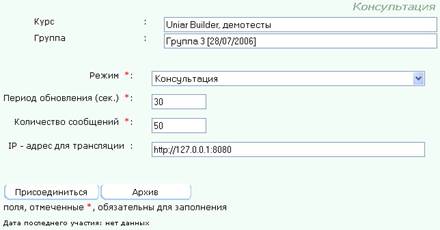
Рис. 15. Выбор и настройка режима консультации.
Эта экранная форма предназначена для выбора и настройки режима консультации. Преподаватель может проводить консультацию с помощью собственных управляемых средств СДО «ДОЦЕНТ».
Система содержит собственные управляемые средства проведения занятий и консультаций (управляемый преподавателем Chat). Сотрудник обучающего центра может выбрать один из следующих режимов работы: свободный разговор, конференция, видеоконференция, консультация и фронтальный опрос.
В режиме Свободный разговор слушатели центра могут общаться между собой по любому вопросу в режиме off-line. Сотрудник обучающего центра также может присутствовать при этом разговоре, вмешиваться в течение этого разговора и направлять его. Однако этот разговор может происходить и без преподавателя.
Конференция проводится в присутствии преподавателя в режиме on-line. Здесь слушатели могут общаться как между собой, так и с преподавателем.
Режим видеоконференции к общению в режиме on-line добавляет еще видеотрансляцию изображения. Для работы в режиме Видеоконференция на компьютере преподавателя должен быть установлен Windows Media Encoder 9 (входит в дистрибутив системы ДОЦЕНТ и находится на установочном диске), подключена и настроена Web-камера и в настройках указан IP-адрес компьютера преподавателя (или его имя) в локальной сети.
В режиме Консультаций слушатели задают вопросы преподавателю и получают его ответы. Сотрудник обучающего центра в этом режиме может вывести вопрос слушателя на всеобщее обозрение и публично ответить, либо может ответить слушателю лично.
Проведение контрольного занятия в режиме Фронтальный опрос позволяет преподавателю формулировать вопросы, на которые слушатель должен дать ответ в виде строки. Здесь также формируется суммарная оценка на основании веса вопроса и правильности ответа. Если до появления на экране следующего вопроса слушатель не отправит ответ, его суммарная оценка не изменяется.
Консультацию, естественно, можно начать, когда в рамках программы к ней присоединятся слушатели.
Для проведения консультации в одном из названных режимов преподаватель должен создать и настроить нужный «разговор».
Прежде всего, в экранной форме (Рис. 15) в поле «Период обновления» необходимо указать время (в секундах) обращения с АРМа Преподавателя или АРМа Слушателя к серверу за вновь поступившей информацией. Естественно, чем меньше это время, тем более плавно будет проходить консультация. Однако нужно помнить, что чрезмерное уменьшение периода обновления данных приведет к перегрузке сервера.
Далее преподаватель должен выбрать режим работы из ниспадающего списка и щелкнуть мышью на командной кнопке «Присоединиться». На экран будет выведено окно разговора (Рис. 16):
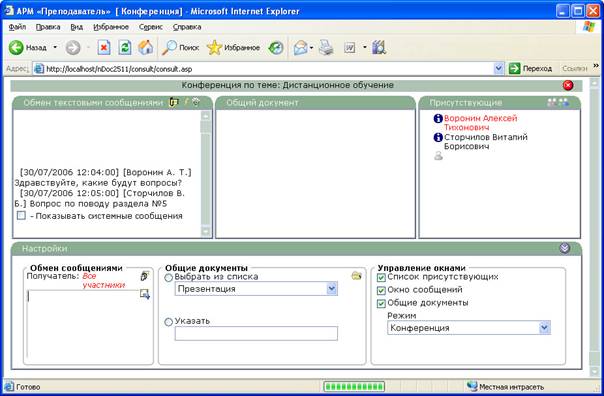
Рис. 16. Конференция. Окно «разговора».
Представленное окно соответствует режиму работы Конференция. В правой части этого окна приведены фамилии, имена и отчества присутствующих. Данные преподавателя выделяются красным цветом. Нижнюю часть экрана занимает инструментарий, который позволяет направлять на АРМ «Слушатель» предварительно подготовленные графические и звуковые файлы. Окно режима работы Свободный разговор отличается от экранной формы (Рис. 16) только отсутствием указанного инструментария.
Левую верхнюю часть экрана (Рис. 16) занимает поле сообщений. Здесь последовательно выводятся сообщения участников разговора. Каждое сообщение сопровождается идентификаторами отправителя. Преподаватель может очистить все окно сообщений (например, при переходе к другому режиму работы), щелкнув мышью на кнопке  «Удалить все сообщения».
ВНИМАНИЕ! В СДО «ДОЦЕНТ» предусмотрена возможность просмотра слушателями протоколов консультаций, проводимых в режимах свободный разговор, конференция или консультация. Очистка окна сообщений в одном из этих режимов кликом мышью на командной кнопке «Удалить все сообщения» приведет к уничтожению соответствующего протокола консультации на АРМ «Слушателя».
Напомним, что режим свободный разговор предполагает свободный обмен мнениями между слушателями в режиме off-line. Однако преподаватель может вмешаться в течение этого разговора, либо послав свое сообщение всем слушателям, либо вообще отключив этот режим. Тем более преподаватель должен активно направлять разговор в режиме конференции.
Чтобы послать свое сообщение слушателям, преподаватель должен набрать его в поле «Обмен сообщениями» и кликнуть на кнопке  «Отправить сообщение».
Чтобы послать личное сообщение слушателю, преподаватель должен щелкнуть мышью на соответствующей строке с фамилией слушателя в поле «Присутствующие». Экран (Рис. 16) трансформируется следующим образом (Рис. 17):
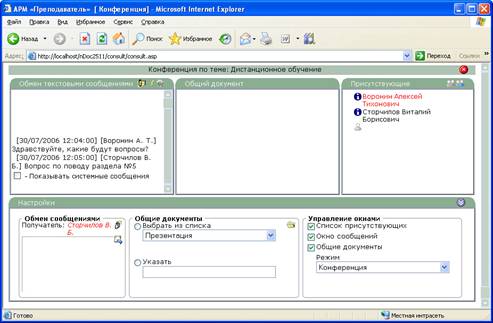
Рис. 17. Обмен сообщениями в режиме «Конференция».
В поле обмен сообщениями теперь в качестве получателя фигурирует выбранный слушатель. Преподаватель должен набрать текст в верхнем поле «Обмен сообщениями» и щелкнуть на командной кнопке «Отправить сообщение». Сообщение будет отправлено выделенному слушателю в его окно «разговора», а окно «разговора» преподавателя примет следующий вид (Рис. 18):
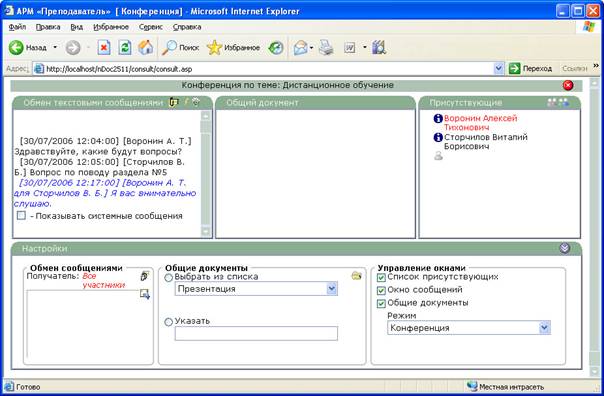
Рис. 18. Обмен сообщениями в режиме Конференция».
Окно разговора «Преподаватель».
Преподаватель может заблокировать сообщения от слушателя. Для этого ему нужно кликнуть мышью на кнопке  («Заблокировать/разблокировать пользователя») в окне «Присутствующие» под фамилией слушателя. В этом случае окно «Присутствующие» примет следующий вид:
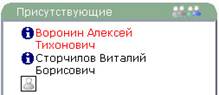
Значок  под фамилией слушателя указывает, что данный слушатель заблокирован и не может отправить ни одного сообщения. Для разблокирования слушателя нужно повторно нажать на кнопку («Заблокировать/разблокировать пользователя»).
Как было указано выше, преподаватель может направлять на АРМ «Слушатель» графические и звуковые файлы. В частности, преподаватель при знакомстве со слушателями группы может вывести на их мониторы свою фотографию или фотографии слушателей. Графические и звуковые файлы выбираются в поле «Общие документы» в нижней части экрана (Рис. 18). Выбранный объект появляется в окне «Общий документ» в верхней средней части экрана. Для перехода из окна разговора (Рис. 16 - Рис. 18) в исходную экранную форму «Работа с группой» (Рис. 2) необходимо щелкнуть мышью на кнопке  «Завершить консультацию». В окне разговора (Рис. 16) преподаватель может установить другой режим проведения консультации, выбрав его в списке «Режим».
Для проведения фронтального опроса преподаватель должен активизировать этот режим и в окне (Рис. 15) щелкнуть мышью на кнопке «Присоединиться». На экран монитора будет выведена форма (Рис. 19), во многом похожая на предыдущую. Здесь преподаватель должен набрать текст вопроса в поле «Обмен сообщениями». Если вопрос предполагает односложный ответ (да/нет), то необходимо задать правильный вариант ответа при помощи нажатия кнопок  («да») или
  («нет»), одновременно вопрос будет отправлен слушателям. Если вопрос предполагает развернутый ответ, то отправить его слушателям можно при помощи нажатия кнопки «Отправить сообщение».
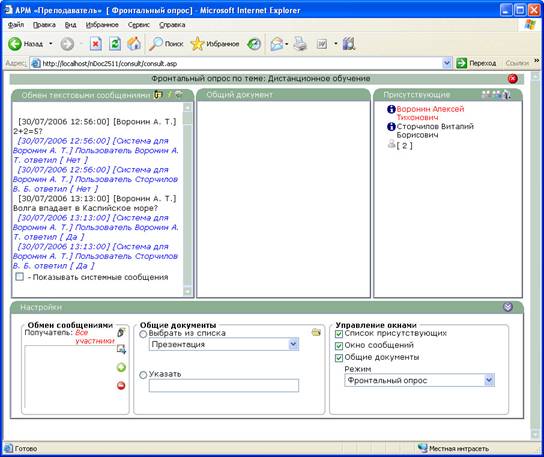
Рис. 19. Фронтальный опрос.
С ответами слушателей можно ознакомиться в окне «Обмен текстовыми сообщениями». Кроме того, количество правильных ответов слушателя указывается в скобках около фигурки под его фамилией в окне «Присутствующие».
Преподаватель может очистить окно сообщений, щелкнув мышью на кнопке «Удалить сообщения». Для перехода из окна (Рис. 19) на исходную форму «Работа с группой» (Рис. 2) необходимо щелкнуть мышью на кнопке «Завершить консультацию».
2.7. Подготовка экзаменационной ведомости
Преподаватель может подготовить зачетную или экзаменационную ведомость по выбранной группе, изучившей заданный курс. В системе обеспечивается хранение данных документов в архиве и возможность повторного их вызова и распечатки.
Экзаменационная ведомость отражает результаты заключительного тестирования по курсу. Работа производится на АРМ «Преподаватель» в режиме работы с группой (Рис. 2).
Для вывода экзаменационной ведомости, необходимо:
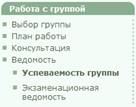
1. На панели навигации в режиме работы с группой выбрать раздел «Ведомость - Экзаменационная ведомость».
На экране монитора появится стандартное диалоговое окно «Загрузка файла».
2. Здесь необходимо щелкнуть мышью по командной кнопке «Открыть». (Преподаватель может сохранить на жестком диске файл экзаменационной ведомости, щелкнув по кнопке «Сохранить»).
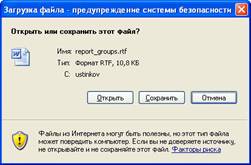
В результате на экране появится отдельное окно документа Word с экзаменационной ведомостью (Рис. 20):
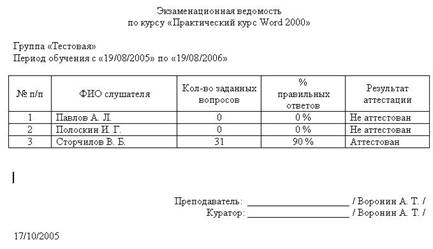
Рис. 20. Экзаменационная ведомость обучения в группе.
Далее экзаменационная ведомость может быть распечатана как обычный Word-документ.
2.8. Пункт меню «Базы знаний». Работа с каталогом учебных курсов
«Каталог учебных курсов» позволяет просмотреть список курсов по выбранной дисциплине и список учебных материалов по каждому курсу.
Кроме этого он позволяет ознакомиться с описанием курсов и учебных материалов, а также открыть для чтения или запустить на выполнение общедоступные учебные материалы (например, компьютерные обучающие программы).
Переход в «Каталог учебных курсов» осуществляется с главной страницы АРМ «Преподаватель» (Рис. 1) с помощью команды меню «Базы знаний» (Рис. 21):
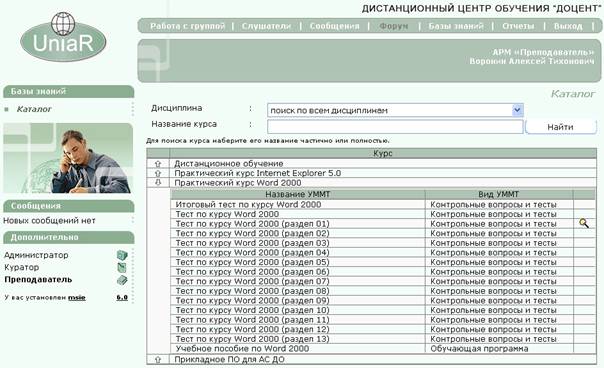
Рис. 21. Пункт меню «Базы знаний». Каталог учебных курсов.
Для поиска курса предусмотрено поле выбора «Дисциплина» и поле поиска «Название курса», позволяющее производить быстрый поиск по ключевым словам в названии курса. Сформировав критерий поиска, необходимо нажать на кнопку «Найти». В результате на экран будет выведена таблица со списком курсов, соответствующих запросу.
Если для курса имеется файл описания (краткая аннотация по курсу), то при наведении на него курсор мыши изменит свой вид: вместо «стрелки» примет вид «руки». Щелкнув мышью по такой ссылке, можно ознакомиться с файлом описания курса.
Если нажать на пиктограмму  , расположенную в колонке слева от названия курса, то на экран будет выведен список учебных материалов по данному курсу. Так, например, в таблице выведены учебные материалы по курсу «Практический курс Word 2000».
Список учебных материалов, в свою очередь, также представлен в виде таблицы, состоящей из следующих полей:
· Название УММ (учебно-методического материала)
· Вид УММ
Если учебный материал является общедоступным, то в самой правой колонке таблицы будет выведена пиктограмма  , щелкнув по которой, можно ознакомиться с соответствующими учебными материалами.
2.9. Автономное тестирование слушателей
Процедура проведения автономного тестирования с последующим импортом результатов тестирования в СДО «ДОЦЕНТ» состоит из следующих этапов:
Этап I. Преподаватель предварительно должен назначить данные тесты выбранной группе слушателей, стандартными средствами АРМ «Преподаватель»
Этап II. Далее следует произвести выгрузку файла автономной аутентификации слушателей для выполнения теста. Выгрузку файла аутентификации можно произвести двумя способами:
Способ 1. Выгрузка файла аутентификации из СДО «ДОЦЕНТ» через АРМ «Преподаватель».
Способ 2. Выгрузка данных аутентификации, используя подключение к БД СДО «ДОЦЕНТ».
Этап III. Автономный тест с необходимым набором служебных файлов, созданный в среде «Униар-Билдер», пересылается группе тестируемых.
Этап IV. Проведение автономного тестирования. Зашифрованные протоколы тестирования автоматически записываются в папку Protocols.
Этап V. Обратная пересылка зашифрованных протоколов тестирования.
Этап VI. Расшифровка протоколов и импорт результатов автономного тестирования в СДО «ДОЦЕНТ».
Способ 1. Загрузка протоколов в СДО «ДОЦЕНТ» через АРМ «Преподаватель».
Способ 2. Загрузка протоколов в СДО «ДОЦЕНТ», используя подключение к БД СДО «ДОЦЕНТ».
2.9.1. Создание автономного теста
Для того чтобы был обеспечен возврат результатов тестирования (оценки и протокола тестирования) в систему СДО «ДОЦЕНТ» при создании автономного теста необходимо к обычному тесту добавить экран «Регистрация» и подключить файл аутентификации слушателей, для того чтобы автономный тест «знал» фамилию, имя, отчество, регистрационное имя, пароль каждого тестируемого слушателя.
Рассмотрим по шагам процесс создания автономного теста в среде «Униар-Билдер».
Шаг 1. Создание файла сценария теста
Тестовые задания (вопросы) делятся на тематические группы и заносятся в разделы теста. Задаются общие параметры теста с помощью кнопки «Параметры теста», в том числе устанавливается нужный уровень ведения протокола тестирования:
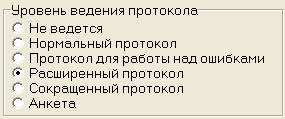 , например «Расширенный протокол».
К созданному тесту в «Униар-Билдер» с помощью кнопки  «Вставить новый вопрос перед текущим» добавляем экран регистрации.
Экран регистрации должен быть самым первым в тесте.
Производится отладка теста, т. е. выполнение его автором теста. Выходной формат создаваемого файла сценария - *.atv
Шаг 2. Подключение к тесту файла автономной аутентификации слушателей
Для того чтобы проигрыватель тестов правильно идентифицировал тестируемых необходимо создать файл аутентификации слушателей.
Файл можно создать двумя способами – путем выгрузки файла из СДО «ДОЦЕНТ», или путем подключения конструктора тестов к базе данных СДО «ДОЦЕНТ».
Способ 1. Выгрузка файла аутентификации из СДО «ДОЦЕНТ» через АРМ «Преподаватель»
Для того чтобы выгрузить файл аутентификации, необходимо в соответствующем пункте КП, указать необходимый тест и нажать кнопку  «Получить настроечный файл для автономного тестирования»:

Рис. 22. Выгрузка файла аутентификации слушателей
Созданный файл нужно сохранить в папку теста с именем <имя_файла_теста>.txt. При запуске управляющего файла тестирования (см. шаг 3) все необходимые данные для регистрации слушателей будут автоматически подключены к тесту из файла аутентификации.
Способ 2. Выгрузка данных аутентификации, используя подключение к БД СДО «ДОЦЕНТ».
В «Униар-Билдер» выполняем команду меню «Настройки» и, в появившемся одноименном окне, нажимаем кнопку «Подключение к SQL-серверу»:
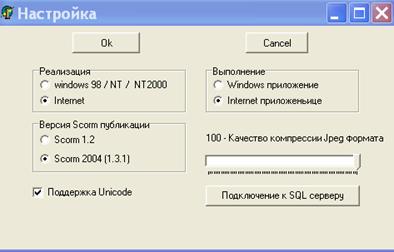
Рис. 23. Окно «Настройка»
В окне «Подключение» заполняем параметры подключения к SQL серверу и нажимаем кнопку <OK>:
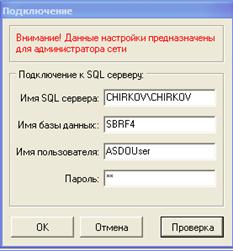
Рис. 24. Окно «Подключение»
При вводе параметров регистрационного экрана необходимо использовать кнопку  , расположенную в правой части разрабатываемого экрана «Регистрация». После щелчка по этой кнопке появляется окно «Вход для сотрудника», в котором необходимо набрать регистрационное имя, пароль преподавателя и щелкнуть по кнопке «Войти»:
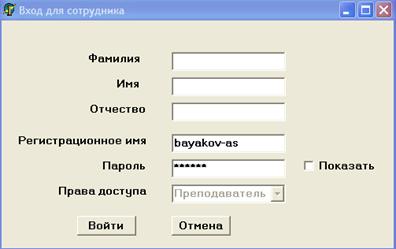
Рис. 25. Окно «Вход для сотрудника».
После этого появляется окно «Выбор группы слушателей». Где преподавателю необходимо выбрать сначала учебный курс, используя выпадающий список «Выбор учебного курса». В поле «Выбор группы» щелчком мыши выбрать учебную группу. И, наконец, выбрать тест, используя выпадающий список «Выбор теста». После этого внизу в правой колонке появится список слушателей выбранной группы (группа № ), которым можно назначить выбранный тест («Вкладные операции»). Из списка группы необходимо выбрать слушателей, выполняющих автономное тестирование, переместив их в левый список. Для выбора всех слушателей группы используется кнопка «Выбрать всех».
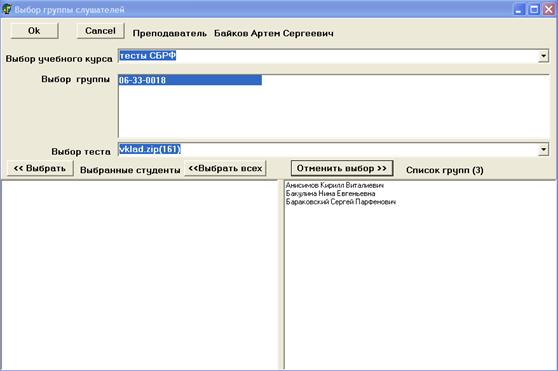
Рис. 26. Окно «Выбор группы слушателей».
Для выбора одного слушателя нужно щелкнуть по его фамилии и кнопке «Выбрать». Он переместится в левый список. Для выбора нескольких слушателей необходимо щелкнуть по фамилии первого и, затем, по фамилии последнего, удерживая клавишу <Shift> на клавиатуре. При этом выделится весь список от первого до последнего указанного элемента. Удерживая клавишу <CTRL>, можно щелчками мыши выделить произвольное подмножество слушателей. Если вы случайно перевели в левый список лишнюю фамилию, то можно исключить ее, используя кнопку «Отменить выбор».
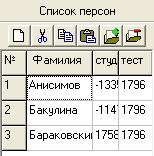 После перевода выбранных слушателей в левый список, необходимо щелкнуть по кнопке «ОК». Все выбранные слушатели окажутся в списке персон разрабатываемого экрана «Регистрация»:
Теперь наш автономный тест «знает» фамилию, имя, отчество, регистрационное имя, пароль каждого тестируемого слушателя. К тестированию будут допущены только выбранные преподавателем слушатели. Они должны будут знать и полностью набрать регистрационную информацию: «Фамилию, Имя, Отчество, Регистрационное имя, Пароль» для допуска к тестированию.
Шаг 3. Сохранение автономного теста
Выходной формат создаваемого автономного теста - Тестировать_*.bat
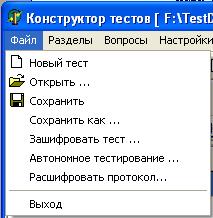 В главном меню «Униар-Бидер» выполняем команду
«Файл» - «Автономное тестирование…». В результате будет выполнено шифрование теста и создан управляющий файл тестирования.
Рассмотрим пример:
Пусть имя файла теста «Test».
Тогда сценарий теста хранится в файле «Test. atv».
После выполнения команды «Автономное тестирование», в папке теста появляются два файла:
«Test.zip» - файл, содержащий архив сценария и включающий регистрационные данные всех слушателей.
«Тестировать_Test.bat» - управляющий файл тестирования. Этот файл необходимо запустить для выполнения тестирования.
На этом создание автономного теста завершено.
2.9.2. Пересылка автономного теста
Далее автономный тест пересылается группе тестируемых. Для рассмотренного примера файлы, пересылаемые для автономного тестирования:
1. Test.zip - тест
2. Тестировать_Test.bat - управляющий файл тестирования
3. Файл аутентификации Test.txt в случае выгрузки данных через АРМ «Преподаватель».
4. Папки BMP, SND - вспомогательные папки с картинками и звуковыми файлами, если они существуют.
5. Builder.jar – проигрыватель теста. Не меняется и при повторном тестировании его можно не пересылать повторно.
6. wjview. exe – Windows проигрыватель теста. Не меняется и при повторном тестировании его можно не пересылать повторно.
Для проведения тестирования нужно переписать все файлы в директорию на диск компьютера.
2.9.3. Автономное тестирование
Для начала тестирования необходимо запустить управляющий файл «Тестировать_Test.bat».
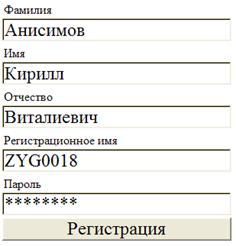 При этом тест расшифровывается и на экране появляется окно регистрации:
Тестируемый должен заполнить все поля и щелкнуть по кнопке «Регистрация». Если все поля заполнены полностью, то начинается выполнение теста.
Если обнаружена ошибка, то вместо кнопки «Регистрация» появляется кнопка  . Повторять регистрация можно ограниченное количество раз. Количество попыток задает преподаватель
  в «Униар-Билдере» при вводе параметров экрана регистрации.
После удачной регистрации тестируемый выполняет тест. Вид панели навигации для перехода по вопросам теста зависит от выбранной преподавателем стратегии тестирования:

Рис. 27. Панель навигации.
На стандартной панели навигации выводятся номера разделов и номера вопросов текущего раздела. После ответа на каждый вопрос, тестируемый должен щелкнуть по кнопке «Уверен», «Не уверен» или «Не знаю» для перехода на следующий вопрос. При стандартной тактике тестирования тестируемый может возвращаться на предыдущие вопросы и менять свой ответ.
Тестирование заканчивается по истечению заданного времени или при нажатии кнопки «Закончить». Тестируемому выводится завершающий экран с оценкой:
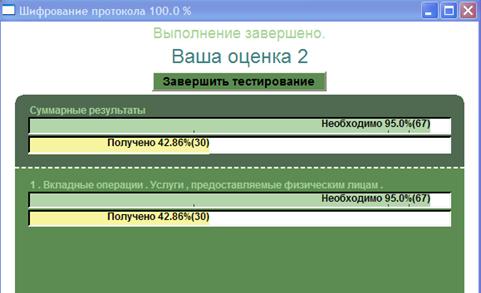
Рис. 28. Результирующий экран при выполнении автономного теста.
На завершающем экране выводится итоговая оценка, суммарные результаты по всему тесту и по каждому разделу теста в отдельности. После нажатия кнопки  протокол тестирования шифруется и пишется в файл с именем тестируемого:
« 2006.05txt» - файл созданный для регистрационных данных, указанных выше.
2.9.4. Импорт протоколов тестирования в СДО «ДОЦЕНТ»
Протоколы тестирования, помещенные в папку Protocols, пересылаются в центр тестирования (можно их обрабатывать и на месте, если есть доступ к базе данных СДО «ДОЦЕНТ»).
Способ 1. Загрузка протоколов в СДО «ДОЦЕНТ» через сервис распаковки
Если доступа к базе данных СДО «ДОЦЕНТ» нет, то можно воспользоваться сервисом распаковки, подробно описанном в томе «Руководство для системного администратора».
Способ 2. Загрузка протоколов в СДО «ДОЦЕНТ», используя подключение к БД СДО «ДОЦЕНТ».
В данном случае протоколы предварительно необходимо расшифровать.
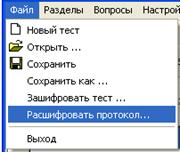
Для расшифровки протоколов в «Униар-Билдер» необходимо выполнить команду «Файл» - «Расшифровать протокол…»
На экран монитора будет выведено окно «Поиск и расшифровка протоколов тестирования»:
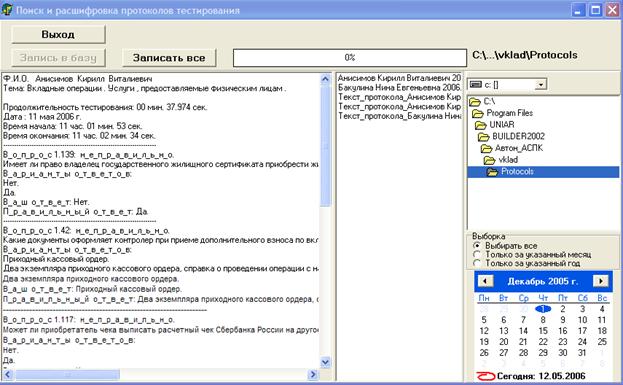
Рис. 29. Поиск и расшифровка протоколов тестирования.
В этом окне необходимо указать путь к папке Protocols с находящимися в ней зашифрованными протоколами. Одинарным щелчком выбираем файл зашифрованного протокола. В нашем примере « 2006.05txt». В левом окне появляется расшифрованный файл протокола тестирования. Одновременно на диск записывается расшифрованный файл протокола тестирования. В нашем примере «Текст_протокола_ 2006.05txt». Данный файл можно использовать для просмотра и печати. Это обычный текстовый файл. Для его печати можно воспользоваться любым текстовым редактором, например, «NotePad».
Для импорта результатов автономного тестирования в СДО «ДОЦЕНТ» необходимо нажать кнопку «Записать все».
Теперь преподаватель может просмотреть результаты автономного тестирования на АРМ «Преподаватель»:
2.10. Подготовка отчетов
Для получения статистических данных о текущем ходе учебного процесса в СДО «ДОЦЕНТ» встроена подсистема создания и регистрации настраиваемых статистических отчетов. Переход в подсистему отчетов осуществляется с главной страницы АРМ «Преподаватель» (Рис. 1).
 Для просмотра отчетов необходимо:
1. Щелкнуть мышью на пункте меню Отчеты.
На экране появится следующая форма (Рис. 30):
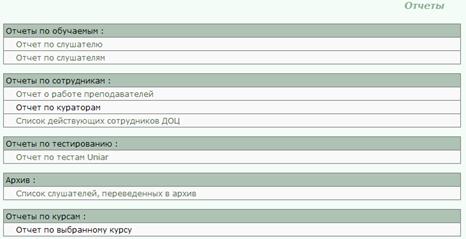
Рис. 30. Пункт меню «Отчеты». Подсистема подготовки отчетов.
Здесь можно познакомиться с отчетной документацией, хранящейся в обучающем центре, по различным темам. После выбора отчета и выполнения несложных уточняющих процедур с помощью «Мастера отчетов», отчет по выбранной теме выводится в отдельном окне и может быть распечатан обычными средствами Internet Explorer.
На следующих рисунках (Рис. 31 - Рис. 33) приведен пример уточнения параметров одного из возможных отчетов с помощью «Мастера отчетов», а далее и сам отчет: «Отчет по слушателю» (Рис. 34).

 ШАГ 1. Для поиска введите фамилию или ее первые буквы и щелкните по кнопке «Найти»:

Рис. 31. Мастер отчетов. Шаг 1.
ШАГ 2. В таблице, содержащей результаты поиска, выберите слушателя и щелкните по кнопке «Далее»:
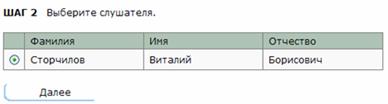
Рис. 32. Мастер отчетов. Шаг 2.
ШАГ 3. Задайте временной интервал прохождения обучения.
Выберите группу и курс и щелкните по кнопке «Вывести»:
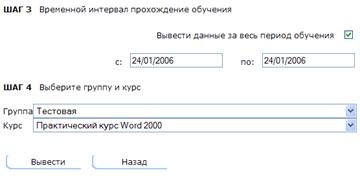
Рис. 33. Мастер отчетов. Шаг 3.
В результате на экран будет выведен отчет по слушателю в соответствии с заданными параметрами:
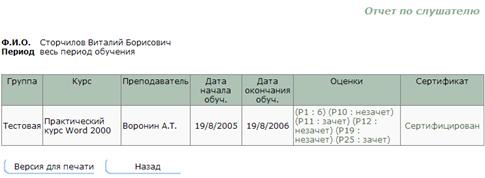
Рис. 34. Отчет по слушателю. Общий вид.
В итоговой таблице приведены наименования изученных им учебных курсов, даты начала и окончания обучения по курсам, оценки, полученные слушателем при выполнении тестов, номера полученных сертификатов.
При щелчке в колонке Оценки на экран выводится таблица с перечнем выполненных слушателем тестовых заданий (Рис. 35):
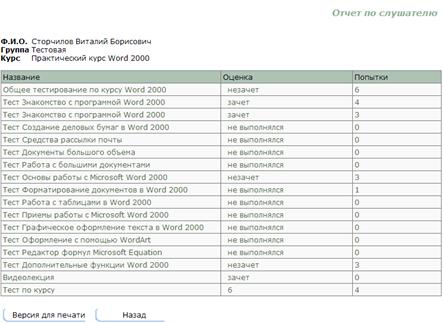
Рис. 35. Отчет по слушателю. Оценки.
При щелчке в строке данной таблицы на экран выводится окно с перечнем попыток выполнения данного теста (Рис. 36):
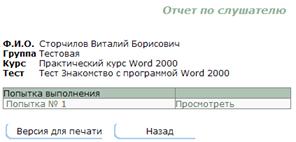
Рис. 36. Отчет по слушателю. Попытки выполнения теста
И, наконец, при щелчке по ссылке «Просмотреть» на экран выводится для просмотра протокол тестирования слушателя (Рис. 37):
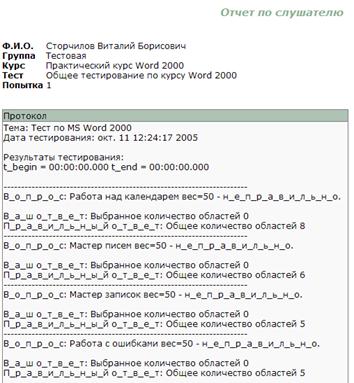
Рис. 37. Отчет по слушателю. Протокол тестирования.
2.11. Работа с сообщениями
В дистанционном учебном центре предусмотрена возможность обмена сообщениями между участниками учебного процесса. Переход к работе с сообщениями осуществляется с главной страницы АРМ «Преподаватель» (Рис. 1) с помощью команды меню «Сообщения».
Преподаватель может просмотреть сообщения, поступившие на АРМ «Преподаватель» от слушателей группы.
Для просмотра сообщений, поступивших от слушателей необходимо в режиме работы с группой:
 Выполнить команду меню «Сообщения – Входящие».
На экране монитора появится экранная форма «Входящие» (Рис. 38):
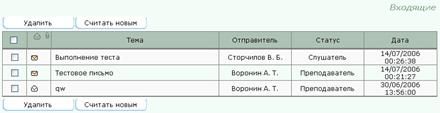
Рис. 38. Входящие сообщения
В этом окне представлен список сообщений от слушателей и преподавателей выделенной группы и заголовки этих сообщений. Запечатанный конверт (в первой колонке) соответствует непрочитанному сообщению. Значок скрепки рядом с конвертом письма означает, что письмо содержит вложенный файл. Для ознакомления с сообщением необходимо щелкнуть мышью в строке соответствующего сообщения:
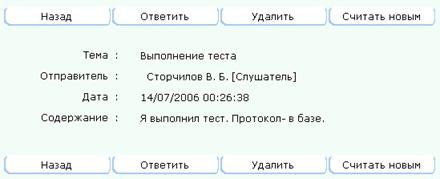
Рис. 39. Просмотр сообщения
Для возврата из окна просмотра сообщения (Рис. 39) на предыдущую экранную форму (Рис. 38) необходимо кликнуть кнопку «Назад».
Для сохранения вложенного файла на диске компьютера необходимо кликнуть командную кнопку «Сохранить файл».
После просмотра сообщения его можно сразу удалить, кликнув кнопку «Удалить» в окне просмотра. Или уже в экранной форме (Рис.32) выделить сообщение (или несколько сообщений), т. е. щелкнуть мышью в окошке соответствующего переключателя  , и нажать командную кнопку «Удалить».
На экран будет выведено предупреждение:

Для подтверждения действия кликните ОК.
Преподаватель имеет возможность одновременно отправить сообщение всем слушателям, одному или нескольким слушателям выбранной группы, а также другим сотрудникам обучающего центра.
Для отправки сообщения необходимо:
1.  Выполнить команду меню «Сообщения - Написать письмо».
На экран будет выведено окно «Написать письмо» для подготовки сообщения (Рис. 40):
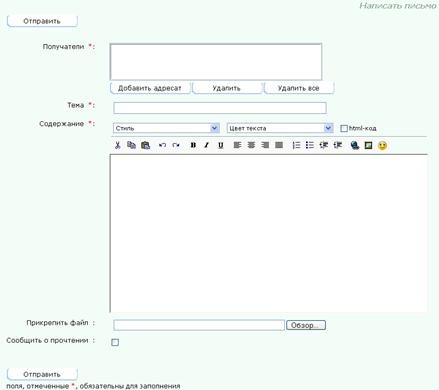
Рис. 40. Окно подготовки сообщения.
2. Для выбора получателей нажать командную кнопку «Добавить адресат». В появившемся диалоговом окне выбрать категорию адресатов (сотрудники обучающего центра, слушатели обучающего центра)
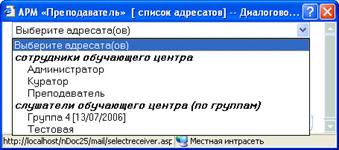
В результате будет сформирован список адресатов.
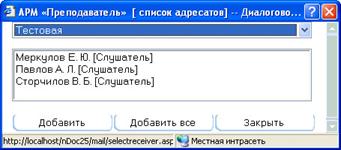
3. Сформировать лист рассылки, используя список адресатов и соответствующие командные кнопки:
 добавляет в лист рассылки всех адресатов.
 добавляет в лист рассылки выделенных адресатов.
 заканчивает формирование листа рассылки.
В экранной форме «Написать письмо» клик мышкой на командных кнопках  ,
,  , соответственно, исключает адресатов из листа рассылки.
Выбор группы отдельных адресатов производится при нажатой клавише <Ctrl>. Чтобы выбрать группу адресатов, фамилии которых расположены подряд в списке, нужно выделить фамилию первого в списке адресата, далее переместиться в конец списка, и кликом мыши, при нажатой клавише <Shift>, выделить последнюю нужную фамилию.
4. Сделав выбор адресата, введя заголовок (не более 40 символов) и текст сообщения (не более 1000 символов), прикрепив файл, кликнуть мышью по командной кнопке «Отправить».
Сообщение будет отправлено на соответствующие АРМ.
