


Партнерка на США и Канаду по недвижимости, выплаты в крипто
- 30% recurring commission
- Выплаты в USDT
- Вывод каждую неделю
- Комиссия до 5 лет за каждого referral
Пользовательская документация
Автоматизированной Системы Торгов Сбербанка России
(Сбербанк-АСТ)
Роль: Участник размещения заказа
На 76 листах
Код системы: АС СБ-АСТ
СОДЕРЖАНИЕ
1. Сокращения и термины.. 5
2. Термины и определения. 6
3. Введение. 9
3.1. Область применения. 9
3.2. Краткое описание возможностей. 9
3.3. Уровень подготовки пользователя. 10
4. Назначение и условия применения. 11
4.1. Виды автоматизированной деятельности. 11
4.2. Условия применения Системы.. 11
4.2.1. Требования к техническому обеспечению.. 12
4.2.2. Требования к программному обеспечению.. 12
4.2.3. Требования к документообороту. 12
5. Подготовка к работе. 14
6. Описание операций. 15
6.1. Работа с открытой частью Системы.. 15
6.1.1. Просмотр тематических разделов сайта. 16
6.1.1.1. Главная страница. 17
6.1.1.2. Реестры.. 21
6.1.1.3. Аукционы.. 26
6.1.1.4. Заказчикам.. 33
6.1.1.5. Поставщикам.. 38
6.1.1.6. Контакты.. 46
6.1.2. Вход в закрытую часть Площадки. 47
6.2. Работа в закрытой части Площадки. 47
6.2.1. Просмотр карточки Поставщика. 48
6.2.2. Изменение регистрационных данных. 50
6.2.3. Оформление доверенностей. 53
6.2.4. Работа с аукционами. 56
6.2.4.1. Реестр извещений. 57
6.2.4.2. Заявки на участие в аукционе. 59
6.2.4.3. Реестр контрактов. 65
6.2.5. Работа с документами. 67
6.2.6. Работа со счетами. 70
7. Операции общего назначения. 72
7.1. Общие принципы заполнения форм.. 72
7.2. Постраничный просмотр. 72
7.3. Выбор даты из календаря. 73
7.4. Прикрепление документов. 73
7.5. Скачивание документов. 75
7.6. Работа с классификатором товаров, работ, услуг (справочник ОКДП) 76
1. Сокращения и термины
В настоящем документе используются следующие сокращения:
АИС — автоматизированная информационная система
АИБ — администратор информационной безопасности
АПК — аппаратно-программный комплекс
АРМ — автоматизированное рабочее место
АС — автоматизированная система
АС ИС — автоматизированная система «Интеграционная система»
АС ЭСКИЗ — автоматизированная система «Электронная система контроля исполнения заявок и расчетов», контролирующая (расчетная) система (АС КС).
АС КС или РС — автоматизированная система «Контролирующая система» или «Расчетная система», (см. АС ЭСКИЗ) в составе АС СБ-АСТ.
АС ТС — автоматизированная система «Торговая система» в составе АС СБ-АСТ;
АС ЭТ — автоматизированная система «Электронные торги» для электронной площадки Сбербанка России; тоже, что АС СБ-АСТ.
АС СБ-АСТ — автоматизированная система для поддержки электронных торгов на Электронной площадке Сбербанка России; тоже, что АС ЭТ.
АСТ — автоматизированная система торгов
БД — база данных
ГОСТ — государственный стандарт
КА — код аутентификации
НСД — несанкционированный доступ
ОС — операционная система
ПИБ — подсистема информационной безопасности
ПО — программное обеспечение
ПТК — программно–технический комплекс
РД — руководящий документ
СВТ — средства вычислительной техники
СУБД — система управления базами данных
ТЗ — техническое задание
ЧТЗ — частное техническое задание
ЭД — электронный документ (сообщение)
ЭДО — электронный документооборот
СБ-АСТ — автоматизированная система торгов Сбербанка России.
PIE — Processware Integration Environment, интеграционная платформа компании CMA Small Systems AB
SWIFT — Society for Worldwide Interbank Financial Telecommunications Международная межбанковская система передачи информации и совершения платежей (СВИФТ)
UML — Unified Modeling Language, унифицированный язык моделирования;
XML — eXtensible Markup Language, расширяемый язык разметки [гипертекста].
2. Термины и определения
Площадка «Электронная система торгов» (далее площадка) – электронная торговая площадка, владельцем которой является закрытое акционерное общество «Сбербанк-АСТ», размещенная на сайте http://www. *****/ в сети «Интернет», предназначенная для размещения государственного и муниципального заказов способом открытый аукцион в электронной форме.
Электронная торговая площадка – программно-аппаратный комплекс, предназначенный для проведения открытых аукционов в электронной форме на сайте в сети «Интернет», отвечающий требованиям, предъявляемым к подобным системам законодательством РФ.
Оператор площадки – юридическое лицо, владеющие электронной торговой площадкой, необходимыми для ее функционирования программно-аппаратными средствами и обеспечивающие проведение открытых аукционов в электронной форме.
Открытый аукцион в электронной форме (далее электронный аукцион) – торги, проводимые на сайте в сети «Интернет» в режиме реального времени, победителем которых признается лицо, предложившее наиболее низкую цену государственного или муниципального контракта (в случае проведения аукциона на право заключить контракт на оказание услуг по открытию и ведению банковских счетов, осуществлению расчетов по этим счетам – наиболее высокую цену права заключить государственный или муниципальный контракт, в случае проведения аукциона на право заключить контракт на техническое обслуживание и (или) на ремонт техники, оборудования – наиболее низкую общую цену запасных частей к технике, к оборудованию).
Официальный сайт Российской Федерации, официальный сайт субъекта Российской Федерации, официальный сайт муниципального образования в сети «Интернет» для размещения информации о размещении заказов – сайт в сети «Интернет», определенный Правительством Российской Федерации, высшим исполнительным органом государственной власти субъекта Российской Федерации, местной администрацией соответственно в качестве официального сайта для размещения информации о размещении заказов для федеральных нужд, нужд субъектов Российской Федерации или муниципальных нужд соответственно.
Заказчики – юридические лица, наделенные полномочиями на осуществление функций по размещению заказов для государственных и муниципальных нужд и размещающие заказ в соответствии с законодательством о размещении заказа. Заказчиками могут быть государственные или муниципальные заказчики, юридические лица, обязанные размещать информацию в соответствии с законодательством Российской Федерации.
Уполномоченные органы – федеральный орган исполнительной власти, орган исполнительной власти субъекта Российской Федерации, орган местного самоуправления, уполномоченные на осуществление функций по размещению заказов для государственных или муниципальных заказчиков.
Специализированная организация – юридическое лицо, осуществляющее на контрактной или договорной основе функции по размещению заказа путем проведения торгов (разработка конкурсной документации, документации об аукционе, опубликование и размещение извещения о проведении открытого конкурса или открытого аукциона, направление приглашений принять участие в закрытом конкурсе или в закрытом аукционе и иные связанные с обеспечением проведения торгов функции).
Участник размещения заказа – любое юридическое лицо независимо от организационно-правовой формы, формы собственности, места нахождения и места происхождения капитала или любое физическое лицо, в том числе индивидуальный предприниматель, претендующее на заключение государственного или муниципального контракта.
Участник площадки – зарегистрированный в регламентном порядке Заказчик, Уполномоченный орган, Специализированная организация либо Участник размещения заказа.
Единоличный исполнительный орган (далее ЕИО) – физическое лицо, являющееся уполномоченным представителем Участника площадки, наделенный максимально широкими полномочиями.
Пользователь площадки – физическое лицо, являющееся уполномоченным представителем Участника площадки и наделенное ЕИО Участника площадки правами по совершению действий в рамках площадки.
Электронный документ – документ, в котором информация представлена в электронно-цифровой форме.
Электронная цифровая подпись (далее ЭЦП) – реквизит электронного документа, предназначенный для защиты данного электронного документа от подделки, полученный в результате криптографического преобразования информации с использованием закрытого ключа электронной цифровой подписи и позволяющий идентифицировать владельца сертификата ключа подписи, а также установить отсутствие искажения информации в электронном документе. Закрытый ключ ЭЦП – уникальная последовательность символов, известная владельцу сертификата ключа подписи и предназначенная для создания в электронных документах ЭЦП с использованием средств ЭЦП. Открытый ключ ЭЦП – уникальная последовательность символов, соответствующая закрытому ключу ЭЦП, доступная любому пользователю площадки и предназначенная для подтверждения с использованием средств ЭЦП подлинности электронной цифровой подписи в электронном документе.
Удостоверяющий центр (далее УЦ) – юридическое лицо, осуществляющее выполнение целевых функций удостоверяющего центра в соответствии с Федеральным законом от 10 января 2002 года № 1‑ФЗ «Об электронной цифровой подписи». Доверенный УЦ – удостоверяющий центр, являющийся партнером Оператора площадки, предоставивший необходимые технологические сертификаты ключа ЭЦП (корневой и список отозванных сертификатов).
Закон 1-ФЗ – Федеральный закон № 1-ФЗ от 10 января 2002 года «Об электронной цифровой подписи».
Закон 94-ФЗ – Федеральный закон «О размещении заказов на поставки товаров, выполнение работ, оказание услуг для государственных и муниципальных нужд» от 21 июля 2005 года № 94-ФЗ (в ред. Федеральных законов от 31.12.2005 № 207-ФЗ, от 27.07.2006 № 142-ФЗ, от 20.04.2007 № 53-ФЗ, от 24.07.2007 № 218-ФЗ, от 30.12.2008 № 308-ФЗ, от 08.05.2009 № 93-ФЗ).
Аккредитация – предоставление доступа к участию в любых электронных аукционах, проводимых на площадке, Участнику размещения заказа, зарегистрировавшемуся на площадке в установленном порядке.
Участник электронного аукциона – Участник размещения заказа, подавший заявку на участие в электронном аукционе и допущенный к участию в электронном аукционе по результатам рассмотрения первых частей заявок.
3. Введение
3.1. Область применения
Настоящий документ содержит Руководство пользователя АРМ «Участник размещения заказа» Электронной системы торгов Сбербанка (СБЕРБАНК-АСТ) (далее Площадка) и предназначен для пользователей данного программного продукта с правами «Участник размещения заказа».
В настоящем документе приведены основные сведения о назначении и условиях применения Системы, описаны особенности использования Системы при выполнении функций, обеспечивающих основную деятельность участника размещения заказа при осуществлении процесса участия в электронном аукционе. Документ содержит описание действий, необходимых для обеспечения эффективной работы пользователя.
3.2. Краткое описание возможностей
Система является электронной площадкой, которая соответствует требованиям следующих нормативно-правововых актов:
- Федеральный закон «О размещении заказов на поставки товаров, выполнение работ, оказание услуг для государственных и муниципальных нужд» от 21 июля 2005 года № 94-ФЗ (в ред. Федеральных законов от 31.12.2005 № 207-ФЗ, от 27.07.2006 № 142-ФЗ, от 20.04.2007 № 53-ФЗ, от 24.07.2007 № 218-ФЗ, -ФЗ, от 01.01.2001 №93-ФЗ);
- Федеральный закон «Об электронной цифровой подписи» от 10 января 2002 г. № 1-ФЗ;
- Постановление Правительства Российской Федерации от 17 марта 2008 г. № 179 «Об утверждении Положения о пользовании сайтами в сети Интернет, на которых осуществляется проведение открытых аукционов в электронной форме, и требованиях к технологическим, программным, лингвистическим, правовым и организационным средствам обеспечения пользования указанными сайтами, а также к системам, обеспечивающим проведение открытых аукционов в электронной форме».
Система обеспечивает выполнение функций подготовки, получения, анализа, обработки и предоставления информации, касающейся размещения заказов способом проведения открытых аукционов в электронной форме на поставки товаров, выполнение работ, оказание услуг для государственных и муниципальных нужд, основными участниками процесса размещения заказа.
3.3. Уровень подготовки пользователя
Пользователи Системы должны обладать навыками работы c ОС Windows, пакетом MS Office и обозревателем MS Internet Explorer.
4. Назначение и условия применения
4.1. Виды автоматизированной деятельности
Площадка предназначена для автоматизации процесса размещения заказов всех уровней путем проведения открытых аукционов в электронной форме – в соответствии с требованиями законодательства о размещении заказа и для информационной поддержки всех участников процесса.
Процесс размещения заказа включает в себя выполнение функций подготовки, получения, анализа, обработки и предоставления информации, касающейся проведения открытых аукционов в электронной форме (далее – электронный аукцион).
Основными участниками процесса размещения заказов через проведение электронных аукционов являются:
- государственные заказчики федерального уровня (главные распорядители бюджетных средств и подведомственные бюджетополучатели);
- государственные заказчики регионального уровня (главные распорядители бюджетных средств и подведомственные бюджетополучатели);
- муниципальные заказчики;
- уполномоченные органы;
- специализированные организации;
- оператор;
- участники размещения заказа.
4.2. Условия применения Системы
Работа пользователя с Площадкой возможна при выполнении следующих требований:
- требования к техническому обеспечению рабочей станции пользователя;
- требования к программному обеспечению рабочей станции пользователя;
- требования к документообороту;
4.2.1. Требования к техническому обеспечению
Для обеспечения успешной работы с Площадкой необходима рабочая станция, обладающая следующими техническими характеристиками:
- процессор – Intel, 1 Ггц или выше;
- оперативная память не менее 512 Мб;
- жесткий диск – емкость не менее 20 Гб
- видеокарта и монитор с разрешающей способностью – не менее 1024*768;
- клавиатура;
- манипулятор «мышь»;
- сетевая карта Ethernet 10/100/1000 Мбит/с.
4.2.2. Требования к программному обеспечению
Для обеспечения корректной работы Площадкой на рабочей станции пользователя должно быть установлено следующее программное обеспечение:
- Microsoft Windows 2000 SP4 (XP SP2) Professional или более поздняя версия;
- Microsoft Internet Explorer 6.0 или более поздняя версия;
- Microsoft Office 2003 или более поздняя версия;
- СКЗИ "КриптоПро CSP" версия 3.0 SP3 или более поздняя версия.
4.2.3. Требования к документообороту
Все действия на Площадке оформляются в виде электронных документов.
Электронные документы, формируемые на Площадке делятся на три типа:
1. Документы, направляемые Участником размещения заказа, Заказчиком, Уполномоченным органом, Специализированной организацией, Контролирующим органом (далее - Пользователи) на Площадку. Документы подписываются ЭЦП уполномоченного лица той организации, от которой они поступают.
2. Документы, направляемые Программно-аппаратным комплексом (ПАК) Площадки (формируемые автоматически) Пользователям Площадки. Подписываются ЭЦП Площадки.
3. Документы, формируемые сотрудниками Оператора Площадки.
Авторизация пользователя осуществляется на Площадке по уникальным логинам и паролям, задаваемым пользователем при регистрации.
Площадка проверяет соответствие используемой для подписи документов ЭЦП данным карточки зарегистрированного пользователя Площадки (определяемой по логину). Проверка осуществляется по ФИО владельца сертификата и ИНН организации, от имени которой направляются документы. Полномочия лица, подписавшего документ, определяются средствами площадки.
Площадка принимает ЭЦП только аккредитованных ей УЦ.
Для каждого Пользователя площадки средствами программного обеспечения Площадки формируются почтовые ящики входящих сообщений (направленных Площадкой пользователю), исходящих сообщений (направленных Пользователем на Площадку) и черновиков (документов, подготовленных Пользователем, но не подписанных и не отправленных).
5. Подготовка к работе
Для обеспечения возможности работы с Площадкой рабочая станция пользователя должна быть подключена к сети, обеспечивающей доступ к сети Интернет, либо доступ к серверу Системы.
До начала работы с Системой необходимо произвести на рабочей станции запуск операционной системы и web-браузера в соответствии с указаниями эксплуатационной документации на соответствующее ПО.
На рабочей станции пользователя должно быть установлено ПО, необходимое для работы с ЭЦП.
Система поддерживает web-интерфейс – установка и запуск дистрибутивного программного обеспечения Системы не требуется. Для работы с Площадкой необходимо воспользоваться входящим в состав ПО рабочей станции пользователя web-браузером – набрать в адресной строке http-адрес Системы. После перехода по указанному адресу на экране отобразится главная страница открытой части Площадки.
Система готова к работе при завершении загрузки главной страницы.
6. Описание операций
Площадка включает в себя открытую и закрытую части.
Работа в открытой части доступна для любого пользователя сети Интернет.
Работа в закрытой части возможна только зарегистрированным авторизованным пользователям Площадки. Доступ к функциям разграничен и зависит от назначенных прав доступа.
Далее, в данном разделе документа, приведено описание операций, доступных для пользователя в открытой и закрытой частях Площадки.
При работе с формами Площадки пользователь должен руководствоваться общими принципами заполнения форм, приведенными в разделе 7.1 данного документа на стр. 72.
6.1. Работа с открытой частью Системы
Открытая часть Площадки – это общедоступная часть интернет-сайта Системы, не требующая регистрации в Системе для работы с ней.
Главная страница открытой части Системы (см. Рисунок 1) содержит контекстный поиск электронных аукционов (с возможностью перехода к расширенному поиску), последние новости, горизонтальное меню и раздел «Вход в систему».



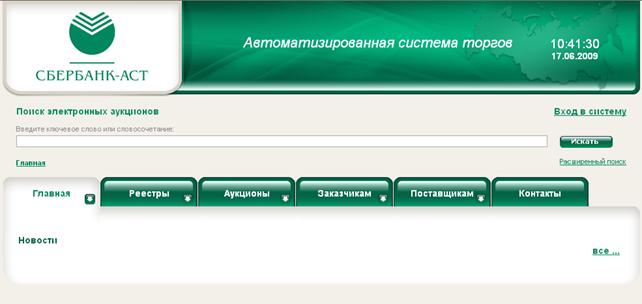
Рисунок 1. Форма «Главная страница открытой части»
Работа с открытой частью Площадки включает в себя выполнение следующих операций:
- просмотр тематических разделов сайта;
- поиск электронных аукционов;
- проверка электронной цифровой подписи;
- отправка заявки на регистрацию Заказчика;
- отправка заявки на аккредитацию Участника размещения заказа;
- отправка заявления на смену Единоличного исполнительного органа;
- вход в закрытую часть Площадки.
Описание перечисленных операций приведено ниже в данном разделе документа.
6.1.1. Просмотр тематических разделов сайта
Информация в открытой части Площадки размещается в тематических разделах. Доступ к информации соответствующего тематического раздела осуществляется посредством пунктов горизонтального меню (см. Рисунок 1):
- Главная;
- Реестры;
- Аукционы;
- Заказчикам;
- Поставщикам;
- Контакты.
Информация в разделах «Главная», «Заказчикам», «Поставщикам», «Контакты» публикуется по усмотрению Администратора системы. Информация в разделах «Реестры» и «Аукционы» публикуется автоматически по мере наполнения.
При нажатии на пиктограмму  отображаются подразделы меню (см. Рисунок 2)

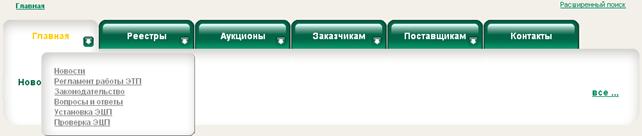
Рисунок 2. Форма «Подразделы меню раздела «Главная страница»»
Для завершения просмотра выбранного раздела необходимо выбрать другой раздел.
Далее, в данном разделе документа, приведено описание перечисленных разделов меню сайта с указанием перечня подразделов и доступных пользователю операций.
6.1.1.1. Главная страница
Раздел меню «Главная» содержит следующие подразделы (см. Рисунок 2):
- Новости;
- Регламент работы Электронной торговой площадки;
- Законодательство;
- Вопросы и ответы;
- Проверка ЭЦП.
6.1.1.1.1. Новости
На главной странице сайта и в подразделе «Новости» размещаются новости о работе Системы. Информация представлена в виде списка новостей с указанием даты публикации и анонса каждой новости (см. Рисунок 3). При нажатии на ссылку «Все…» отображается список всех новостей.

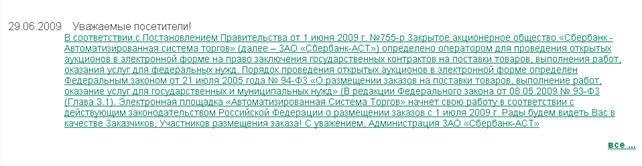
Рисунок 3. Форма «Новости»
Для просмотра новости необходимо нажать на анонс новости – в результате откроется форма, содержащая полный текст новости (см. Рисунок 4).
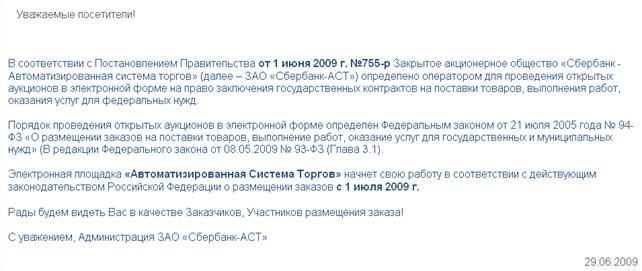
Рисунок 4. Форма «Просмотр новости»
6.1.1.1.2. Регламент работы электронной торговой площадки
В данном подразделе размещается полный текст Регламента системы «Сбербанк-АСТ» (см. Рисунок 5), который определяет процесс проведения электронных аукционов в Системе, устанавливает порядок взаимодействия Оператора Системы и Участников Системы, регулирует отношения, возникающие между ними в процессе совершения действий в Системе, включая права и обязанности сторон, их ответственность.
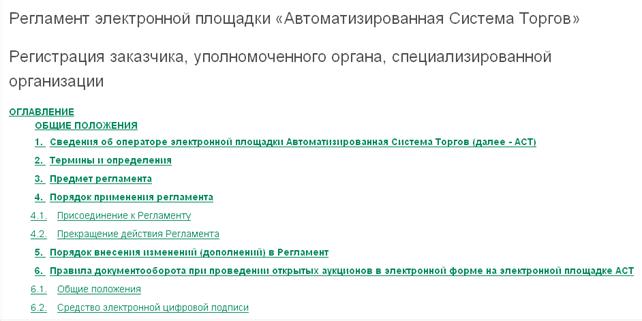
Рисунок 5. Форма «Регламент»
6.1.1.1.3. Законодательство
В данном разделе размещаются нормативно-правовые акты, Федеральные законы РФ, документы Федеральной антимонопольной службы РФ и методические рекомендации.
Названия документов в данном разделе оформлены в виде ссылок, по которым можно открыть или скачать текст документа (см. Рисунок 6).
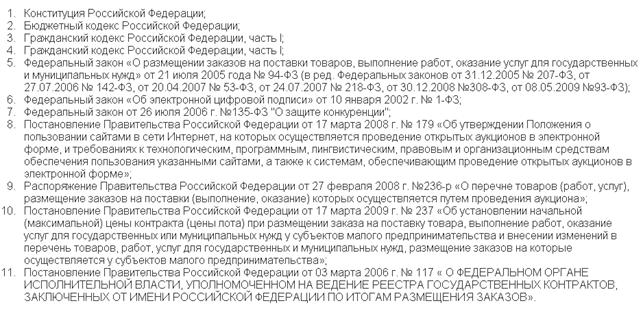
Рисунок 6. Форма «Законодательство»
6.1.1.1.4. Вопросы и ответы
В данном разделе размещается информация по наиболее часто задаваемым вопросам и ответам на них (см. Рисунок 7).
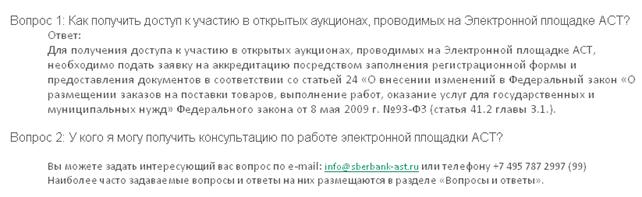
Рисунок 7. Форма «Вопросы и ответы»
6.1.1.1.5. Проверка ЭЦП
В данном разделе предоставляется возможность всем пользователям открытой части Площадки проверить работоспособность установленного специального программного обеспечения для работы с ЭЦП и подписания электронных документов, формируемых на Площадке. Для проверки ЭЦП необходимо перейти по ссылке «Проверка ЭЦП» (см. Рисунок 8). В случае появления подтверждающего запрос о подписании ЭЦП, следует для подтверждения запроса нажать кнопку «Yes» (см. Рисунок 9)
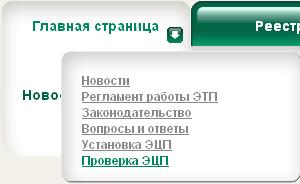
Рисунок 8. Форма «Главная страница: Проверка ЭЦП»
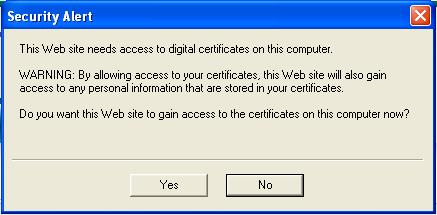
Рисунок 9. Запрос подтверждения подписания
В результате отобразиться форма, в которой необходимо выбрать значение из списка установленных сертификатов и нажать на кнопку «Проверить ЭЦП» (см. Рисунок 10).
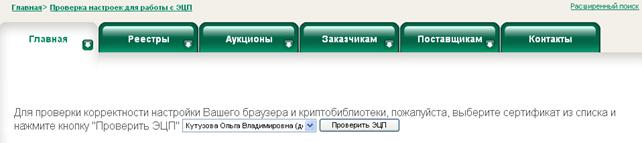
Рисунок 10. Форма «Проверка настрое для работы с ЭЦП»
В появившемся окне интерфейса ЭЦП необходимо нажать на кнопку «Yes» (см. Рисунок 11).
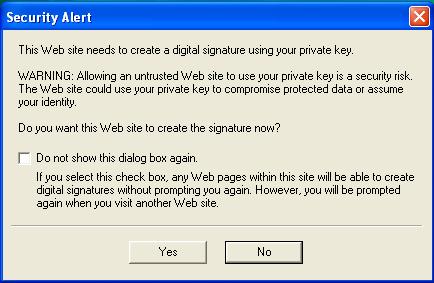
Рисунок 11. Запрос подтверждения подписания данных ЭЦП
В результате успешной проверки ЭЦП Площадка выдаст сообщение о верных настройках браузера (см. Рисунок 12)

Рисунок 12. Сообщение об успешном завершении проверки ЭЦП
В случае неуспешного завершения операции проверки ЭЦП Площадка выдаст сообщение об имеющихся ошибках (см. Рисунок 13)

Рисунок 13. Сообщение о неуспешном завершении проверки ЭЦП
6.1.1.2. Реестры
Раздел меню «Реестры» содержит следующие подразделы (см. Рисунок 14):
- Реестр заказчиков;
- Реестр поставщиков.


Рисунок 14. Форма «Подразделы меню раздела «Реестры»
6.1.1.2.1. Реестр заказчиков
В подразделе «Реестр заказчиков» содержится информация о заказчиках, зарегистрированных на Площадке. Информация представлена в виде списка с указанием названия организации и основных данных (см. Рисунок 15).
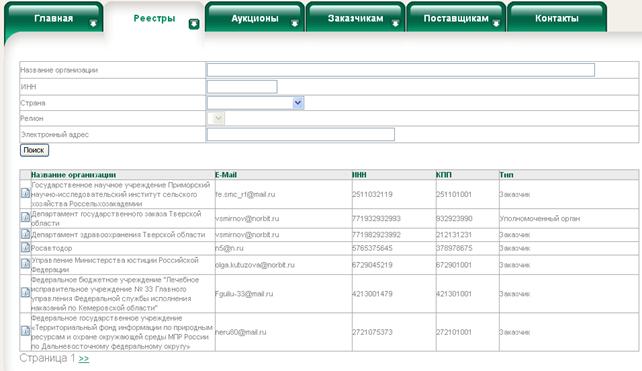
Рисунок 15. Форма «Реестр заказчиков»
В данной форме возможно выполнение следующих операций:
1. Постраничный просмотр отображаемой информации
Описание данной операции приведено в разделе 7.2 данного документа на стр. 72
2. Поиск информации о заказчике в списке
Для выполнения данной операции необходимо ввести значения параметров поиска в соответствующие поля формы и нажать на кнопку «Поиск». В результате успешного выполнения операции в реестре заказчиков отразятся данные, удовлетворяющие заданным параметрам поиска (см Рисунок 16). В случае отсутствия таких данных отобразится пустой реестр.
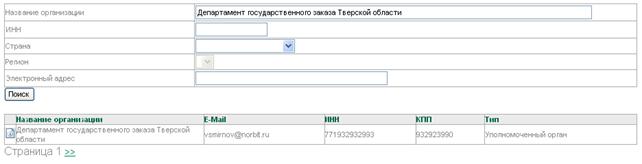
Рисунок 16. Форма «Реестр заказчиков, удовлетворяющих заданным параметрам поиска»
Для завершения выполнения операции и возврата в Реестр заказчиков необходимо нажать на ссылку «Реестр заказчиков» вверху меню (см. Рисунок 17).

Рисунок 17. Расположение ссылки «Реестр заказчиков»
3. Просмотр информации о Заказчике
Для выполнения данной операции необходимо нажать на пиктограмму «Подробнее»  в начале соответствующей строки реестра заказчиков (см. Рисунок 15). В результате откроется форма, содержащая сведения о Заказчике (см. Рисунок 18).
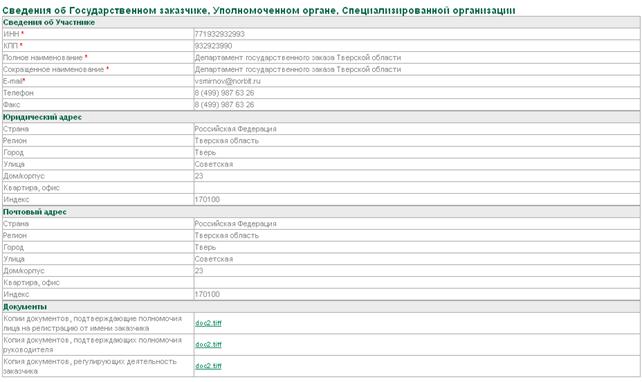
Рисунок 18. Форма «Сведения о Государственном заказчике, Уполномоченном органе, Специализированной организации»
6.1.1.2.2. Реестр поставщиков
В подразделе «Реестр поставщиков» содержится информация об аккредитованных участниках размещения заказов. Информация представлена в виде списка с указанием названия организации и основных данных (см. Рисунок 19).
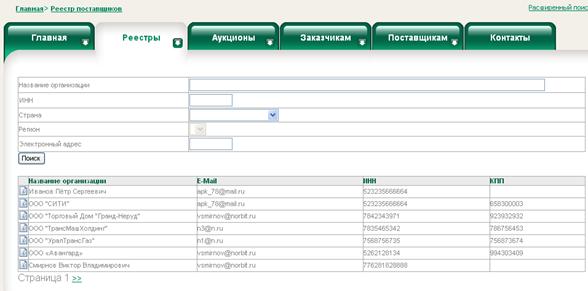
Рисунок 19. Форма «Реестр поставщиков»
В данной форме возможно выполнение следующих операций:
1. Постраничный просмотр отображаемой информации
Описание данной операции приведено в разделе 7.2 данного документа на стр. 72.
2. Поиск информации о поставщике в списке
Для выполнения данной операции необходимо ввести значения параметров поиска в соответствующие поля формы и нажать на кнопку «Поиск». В результате успешного выполнения операции в реестре поставщиков отразятся данные, удовлетворяющие заданным параметрам поиска (см. Рисунок 20). В случае отсутствия таких данных отобразится пустой реестр.
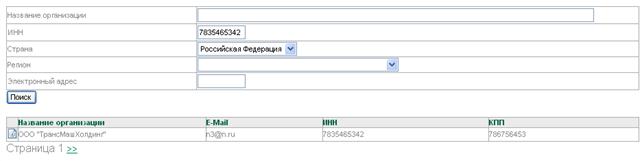
Рисунок 20. Форма «Реестр поставщиков, удовлетворяющих заданным параметрам поиска»
Для завершения выполнения операции и возврата в реестр поставщиков необходимо перейти по одноименной ссылке сверху меню (см. Рисунок 21).

Рисунок 21. Расположение ссылки «Реестр поставщиков»
3. Просмотр информации о поставщике
Для выполнения данной операции необходимо нажать на пиктограмму «Подробнее» в начале соответствующей строки реестра заказчиков (см. Рисунок 15). В результате откроется форма, содержащая информацию об Участнике размещения заказа (см. Рисунок 22).
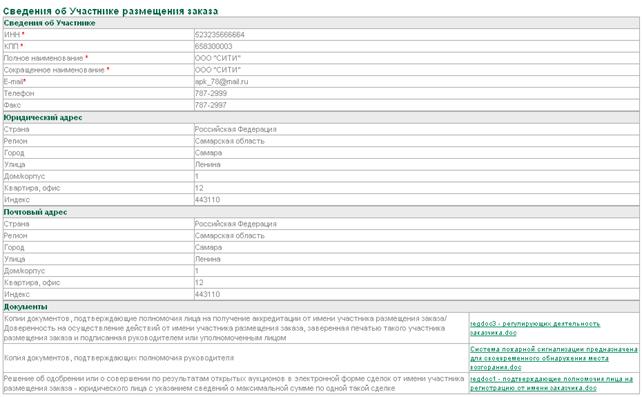
Рисунок 22. Форма «Сведения о Государственном заказчике, Уполномоченном органе, Специализированной организации»
6.1.1.3. Аукционы
Раздел меню «Аукционы» содержит следующие подразделы (см. Рисунок 23):
- Расширенный поиск;
- Аукционный зал;
- Статистика.


Рисунок 23. Форма «Подразделы меню раздела «Аукционы»
6.1.1.3.1. Расширенный поиск информации в реестре аукционов
Для выполнения данной операции необходимо нажать на ссылку «Расширенный поиск» в меню раздела «Аукционы» или в правом верхнем углу Главной страницы Открытой части Площадки (см. Рисунок 24).


Рисунок 24. Форма «Подраздел меню раздела «Аукционы: Расширенный поиск»
В результате перехода по ссылке откроется форма ввода параметров расширенного поиска (см. Рисунок 25). Для отказа от выполнения операции необходимо нажать на ссылку необходимого раздела (подраздела) меню для продолжения работы на Площадке.

Рисунок 25. Форма «Параметры расширенного поиска аукционов»
В открывшейся форме необходимо ввести значения параметров поиска в соответствующие поля. По окончании ввода параметров расширенного поиска необходимо нажать на кнопку «Поиск», расположенную слева внизу формы. В результате успешного выполнения операции в реестре аукционов отобразятся данные, удовлетворяющие заданным параметрам поиска (см. Рисунок 26). В случае отсутствия таких данных отобразится пустой реестр. Для завершения выполнения операции необходимо перейти по ссылке меню «Аукционный зал» либо другого раздела (подраздела) меню необходимого для продолжения работы на Площадке.
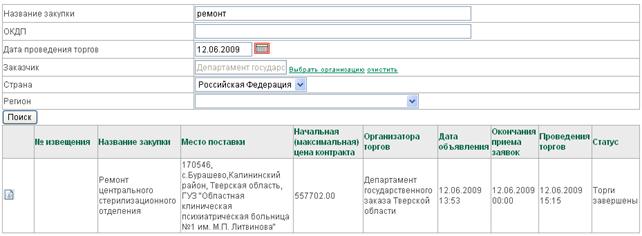
Рисунок 26. Форма «Реестр аукционов, удовлетворяющих заданным параметрам поиска»
6.1.1.3.2. Аукционный зал
В данном разделе размещается информация обо всех опубликованных закупках (см. Рисунок 27). Информация отображается в виде таблицы, содержащей несколько разделов. Для информативности об актуальности торгов в последнем столбце реестра аукционов отображается его статус. Информация о статусе аукциона соответствует следующим статусам электронных аукционов:
- Опубликован;
- Анализ 1 части заявок;
- Идут торги;
- Этап закрытия торгов;
- Торги завершены;
- Аукцион отменён;
- Аукцион приостановлен;
- Аукцион не состоялся.
Информация в разделе «Аукционный зал» обновляется автоматически в соответствии с законодательством в сфере размещения заказа.
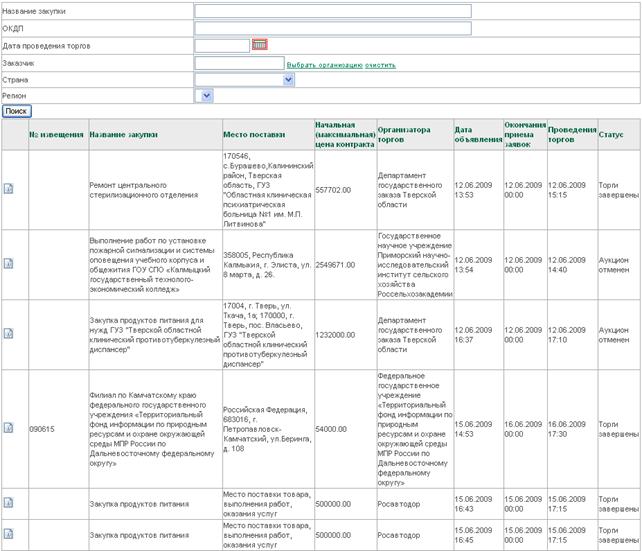
Рисунок 27. Форма «Аукционный зал»
В данной форме возможно выполнение следующих операций:
1. Постраничный просмотр отображаемой информации
Описание данной операции приведено в разделе 7.2 данного документа на стр. 72.
2. Поиск информации
Описание данной операции приведено в разделе 6.1.1.2.1 данного документа.
3. Просмотр информации об аукционе
Для выполнения данной операции необходимо нажать на пиктограмму «Просмотр закупки» в начале соответствующей строки реестра аукционов (см. Рисунок 27. Форма «Аукционный зал»). В результате откроется форма, содержащая Извещение о проведении открытого аукциона (см. Рисунок 28).
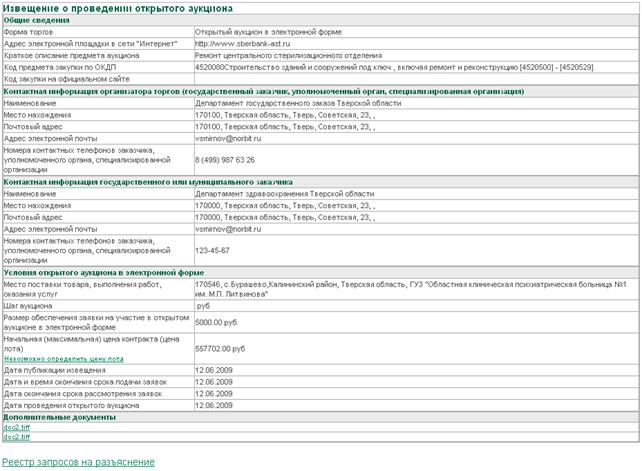
Рисунок 28. Форма «Извещение о проведении открытого аукциона»
В данной форме возможно выполнение следующих операций:
1. Просмотр запросов на разъяснение
Для выполнения данной операции необходимо перейти по ссылке «Реестр запросов на разъяснение» внизу формы (см. Рисунок 28). В результате откроется форма, содержащая запросы и разъяснения положений документации об аукционе (см. Рисунок 29).

Рисунок 29. Форма «Реестр запросов на разъяснение»
В данной форме возможно выполнение следующих операций:
1. Направить запрос на разъяснение положений документации об аукционе
Любой участник размещения заказа независимо от наличия у него аккредитации на электронной площадке вправе направить на адрес электронной площадки, на которой планируется проведение открытого аукциона в электронной форме, запрос о разъяснении положений документации об открытом аукционе в электронной форме.
Для выполнения данной операции необходимо нажать на ссылку «Сделать новый запрос разъяснений» внизу формы (см. Рисунок 29). В результате откроется форма для отправки запроса на разъяснение положений документации об аукционе (см. Рисунок 30).
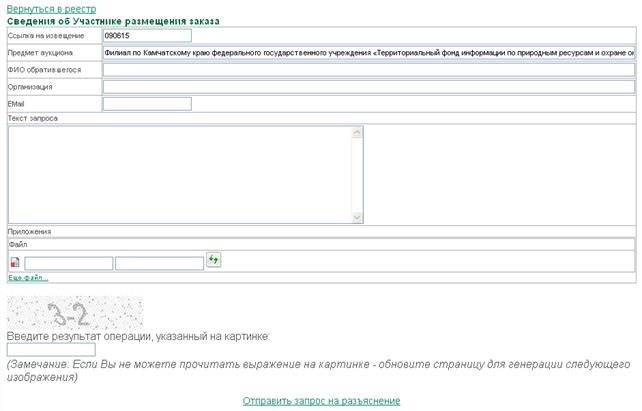
Рисунок 30. Форма «Сведения об Участнике размещения заказа »
В данной форме участник размещения заказа вносит текст запроса, при необходимости прикрепляет документы и отправляет запрос на электронный адрес Площадки используя ссылку «Отправить запрос на разъяснение».
В результате успешного завершения операции по отправке запроса на разъяснение появится соответствующее сообщение. Для завершения операции необходимо перейти по ссылке «Вернуться в реестр» (см. Рисунок 31)

Рисунок 31. Сообщение об успешной отправке запроса на разъяснение
2. Просмотр разъяснения положений документации об аукционе
Для выполнения данной операции необходимо нажать на пиктограмму «Подробнее»  в начале соответствующей строки реестра запросов (см. Рисунок 29). В результате откроется форма, содержащая разъяснение положений документации об аукционе по извещению (см. Рисунок 32).

Рисунок 32. Форма «Извещение о проведении открытого аукциона»
Для завершения операции просмотра разъяснения необходимо перейти по ссылке «Вернуться» (см. Рисунок 32).
6.1.1.3.3. Статистика
В данном разделе размещается статистические данные о проведении электронных аукционов:
- количество запланированных к проведению, текущих и проведенных аукционов (по регионам; в разрезе федеральных/государственных/муниципальных заказчиков, на общую сумму);
- количество зарегистрированных на Площадке заказчиков, участников размещения заказов.
6.1.1.4. Заказчикам
Раздел меню «Заказчикам» содержит следующие подразделы (см. Рисунок 33):
- Пользовательская документация;
- Заявка на регистрацию.


Рисунок 33. Форма «Подразделы меню раздела «Заказчикам»
6.1.1.4.1. Пользовательская документация
В данном разделе размещена инструкция пользователя Площадки с ролью «Заказчик», «Уполномоченный орган», «Специализированная организация» с подробным описанием работы в Открытой и Закрытой части Площадки (личный кабинет).
6.1.1.4.2. Заявка на регистрацию
В данном разделе осуществляется регистрация Заказчика, Уполномоченного органа, Специализированной организации на Площадке. Данный функционал позволяет пользователю ввести регистрационные данные в открытой части Площадки, которые в дальнейшем будут обработаны Оператором.
Доступ к выполнению данного функционала осуществляется через соответствующую ссылку подразделе меню раздела «Заказчикам» (см. Рисунок 34).

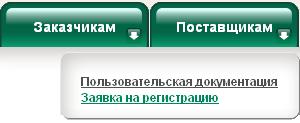
Рисунок 34. Форма «Раздел меню «Для заказчиков»: Заявка на регистрацию
Операция «Заявка на регистрацию» выполняется для следующих типов организации:
- Заказчик;
- Уполномоченный орган;
- Специализированная организация.
Операция формирования заявки заключается в вводе данных и прикреплении документов. Пользователю системы необходимо заполнить открывшуюся форму заявления, обязательные для заполнения поля обозначены знаком *, после чего необходимо прикрепить необходимые документы, подписать и отправить запрос на регистрацию, используя одноименную ссылку внизу формы (см. Рисунок 35).
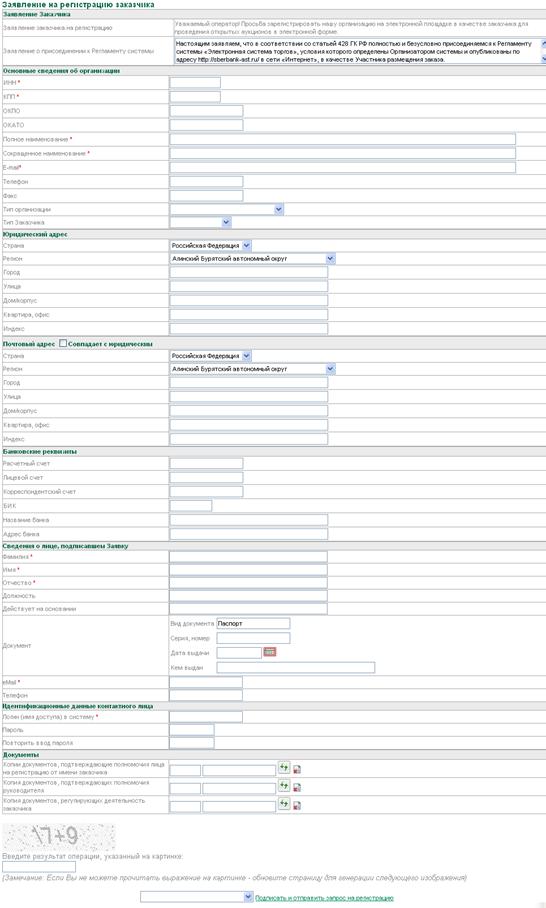
Рисунок 35. Форма «Заявление на регистрацию Заказчика»
В поле «Тип организации» из выпадающего списка необходимо выбрать тип организации.
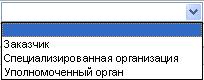
Рисунок 36. Форма «Регистрация организации: выбор типа организации»
Аналогично, из выпадающего списка выбирается тип Заказчика.
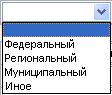
Рисунок 37. Форма «Регистрация Заказчика: выбор типа Заказчика»
В Системе предусмотрена защита от автоматического заполнения формы, в связи с этим форма содержит изображение арифметической операции и поле ввода результата операции.
В случае неверно указанного результата система выдаст соответствующее сообщение (см. Рисунок 38)

Рисунок 38. Сообщение об успешной отправке заявки на аккредитацию
В Системе предусмотрен контроль дублирования логинов в Системе. В случае возникновения такой ситуации появится предупреждающее сообщение «Логин уже занят. Введите иной», и операция не будет выполнена. В Системе также исключена возможность регистрации пользователей с одинаковыми электронными адресами.
В случае некорректного ввода данных пользователем появится соответствующее сообщение системы о том, что обработка операции закончилась с ошибками и укажет на допущенные ошибки (см. Рисунок 39). В этом случае необходимо вернуться к редактированию данных, используя одноимённую ссылку внизу сообщения об ошибках, и по завершению редактирования повторить отправку запроса на аккредитацию.

Рисунок 39. Сообщение о неуспешной обработке операции
В случае корректного заполнения формы после отправки заявки, появится сообщение об успешном выполнении операции (см. Рисунок 40).

Рисунок 40. Сообщение об успешной отправке заявки на регистрацию
После того, как информация о зарегистрированной организации будет обработана Оператором Площадки, представитель зарегистрированной организации получит доступ к закрытой части Площадки в соответствии с назначенными правами.
6.1.1.5. Поставщикам
Раздел меню «Заказчикам» содержит следующие подразделы (см. Рисунок 33):
- Пользовательская документация;
- Заявка на аккредитацию:
- для юридических лиц
- для физических лиц.

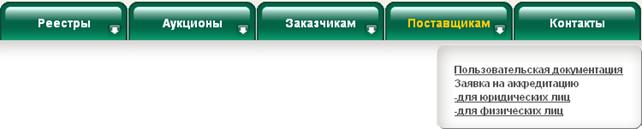
Рисунок 41. Форма «Подразделы меню раздела «Поставщикам»
6.1.1.5.1. Пользовательская документация
В данном разделе размещена инструкция пользователя Площадки с ролью «Участник размещения заказа» с подробным описанием работы в Открытой и Закрытой части Площадки (личный кабинет).
6.1.1.5.2. Заявка на аккредитацию
Данный функционал позволяет пользователю ввести регистрационные данные в открытой части Системы, которые в дальнейшем будут обработаны Оператором.
Доступ к выполнению данного функционала осуществляется через соответствующую ссылку подразделе меню раздела «Поставщикам» (см. Рисунок 42).

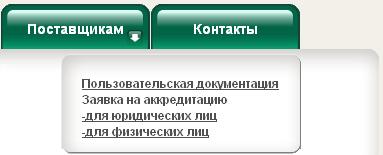
Рисунок 42. Доступ к регистрации
Операция «Заявка на аккредитацию» выполняется в зависимости от типа организации:
- для юридических лиц;
- для физических лиц.
6.1.1.5.2.1.Заявка на аккредитацию для юридических лиц
Для выполнения операции необходимо перейти по одноименной ссылке меню (см. Рисунок 42).

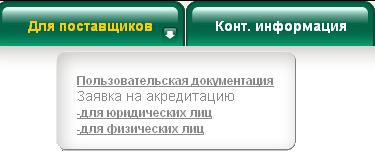
Рисунок 43. Форма «Заявка на аккредитацию юридических лиц: для юридических лиц»
Операция формирования заявления заключается в вводе данных и прикреплении документов. Пользователю системы необходимо заполнить открывшуюся форму заявления, обязательные для заполнения поля обозначены знаком *, после чего необходимо прикрепить необходимые документы и отправить запрос на аккредитацию, используя одноименную ссылку внизу формы (см. Рисунок 44).
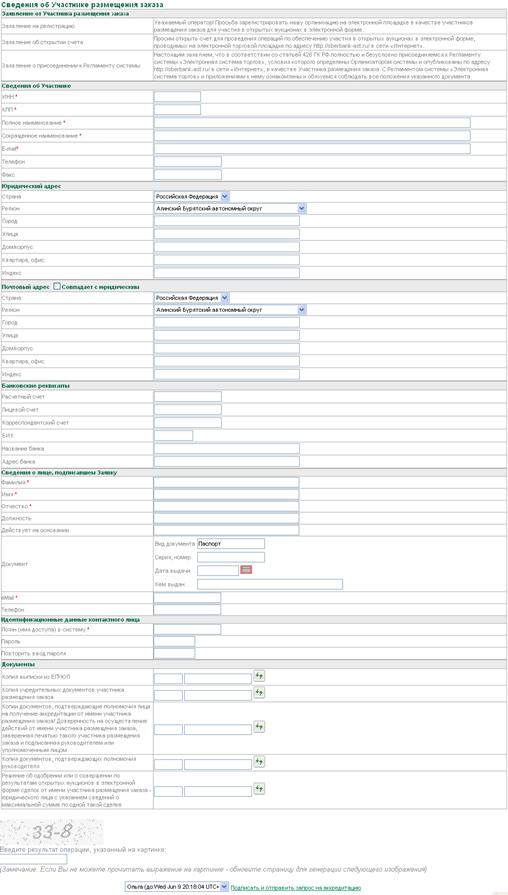
Рисунок 44. Форма «Сведения об участнике размещения заказа: для юридических лиц»
На Площадке предусмотрена защита от автоматического заполнения формы, в связи с этим форма содержит изображение арифметической операции и поле ввода результата операции.
В случае неверно указанного результата Площадка выдаст соответствующее сообщение (см. Рисунок 45)
Рисунок 45. Сообщение об успешной отправке заявки на аккредитацию
На Площадке предусмотрен контроль дублирования логинов. В случае возникновения такой ситуации появится предупреждающее сообщение «Логин уже занят. Введите иной», и операция не будет выполнена. Так же исключена возможность регистрации пользователей с одинаковыми электронными адресами.
В случае некорректного ввода данных пользователем появится соответствующее сообщение системы о том, что обработка операции закончилась с ошибками и укажет на допущенные ошибки (см. Рисунок 46). В этом случае необходимо вернуться к редактированию данных используя одноимённую ссылку внизу сообщения об ошибках, по завершению редактирования повторить отправку запроса на аккредитацию.

Рисунок 46. Сообщение о неуспешной обработке операции
В случае корректного заполнения формы появится сообщение об успешном выполнении операции (см. Рисунок 47).

Рисунок 47. Сообщение об успешной отправке заявки на аккредитацию
6.1.1.5.2.2.Заявка на аккредитацию для физических лиц
Для выполнения операции необходимо перейти по одноименной ссылке меню (см. Рисунок 48).

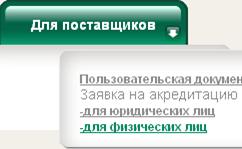
Рисунок 48. Форма «Заявка на аккредитацию физических лиц: для физических лиц»
Операция формирования заявления заключается в вводе данных и прикреплении документов. Пользователю системы необходимо заполнить открывшуюся форму заявления, обязательные для заполнения поля обозначены знаком *, после чего необходимо прикрепить необходимые документы и отправить запрос на аккредитацию, используя одноименную ссылку внизу формы (см. Рисунок 49).
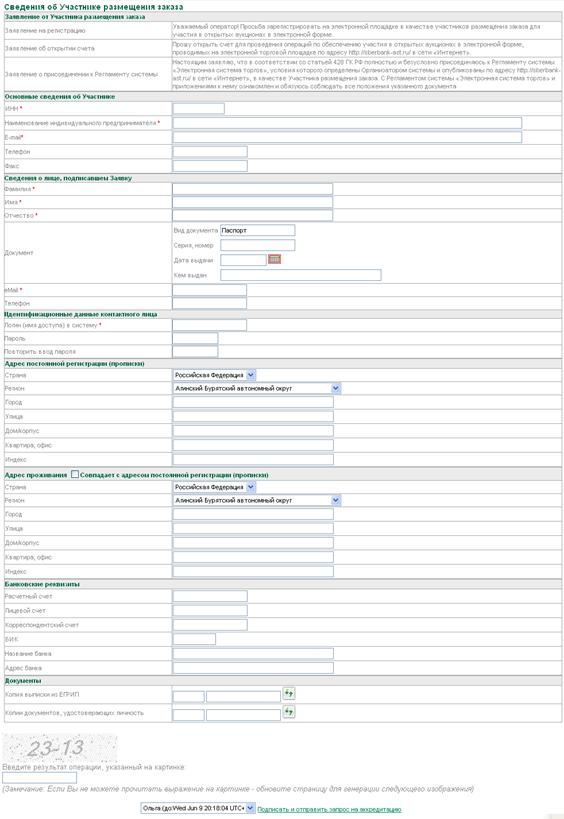
Рисунок 49. Форма «Сведения об участнике размещения заказа: для физических лиц»
На Площадке предусмотрена защита от автоматического заполнения формы, в связи с этим форма содержит изображение арифметической операции и поле ввода результата операции.
В случае неверно указанного результата Площадка выдаст соответствующее сообщение (см. Рисунок 50)
Рисунок 50. Сообщение об успешной отправке заявки на аккредитацию
На Площадке предусмотрен контроль дублирования логинов. В случае возникновения такой ситуации появится предупреждающее сообщение «Логин уже занят. Введите иной», и операция не будет выполнена. Так же исключена возможность регистрации пользователей с одинаковыми электронными адресами.
В случае некорректного ввода данных пользователем появится соответствующее сообщение системы о том, что обработка операции закончилась с ошибками и укажет на допущенные ошибки (см. Рисунок 51). В этом случае необходимо вернуться к редактированию данных используя одноимённую ссылку внизу сообщения об ошибках, по завершению редактирования повторить отправку запроса на аккредитацию.
Рисунок 51. Сообщение о неуспешной обработке операции
В случае корректного заполнения формы появится сообщение об успешном выполнении операции (см. Рисунок 52).
Рисунок 52. Сообщение об успешной отправке заявки на аккредитацию
6.1.1.6. Контакты
В данном разделе размещается контактная информация (официальное наименование, адрес местонахождения, контактный телефон, факс, адрес электронной почты) Оператора Площадки, который является владельцем электронной площадки, необходимых для ее функционирования программно-аппаратных средств, и который обеспечивает проведение открытых аукционов в электронной форме на электронной площадке в соответствии с законодательством Российской Федерации о размещении заказов.
Рисунок 53. Форма «Информация об Операторе»
6.1.2. Вход в закрытую часть Площадки
Данный функционал позволяет пользователю войти в закрытую часть Площадки. Для этого необходимо нажать на ссылку «Вход в систему» и ввести свои идентификационные данные (логин и пароль) в поля открывшегося окна и нажать на кнопку «Войти» (см. Рисунок 54).
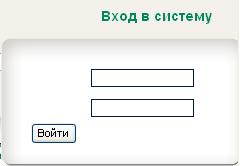
Рисунок 54. Форма «Ввод идентификационных данных»
В результате успешного выполнения операции будут осуществлены аутентификация и авторизация пользователя и предоставлен доступ с назначенными правами в закрытую часть Площадки. В случае неуспешной аутентификации пользователя появится соответствующее сообщение (см. Рисунок 55).
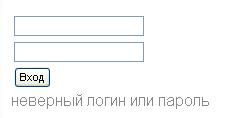
Рисунок 55. Сообщение о неуспешной авторизации
6.2. Работа в закрытой части Площадки
Работа в закрытой части Площадки возможна только в случае успешного выполнения аутентификации и авторизации пользователя (см. раздел 6.1.2 данного документа).
После успешного входа пользователя в закрытую часть Системы отображается главная страница закрытой части. Внешний вид главной страницы закрытой части Системы АРМ «Участник размещения заказа» представлен на рисунке ниже (см. Рисунок 56).

Рисунок 56. Форма «Главная страница закрытой части Системы АРМ «Участник размещения заказа»
Доступ к функционалу осуществляется посредством пунктов горизонтального меню.
АРМ «Участник размещения заказа» позволяет автоматизировать и обеспечивает поддержку следующих основных функций:
- просмотр карточки поставщика;
- изменение регистрационных данных;
- оформление и отзыв доверенностей;
- работа с аукционами;
- работа с контрактами;
- работа с документами;
- работа со счетами.
Описание выполнения перечисленных функций приведены ниже в данном разделе документа.
6.2.1. Просмотр карточки Поставщика
Для выполнения данной операции необходимо нажать на ссылку «Карточка Поставщика» в разделе меню «Регистрация» (см. Рисунок 57).
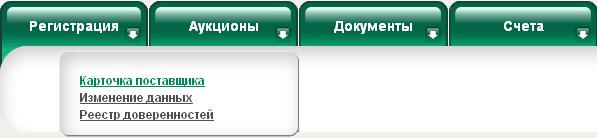
Рисунок 57. Форма «Раздел меню «Регистрация»: ссылка для просмотра карточки»
В результате успешного выполнения операции откроется форма «Сведения об Участнике размещения заказа» (см. Рисунок 58).
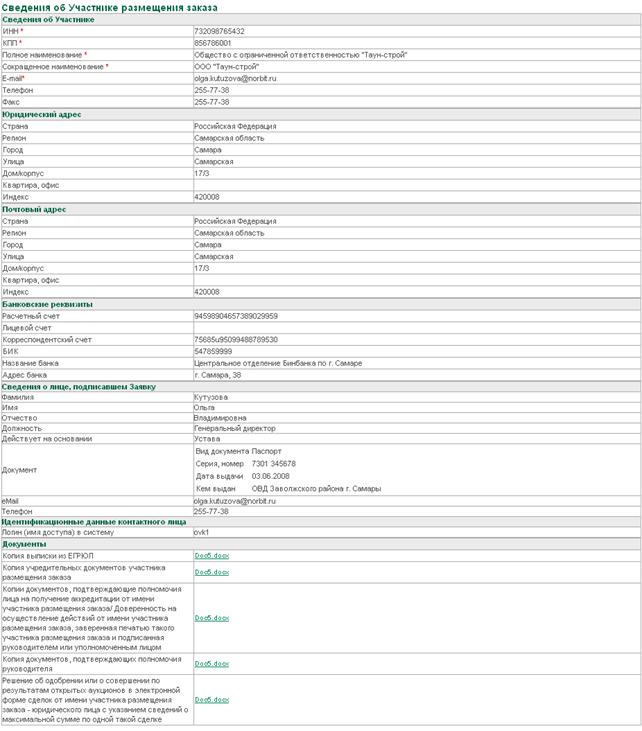
Рисунок 58. Форма «Сведения об Участнике размещения заказа»
6.2.2. Изменение регистрационных данных
Для выполнения данной операции необходимо нажать на ссылку «Изменение данных» в разделе меню «Регистрация» (см. Рисунок 59).
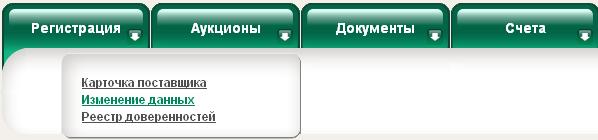
Рисунок 59. Форма «Раздел меню «Регистрация»: Изменение данных»
В результате успешного выполнения операции откроется форма «Сведения об участнике размещения заказа » (см. Рисунок 60).
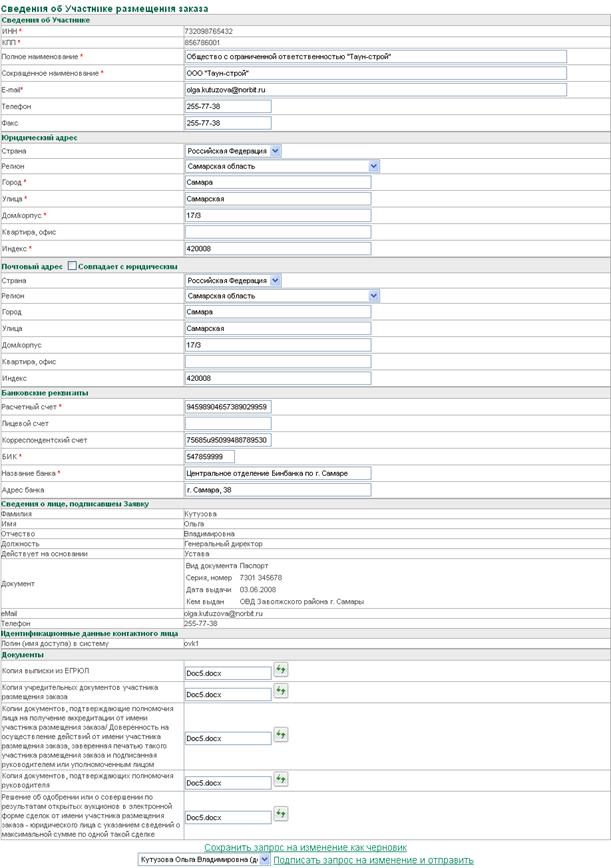
Рисунок 60. Форма «Сведения об участнике размещения заказа»
По завершению редактирования данных необходимо выполнить действия: сохранить запрос на изменение как черновик» или «Подписать запрос на изменение и отправить», используя одноименные ссылки внизу формы.
В результате успешного выполнения операции по отправке запроса на изменение появится соответствующее сообщение (см. Рисунок 61).

Рисунок 61. Сообщение об успешном изменении данных
6.2.3. Оформление доверенностей
Для выполнения данной операции необходимо нажать на ссылку «Реестр доверенностей» в разделе меню «Регистрация» (см. Рисунок 62).
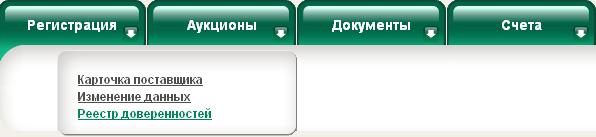
Рисунок 62. Форма «Раздел меню «Регистрация»: Реестр доверенностей»
В результате успешного выполнения операции откроется окно, содержащее форму «Оформление доверенностей» (см. Рисунок 63).

Рисунок 63. Форма «Реестр доверенностей»
В данной форме возможно выполнение следующих операций:
1. Оформить новую доверенность
Для выполнения данной операции необходимо нажать на ссылку «Оформить новую доверенность», расположенную в левом верхнем углу формы. В результате откроется форма ввода информации о заявке на регистрацию доверенности (см. Рисунок 64). Для отказа от выполнения операции необходимо нажать на ссылку «Вернуться» в левом нижнем углу формы.
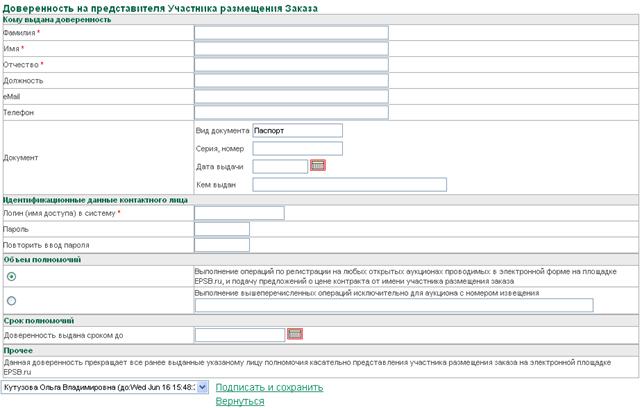
Рисунок 64. Форма «Доверенность на представителя Участника размещения Заказа»
В данной форме необходимо ввести данные в соответствующие поля, указать объём, срок полномочий и нажать на ссылку «Подписать и сохранить». В результате успешного выполнения операции появится сообщение (см. Рисунок 65) и доверенность на представителя отобразится в реестре доверенностей. Для продолжения работы необходимо перейти по ссылке «Продолжить».

Рисунок 65. Сообщение об успешном завершении операции
2. Изменение доверенности
Для выполнения данной операции необходимо нажать на пиктограмму «Изменить» в начале соответствующей строки реестра доверенностей. В результате откроется форма «Доверенность на представителя Участника размещения Заказа».
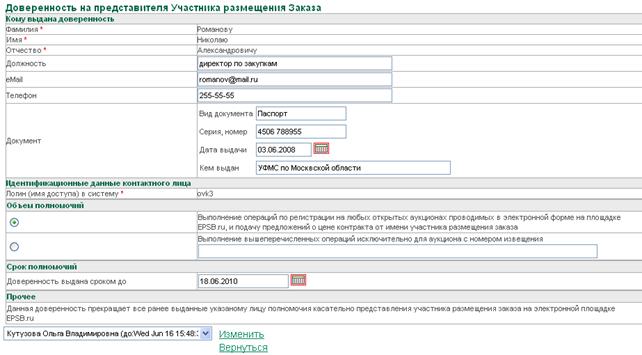
Рисунок 66. Сообщение об успешном завершении операции
После внесения необходимых изменений необходимо перейти по ссылке «Изменить».
Для отмены операции можно воспользоваться ссылкой «Вернуться».
3. Удаление доверенности
Для выполнения данной операции необходимо нажать на пиктограмму «Удалить»  в начале соответствующей строки реестра доверенностей.
В результате откроется форма заявления на отзыв доверенности представителя участника размещения Заказа (см. Рисунок 67).

Рисунок 67. Форма «Заявление на отзыв доверенности представителя участника размещения Заказа»
Для отмены операции необходимо воспользоваться ссылкой «Вернуться». Для отправки заявления на отзыв доверенности необходимо подписать и сохранить, используя одноимённую ссылку внизу формы.
В результате успешного выполнения операции появится подтверждающее сообщение (см. Рисунок 68) и доверенность будет удалена из реестра доверенностей.

Рисунок 68. Сообщение об успешной отправке заявления на отзыв доверенности
6.2.4. Работа с аукционами
Работа с аукционами осуществляется с помощью следующих подразделов меню раздела «Аукционы» (см. Рисунок 69):
- Реестр извещений;
- Заявки на участие в аукционе;
- Реестр контрактов.
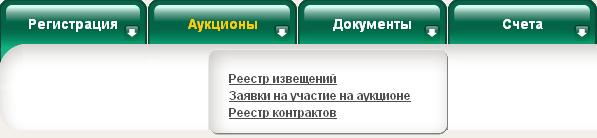
Рисунок 69. Форма «Раздел меню «Аукционы»»
6.2.4.1. Реестр извещений
В данном подразделе меню размещается информация об открытых аукционах (см. Рисунок 70).
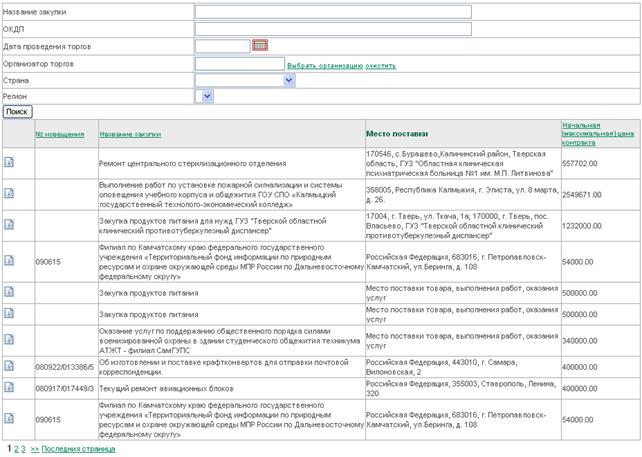
Рисунок 70. Форма «Реестр извещений»
В данной форме возможно выполнение следующих операций:
1. Поиск извещений
В окне параметров поиска необходимо ввести значения в соответствующие поля (см. Рисунок 71). По окончании ввода параметров расширенного поиска необходимо нажать на кнопку «Поиск», расположенную слева внизу формы. В результате успешного выполнения операции в реестре аукционов отобразятся данные, удовлетворяющие заданным параметрам поиска В случае отсутствия таких данных отобразится пустой реестр.

Рисунок 71. Форма «Параметры поиска»
2. Постраничный просмотр
Описание операции приведено в разделе 7.2 на странице 72.
3. Просмотр извещения
Для выполнения данной операции необходимо нажать на пиктограмму «Просмотр закупки» в начале соответствующей строки реестра извещений. В результате откроется форма «Извещение о проведении открытого аукциона» (см. Рисунок 72)
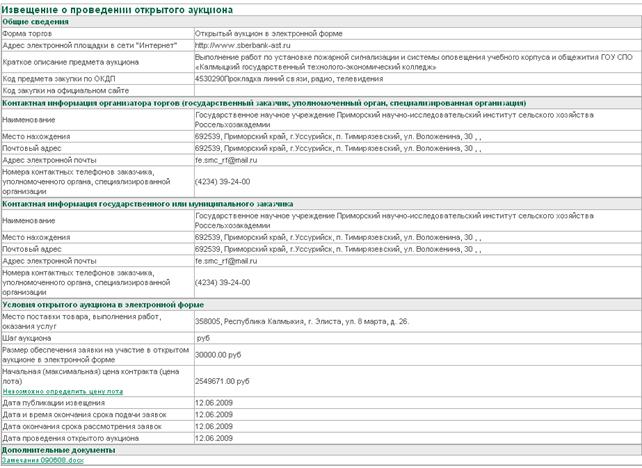
Рисунок 72. Форма «Извещение о проведении открытого аукциона»
6.2.4.2. Заявки на участие в аукционе
В данном подразделе меню размещается информация о поданных Участником размещения заказа заявок на участие в открытом аукционе (см. Рисунок 73).
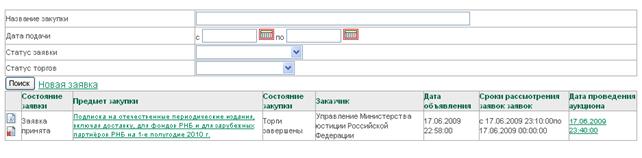
Рисунок 73. Форма «Реестр заявок»
В данной форме возможно выполнение следующих операций:
1. Поиск заявок
В окне параметров поиска необходимо ввести значения в соответствующие поля (см. Рисунок 74). По окончании ввода параметров расширенного поиска необходимо нажать на кнопку «Поиск», расположенную слева внизу формы. В результате успешного выполнения операции отобразятся данные по аукционам, в отношении которых участником поданы заявки и удовлетворяющие заданным параметрам поиска В случае отсутствия таких данных отобразится пустой реестр.

Рисунок 74. Форма «Параметры поиска»
2. Постраничный просмотр
Описание операции приведено в разделе 7.2 на странице 72.
3. Отправка заявки на участие в аукционе
Для выполнения данной операции необходимо нажать на ссылку «Новая заявка» . В результате откроется форма «Заявка на участие в аукционе». Заявка состоит из 2-х частей, которые после заполнения информации одновременно отправляются Оператору (см. Рисунок 75). Для отправки заявки необходимо нажать на ссылку «Подписать и сохранить» внизу формы. При необходимости приостановки работы над заявкой участник размещения может сохранить заявку как черновик, используя одноименную ссылку.
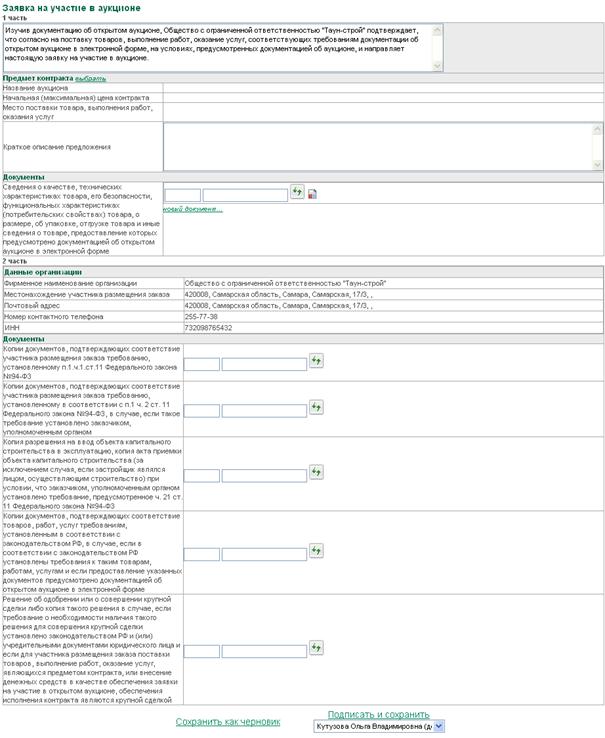
Рисунок 75. Форма «Заявка на участие в аукционе»
В результате успешного выполнения операции по формированию и отправке заявки Площадка выдаст сообщение о результате (см. Рисунок 76).

Рисунок 76. Сообщение о результате выполнения операции
4. Подача предложений о цене контракта
Подача ценовых предложений осуществляется с момента начала аукциона (открытый аукцион в электронной форме проводится на электронной площадке в день, указанный в извещении о проведении открытого аукциона в электронной форме) и доступна Участнику размещения заказа, допущенному к участию в аукционе, по результатам рассмотрения 1-ых частей заявки, поданной на участие в аукционе. Для выполнения данной операции необходимо нажать на ссылку-название предмета закупки в реестре извещений (пример  ). В результате откроется форма «Предложение о цене контракта по заявке». В данной форме отображаются все предложения о цене контракта, поступившие с момента начала проведения аукциона с указанием времени подачи предложения. Для предложения новой цены контракта с учётом шага аукциона Участник должен использовать ссылку «Подать новую заявку», расположенную справа от поля для ввода предложения о цене контракта (см. Рисунок 77). При проведении открытого аукциона в электронной форме участники открытого аукциона подают предложения о цене контракта, предусматривающие снижение текущего минимального предложения о цене контракта на величину в пределах "шага аукциона".
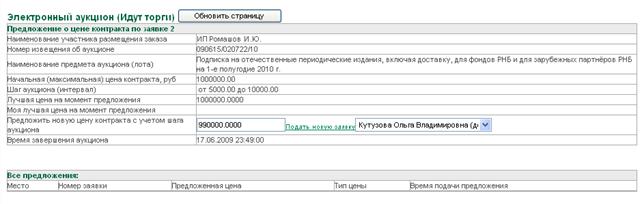
Рисунок 77. Форма «Предложение о цене контракта».
При успешной регистрации ценового предложения Площадка выдаст соответствующее сообщение о результате (см. Рисунок 78).
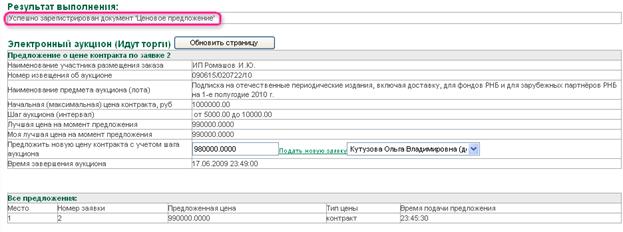
Рисунок 78. Сообщение об успешной подаче ценового предложения.
В случае неуспешной выполнения процедуры подачи ценового предложения Площадка сообщит об ошибках и допущенных нарушениях (см. Рисунок 79, Рисунок 80, Рисунок 81).
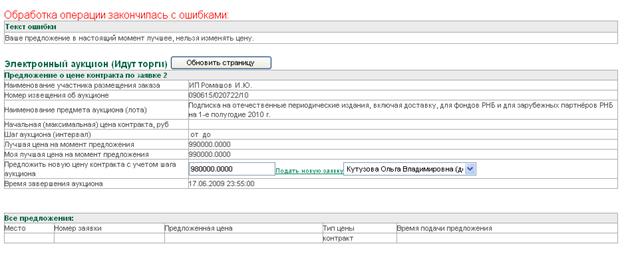
Рисунок 79. Сообщение о неуспешной подаче ценового предложения.
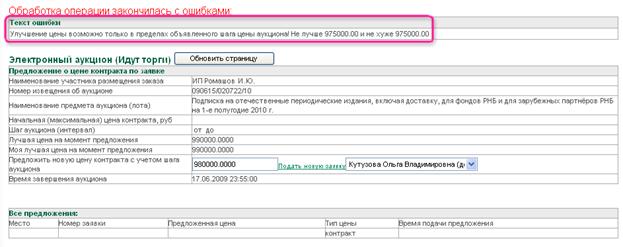
Рисунок 80. Сообщение о неуспешной подаче ценового предложения.
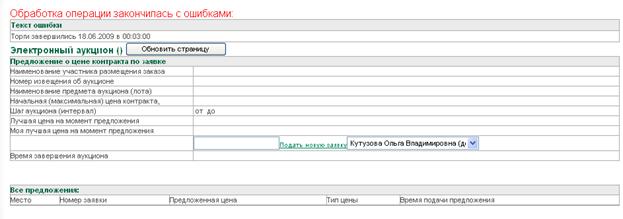
Рисунок 81. Сообщение о неуспешной подаче ценового предложения.
Важно: Не забывайте обновлять страницу, используя соответствующую клавишу в форме подачи ценового предложения!
6.2.4.3. Реестр контрактов
Данный подраздел меню содержит реестр контрактов Участника размещения заказа (см. Рисунок 82).
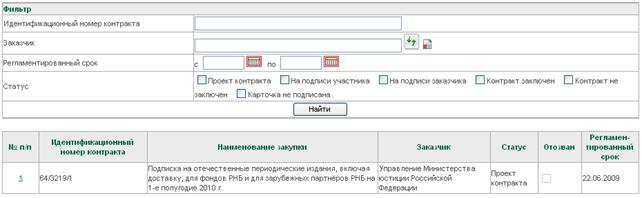
Рисунок 82. Форма «Реестр контрактов»
В данной форме возможно выполнение следующих операций:
1. Поиск контрактов
В окне «Фильтр» реестра контрактов необходимо ввести значения в соответствующие поля (см. Рисунок 83). По окончании ввода параметров расширенного поиска необходимо нажать на кнопку «Найти», расположенную внизу формы. В результате успешного выполнения операции в реестре аукционов отобразятся данные, удовлетворяющие заданным параметрам поиска В случае отсутствия таких данных отобразится пустой реестр.

Рисунок 83. Форма «Фильтр»
2. Постраничный просмотр
Описание операции приведено в разделе 7.2 на странице 72.
3. Просмотр карточки контракта
Для выполнения данной операции необходимо нажать на ссылку - порядковый номер контракта в реестре. В результате откроется форма «Карточка контракта» (см. Рисунок 84).
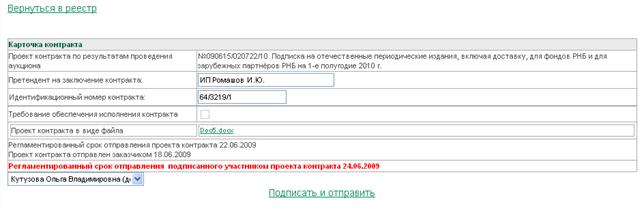
Рисунок 84. Форма «Карточка контракта»
Участник размещения заказа, имеющий соответствующие права, выполняет следующие действия:
· подписывает ЭЦП прикрепленный в карточке контракта проект контракта – для подписи проекта контракта необходимо нажать на ссылку - название файла. В результате отобразиться форма «Информация о файле» (см. Рисунок 85). Для подписания необходимо нажать на кнопку «Подписать».

Рисунок 85. Форма «Информация о файле»
· при необходимости, прикрепляет документ об обеспечении исполнения контракта, подписывает его ЭЦП.
Площадка информирует пользователя о регламентированном сроке отправления подписанного участником проекта контракта, равном 6 дням со дня получения Проекта контракта. Площадка проверят наличие прикрепленного документа об обеспечении исполнения контракта, если такое требование установлено, наличие и корректность ЭЦП.
В результате успешной отправки Площадка выдаст сообщение о том, что данные отправлены (см. Рисунок 86)

Рисунок 86. Сообщение об отправке контракта
После отправления пользователем корректных данных Площадка автоматически посылает уведомление Заказчику о направлении подписанного Участником проекта контракта и предоставляет ему доступ к карточке контракта
Площадка предоставляет Заказчику возможность подписания контракта по истечении регламентированного срока, равного 10 дням со дня размещения на площадке протокола аукциона. Пользователь Заказчика, имеющий соответствующие права, подписывает ЭЦП проект контракта. Площадка информирует пользователя о регламентированном сроке отправления подписанного Заказчиком контракта, равном 3 дням со дня получения подписанного участником проекта контракта. Площадка проверят наличие и корректность ЭЦП.
После отправления пользователем корректных данных Площадка автоматически посылает уведомление Участнику о направлении подписанного Заказчиком контракта и предоставляет ему доступ к карточке контракта.
6.2.5. Работа с документами
Для работы с документами необходимо перейти по ссылке «Входящие документы» или «Исходящие документы» в разделе меню «Документы». Для работы с черновиками документов необходимо перейти по ссылке «Черновики» в разделе меню «Документы» (см. Рисунок 87).
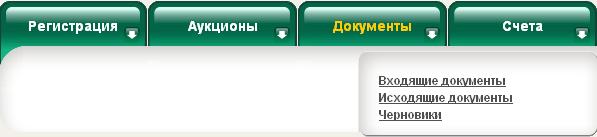
Рисунок 87. Форма «Раздел меню «Документы»
В результате успешного выполнения операции откроется окно, содержащее форму «Реестр документов» входящих, исходящих или черновиков (см. Рисунок 88).
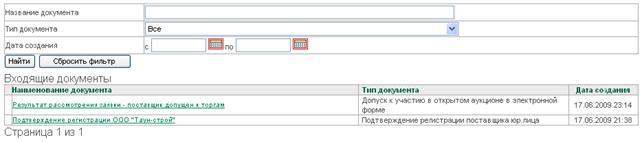
Рисунок 88. Форма «Входящие документы»
В данной форме возможно выполнение следующих операций:
1. Просмотр документа
Для выполнения данной операции необходимо нажать на ссылку «Наименование документа». В результате откроется форма «Просмотр документа» с данными подписи (см. Рисунок 89). Для просмотра информации о подписи необходимо нажать на знак  .
.
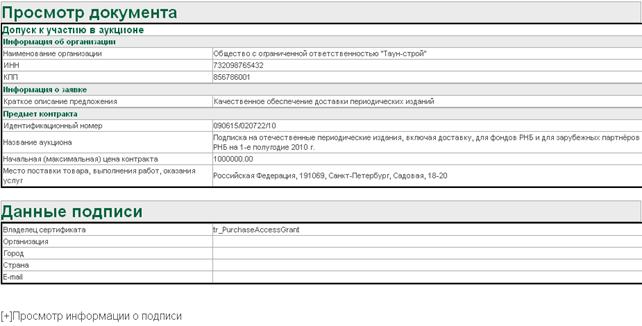
Рисунок 89. Форма «Просмотр документа»
2. Поиск документов
В окне параметров поиска реестра документов необходимо ввести значения параметров поиска в соответствующие поля (см. Рисунок 90). По окончании ввода параметров расширенного поиска необходимо нажать на кнопку «Поиск», расположенную слева внизу формы. В результате успешного выполнения операции в реестре аукционов отобразятся данные, удовлетворяющие заданным параметрам поиска В случае отсутствия таких данных отобразится пустой реестр. Для завершения выполнения операции необходимо нажать на кнопку «Сбросить фильтр».

Рисунок 90. Форма «Параметры поиска документов»
6.2.6. Работа со счетами
Для работы со счетами необходимо перейти в раздел меню «Счета». Для работы доступны следующие подразделы меню «Выписка по лицевому счёту» и «Заявления на вывод денежных средств» (см. Рисунок 91).

Рисунок 91. Раздел меню «Счета»
Для просмотра выписки по лицевому счёту необходимо перейти в соответствующий подраздел меню. В результате успешного выполнения операции откроется выписка по счёту с описанием операций. Для просмотра информации необходимо воспользоваться окном поиска, задав в параметрах необходимый период по сроку (см. Рисунок 92).
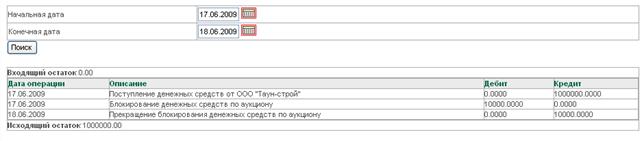
Рисунок 92. Форма «Входящие документы»
В подразделе меню «Заявления на вывод денежных средств» Участник размещения заказа может создать новое заявление на вывод средств, используя одноименную ссылку (см. Рисунок 93).

Рисунок 93. Форма «Заявления на вывод денежных средств»
В результате успешного выполнения операции откроется форма заявления (см. Рисунок 94). В данной форме необходимо указать сумму выводимых средств и нажать на ссылку изменить. В случае отказа от операции необходимо перейти по ссылке «Вернуться».
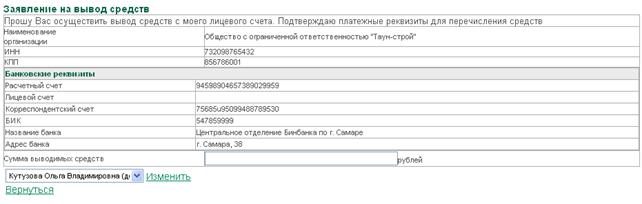
Рисунок 94. Форма «Заявления на вывод денежных средств»
В результате успешного выполнения операции появиться сообщение (см. Рисунок 95)

Рисунок 95. Сообщение об успешном выполнении операции
7. Операции общего назначения
7.1. Общие принципы заполнения форм
Заполнение форм Системы основано на следующих принципах:
1. Названия полей формы, обязательных для заполнения, отмечены * (например,  ). В случае, если такое поле не заполнено, Система выдаст справа от поля сообщение «Поле не может быть пустым». Для успешного выполнения операции пользователь должен заполнить все обязательные поля.
2. В поле вида  необходимо раскрыть список возможных значений и выбрать необходимое значение. В результате выбранное значение будет занесено в текущее поле.
3. В поле вида  для просмотра полного значения необходимо воспользоваться кнопками прокрутки.
4. В поле ввода даты необходимо воспользоваться календарем, нажав на кнопку  . Описание работы с календарем приведено в разделе 1.2.3. данного документа. Выбранное из календаря значение будет занесено в текущее поле.
5. Поля, недоступные для ввода значения, выделены серым цветом.
6. При выходе из текущего поля Площадка осуществляет проверку на корректность введенного значения. В случае некорректно введенного значения Площадка справа от такого поля выдает сообщение о том, как должно быть заполнено поле. Для успешного заполнения формы пользователь должен исправить некорректное значение.
7.2. Постраничный просмотр
Визуально в форме отображается ограниченное количество информации. Если количество строк больше, чем их видно на текущем экране, внизу формы под таблицей отображается список страниц (например,  ).
).
Переход между страницами осуществляется посредством нажатия на номер-ссылку страницы, либо с помощью пиктограмм  (Назад) и
  (Вперед).
В результате успешного выполнения операции в форме будут отражены данные выбранной страницы.
7.3. Выбор даты из календаря
Для того чтобы выполнить данную операцию, необходимо нажать на пиктограмму – в результате откроется форма, предоставляющая возможность выбор даты из календаря (см. Рисунок 96).
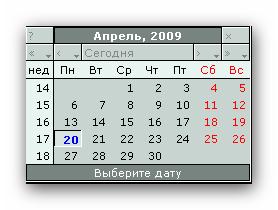
Рисунок 96. Форма «Календарь»
По умолчанию в открывшейся форме отображается информация о датах текущего месяца. Чтобы изменить отображаемый период, необходимо с помощью пиктограмм  (Назад) и
  (Вперед) установить требуемое значение.
Чтобы выбрать значение из календаря, необходимо нажать на определенную дату.
В результате успешного выполнения операции выбранное значение будет введено в соответствующее поле.
7.4. Прикрепление документов
Для выполнения данной операции необходимо нажать на пиктограмму  , в результате откроется форма «Загрузите файл для прикрепления» (см. Рисунок 97)

Рисунок 97. Форма «Загрузите файл для прикрепления»
Для загрузки файла необходимо выполнить следующие действия:
1. В поле «Описание файла» ввести название прикрепляемого документа.
2. Выбрать файл, для чего воспользоваться стандартным интерфейсом выбора файла, нажав на кнопку «Обзор».
3. Нажать на кнопку «Загрузить».
В результате успешного выполнения операции в списке прикрепленных документов появится новая запись, которую необходимо подписать нажав соответствующую кнопку (см. Рисунок 98).

Рисунок 98. Форма «Документы»
В результате успешного выполнения операции подписания откроется форма прикрепления документа (см. Рисунок 99).

Рисунок 99. Форма «Прикрепление документа»
Для завершения операции прикрепления документа необходимо нажать на пиктограмму «Прикрепить».
В результате успешного выполнения операции прикреплённый документ отобразится в разделе документы (см. Рисунок 100).
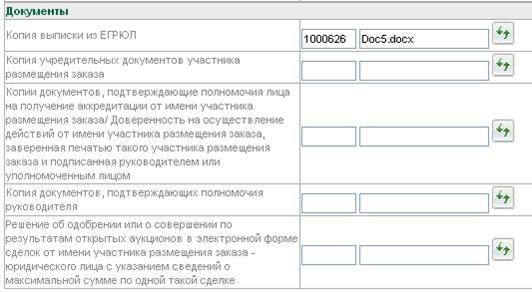
Рисунок 100. Форма «Документы»
В случае необходимости замены ошибочно прикрепленного документа необходимо повторить операцию прикрепления нового документа.
7.5. Скачивание документов
Для выполнения данной операции необходимо нажать на ссылку-название документа (например  ).
).
В результате успешного выполнения операции появится стандартное окно запроса действий относительно скачиваемого файла.
Для завершения выполнения операции необходимо сохранить, либо открыть файл или отменить операцию.
7.6. Работа с классификатором товаров, работ, услуг (справочник ОКДП)
Номенклатурный классификатор представляет собой многоуровневый справочник. Для отображения вложенных уровней необходимо нажать на ссылку-наименование раздела, (подраздела) справочника (например  ) Для выбора требуемого кода из справочника необходимо нажать на пиктограмму
  слева от названия элемента справочника (см. Рисунок 101).
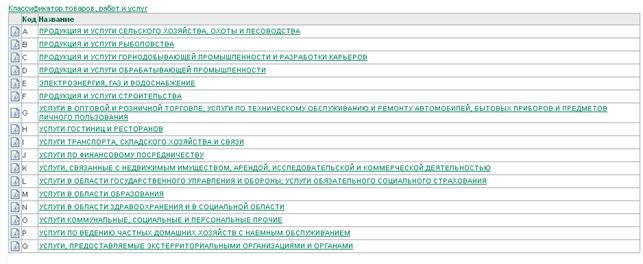
Рисунок 101. Форма «Классификатор товаров, работ, услуг: выбор позиции».
