Партнерка на США и Канаду по недвижимости, выплаты в крипто
- 30% recurring commission
- Выплаты в USDT
- Вывод каждую неделю
- Комиссия до 5 лет за каждого referral
План УРОКА
Дата
Группа
Тема программы № 2: Текстовый процессор Microsoft Word
Тема урока № 2.19: Работа с объектами Word Art.
Цели урока: - научиться создавать тексты различных поздравлений, рекламных объявлений различными способами с помощью объектов Word Art.
- развивать умение выбирать нужный стиль объекта так, чтобы он соответствовал теме документа
- воспитывать аккуратность при выполнении работы, бережное отношение к оборудованию.
Тип урока: Урок формирования навыков и умений.
Учебно-материальное оснащение:
- оборудование Pentium 233 MMX(8 шт.); проектор; экран. OS MS Windows XP, MS Word XP; учебно-наглядные пособия:
- карточки «Панель инструментов Word Art» - 9 шт.,
- карточки-задания «Создание Объекта Word Art» - 9 шт.,
- тесты по теме - 9 шт,
- презентация «Создание Объекта Word Art»,
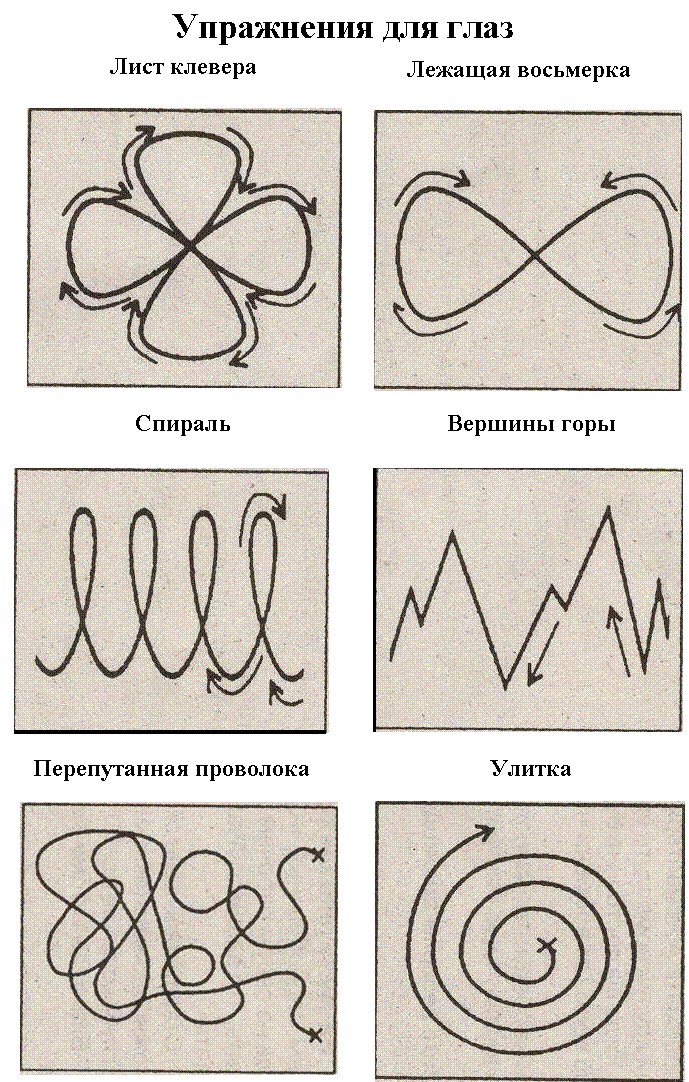
- плакат «Упражнения для глаз»
Ход урока
1. Организационная часть (1-2 минуты).
2. Вводный инструктаж (20-22 минут).
а) Сообщение темы и цели урока;
б) Проверка знаний учащихся по технике безопасности:
Что нужно делать для профилактики нарушения зрения?
Демонстрация плаката: «Тренировка зрения»
в) Повторение ранее изученного материала:
- Что такое объект Word Art?
- Какие способы создания объекта Word Art вы знаете?
- Назовите основные кнопки панели инструментов Word Art?
- Назовите алгоритм создания объекта Word Art.
- Как отредактировать объект Word Art?
г) инструктирование учащихся по материалам урока:
Объекты Word Art
При создании различных документов часто возникает необходимость привлечь внимание читателей к каким-либо разделам, выделить важные моменты, сделать акцент на деталях. В таких случаях слова должны обращать на себя внимание. Для этих целей используют Word Art.
Учащимся предлагается презентация: Создание объекта Word Art.
Создание объекта Word Art.
1. Поместить курсор в то место, куда необходимо вставить объект.
На панели инструментов Рисование кнопка  или через верхнее меню Вставка – Рисунок – Объект Word Art
2. Откроется окно коллекции Word Art
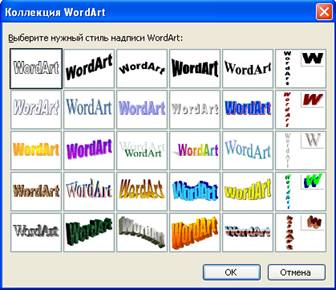
3. Выберите стиль фигурного текста и нажмите кнопку ОК. Появится диалоговое окно Изменение текста Word Art

4. В раскрывающихся списках Шрифт и Размер выберите нужный шрифт и его размер. Можно установить начертание: полужирный или курсив.
5. В поле Текст введите нужный вам текст.
6. Нажмите кнопку ОК.
На доске панель инструментов в увеличенном виде. Учащиеся отвечают назначение каждой кнопки. На панели инструментов Рисование кнопка
Редактирование Объекта Word Art
Учащимся выдается изображение панели инструментов на карточках, во время объяснения они записывают название и назначение кнопок в тетрадь.

 - добавить объект Word Art
 - Изменить текст
 - Коллекция Word Art
 - Формат графического объекта
 - Меню «Текст-Фигура»
 - Меню «Обтекание текстом»
 - Выровнять буквы Word Art по высоте
 - Вертикальный текст Word Art
 - Меню «Выравнивание текста»
 - Меню «Текст-Трекинг»
После объяснения материала учащимся предлагается тест на закрепление (эталоны ответов записаны на доске).
3. Упражнения учащихся и текущий инструктаж:
а) содержание и порядок проведения упражнений (см. Задание по теме),
б) цели основных обходов рабочих мест учащихся;
содержание текущего контроля ЗУН учащихся:
- проверить, все ли учащиеся приступили к уроку,
- проверить организацию рабочего стола.
- проверить соблюдение техники безопасности.
- проверить правильность выполнения задания.
- помочь учащимся при возникновении трудностей.
- оценить качество выполнения.
Критерии оценок.
«5» – задания выполнены в полном объеме (4 пр. задания);
«4» – при выполнении заданий допущены недочеты;
«3» – задания вызвали затруднения (выполнены не все задания);
«2» – задания не выполнены.
1) Дать дополнительное задание №5 (для самостоятельной подготовки) учащимся, справившимся с заданием.
2) Заключительный обход.
4. Заключительный инструктаж (5-10 минут).
1. Отметить положительные и отрицательные моменты при выполнении заданий.
2. Сообщить учащимся отметки.
3. Назвать тему следующего занятия.
4. Дать задание на дом: выучить панель инструментов «Word Art»
Мастер производственного обучения
Тестирование по теме: MS Word. Работа с объектами Word Art.
Как вставить объект Word Art(1 способ)? Вставка – Рисунок - Объект Word Art. Вставка – Объект - Объект Word Art. Правка – Объект - Объект Word Art. Правка – Рисунок - Объект Word Art. Как вставить объект Word Art.(2 способ)? кнопка на панели инструментов Стандартная кнопка на панели инструментов Рисование кнопка на панели инструментов Форматирование кнопка на панели инструментов Word Art. Как называется окно, в котором нужно выбрать нужный стиль надписи? Коллекция Word Art. Список Word Art. Текст Word Art. Объект Word Art. Как называется окно для редактирования Объекта Word Art. Изменение рисунка Word Art. Изменение текста Word Art. Перемещение текста Word Art. Изменение размера текста Word Art. Какая панель инструментов существует для работы с объектами Word Art? Стандартная Рисование Word Art. Формы Как вызвать окно для редактирования Объекта Word Art? Тройным щелчком на объекте Двойным щелчком на объекте Нажать один раз на объекте Как удалить Объекта Word Art? Выделить и нажать Home Выделить и нажать Delete Выделить и нажать Tab Выделить и нажать EscКритерии оценок:
7 правильных ответов – оценка 5, 6 правильных ответов - оценка 4, 5 правильных ответов - оценка 3, 4 правильных ответа – оценка 2
Задания по теме 2.19: MS Word. Работа с объектами Word Art.
1. Создайте следующую поздравительную открытку
Уважаемый ВасилийПетрович!
П |
 римите наши искренние и сердечные поздравления в связи со знаменательным юбилеем ! Желаем Вам быть всегда таким же вдумчивым и целеустремленным, заботливым и внимательным к людям.
В |
аш высокий профессионализм достоин подражания. Внутренняя интеллигентность и тактичность, отзывчивость и готовность вовремя прийти на помощь товарищам снискали глубокое уважение к Вам.
Дорогой Василий
Петрович!
В |
день Вашего 70 - летия мы желаем Вам новых успехов в труде на благо возрождения России, большого счастья, здоровья и благополучия в жизни.
Коллектив
Задания по теме 2.19:MS Word. Работа с объектами Word Art
Создайте объект Word Art следующего вида:





Обучение по следующим профессиям: - Оператор ЭВМ - Бухгалтер - Секретарь-референт - Портной - Закройщик - Спасатель - Инкассатор | ||||
ПЛ-8 | ПЛ-8 | ПЛ-8 | ПЛ-8 | ПЛ-8 |

- Купля - Продажа - Обмен - Сдача в аренду Тел.( | ||||
( | ( | ( | ( | ( |