Партнерка на США и Канаду по недвижимости, выплаты в крипто
- 30% recurring commission
- Выплаты в USDT
- Вывод каждую неделю
- Комиссия до 5 лет за каждого referral
ПРОГРАММНЫЙ КОМПЛЕКС
«МОНИТОРИНГ ОБРАЗОВАНИЯ
РОССИЙСКОЙ ФЕДЕРАЦИИ»
ПОРЯДОК РАБОТЫ
с формами ФСН с использованием ПК МОРФ
1. УСТАНОВКА ПРОГРАММНОГО КОМПЛЕКСА «МОНИТОРИНГ ОБРАЗОВАНИЯ РОССИЙСКОЙ ФЕДЕРАЦИИ»
1.1. ТРЕБОВАНИЯ К ПАРАМЕТРАМ И СОСТАВУ ТЕХНИЧЕСКИХ СРЕДСТВ
Программный комплекс должен функционировать на компьютерах, совместимых с Win-32 платформой.
Базовая модель компьютера, на которой будет эксплуатироваться программный комплекс, должна удовлетворять следующим требованиям:
рекомендуется Win-32 совместимый компьютер с процессором P 200 MMX и выше;
оперативная память 64 Мбайт и выше;
на жестком диске ПЭВМ должно иметься в наличии свободное дисковое пространство не менее 150 Мбайт;
графический адаптер и монитор должны поддерживать видеорежим с разрешением 1024 на 768 при 256 цветах.
1.2. ТРЕБОВАНИЯ К СОСТАВУ ПРОГРАММНОГО ОБЕСПЕЧЕНИЯ
Программный комплекс рассчитан для работы на компьютере под управлением операционных систем Microsoft Windows NT WorkStation 4.0, Microsoft Windows’ 95 и выше, Window 2000, Windows XP.
Для создания в электронном виде выходных документов на компьютер пользователя должен быть предустановлен Microsoft Word 97, Excel 97 или выше.
ПК также рассчитан как на работу на отдельном компьютере, так и на работу в локальной вычислительной сети (ЛВС). Для работы ПК в ЛВС необходимо наличие самой ЛВС под управлением сетевой ОС NetWare 4.11 и выше от фирмы Novell или Microsoft Windows NT Server 4.0 – 2000, а также в одноранговых сетях под управлением Windows 95 – 98, Windows ME, Windows 2000 Workstation, Windows XP.
1.3. УСТАНОВКА ПРОГРАММНОГО КОМПЛЕКСА
Для работы с формами федерального статистического наблюдения (ФСН) с использованием ПК «МОРФ» следует выполнить ниже перечисленные действия.
Загрузить с сайта ГАУ РК «РИЦОКО» (www. *****), новую версию ПК «МОРФ» с прилагающейся документацией (для скачивания нажмите на дискету).
1.4 КРАТКОЕ ОПИСАНИЕ УСТАНОВКИ ПК «MORF»
Для удобства работы создать отдельную папку на рабочем столе, в которую загрузите дистрибутив программного обеспечения ПК «МОРФ»
Для установки программного комплекса «МОРФ» Вам необходимо запустить установочный пакет «morf3full» двойным нажатием левой кнопки мыши, после чего откроется окно в котором будет предложено изменить установочный путь, выберите другую папку или оставьте значение по умолчанию, нажимайте «Далее»….и установка будет произведена в указанную папку. Ярлык для запуска программы появится автоматически на рабочем столе и будет иметь название «ПК МОРФ». Запустив программу двойным щелчком по ярлыку, вы увидите окно, где будет необходимо выбрать свой субъект РФ (Республика Коми).
На уровне муниципальных органов управления образованием
в ПК «МОРФ» следует выполнить следующие действия:
1. Выбрать в пункте меню «Сервис»/ «Добавить новый район», откроется форма для ввода нового административно-территориального образования, внести название района. Нажать кнопку «Добавить». Для выхода из формы нажать кнопку «Отмена» (выход).
2. Муниципальные органы управления образованием должны заполнить справочник учреждений, ввести образовательные учреждения, заполняющие первичную форму ОШ-1. В пункте меню «Сервис»/ выбрать пункт «Добавить новое учреждение». В открывшемся окне выбрать свой район. Для заполнения паспорта учреждения следует выбрать для дневных учреждений - «Форма № ОШ-1 первичная», для вечерних - «Форма № ОШ-5 первичная». После выбора формы, откроется окно с выбором параметров паспорта учреждения. Заполнив паспорт, нажмите на кнопку «Добавить». Введенное образовательное учреждение появится в списке слева, а параметры паспорта примут исходный вид – для заполнения других учреждений. Поле «ОКПО» в паспорте является обязательным для заполнения. Для выхода нажмите кнопку «Выход». Для изменения паспорта учреждения, необходимо в пункте меню «Сервис» выбрать пункт «Редактировать учреждения».
3. Ввод первичных данных в ПК «МОРФ»
1 вариант: Использование ПК «МОРФ» для ввода данных.
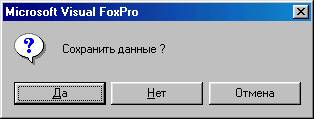
Для ввода данных, в пункте меню «Первичные формы» выбрать форму (например, ОШ-5 для вечерних учреждений). Выбрать административное деление, после этого откроется список учреждений. Выбрать учреждение из списка для ввода первичных данных. Заполнить все разделы, нажать на кнопку «Сохранить» (2 раза). Ввести данные по каждому учреждению.
2 вариант: Использование электронных шаблонов Excel формы ОШ-1 для загрузки в базу данных ПК «МОРФ».
Заполненный шаблон первичной формы загружается в ПК «МОРФ» (пункт меню «Файл»/«Загрузка данных из шаблона Excel»). После этого откроется окно с вашим районом, нажать на кнопку «Выбор». В открывшемся окне выбрать форму ОШ-1 первичная (для дневных учреждений), и ОШ-5 (для вечерних учреждений), нажать на кнопку «Выбор». Выбрать из списка образовательное учреждение, откроется окно, в котором требуется указать местоположение файла с данными. Выбрать файл с данными – нажать кнопку «Выбрать». При загрузке документа, появится сообщение о том, что загрузка данных была успешно выполнена. Если загрузка не выполнена, возможно, был использован некорректный файл или выбрана ошибочно не та форма.
4. Проверка и редактирование данных в первичных формах происходит по той же схеме, что и ввод первичных данных. Вместо пустой формы будет отображаться форма с введенными данными, которые можно редактировать и сохранять.
5. Формирование свода.
В пункте меню «Сервис» выбрать пункт «Преобразование ОШ-1» для дневных ОУ, «Преобразование ОШ-5» для вечерних ОУ. После преобразования появится меню с подтверждением того, что преобразование выполнено.
6. Проверка сводного документа осуществляется через функцию «Редактирование форм», при условии, что данные были преобразованы из первичной формы в свод. Сводная форма находится в пункте меню «Редактирование форм». Выбрать раздел формы (например, 1 раздел), после этого откроется форма соответствующего раздела.
Примечание: ПК «МОРФ» позволяет осуществлять контроль вводимой информации через кнопку «Коррекция», как в рамках одного раздела, так и между разделами.
Чтобы изменить данные в своде, нужно изменить данные в первичных формах и сделать преобразование.
7. Для печати сводного отчета нужно в пункте меню «Отчет» выбрать сводную форму и сформировать его.
8. Отправка отчёта.
Для того, чтобы отправить отчет необходимо сначала закрыть программу, найти папку «Data» из папки установки и заархивировать её. Отправить полученный архив в ГАУ РК «РИЦОКО» по электронной почте на *****@***ru
2. На уровне Государственных образовательных учреждениях в ПК «МОРФ следует выполнить все те же самые вышеперечисленные действия. Обращаем внимание, при добавлении нового района в пункте меню «Сервис», государственным учреждениям добавить надо не название района, а название учреждения.
Консультацию по данным правилам и методам их реализации можно получить:
Ø по электронной почте (адрес: *****@***ru; для получения консультации обязательно заполните поле "Тема" Вашего сообщения, начав текст в поле "Тема" со слова "консультация");
Ø по телефону (8-(отдел Мониторинга и статистики);
Ø по телефону (8-(отдел Программного обеспечения – по техническим вопросам работы в ПК «АРИСМО»);
Ø ГАУ РК «РИЦОКО», Сыктывкар, ул. Катаева, 37а.
|