


Партнерка на США и Канаду по недвижимости, выплаты в крипто
- 30% recurring commission
- Выплаты в USDT
- Вывод каждую неделю
- Комиссия до 5 лет за каждого referral
Методическая разработка
Тема № 1: | Базы данных специального назначения |
Занятие № 6: | Основы языка запросов SQL. Работа с запросами в OpenOffice.Base |
Учебные цели занятия: | Узнать способы и средства построения запросов в OpenOffice.Base. Научиться правильно использовать эти средства в учебных приложениях. |
1. | |
Содержание
Введение................................................................................................................................... 3
Основная часть......................................................................................................................... 3
1. Создание запросов в режиме SQL........................................................................... 3
2. Создание запросов с помощью мастера................................................................ 6
Шаг 1: Выбор полей.......................................................................................................... 6
Шаг 2: Порядок сортировки............................................................................................. 7
Шаг 3: Условие поиска..................................................................................................... 7
Шаг 4: Полное или общее................................................................................................ 7
Шаг 5: Альтернативные названия.................................................................................. 7
Шаг 6: Обзор..................................................................................................................... 8
Шаг 7: Изменение запроса.............................................................................................. 8
3. Создание запросов в режиме дизайна.................................................................. 9
Шаг 1: Добавление таблиц.............................................................................................. 9
Шаг 2: Связывание двух таблиц..................................................................................... 9
Шаг 3: Ввод имен полей в запрос................................................................................... 9
Шаг 4: Определение полей сортировки......................................................................... 9
Шаг 5: Ввод критерия запроса........................................................................................ 9
Заключение............................................................................................................................. 10
Введение
Источник данных или база данных это хранилище информации, к которому можно получить доступ и которым можно управлять из OpenOffice. Доступ к данным осуществляется с помощью запросов.
Данное практическое занятие является введением в создание запросов в OpenOffice Base.
В данном разделе рассматриваются вопросы создания запросов в различных режимах.
Основная часть
1. Создание запросов в режиме SQL
Для создания запросов в этом режиме необходимо знание языка SQL.
В SQL для выполнения операций ввода данных в таблицу, их изменения и удаления предназначены три команды языка: манипулирования данными (DML). Это команды INSERT (вставить), UPDATE (ОБНОВИТЬ), DELETE (удалить).
Команда INSERT осуществляет вставку в таблицу новой строки. В простейшем случае она имеет вид:
INSERT INTO <имя таблицы> VALUES (<значение>, <значение>,) При такой записи указанные в скобках после ключевого слова values значения вводятся в поля добавленной в таблицу новой строки в том порядке, и котором соответствующие столбцы указаны при создании таблицы, то есть в операторе create TABLE.
Например, ввод новой строки в таблицу Адреса_ может быть осуществлен следующим образом:
INSERT INTO * Адреса_Знакомых Values (10, ‘ФН2 - 4 курс’);
Чтобы такая команда могла быть выполнена, таблица с указанным в ней именем (Адреса_Знакомых) должна быть предварительно определена (создана) командой create table. Если в какое-либо поле необходимо вставить нулевое значение, то оно вводится как обычное значение Null.
В случаях, когда необходимо ввести значения полей в порядке, отличном от порядка столбцов, заданного командой create table, или требуется ввести значения не во все столбцы, следует использовать следующую форму команды INSERT:
INSERT INTO Адреса_знакомых (FirstName, LastName)
VALUES ('Александр', 'Пилявский');
Столбцам, наименования которых не указаны в приведем ном в скобках списке, автоматически присваивается значение пo умолчанию, если оно назначено при описании таблицы (команда create table), либо значение null.
С помощью команды INSERT можно извлечь значение из одной таблицы и разместить его в другой, например запросом следующего вида:
INSERT INTO SELECT * FROM Адреса_Знакомых
WHERE PostalCode = 12345;
Удаление строк из таблицы осуществляется с помощью команды DELETE.
Следующее выражение удаляет все строки таблицы Адреса_знакомых.
DELETE * FROM Адреса_Знакомых;
В результате таблица становится пустой (после этого она может быть удалена командой drop table).
Для удаления из таблицы сразу нескольких строк, удовлетворяющих некоторому условию, можно воспользоваться предложением where, например
DELETE FROM Адреса_Знакомых
WHERE [PhoneNumber] >3232330;
Можно удалить группу строк:
DELETE FROM Адреса_Знакомых WHERE City = «Москва»;
Команда UPDATE позволяет изменять, то есть обновлять значения некоторых или всех полей в существующей строке или строках таблицы. Например, чтобы для всех офицеров, сведения о которых находятся в таблице Адреса_Знакомых, добавить к полю [PhoneNumber] +1 , можно использовать конструкцию:
UPDATE Адреса_Знакомых SET [PostalCode]=[PostalCode] +1
WHERE [ID] >10;
Для указания конкретных строк таблицы, значения полей которых должны быть изменены, в команде UPDATE можно использовать предикат, указываемый в предложении WHERE.
UPDATE Адреса_Знакомых SET [MobileNumber]=””
WHERE [LastName] = “Штыров”;
В результате выполнения этого запроса будет изменено поле MobileNumber только у Штырова.
Команда UPDATE позволяет изменять не только один, но и множество столбцов. Для указания конкретных столбцов, значения которых должны быть модифицированы, используется предложение set.
Запрос будет выглядеть следующим образом:
UPDATE Адреса_Знакомых set [FirstName] = “Алексей”, [LastName]=”Пивницкий”, [PhoneNumber] = 2314552
WHERE [PostalCode] =12345;
Для создания запроса щелкните на Создать запрос в режиме SQL. Появиться пустое окно. (рис. 3.1)
В появившемся окне вводиться SQL запрос.
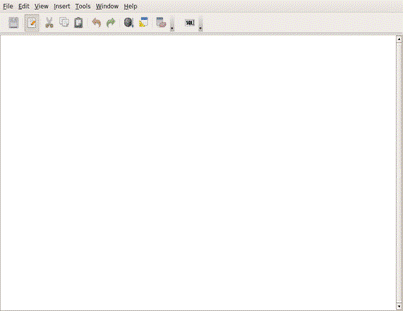
Рис. 3.1. Окно создания запроса в режиме SQL
Скопируйте данный запрос в появившееся окно.
SELECT "Адреса знакомых"."FirstName" AS "FirstName", "Адреса знакомых"."LastName" AS "LastName", "Адреса знакомых"."SpouseName" AS "SpouseName", "Адреса знакомых"."Address" AS "Address", "Адреса знакомых"."City" AS "City", "Адреса знакомых"."StateOrProvince" AS "StateOrProvince", "Адреса знакомых"."PostalCode" AS "PostalCode", "Адреса знакомых"."CountryOrRegion" AS "CountryOrRegion", "Информация о знакомых"."WedDateM" AS "WedDateM", "Информация о знакомых"."WedDateD" AS "WedDateD", "Информация о знакомых"."WedDateY" AS "WedDateY" FROM "Информация о знакомых", "Адреса знакомых" WHERE ( "Информация о знакомых"."ID" = "Адреса знакомых"."AddressID" ) AND ( ( "Информация о знакомых"."WedDateM" = '7' ) OR ( "Информация о знакомых"."WedDateM" = '8' ) ) ORDER BY "LastName" ASC, "WedDateD" ASC, "Адреса знакомых"."FirstName" ASC
Он используется для создания списка всех годовщин свадьбы для июля и августа. Создайте 2-3 запроса для тренировки.
2. Создание запросов с помощью мастера
Убедитесь, что вы находитесь в окне Information – OpenOffice. org Base. Щелкните по иконке Запросы, чтобы выделить ее. В разделе Задачи этого окна дважды щелкните по значку. Использовать мастер для создания запроса. При этом откроется окно Мастер запросов (рис. 3.2).
Примечание: При работе с запросом можно использовать несколько таблиц. Поскольку разные таблицы могут использовать одни и те же имена полей, формат для названия поля в запросе использует имя Таблицы и имя поля. Между именем таблицы и именем поля вводится точка (.). В нашем примере, имя таблицы состоит из двух слов, поэтому точка ставится после второго слова имени таблицы и перед именем поля. (Например, поле FirstName таблицы Адреса знакомых именуется Адреса знакомых. FirstName. Поле FirstName таблицы Информация о знакомых именуется Информация о знакомых. FirstName) |
Шаг 1: Выбор полей
Поскольку большая часть нужной нам информации содержится в таблице Адреса знакомых, убедитесь, что эта таблица выбрана в списке Таблицы. Все поля таблицы Адреса знакомых перечислены в окне Доступные поля.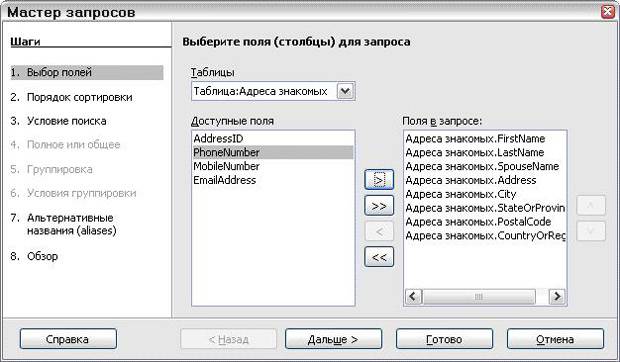 Рис. 3.2. Первая страница мастера запросов
Используя кнопку (>), переместите следующие Доступные поля в окно Поля в запросе:
· Адреса знакомых. FirstName,
· Адреса знакомых. LastName,
· Адреса знакомых. SpouseName,
· Адреса знакомых. Address,
· Адреса знакомых. City,
· Адреса знакомых. StateOrProvince,
· Адреса знакомых. PostalCode,
· Адреса знакомых. CountryOrRegion.
Выберите в списке Таблицы вместо таблицы Адреса знакомых таблицу Информация о знакомых. Используя кнопку (>), переместите следующие Доступные поля в окно Поля в запросе:· Информация о знакомых. WedDateM,
· Информация о знакомых. WedDateD,
· Информация о знакомых. WedDateY.
Эти три поля будут расположены ниже поля Адреса знакомых. CountryOrRegion.
Нажмите кнопку Дальше.Шаг 2: Порядок сортировки
Для сортировки информации в нашем запросе можно использовать до четырех полей. В этом нам поможет простая логика. Какое поле является наиболее важным? Я предлагаю первым выбрать дату (WedDateD). Поле LastName можно сделать вторым. Поле FirstName или SpouseName может стать третьим в порядке сортировки. Вы возможно захотите определить порядок сортировки по-другому.
1. В выпадающем списке Сортировка выберите Информация о знакомых. WedDateD.
2. В первом выпадающем списке Затем по выберите Адреса знакомых. LastName.
3. Во втором выпадающем списке Затем по выберите Адреса знакомых. FirstName.
4. Нажмите кнопку Дальше.
Шаг 3: Условие поиска
Так как мы осуществляем поиск информации в одном поле, можно оставить выбор по умолчанию Соответствие всем из следующих.
1. Из верхнего списка Поля выберите Информация о знакомых. WedDateM. Выберите из списка Условие значение равно. В качестве значения введите 7. (Июль является седьмым месяцем календарного года.) Выберите из следующего списка Условие значение равно. В качестве значения введите 8. (Август является восьмым месяцем календарного года.)
2. Нажмите кнопку Дальше в нижней части окна.
Шаг 4: Полное или общее
Мы хотим получить простую информацию, поэтому оставим выбор типа запроса по умолчанию: Детальный запрос. Нажмите кнопку Дальше в нижней части окна.
Шаг 5: Альтернативные названия
Оставим установки по умолчанию. Нажмите кнопку Дальше в нижней части окна.
Шаг 6: Обзор
Присвойте запросу имя (предложение: Запрос_Свадьбы). Справа от этого поля имеется возможность сделать выбор действия после создания запроса. Выберите Изменить запрос. Нажмите кнопку Готово.
Шаг 7: Изменение запроса
Открывается окно Запрос_Свадьбы. Используемые в запросе таблицы показывает рис. 3.3. Мы хотим связать эти таблицы, чтобы они действовали как одна.

Рис. 3.3. Используемые в запросе таблицы
Если две таблицы не связаны, то первые три столбца будут иметь вид, как показывает рис. 3.4. Будут выведены все записи первой таблицы.
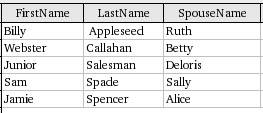
Рис. 3.4. Результаты запроса для не связанных таблиц
Чтобы связать две таблицы, щелкните по полю AddressID таблицы Адреса знакомых (рис. 3.3) и перетащите курсор мыши на поле ID таблицы Информация о знакомых (рис. 3.3). Появится линия, соединяющая поля AddressID и ID.
После соединения таблиц мы можем снова выполнить запрос. Чтобы сделать это, нажмите на значок Выполнить запрос. (Значок с зеленой отметкой – рис. 3.5.) Первые три столбца результата показывает рис. 3.6. В июле поженились две пары, и только эти две пары перечислены при использовании связанных таблиц.
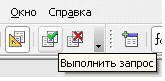
Рис. 3.5. Значок Выполнить запрос

Рис. 3.6. Результаты запроса со связанными таблицами
3. Создание запросов в режиме дизайна
Создание запроса в режиме дизайна не такая уж сложная задача, как это может сначала показаться. Перейдите в секцию Запросы окна Information – OpenOffice. org Base. Выберите Создать запрос в режиме дизайна. Откроются окна Запрос1-Дизайнер запросов и Добавить таблицы.
Шаг 1: Добавление таблиц
1. Щелкните по таблице Адреса знакомых, а затем по кнопке Добавить.
2. Щелкните по таблице Информация о знакомых, а затем по Добавить.
3. Щелкните по Закрыть.
При этом откроются две выбранные таблицы. (См. рис. 3.2)
Шаг 2: Связывание двух таблиц
Щелкните по AddressID в таблице Адреса знакомых и переместите курсор мыши на ID в таблице Информация о знакомых. Теперь эти два поля будут соединены линией.
Шаг 3: Ввод имен полей в запрос
Дважды щелкните по полям, которые вы хотите использовать в желаемом порядке их следования. Возьмем некоторые поля из таблицы Адреса знакомых и некоторые поля из таблицы Информация о знакомых. Если вы поставили случайно поле не в ту позицию, щелкните по серому прямоугольнику над этим полем и перетащите весь столбец в правильную позицию.
В таблице Адреса знакомых дважды щелкайте по следующим полям в указанной последовательности: FirstName, LastName, SpouseName, Address, City, StateorProvince, PostalCode, CountryorRegion.
В таблице Информация о знакомых дважды щелкайте по следующим полям в указанной последовательности: WedDateM, WedDateD, WedDateY.
Шаг 4: Определение полей сортировки
В строке Сортировка выберите По возрастанию в столбцах WedDateM и FirstName.
Шаг 5: Ввод критерия запроса
В строке Критерий нашего запроса мы вводим информацию для поиска нужных данных (рис. 3.08). Порядок размещения этой информации зависит от того, какой результат мы желаем получить. Если мы хотим, чтобы два или более поля содержали в себе нужные данные одновременно, то мы должны использовать эти данные в строке Критерий. Это называется условием И. Все отыскиваемые данные должны учитываться в строке Критерий в столбцах с соответствующими названиями полей.
В нашем примере, мы ищем все семьи, у которых свадьба была в июле или в августе. Такое условие называется условием Или.
- При вводе информации в таблицу настройки запроса необходимо использовать формат: ' текст ' (апостроф, текст и еще апостроф). Так как июль седьмой месяц, а август – восьмой, то символы 7 и 8 следует ввести в соответствующие поля. 175 показывает, что ниже строки Критерий имеется четыре строки, помеченные или. Если в строку Критерий введен текст и текст введен в первую строку или, то поиск выполняется по всем записям, для которых информация в строке Критерий или строке или совпадает с введенными текстами.
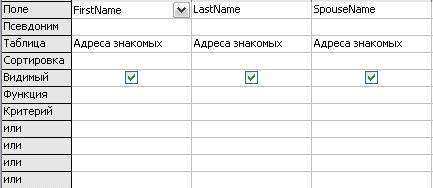
Рис. 3.7. Таблица настройки запроса
- Интересующим нас полем являются поле WedDateM. В строку Критерий столбца WedDateM введите '7' (апостроф 7 апостроф). Во вторую строку или столбца WedDateM введите '8'.
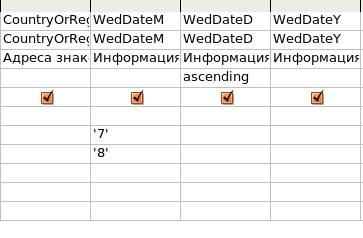
Рис. 3.8. Использование условия «Или» для двух полей
Нажмите значок Выполнить запрос (рис. 3.5).
Сохраните запрос, назвав его Запрос_День_свадьбы_2, и закройте окно.
Вопросы на самоподготовку:
Создание запросов с помощью режима SQL. Основные конструкции языка SQL. Создание запросов с помощью мастера. Создание запросов с помощью режима дизайна.