


Партнерка на США и Канаду по недвижимости, выплаты в крипто
- 30% recurring commission
- Выплаты в USDT
- Вывод каждую неделю
- Комиссия до 5 лет за каждого referral
Практические работы по изучению компьютерной программы
«1С: ХроноГраф. ШКОЛА»
Практическая работа №1 «Учебные периоды»
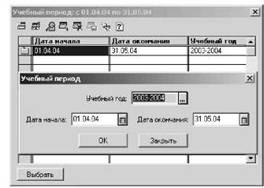 При входе в программу появляется справочник «Учебные периоды». В начале работы Вам необходимо установить рабочий учебный период: полугодие, четверть или триместр.
Задание:
Ø Установите учебный период: Учебный год ;
Ø Дата начала: 01.09.2004;
Ø Дата окончания: 30.06.2005.
Ø Изучите верхнее меню программы, используя всплывающие подсказки экранных кнопок:
Верхнее меню программы «1С: ХроноГраф. ШКОЛА»

Практическая работа №2 «Данные об учреждении образования»
Данные об учреждении образования вводятся в окне, для вызова которого следует
щелкнуть по кнопке  или по соответствующей команде в пункте главного меню «Общие данные».
Данные об учреждении образования вводятся в соответствии с форматами ЕГЭ.
Задание:
Ø Заполните необходимые поля, содержащие данные о вашей школе и нажмите кнопку «ОК» для сохранения.
Практическая работа №3 « Специализация классов»
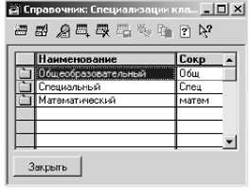 Щелкните по кнопке
  или выберите соответствующую команду в пункте «Структура учреждения» меню «Общие данные».
На экране появится справочник «Специализации классов».
Задание:
Ø Введите полные и сокращенные наименования специализации классов Вашего учреждения образования.
Ø Добавьте в список классов: гуманитарный, химико-биологический классы.
Практическая работа №4 «Классы»
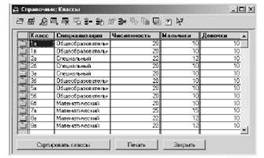
Щелкните по кнопке  или выберите соответствующую команду в пункте «Структура учреждения» меню «Общие данные». На экране появится справочник «Классы».
Задание:
Ø Создать список всех классов Вашего учреждения образования, а также указать их численность, с учетом деления каждого класса по половому признаку (для образца достаточно ввести 11 классов – по одному в каждой параллели). Вся информация по классу вводится или редактируется в выводимом на экран диалоговом окне (окно выводится на экран нажатием самой первой экранной кнопки).
Ø При вводе классов укажите 2-3 класса специализированных, например гуманитарный, химико-биологический.
Практическая работа №5 «Кабинеты»
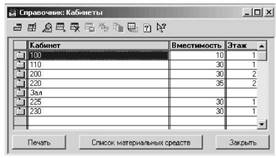
Щелкните по кнопке  или выберите соответствующую команду в пункте «Структура учреждения» меню «Общие данные». На экране появится справочник «Кабинеты».
Задание:
Ø Введите список кабинетов Вашего учреждения образования, а также их вместимость (по количеству учеников) и этаж, на котором кабинет расположен. Вся информация по классу вводится или редактируется в выводимом на экран диалоговом окне (окно выводится на экран нажатием самой первой экранной кнопки).
Ø Для экономии времени при вводе кабинетов укажите 3-4 кабинета из общего количества кабинетов Вашей школы.
Практическая работа №6 «Предметы»
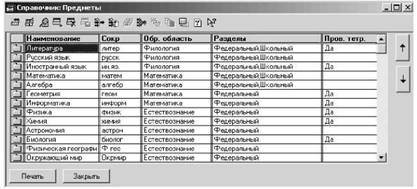
Щелкните по кнопке  или выберите соответствующую команду в пункте «Учебное планирование» меню «Учебный процесс». Появится справочник «Предметы».
Задание:
Ø Введите список предметов, изучаемых в Вашем учреждении образования.
С помощью кнопок редактирования списка (две большие кнопки со стрелками вверх и вниз, расположенные в правой части справочника) Вы можете изменять порядковый номер выделенного предмета в списке.
Ø Вся информация о предметах, изучаемых в Вашей школе вводится или редактируется в выводимом на экран диалоговом окне (окно выводится на экран нажатием самой первой экранной кнопки).
Введите для образца 3-4 предмета. Для каждого предмета обязательно следует указать:
Ø образовательную область;
Ø все разделы учебного плана, к которым он относится.
Практическая работа №7 «Штатное расписание»
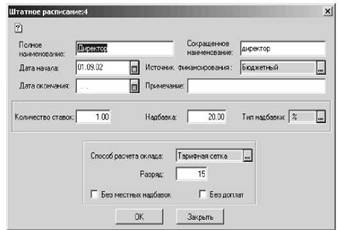 Для вызова на экран справочника «Штатное расписание» воспользуйтесь кнопкой
 или выберите соответствующую команду в пункте главного меню «Сотрудники». В этом справочнике Вам следует создать список штатных должностей Вашего учреждения образования и для каждой должности указать либо разряд в соответствии с тарифной сеткой, по которому будет рассчитываться заработная плата, либо сумму оклада.
Также в этом справочнике необходимо указать количество ставок и все надбавки по каждой должности.
Вся информация по штатному расписанию Вашей школы вводится или редактируется в выводимом на экран диалоговом окне (окно выводится на экран нажатием самой первой экранной кнопки). Окно, которое Вы видите на экране, появляется по нажатию этой кнопки.
Задание:
Ø Введите для образца 3-4 должности с соответствующими тарифными разрядами и надбавками.
Практическая работа №8 «Сотрудники»
Щелкните по кнопке  или выберите соответствующую команду в пункте главного меню «Сотрудники».
На экране появится обработка «Сотрудники». В этой обработке Вам следует ввести все необходимые данные о каждом сотруднике Вашего учреждения образования.
Для того чтобы добавить нового сотрудника, перейдите в конец списка и дважды щелкните на надписи «Новый».
Задание:
Ø Введите для образца данные о 3-4 сотрудниках Вашей школы. При этом необходимо помнить, что чем точнее и полнее будет вводимая Вами информация, тем удобнее в дальнейшем будет Ваша работа с данной БД.
Практическая работа №9 «Ученики»
Щелкните по кнопке  или выберите соответствующую команду в пункте главного меню «Ученики».
На экране появится обработка «Ученики». В этой обработке Вам следует ввести все необходимые данные о каждом ученике Вашего учреждения образования.
Задание:
Ø Введите для образца данные о 4-5 учениках Вашей школы (в разных классах). При этом необходимо помнить, что чем точнее и полнее будет вводимая Вами информация, тем удобнее в дальнейшем будет Ваша работа с данной БД.
Практическая работа №10 «Знакомство с блоком БД об учащихся школы»
Щелкните поочередно по кнопкам меню  , отображающие информацию об учениках Вашей школы:
1. Алфавитная книга;
2. Расписание класса;
3. Классный журнал;
4. Создание медиаобъектов.
С помощью встроенной справки изучите назначение каждого из этих разделов программы и технологии ввода информации в эти разделы создаваемой Вами БД школы. Для этого в верхнем
меню экрана выберите кнопку  - Общее описание.
В появившемся меню выберите строку Обработка и нажмите мышью на значок + около этой строчки меню.
Выберите в списке справки нужные разделы двойным щелчком мыши и прочитайте описание работы в этом разделе БД.
Практическая работа №11 «Знакомство с блоком БД о справочниках для тарификации сотрудников школы»

Щелкните поочередно по кнопкам верхнего меню экрана:
Тарифная сетка; Нормы рабочего времени; Нагрузка сотрудников; Начисления; Тарификация.С помощью встроенной справки изучите назначение раздела Тарификация.
Для этого в верхнем меню экрана выберите кнопку - Общее описание.
В появившемся меню выберите строку Обработка и нажмите мышью на значок + около этой строчки меню.
Выберите в списке справки раздел Тарификация двойным щелчком мыши и прочитайте описание работы в этом разделе БД.
Желаем успешной работы с программой «1С: ХроноГраф. ШКОЛА»!
