


Партнерка на США и Канаду по недвижимости, выплаты в крипто
- 30% recurring commission
- Выплаты в USDT
- Вывод каждую неделю
- Комиссия до 5 лет за каждого referral
Документация
1С менеджер для Ideco (1С 8.1/8.2)
1. Установка
а) Установить IBProvider.
б) Скопировать «файл gds32.dll» в папку с системой «c:\windows\system32\»
в) Добавить обработку в 1С
Откройте 1С Бухгалтерия предприятия. Выберите меню «Сервис» - «Дополнительные отчеты и обработки» - «Дополнительные внешние обработки».
Нажмите кнопку «добавить». Откроется следующее окно:
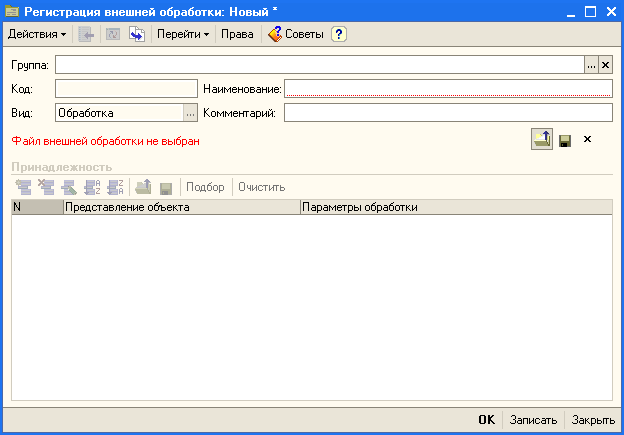
Необходимо указать наименование, например «IDECO», и выбрать файл внешней обработки «IDECO. epf». Далее жмем «ОК» и видим:
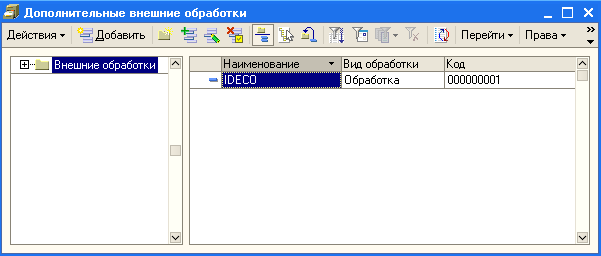
Установка завершена. Двойной клик мышью запустит обработку.
2) Первый запуск.
При первом входе открывается окно параметров подключения к базе:
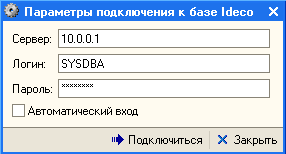
Укажите необходимый IP адрес биллинга, пароль – 8 первых символов пароля консоли (по умолчанию – «servicem»). Логин – «SYSDBA».Поставьте галочку – «Автоматический вход» чтобы не наблюдать окно каждый раз. В случае невозможности подключения окно откроется повторно.
Причина ошибки будет указана, возможные проблемы:
а) неверные параметры
б) IBProvider, Free версия не работает под 64битные ОС. Проверялось только на Windows XP sp3.
в) не найден gds32.dll, решается копированием в нужное место.
г) не пускает биллинг, проверьте возможность запуска ACPManager, он должен запускаться. Если нет, сначала решите эту проблему.
При успешном входе появляется индикатор загрузки:

Далее откроется главное окно программы.
3) Настройки
Первый раз необходимо войти в настройки. Жмем значок в панели -  .
.
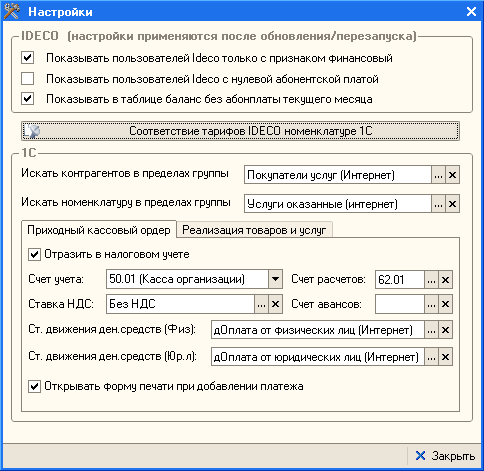
Пояснение настроек:
а) флажок – «показывать в таблице баланс без абонплаты текущего месяца» Необходим в том случае, если услуга в Ideco начисляется в начале месяца, а в 1С документ реализация товаров и услуг в конце. Иначе данные в колонках «Баланс 1С» и «Баланс» будут различны, для бухгалтера это неудобно. Настройка скорректирует баланс.
б) Поле ввода - Искать контрагентов в пределах группы.
Сделано для удобства и ускорения работы. Если все абоненты находятся в отдельной группе, укажите ее.
в) Поле ввода - Искать номенклатуру в пределах группы.
Сделано с той же целью. Здесь номенклатура 1С это тарифы Ideco.
Нажмите кнопку «Соответствие тарифов IDECO номенклатуре 1С» и обязательно заполните таблицу, иначе не получится загрузить услуги из Ideco в 1C.
г) Шаблон – Приходный кассовый ордер.
Нужен для автоматического заполнения документа. Статья движения денежных средств зависит от контрагента (физическое или юридическое лицо).
Флажок – «Открывать форму печати при добавлении платежа» используется при интерактивном вводе нового платежа, при нажатии «ОК» в форме, автоматически выводится «Унифицированная форма КО-1». При переносе платежа из Ideco не используется.
д) Шаблон – Реализация товаров и услуг.
По нему заполняется документ - Реализация товаров и услуг. Счет расчетов используется тот же что и в шаблоне ПКО.
е) Проверьте чтобы имя пользователя 1С было таким же как в Ideco у финансового администратора. Тогда операции в Ideco будут подписаны этим пользователем, иначе как «system».
ж) Все настройки хранятся в базе 1С в отдельной обработке:
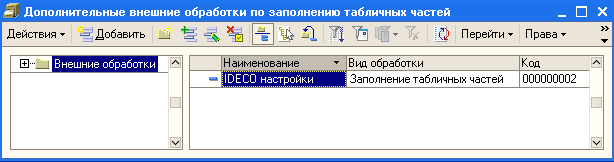
Не следует ее переименовывать или как-то пытаться изменять.
4) Главное окно.
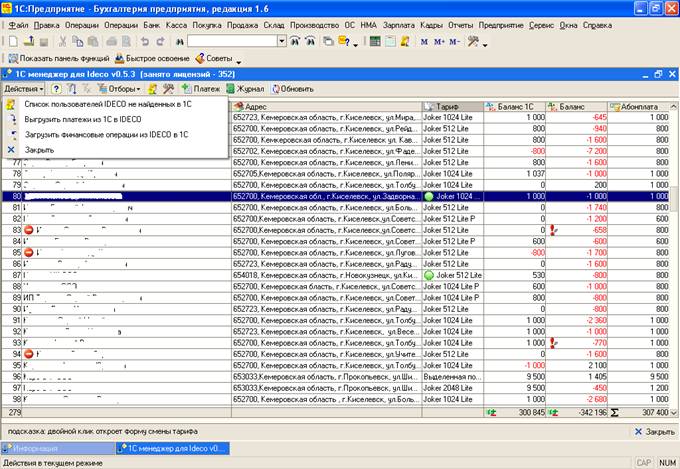
В таблице отображаются пользователи Ideco для которых найден соответствующий контрагент 1С. Если в Айдеко стоит «синхронизован», поиск идет по коду, иначе поиск идет по наименованию. Адрес берется из Ideco, если он пуст, тогда из 1С.
В колонке «ФИО» значок  означает что пользователь заблокирован. Выбор (двойной щелчок мыши или нажатие Enter) - открывает контрагента 1С.
В колонке «Тариф» значок  означает что подана заявка на смену тарифа. Выбор открывает форму смены тарифа (пока не тестировал).
В колонке «Баланс 1С» выбор открывает отчет «анализ счета».
В колонке «Баланс» значок  означает что платежи в Ideco суммарно не равны платежам в 1С. Выбор открывает журнал финансовых операций.
В колонке «Абонплата» значок  означает что это новый абонент (абонплата не начислена) ,
  - новый абонент (абонплата начислена).
По умолчанию отображаются не все колонки. В контекстном меню таблицы – выберите «Настройка списка» для изменения видимости колонок.
Колонка «Договор» показывает договор контрагента, который подставляется в документы. Если одному контрагенту 1С соответствуют два или более пользователя в Ideco, тогда в ACP Manager в поле «Договор №» поставьте номер соответствующий коду из справочника 1С «Договоры контрагентов». Нажмите кнопку «обновить» , должна измениться информация по договорам. По умолчанию берется основной договор контрагента. Он же будет в случае когда договор по коду не найден, или найден, но принадлежит другому контрагенту.
Кнопка  - стандартный отбор 1С. Позволяет выбрать абонентов по следующим полям:
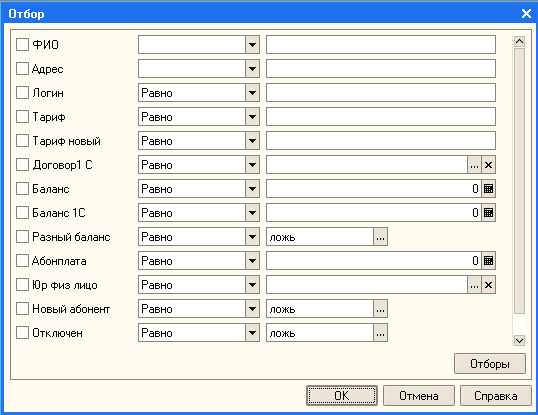
Для быстрого отбора, например по тарифному плану, в главном окне в контекстном меню поля выберите «Отбор по значению в текущей колонке», либо воспользуйтесь подменю «отборы».
Кнопка  - открывает список пользователей Ideco для которых не найден аналогичный контрагент 1С (рассмотрен ниже).
Кнопка  - настройки.
Кнопка  - позволяет внести платеж сразу в 1С и Ideco. Открывается новый документ «Приходный кассовый ордер» заполненный по шаблону настроек.
Если вы передумали вносить платеж, жмите кнопку «закрыть» и на вопрос «данные были изменены, сохранить изменения?» отвечайте нет. В других случаях автоматически создается аналогичный платеж в Ideco.
Кнопка  - журнал финансовых операций (рассмотрен ниже).
Кнопка  - обновляет данные из Ideco. Открытие журнала обновляет информацию по финансовым операциям текущего абонента и корректирует поле «баланс».
Через меню действия открываются формы загрузки и выгрузки данных.
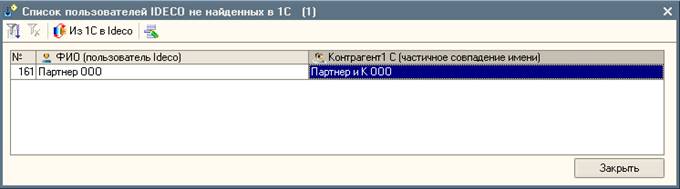
5) Список пользователей Ideco не найденных в 1С. (актуален если не используется синхронизация по коду).
В этом окне в колонке «ФИО» отображаются пользователи из Ideco, а в колонке «Контрагент 1С» контрагент с похожим наименованием, либо пустое поле. Выбор (двойной щелчок мыши или нажатие Enter) в этом поле позволяет указать другого контрагента из справочника.
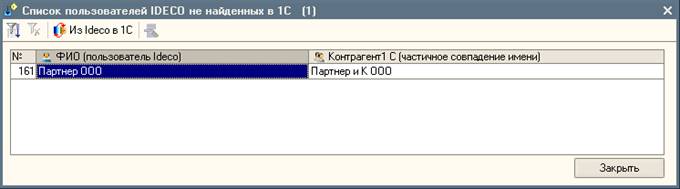
Кнопка  корректирует имя пользователя Ideco или контрагента 1С в зависимости от активного поля, и переносит абонента в основное окно.
6) Журнал финансовых операций
В верхней части показываются финансовые операции Ideco, в нижней документы 1С: «Реализация товаров и услуг», «Приходный кассовый ордер», «Платежное поручение входящее». Платеж помечается если он отсутствует в Ideco. Двойной клик мыши по строке документа 1С откроет этот документ. Фин. операция помечается  когда она синхронизирована с 1С, в поле «Код 1С» соответственно стоит номер документа 1С.
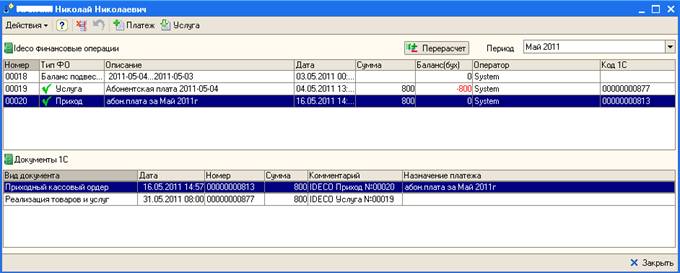
Смена периода предусмотрена только для просмотра операций, никакие действия в других периодах не доступны.
Платеж из 1С в Ideco и наоборот можно перетащить мышкой. Для этого надо, удерживая левую кнопку мыши на строке платежа, перетянуть его в другую таблицу.
Кнопка  позволяет удалить последний платеж из Ideco!
Кнопка  позволяет отменить перетаскивание платежа.
Кнопка аналогична платежу в главном окне.
Кнопка  открывает документ «Реализация товаров и услуг». Документ в 1С не сохраняется в любом случае, на его основании создается услуга в Ideco. Пока реализовано именно так. Используется для выставления абонплаты новому абоненту при помесячной оплате. Берется дата первой сессии и относительно ее вычисляются дни за которые надо предъявить услугу. Таким абонентам Ideco не начисляет услугу пропорционально дням работы. Если дата формирования акта – первое число, то новому абоненту за первый месяц вообще ничего не начисляется. Ну конечно если он не подключился первого числа.
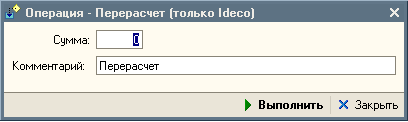
Кнопка «Перерасчет» корректирует остаток в Ideco путем добавления услуги со знаком плюс или минус.
7) Загрузка финансовых операций из Ideco в 1С.
Вызывается через меню «действия» главного окна. При нажатии кнопки «заполнить» показываются услуги/платежи (в зависимости от значения поля «Тип ФО») всех абонентов из главного окна независимо от отбора в главном окне. Если необходим отбор, сделайте его в окне загрузки финансовых операций. Тогда загрузка пройдет только по отобранным абонентам.
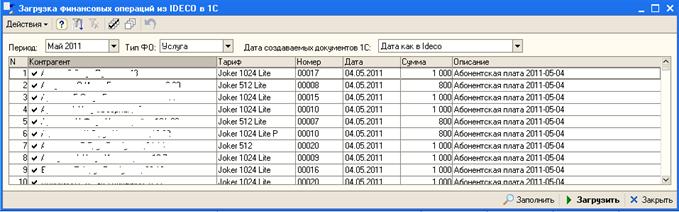
Галочкой отмечаются строки подлежащие загрузке. Двойным щелчком мыши в поле «Контрагент» уберите галочку, если загружать не надо.
Можно выбрать период предшествующий текущему (после смены периода следует заполнить таблицу). Дата создаваемых документов может быть либо как в Ideco, либо соответствовать последнему дню периода.
Кнопка «Загрузить» начнет сам процесс загрузки, при этом в служебном окне 1С отображается информация по обработке каждой строки таблицы.
Кнопка позволяет отменить загрузку.
8) Выгрузка платежей из 1С в Ideco
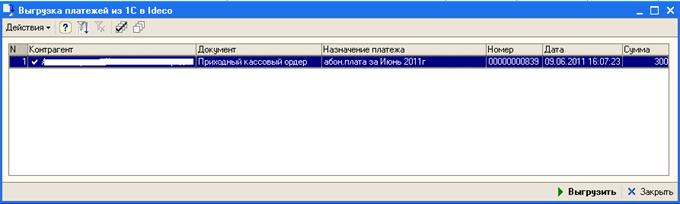
В окне отображаются платежи абонентов главного окна, которые еще не попали в Ideco. Если ваша версия Ideco не поддерживает синхронизацию с 1С, то соответствие платежей происходит по содержанию комментария в документе 1С. Комментарий будет изменен в случае выгрузки, не желательно его изменять.
Галочкой отмечаются строки которые требуется выгрузить.
Кнопка «Выгрузить» начнет сам процесс выгрузки, при этом в служебном окне 1С отображается информация по обработке каждой строки таблицы.
