


Партнерка на США и Канаду по недвижимости, выплаты в крипто
- 30% recurring commission
- Выплаты в USDT
- Вывод каждую неделю
- Комиссия до 5 лет за каждого referral
Требования к оформлению статей
(для верстки)
Этот документ создан для упрощения Вашей работы по верстке статей. В его встроенных стилях, начинающихся с my_, уже содержатся все параметры для форматирования элементов статьи. Чтобы ими воспользоваться, достаточно сохранить этот документ под другим именем и вставить в него текст. Можно приступать, выделяя фрагмент и щелкая «мышью» на определенный стиль.
Для удобства работы со стилями рекомендуется открыть окно Стили или воспользоваться группой Стили на вкладке Главная (рис. 1). В окне Стили справа от каждого стиля специальными обозначениями “¶” и “a” указано форматирование чего изменяет стиль, в первом случае — абзаца, во втором — шрифта. Если указаны оба символа, то стиль содержит параметры форматирования абзаца и шрифта одновременно. Такими являются практически все стили (за исключением my_Выделение_жирным). Цвет текста: только черный (Авто).

Рисунок 1. Работа со стилями
Структура
Структура статьи следующая:
– заголовочная информация;
– аннотация;
– ключевые слова;
– основной текст статьи;
– список литературы.
Между статьями ставятся 2 пустых абзаца, оформленных стилем my_Основной абзац.
правила оформления
Заголовочная информация
Каждый структурный компонент заголовочной информации пишется с нового абзаца:
– индекс УДК (стиль my_Основной_абзац);
– название статьи (стиль my_Название_статьи);
– авторы (стиль my_ФИО) и организации, в которых написана статья (стиль my_Организация): для каждого автора указываются фамилия, пробел, инициалы (первая буква имени, точка, первая буква отчества, точка). Все авторы перечисляются в алфавитном порядке фамилий через запятую в строку. Фамилия и инициалы докладчика выделяются подчеркиванием. Если статья написана:
• одним автором: фамилия и инициалы автора, на следующей строке — название организации полностью;
• соавторами, принадлежащими к одной организации: фамилия и инициалы каждого из соавторов через запятую, на следующей строке название организации полностью;
• соавторами, принадлежащими к разным организациям: фамилия и инициалы каждого из соавторов через запятую с верхними индексами (сносками) после инициалов (номера, начиная с 1 без скобки, никаким начертанием не выделяются). Каждый индекс (сноска) соответствует организации, которые будут указаны ниже. В каждой следующей строке перечислены названия организаций полностью, перед каждым названием указывается соответствующий верхний индекс со скобкой. Индекс со скобкой никаким начертанием не выделяется. Пробел после индекса должен быть отформатирован стилем my_Организация, а не как верхний индекс;
– контактная информация для связи с авторами (стиль my_Контакты): при водится та информация, которая будет опубликована в сборниках, в порядке:
• телефоны мобильные, телефоны «городские» (формат номера: 8(ххх)ххх‑хх‑хх), e‑mail, почтовый адрес (по каждому пункту может быть указано несколько значений, должен быть указан хотя бы один контакт);
– научные руководители (стиль my_ФИО) и организации, к которым принадлежат руководители (стиль my_Организация). Если статья написана под руководством:
• одного научного руководителя: Научный руководитель, тире, должность, степень, звание и другие статусы, фамилия (между последним статусом и фамилией запятая не ставится), пробел, инициалы (первая буква имени, точка, первая буква отчества, точка) научного руководителя. На следующей строке название организации, к которой принадлежит руководитель;
• нескольких научных руководителей, принадлежащих к одной организации: Научные руководители, двоеточие, — далее для каждого научного руководителя: должность, степень, звание и другие статусы, фамилия (между последним статусом и фамилией запятая не ставится), пробел, инициалы (первая буква имени, точка, первая буква отчества, точка) научного руководителя. Между научными руководителями разделитель — запятая. На следующей строке название организации, к которой принадлежат руководители;
• нескольких научных руководителей, принадлежащих к разным организациям: Научные руководители, двоеточие, — далее для каждого научного руководителя: должность, степень, звание и другие статусы, фамилия (между последним статусом и фамилией запятая не ставится), пробел, инициалы (первая буква имени, точка, первая буква отчества, точка) научного руководителя. После инициалов ставятся верхние индексы (сноски — номера, начиная с 1 или со следующего, если сноски уже были использованы; номера указываются без скобки, никаким начертанием не выделяются). Каждый индекс (сноска) соответствует организации, которые будут указаны ниже. В каждой следующей строке перечислены названия организаций полностью, перед каждым названием указывается соответствующий верхний индекс со скобкой. Индекс со скобкой никаким начертанием не выделяется. Пробел после индекса должен быть отформатирован стилем my_Организация, а не как верхний индекс;
– контактная информация для связи с руководителями (стиль my_Контакты): приводится та информация, которая будет опубликована в сборниках, в порядке:
• телефоны мобильные, телефоны «городские» (формат номера: 8(ххх)ххх‑хх‑хх), e‑mail, почтовый адрес (по каждому пункту может быть указано несколько значений, контакты руководителей могут не указываться).
Пример:
УДК 539.2-022.532
Кинетическое описание процессов коагуляции, определяющих эффективность сгорания дизельного топлива и снижение вредных выбросов в атмосферу
1, 1, 2
1) Санкт-Петербургский национальный исследовательский университет
информационных технологий механики и оптики
2) Санкт-Петербургский государственный университет
8(812), *****@
Научные руководители: к. ф.-м. н., доц. 3, капитан 1 ранга, доц. 4
3) Санкт-Петербургский национальный исследовательский университет
информационных технологий механики и оптики
4) Санкт-Петербургский государственный политехнический университет
Обратите внимание, что точки в конце абзацев (структурных компонентов) заголовочной информации не ставятся.
Аннотация
Сначала пишется «Аннотация.», затем краткое описание статьи в 1–3 предложения (выделяется стилем my_Аннотация). Слово «Аннотация» (без точки) выделяется стилем my_Выделение_жирным.
Ключевые слова
Сначала пишется фраза «Ключевые слова:», затем перечисляются непосредственно ключевые слова или выражения, по которым в дальнейшем может производиться поиск статьи по заданной тематике. Абзац с ключевыми словами должен быть не более 3 строк, выделяется стилем my_Аннотация. фраза «Ключевые слова» (без двоеточия) выделяется стилем my_Выделение_жирным.
Основной текст
Обычный текст
Первый абзац форматируется стилем my_Первый_абзац, остальные абзацы обычного текста — стилем my_Основной_абзац.
Внимание! Выделения отдельных фраз и понятий делается стилем для шрифта my_Выделение_жирным.
Списки
Стиль для маркированного списка — my_Многоур_марк_список. В названии стиля фигурирует «многоуровневый» потому, что при нажатии <Tab> при условии, что курсор стоит сразу после маркера, увеличивается номер уровня (вложенность) списка. При нажатии <Shift>‑<Tab> при условии, что курсор стоит сразу после маркера, вложенность уменьшается.
Пример:
Элементы:
– элемент 1:
• элемент второго уровня 1;
• элемент второго уровня 2;
– элемент 2.
Большинство списков являются способом представления одного единственного предложения, поэтому постановка точки после элементов такого списка, кроме как после последнего элемента, недопустима. При этом внутри элемента списка могут быть точки, если элемент состоит из нескольких предложений. После маркера элемент списка пишется со строчной буквы как продолжение предложения (понятно, что существуют слова, которые всегда пишутся с прописной буквы).
Пример:
Элементы:
– элемент 1. Пояснение;
– элемент 2;
– Вася.
Для нумерованного списка (если элементы списка расположены в соответствии с некоторым правилом) используется стиль my_Многоур_нум_марк_список или my_Многоур_нум_список. Если при применении элементам списка стиля нумерация первого элемента начинается не с 1, то надо зайти в контекстное меню, установив курсор на первый элемент списка и щелкнув правой кнопкой «мыши», и выбрать пункт «Начать заново с 1».
Пример:
Элементы:
1) элемент 1;
2) элемент 2.
Для многоуровневых списков обычно встречаются следующие варианты:
– первый уровень нумерованный, остальные — маркированные. Для такого типа списка создан стиль my_Многоур_нум_марк_список. Переход между уровнями осуществляется с помощью клавиш <Tab> и <Shift>-<Tab>.
Пример:
Элементы:
1) элемент 1:
– элемент второго уровня 1;
– элемент второго уровня 2:
• элемент третьего уровня 1;
• элемент третьего уровня 2;
2) элемент 2:
– элемент второго уровня 3;
– элемент второго уровня 4.
– все уровни нумерованные. Для такого типа списка создан стиль my_Многоур_нум_список. Переход между уровнями осуществляется с помощью клавиш <Tab> и <Shift>-<Tab>.
Пример:
Элементы:
1) элемент 1:
1.1) элемент второго уровня 1;
1.2) элемент второго уровня 2:
1.2.1) элемент третьего уровня 1;
1.2.2) элемент третьего уровня 2;
2) элемент 2:
2.1) элемент второго уровня 3;
2.2) элемент второго уровня 4.
Сокращения
Допускаются только общепринятые сокращения: т. д., т. п., т. е. Не допускаются сокращения: т. к. (так как), т. н. (так называемый).
Сноски
Пояснения к сноскам располагаются после списка литературы в порядке их появления в статье и форматируются стилем my_Основной_абзац. Слово «Сноски» не пишется. Сноски и пояснения сносок форматируются так же, как и для авторов, принадлежащих к разным организациям. Порядковые номера сносок начинаются с единицы, если отсутствуют сноски на организации, в которых написана статья. В противном случае нумерация сносок продолжается. Автоматическая нумерация сносок не допускается.
Пример:
Текст5. Текст6.
Литература
1. Применения корреляционного и спектрального анализа : Пер. с англ. - М. : Мир, 19с., ил.
5) Пояснение к сноске. Пояснение к сноске. Пояснение к сноске. Пояснение к сноске. Пояснение к сноске. Пояснение к сноске.
6) Пояснение к сноске. Пояснение к сноске. Пояснение к сноске. Пояснение к сноске. Пояснение к сноске. Пояснение к сноске.
Переменные и формулы
Шрифт переменных и цифр — Calibri, шрифт греческих букв — Symbol (рис. 2). Обозначения матриц и векторов — полужирный шрифт. Латинские буквы — курсив (кроме sin, cos, tg, ctg, min, max, extr). Греческие буквы, русские буквы, цифры, скобки — прямой шрифт. То же написание применяется и в отношении верхних и нижних индексов.
См. для примера форматирование в редакторе формул Microsoft Equation 3.0.
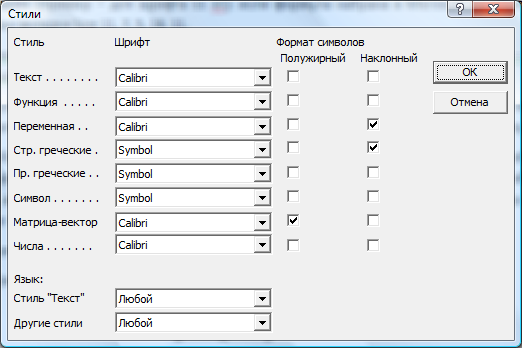
Рисунок 2. Окно Стили в редакторе формул Microsoft Equation 3.0
Простые формулы могут быть набраны с помощью текстовых возможностей MS Word, для более сложных — Microsoft Equation 3.0 или встроенный в новую версию MS Word редактор формул.
Размер переменных в формулах — в соответствии с размером основного текста в следующих пропорциях (пример — для шрифта 11 пт): если формула набрана в Microsoft Equations 3.0, то установки вкладки Size 11, 7, 5, 18, 5 (рис. 3).
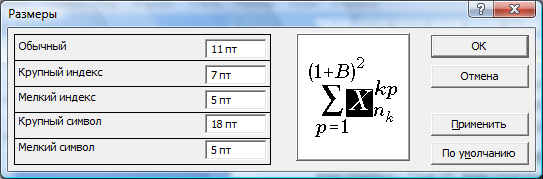
Рисунок 3. Окно Размеры в редакторе формул Microsoft Equation 3.0
Знак десятичной дроби — запятая, знак «минус» — короткое тире, знак умножения — × (не х), знак градуса — ° (не О), знак стрелки — → (не ->).
Нумеруются все формулы. Ссылки в тексте выглядят как, например, … (1). Ссылок может не быть, например, в предложении: «Как показано в следующей формуле:», а далее формула.
Внимание! Абзац с формулой форматируется стилем my_Формула. После первого нажатия <Tab> пишем формулу, после второго нажатия <Tab> — номер в скобках.
Автоматическая нумерация формул не допускается.
Пример:
 (1)
(1)
Рисунки
Текст надписей на рисунке, если рисунок создается в MS Word, выполняются стилем my_Надпись_текст, выравнивание абзаца допускается менять.
Все элементы рисунка за исключением подписи к нему должны быть сгруппированы. К сгруппированному рисунку применяется обтекание В тексте. Далее к абзацу, содержащему рисунок, применяется стиль my_Рис.
Подпись под рисунком: Рисунок 1. Название (без точки). Стиль: my_Рис_название.
Все рисунки должны иметь подписи, не сгруппированные с ним и не вставленные в тело (объект) рисунка. Наличие подрисуночных подписей обязательно, даже если рисунок следует за упоминанием о нем в тексте. В тексте статьи ссылка на рисунок — (рис. N), в качестве пробела надо использовать неразрывный пробел <Ctrl>-<Shift>-<пробел>.
Примечание. Неразрывный пробел следует ставить также между значением и единицами измерения величины, если последние переносятся на другую строку.
Нумерация рисунков — сквозная по тексту статьи. Так как сборник печатается в черно-белом варианте, то изображения не должны иметь, например, неразличимость линий, подправляется яркость и контрастность изображения.
Пример:
Текст (рис. 1). Текст. Текст. Текст. Текст. Текст.

Рисунок 1. Экран
Текст далее. Текст далее. Текст далее. Текст далее. Текст далее.
Таблицы
Наименование таблиц обязательно. Нумерация — сквозная по тексту статьи. Наличие ссылок на таблицы по тексту — (табл. N), в качестве пробела надо использовать неразрывный пробел <Ctrl>‑<Shift>-<пробел>. Название обязательно, даже если таблица располагается по тексту сразу за упоминанием о ней. Заголовок (название) таблицы помещается над ней в виде: Таблица 1. Название (без точки). Стиль: my_Табл_название.
Пример:
Текст (табл. 1). Текст. Текст. Текст. Текст. Текст. Текст. Текст. Текст. Текст.
Таблица 1. Название
Название ячейки | Название ячейки | Название ячейки |
Содержание ячейки | Содержание ячейки | Содержание ячейки |
Содержание ячейки | Содержание ячейки | Содержание ячейки |
Текст далее.
Заголовок таблицы выделяется стилем my_Табл_заголовок. Содержимое таблицы — стилем my_Табл_содержание.
Список литературы
Слово «Литература» пишется без двоеточия и выделяется стилем my_Литер_название.
В тексте статьи ссылки на литературу оформляются номерами пунктов в квадратных скобках через запятую или тире: [1], [2, 3], [1–4].
Перечень наименований списка литературы оформляется стилем my_Литер_список. Каждое предложение заканчивается точкой. Формат записи наименований содержится в ГОСТ Р 7.0.5–2008.
Пример:
Текст. Текст. Текст. Текст. Текст. Текст. Текст.
Литература
2. Применения корреляционного и спектрального анализа : Пер. с англ. — М. : Мир, 1983. — 312 с., ил.
3. Будько определения речевой активности и генератор комфортного шума высокого быстродействия // Научно-технический вестник Санкт‑Петербургского государственного университета информационных технологий, механики и оптики. — 2006. — № 32, С. 37-43.
4. , Слюсаренко и методы обнаружения вторжений: современное состояние и направления совершенствования. — 2009. URL: http://www. *****/security/internet/ids_overview/, дата последнего обращения 11.11.2011.
5. Debar H., Becker M., Siboni D. A neural network component for intrusion detection systems // In proceeding of the 1992 IEEE Computer Society Symposium on Research in Security and Privacy. — Oakland, CA, USA. — May 1992. — pp. 240–250.
6. Kohlenberg T., et. al. Snort IDS and IPS Toolkit // Syngress. — 2007. —
ISBN -099-3.
Примечание.
Не забывайте про очень удобную возможность MS Word: Формат по образцу. Неразрывный пробел — <Ctrl>-<Shift>-<пробел>. Неразрывный дефис — <Ctrl>-<Shift>-<минус>.
Отметим также, что существуют три основных типа тире — дефис (“-“), короткое тире (“–“) и длинное тире (“—“) (источник: http:///notes/defis-korotkoe-tire-dlinnoe-tire).
Дефис (hyphen, “-”) вводится при нажатии клавиши «минус» на клавиатуре. Дефисы нельзя использовать вместо тире. Используется в сложно-сочиненных словах или внутри слов (веб‑дизайнер, WordPress‑powered, по‑видимому, при этом рекомендуется вставить неразрывный дефис <Ctrl>-<Shift>-<минус>) и при переносе слов.
Короткое тире (en dash, “–“) обычно делается шириной с букву N, отсюда и название en dash. Часто используется при обозначении расстояний или диапазона значений.
Рейс Дели–Сидней опаздывал на 3 часа. Люди в возрасте 55–80 лет более подвержены стрессам. В MS Word короткое тире можно вставить с помощью меню Вставка → Символ → Другие символы → Специальные знаки (после хотя бы одной вставки: Вставка → Символ) или ввести с клавиатуры комбинацией <Alt>+0150 (ASCII код для короткого тире “–”, цифры набираются последовательно с правого блока цифр на клавиатуре, клавиша <Alt> удерживается).
Длинное тире (em dash, “—”). Ширина длинного тире обычно совпадает с шириной буквы М, отсюда происходит название em dash. Оно отделяется от слов пробелами с двух сторон. Используется, например, в следующих предложениях. Присутствовало несколько человек — он, она и его друзья. Представленные на выставке экспонаты: картины, книги, рукописи, — были через два дня перевезены в другой город. В MS Word длинное тире можно вставить с помощью меню Вставка → Символ → Другие символы → Специальные знаки (после хотя бы одной вставки: Вставка → Символ) или ввести с клавиатуры комбинацией <Alt>+0151 (ASCII код для длинного тире “—”, цифры набираются последовательно с правого блока цифр на клавиатуре, клавиша <Alt> удерживается).
Составитель:
