

Партнерка на США и Канаду по недвижимости, выплаты в крипто
- 30% recurring commission
- Выплаты в USDT
- Вывод каждую неделю
- Комиссия до 5 лет за каждого referral
Форма 14
Программа предназначена для формирования и вывода на бумажные и магнитные носители Отчета о расходах и численности работников федеральных государственных органов, государственных органов субъектов Российской Федерации и органов местного самоуправления.
После загрузки программы Вам будет предложено выбрать отчетные год и месяц (по умолчанию—текущая дата на компьютере). Изменение значений года и месяца производится соответствующими кнопками на полосе прокрутки.
Выбрав отчетный период, Вы попадете в Главное меню программы (рис.1).
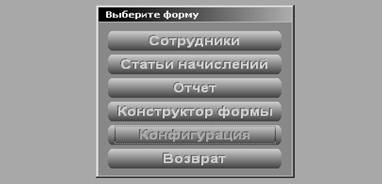
Рис.1
Работа с программой начинается с отработки Конфигурации, в которой заполняются следующие поля: название и ИНН организации, название административных должностей и ФИО руководителя и главного бухгалтера (люди, подписывающие Отчет), источник финансирования по которому производится расчет (рис.2). При наличии на компьютере программы «Расчет заработной платы» эти поля заполняются автоматически. При необходимости получить Отчет по нескольким источникам финансирования их можно перечислить через запятую без пробела в поле Источники финансирования (например, 01,02,03). Если указанный Вами источник отсутствует в справочнике Источники программы «Учет заработной платы», то при выходе из поля значение не сохраняется.
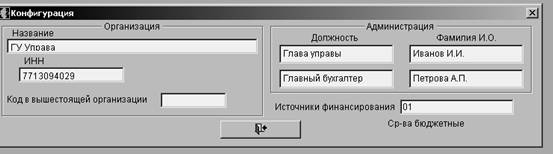
Рис.2
Код вышестоящей организации выбирается из соответствующего справочника, вызываемого двойным нажатием курсора мыши, или вносится вручную (рис.3).
Добавление записи в Справочник организаций производится нажатием клавиши <F9> или кнопки <Новая F9>, удаление--<F8> или <Удалить F8>, коррекция записи—клавиша <F4> или кнопка <Коррекция F4>, выбор нужной строки—клавиша <ENTER> или кнопка <Выбор ENTER>. Выход из справочника--<ESC> или <Отмена ESC>. Поиск нужной записи в Справочнике производится набором первых букв наименования организации с клавиатуры.
Выход из Конфигурации—кнопка  .
.
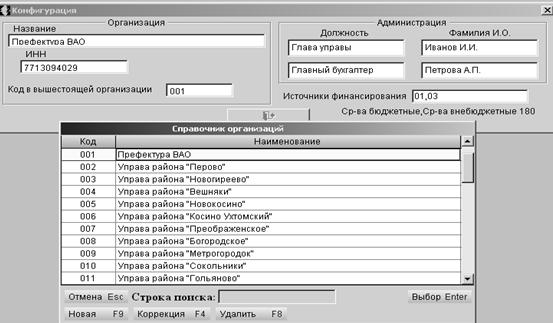
Рис.3
После заполнения Конфигурации заходим в режим Сотрудники и заполняем поля Категория и Группа (рис.4). Справочник сотрудников берется из программы «Учет заработной платы». В нем присутствуют все сотрудники когда-либо работавшие в данном учреждении. Поля Категория и Группа можно заполнять вручную, или выбирать нужные значения, нажимая клавишу <ПРОБЕЛ>. При вводе недопустимых значений на экран выводится соответствующее сообщение. Навигация по списку сотрудников осуществляется стрелками à, á, â, ß.
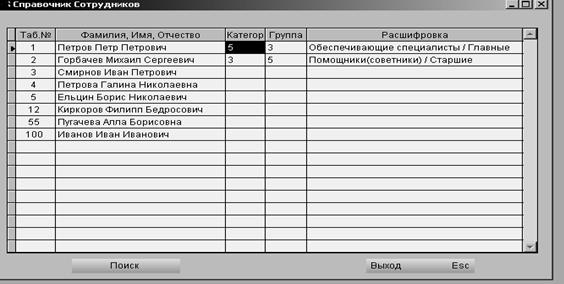
Рис.4
Для поиска сотрудника нужно нажать кнопку <Поиск> и в открывшемся окне набрать с клавиатуры первые буквы фамилии (рис5). Выбор фамилии—клавиша <ENTER> или кнопка <Выбор ENTER>, отмена поиска--<ESC> или <Отмена ESC>.
Выход из режима «Сотрудники»--кнопка <ESC> или клавиша <Выход ESC>.
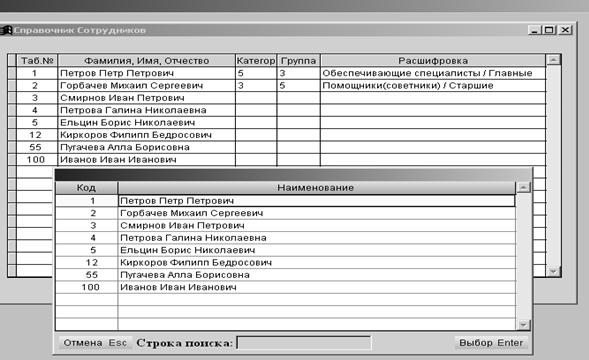
Рис.5
После проставления категорий и групп сотрудникам переходим в режим «Статьи начислений» (см. рис.1), в котором разбиваем статьи начислений по нужным строкам Отчета (рис.6).
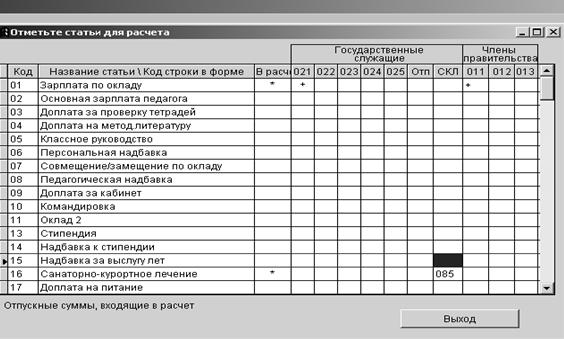
Рис.6
Для включения кода в расчет нужно встать курсором в колонку «В расч» и клавишей <ПРОБЕЛ> поставить в ней звездочку, далее также клавишей <ПРОБЕЛ> проставить в нужной колонке с кодом строки в Отчете (например, 021, 022, 023, 024, 025, Отп) + .
Внимание! Только для кодов 31, 32, 33, 34 и 35 (очередной и учебный отпуска) в колонке «В расч» ставится * , а + в колонке «Отп» (см. рис.6).
Для ВАО для санаторно-курортного лечения (СКЛ) в колонке «В расч» ставится *, а в колонке «СКЛ»--085 (см. рис.6).
Выход из режима—кнопка <ВЫХОД>.
Для формирования отчета войдите в режим «ОТЧЕТ» (см. рис.1). Отчет формируется по цепочке раздел—подраздел—целевая статья—вид расхода бюджета РФ (на рис. 7-975—0701—4210000—327) и состоит из трех разделов: расходы, численность и справка. Для того чтобы войти в раздел нужно нажать курсором мыши на соответствующую вкладку на экране (рис.7).

Рис.7
Разделы Расходы и Справка заполняются автоматически при наличии программы «Учет заработной платы» нажатием клавиши <F3> или кнопки <Расчет F3>. Расчет можно произвести за месяц (на рис.8—за июнь 2006 г.), квартал (июнь—2-ой квартал), полугодие (на рис.8—первое полугодие) и нарастающим итогом с начала года (рис.8). Для изменения расчетного периода нужно изменить год и месяц в верхнем левом углу экрана или выбрать расчетный период при входе в программу. Раздел численность, заполняется вручную.
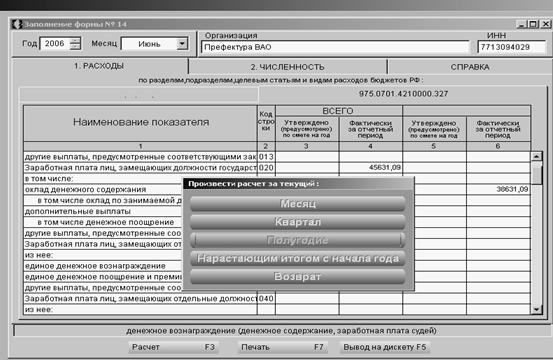
Рис.8
Печать формы с предварительным просмотром производится из каждого раздела нажатием клавиши <F7> или кнопки <Печать F7> (рис.9).
Внимание! На экране расчет представлен в рублях и копейках, а на печати—в тысячах рублей с округлением.
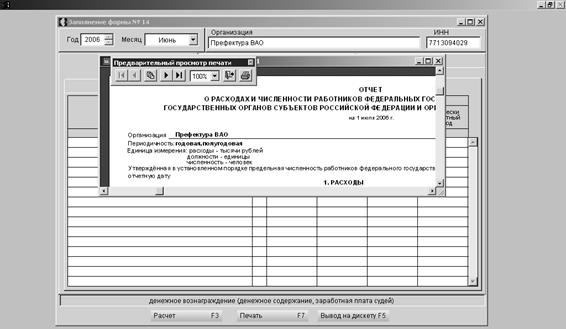
Рис.9
Для печати отчета нужно нажать кнопку  , а для закрытия предварительного просмотра--.
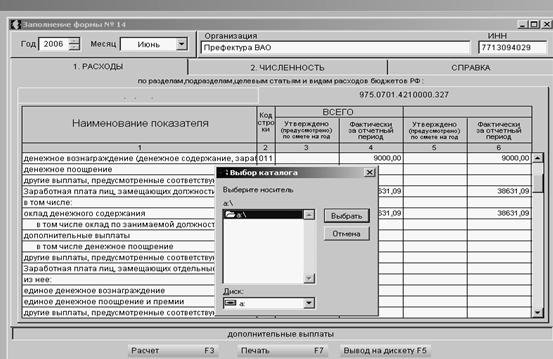
Рис.10
Запись на дискету производится из любого режима нажатием клавиши <F5> или кнопки <Вывод на дискету F5>., после чего Вам будет предложено выбрать носитель для записи информации (обычно это диск А) (рис.10). Выбор—кнопка <Выбрать>, выход без записи--<Отмена>.
Если в дисководе отсутствует дискета или она неисправна, то экран выводится сообщение: «Носителя нет или он неисправен. Продолжении—любая кнопка» (рис.11).
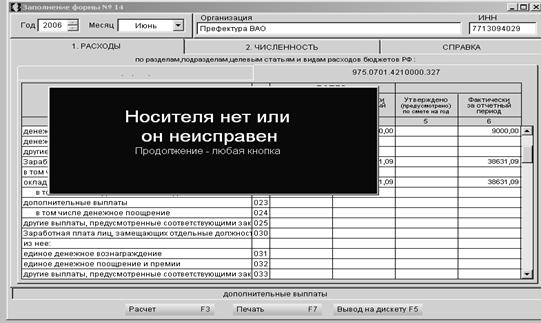
Рис.11
Для выхода из режима Отчет нужно нажать крестик в верхнем правом углу экрана.
При необходимости откорректировать форму Отчета нужно войти в Главном меню программы в раздел Конструктор формы (см. рис.1).
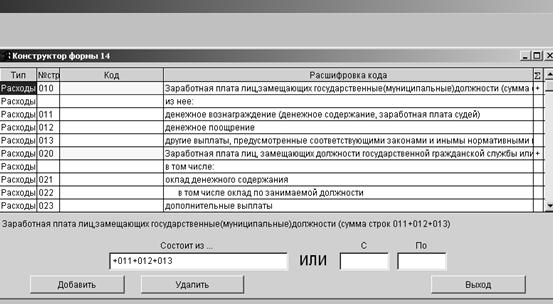
Рис.12
Для добавления строки в форму необходимо встать на соответствующую строку (например, для добавления строки расхода—в строку Расходы) и нажать кнопку <Добавить>. Программа добавит пустую строку, выбранного типа со следующим номером (рис.12).
Строки, отмеченные голубым цветом, являются суммирующими (например, 010, 020). Встав на одну из них можно в окне «Состоит из…» или «С По» посмотреть номера суммируемых строк. Удаление строки—кнопка <Удалить>. Выход из режима в Главное меню программы—кнопка <Выход>.
Приложение. Примерный порядок заполнения Формы 14.
Суммарная cтрока 010 (члены правительства ) состоит из:
011 – оклад денежного содержания
(Оклад + Классный чин)
012 – ежемесячные, ежеквартальные денежные поощрения
(за почетное звание …)
013 – все остальные выплаты
(секретность, разовые выплаты …)
Суммарная строка 020 (госслужащие) состоит из:
021 – оклад денежного содержания
(Оклад + Классный чин)
022 – оклад
023 –выслуга лет, особые условия, ежемесячные премии, мат. помощь к отпуску
024 – НЕ ЗАПОЛНЯЕТСЯ
025 – секретность, за юбилей, пенсии, почетное звание, компенсация за неиспользованный отпуск, …--(все, что не вошло в строки 021—024)
Суммы отпусков разбиваются пропорционально по строкам.
Суммарная строка 030 состоит из:
НЕ ЗАПОЛНЯЕТСЯ
Суммарная строка 040 состоит из:
НЕ ЗАПОЛНЯЕТСЯ
Суммарная строка 050 (служащие) входят:
завхозы, инспекторы, дежурные
Суммарная строка 060 (МОП) входят:
оплата по ЕТС
Суммарная cтрока 070:
Сумма строк 010—060
Суммарная строка 080 состоит из:
081 – доплата за использование личного транспорта
082 – суточные (командировка)
083 – РФ
084 – иностранные государства
085 – санаторно-курортное лечение
Суммарная строка 090 состоит из:
091 – оплата поезда и проживания (командировка)
092 – РФ
093 - иностранные государства
094 – представительские расходы
095 – расходы на содержание легковых автомобилей
Суммарная строка 100:
Сумма строк 070—090
