

Партнерка на США и Канаду по недвижимости, выплаты в крипто
- 30% recurring commission
- Выплаты в USDT
- Вывод каждую неделю
- Комиссия до 5 лет за каждого referral
ПРАКТИЧЕСКАЯ РАБОТА N 8
Тема: «Создание экранных форм»
Задание: создать экранные формы для ввода и просмотра данных о товарах
Ход работы:
1. Загрузить FOXPRO, открыть проект BOOK и запустить программу Start. prg
2. Создать экранную форму для работы с таблицей «Категория» при помощи автоформы:
§ В окне проекта (Data) выделите таблицу Kategor
§ нажмите кнопку AutoForm Wizard на стандартной панели инструментов
§ На экране появилась готовая форма (При помощи этой формы добавьте новую категорию)
§ Закройте форму. Посмотрите, какие файлы добавились в Ваш рабочий каталог (для удобства дальнейшей работы измените название на Form_kategor)
3. Улучшить внешний вид созданной формы (т. е. модифицировать форму)
§ В окне проекта (Documents) подключить форму к проекту (кнопка ADD)
§ Открыть конструктор формы (кнопка Modify)
§ Для окна формы (объект Form1) изменить заголовок (свойство Caption) на Категории
§ Для текстового поля заголовка (объект Label1) изменить заголовок (свойство Caption) на Перечень категорий, при помощи панели цветов (Color Panel) установить цвет символов темно-синим
§ Самостоятельно изменить текст и цвет для объектов LBLKOD_KAT1 и LBLNAME_KAT1, а также текст для кнопок
§ Закройте конструктор формы с сохранением
4. Запустите форму (кнопка Run). При помощи формы удалить запись (см. пункт 2)
5. Создать экранную форму для работы с таблицей «Виды операций» при помощи мастера форм:
§ В окне проекта (Documents) создайте новую форму (кнопка NEW)
§ Запустите мастер простой формы (Form Wizard - Form Wizard - ОК)
§  Выберите таблицу Vid_oper и все поля. Next
§ Выберите любой стиль и Рисованные кнопки. Next
§ Выберите сортировку по Kod_vid. Next
§ Установите заголовок «Виды операций с товаром». Сохранить и запустить форму. Finish (имя формы Form_vid)
6. Самостоятельно внесите в форму Form_vid следующие изменения:
§ заголовки полей на русские
§ всплывающие подписи кнопок
(свойство ToolTipText)
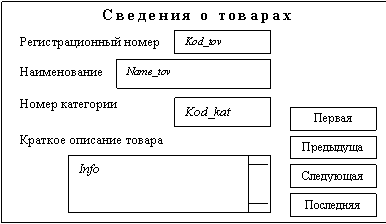
7. Создать экранную форму для работы с таблицей «Товары» при помощи конструктора форм:
§ В окне проекта (Documents) создайте новую форму (кнопка NEW – New Form). Открылось пустое окно конструктора формы
§ Определите источник данных (таблица Tovar) при помощи кнопки Data Environment на панели Form Designer
§ Сохраните форму с именем Form_tovar
§ Установить свойства формы: Центрирование (AutoCenter), заголовок (Caption)
§ Нанесите на форму и настройте свойства для следующих групп объектов (согласно рисунку):
- заголовки (кнопка Label, имя объекта LBL*), Цвет, свойства Caption, AutoSize, FontSize, Name
- поля (кнопка TextBox, имя объекта TXT*), Цвет, свойства FontSize, Name, ControlSource
- поле описания (кнопка EditBox, имя объекта EDT*), Цвет, свойства FontSize, Name, ControlSource
- кнопки (кнопка CommandGroup, имя объекта CMG*) свойства ButtonCount, Caption, Name, ToolTipText
8. Закройте конструктор формы с сохранением. Запустите форму. Отображаются ли данные из таблицы, работают ли кнопки?
9. Для закрепления за кнопками нужных действий опишите метод Click Event (по примеру для кнопки Первая):
goTop && переход на первую запись
_screen. activeForm. refresh() && обновление экрана
Примечание: при переходе на следующую и предыдущую форму проверьте достижение конца или начала таблицы
10. Самостоятельно добавить и настройте кнопки Добавить (одну пустую запись), Удалить (текущую запись с подтверждением), Выход (с подтверждение на закрытие формы)
Примечание: используйте для запроса на подтверждение messagebox (), а для закрытия формы _screen. activeForm. release()
Вопросы для поверки знаний:
1. Какими способами можно создать экранную форму (этапы работы)? Каких файлы имеет экранная форма?
2. Какие объекты были использованы в этих формах? Каковы общепринятые имена объектов формы?
3. Определить для каких объектов применяются эти свойство и методы FontSize, AutoCenter, ButtonCount, AutoSize, Refresh(), Caption, Name, ToolTipText, Release(),Click Event()
