


Партнерка на США и Канаду по недвижимости, выплаты в крипто
- 30% recurring commission
- Выплаты в USDT
- Вывод каждую неделю
- Комиссия до 5 лет за каждого referral
Московский государственный институт электроники и математики.
(технический университет)
Кафедра ЭВА.
Отчёт
Лабораторная работа №1 Spy++
По дисциплине «Технологии программирования»
Выполнили:
cтуденты групп С-75, С-74
Преподаватель:
Москва 2005
Содержание
Краткий обзор. 2
Вызов Spy++. 2
Назначение и область применения. 2
Структура. 2
Окна просмотра Spy++. 2
Работа с окнами просмотра. 5
Отслеживание сообщений. 7
Задание. 9
Задание 1. 9
Краткий обзор
Вызов Spy++
Spy++ можно вызвать из меню IDE (Tools /Spy++) или из программной группы Visual C++(рис.1).
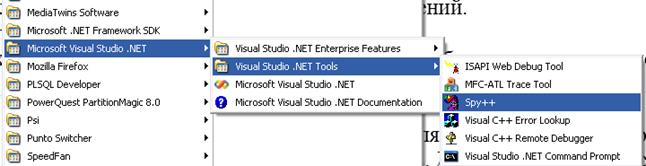
Рис.1
Назначение и область применения
Spy++ представляет собой специальный инструмент просмотра для отладки Windows-приложений. В частности, Spy++ обеспечивав вас информацией об окнах, процессах и потоках, поступивших сообщениях выполняемых Windows-приложений(рис.2).
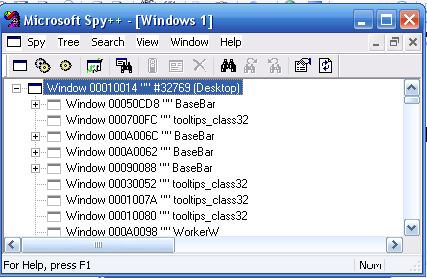
Рис.2
Структура.
В окнах просмотра Spy++ отображается информация об окнах, процессах, потоках и сообщениях.
Окна просмотра Spy++
Spy++ является информационным средством, позволяющим получить информацию об окнах, процессах и обрабатываемых сообщениях в среде Windows. Для доступа к интересующей вас информации выберите из меню Spy команду Windows, Processes или Threads (рис.3).
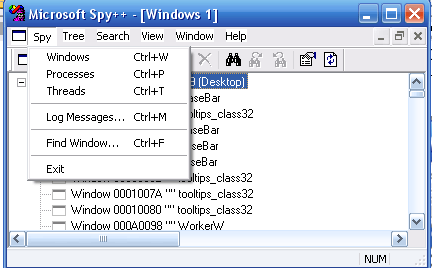
Рис.3
В окне Windows, вызываемом одноименной командой меню Spy, в иерархическом порядке представлены окна, находящиеся на рабочем столе (верхний узел соответствует рабочему столу).
• Для каждого окна указан его дескриптор, заголовок и имя класса.
• Для получения более подробной информации об окне необходимо дважды щелкнуть на узле окна (или вызвать команду Properties из контекстного меню)(рис.4).
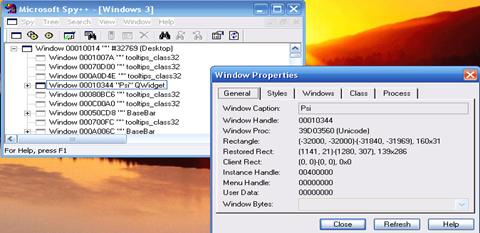
Рис.4
• Если вы хотите просмотреть, какие сообщения поступают в окно, вызовите из контекстного меню узла окна команду Messages. (рис.5)
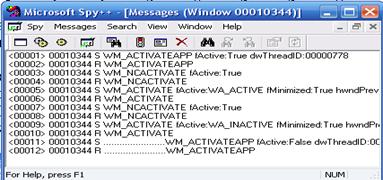
Рис.5
В окне Processes, вызываемом одноименной командой меню Spy, отображаются процессы, выполняемые в текущий момент. Информация о процессе отображается в виде иерархии, причем на следующем (после процесса) уровне находятся потоки, а затем — подчиненные окна.
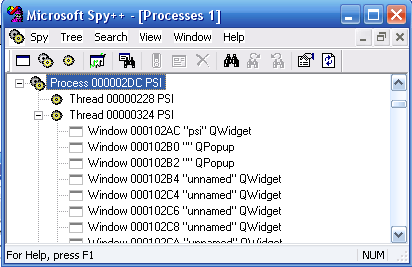
Рис.6
Для получения более подробной информации о процессе, потоке или окне, необходимо дважды щелкнуть на соответствующем элементе или вызвать команду Properties из контекстного меню.
• Если вы хотите просмотреть, какие сообщения поступают в процесс, поток или окно, вызовите из контекстного меню соответствующего элемента команду Messages.
В окне Threads, вызываемом одноименной командой меню Spy, отображаются потоки, выполняем в текущий момент, с иерархией вложенных окон (рис.7).
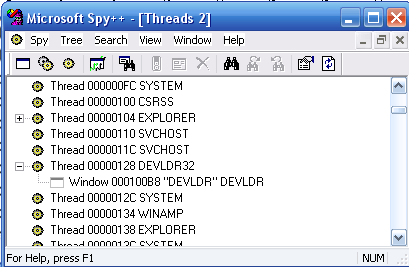
Рис.7
Работа с окнами просмотра
Вы можете получить более подробную информацию о находящемся на рабочем столе окне, протекающем процессе и потоке.
Просмотр свойств окон, процессов и потоков
1. Вызовите какое-либо из окон просмотра (с помощью команд Windows, Processes или Threads меню Spy).
2. Задайте интересующее вас окно, процесс или поток.
3. Вызовите контекстное меню соответствующего элемента и выберите команду Properties или вызови! команду View /Properties.
Если вы не уверены, правильно ли указали интересуют окно, поместите его на Рабочем столе рядом с окном Spy++ Затем щелкните правой кнопкой мыши на названии окна в окне Spy и вызовите команду Highlight. Рамка выбранного окна будет подсвечена (мигнет).
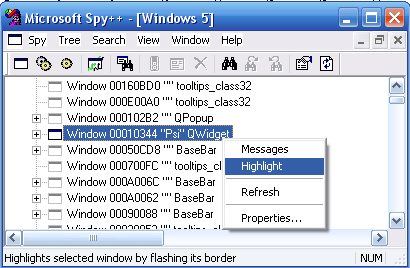
Рис.8
Если вы не можете найти интересующее вас окно в окне просмотра Spy, выполните следующую процедуру.
Поиск окна:
1. Поместите интересующее вас окно на Рабочем столе рядом с окном Spy. 2. Вызовите команду Spy /Find Window. 3. На экране появится диалоговое окно Find Window(рис.9).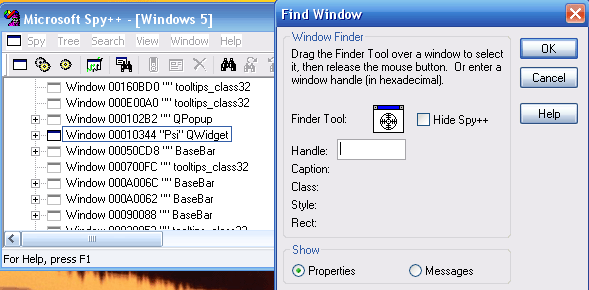
Рис.9
Переместите мышью значок Finder Tool в желаемое окно. Как только вы отпустите мышь, в диалоговом окне появятся параметры искомого окна В разделе Show выберите Properties или Messages в зависимости от того, какую информацию вы хотите просмотреть.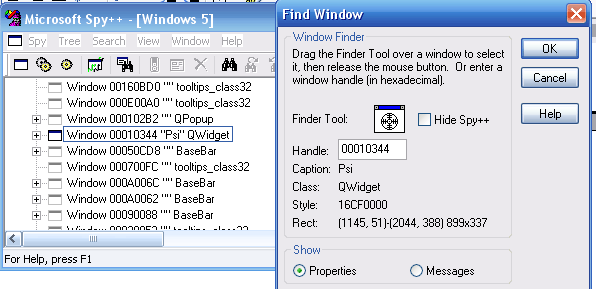
Рис.10
Нажмите ОК.Отслеживание сообщений
Spy++ позволяет просмотреть сообщения, направленные в окно или в выполняемый процесс.
Просмотр сообщений
1. Вызовите какое-либо из окон просмотра (с помощью команд Windows, Processes ИЛИ Threads из меню Spy).
2. Задайте интересующее вас окно, процесс или поток.
3. Вызовите контекстное меню соответствующего элемента и выберите команду Messages.
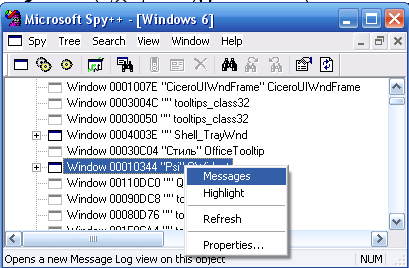
Рис.11
4. Команды Messages /Stop Logging и Messages /Start Logging позволяют управлять протоколированием сообщений.
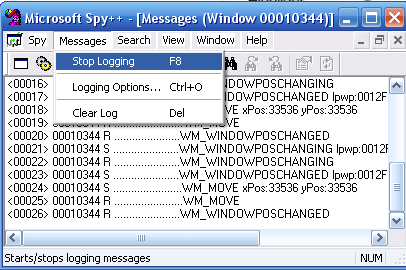
Рис.12
Поток сообщений, направляемый в окно, часто является необозримым. Если вас интересуют только определенные сообщения, воспользуйтесь возможностью фильтрации. Вызовите команду Messages/Logging Options и в появившемся диалоговом окне укажите интересующие сообщения.
Во вкладке Windows диалогового окна Messages/Logging Options укажите окна, которые будут просматриваться вместе с выбранным окном.
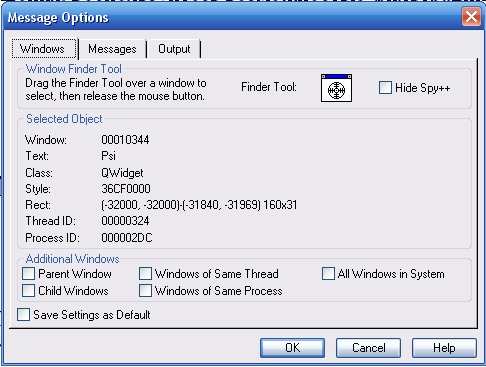
Рис.13
Во вкладке Messages выберите просматриваемые сообщения.
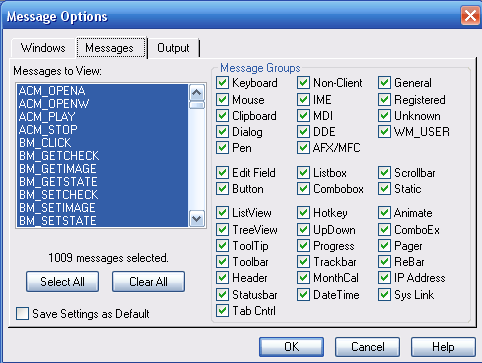
Рис.14
Во вкладке Output укажите, как должны быть представлены сообщения и хотите ли вы сохранить протокол отслеживания сообщений в файле.
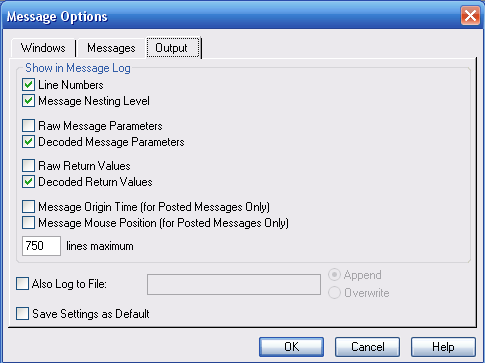
Рис.15
Задание
Задание 1
Выберите в качестве проверяемого окна Explorer, а в качестве отслеживаемого сообщения только WM_PAINT, которое посылается в окно для его перерисовки.
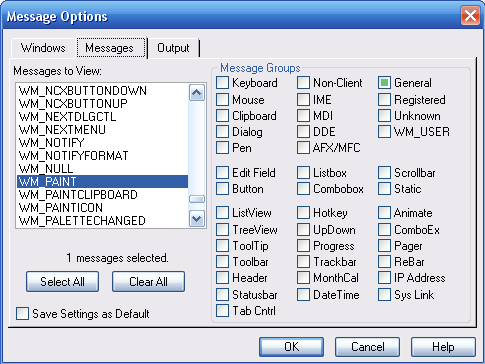
Рис.16
После начала отслеживания сообщения уменьшите или расширьте окно Explorer, сверните его в значок, а затем восстановите размеры окна и при этом наблюдайте за окном сообщений Spy++, чтобы виде какие действия вызывают посылку сообщения WM_PAINT.
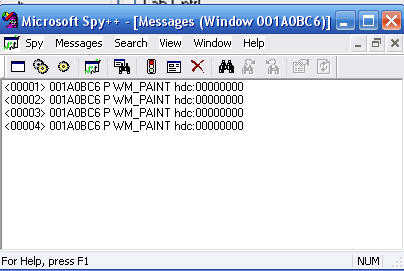
Рис.17
