

Партнерка на США и Канаду по недвижимости, выплаты в крипто
- 30% recurring commission
- Выплаты в USDT
- Вывод каждую неделю
- Комиссия до 5 лет за каждого referral
Курсы «Оператор ЭВМ», Занятия 4, 5, 6
Преподаватель Большаков Александр
Занятие 4. Форматирование текста
Создайте в своей папке файл Microsoft Word (Правая кнопка/Создать/Документ Microsoft Word), назовите Титульный лист и в нем наберите следующий текст (Рис. 1), растянув его на страницу и соблюдая все форматы абзацев и символов: выравнивания; левые и правые отступы; расстояния между абзацами; тип, размер и начертание шрифтов; интервалы между символами.
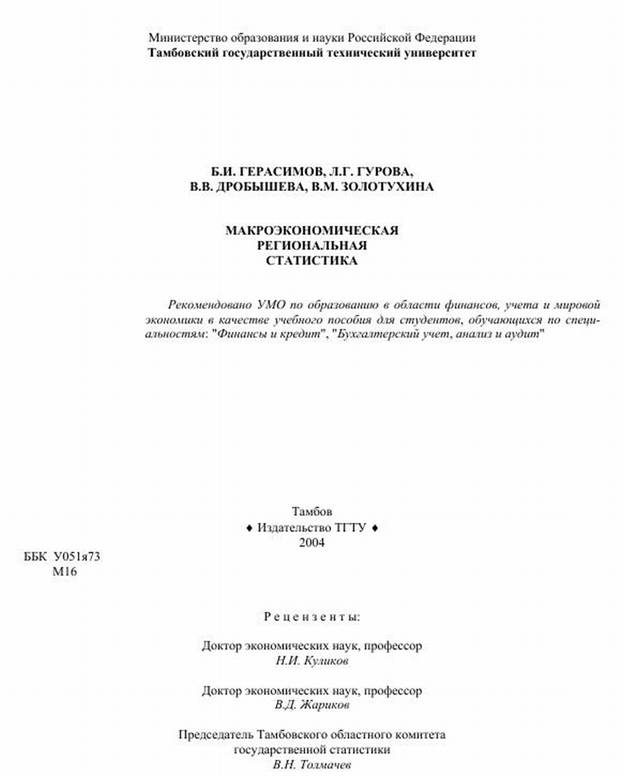
Рис. 1
Ключи к заданию:
1. Чтобы обеспечить положение текста по центру страницы, нужно выбрать выравнивание По центру. Для этого нужно поставить курсор на редактируемый абзац и нажать указанную на рис. 2 кнопку. Второй вариант – кликнуть правой кнопкой мыши на редактируемый текст, в выпавшем меню выбрать Абзац и на вкладке Отступы и интервалы выбрать По центру.

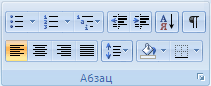
Рис. 2. Группа Абзац вкладки Главная. По центру
2. Чтобы сделать текст полужирным, нужно выделить нужный текст, затем либо нажать кнопку Полужирный (Ж) в группе Абзац вкладки Главная (см. рис. 3), либо нажать сочетание клавиш Ctrl+B.

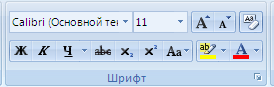
Рис. 3. Группа Абзац вкладки Главная. Полужирный
3. Чтобы весь нужный текст имел ВЕРХНИЙ РЕГИСТР, нужно либо нажимать кнопку Shift при его наборе, либо при начале набора нажать Caps Lock, а набрав текст – нажать Caps Lock снова.
4. Чтобы сделать отступ для первой строки абзаца, нужно кликнуть правой кнопкой мыши на редактируемый текст, в выпавшем меню выбрать Абзац и на вкладке Отступы и интервалы (рис. 4)ввести нужное значение в окне Первая строка/Отступ/на (число).
5. Чтобы сделать отступ слева для всего абзаца, нужно кликнуть правой кнопкой мыши на редактируемый текст, в выпавшем меню выбрать Абзац и на вкладке Отступы и интервалы (рис. 4) ввести нужное значение в окне Отступ/Слева.

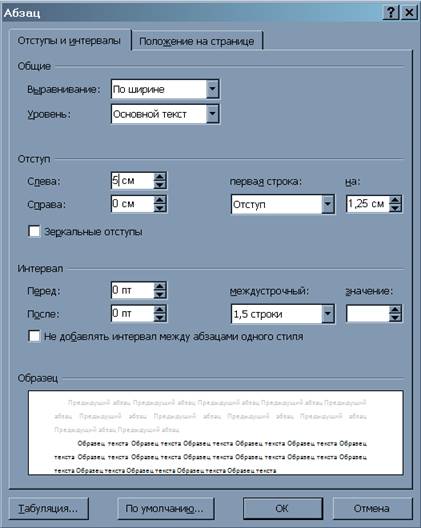
Рис. 4. Абзац/Отступы и интервалы
6. Чтобы ввести символы, отличающиеся от букв, нужно в группе Символы вкладки Вставка нажать Символ, Другие символы и найти нужный. Необходимый для выполнения задания символ (ромб рядом с текстом “Издательство ТГТУ”) находится в шрифте Symbol (кликнуть на выпадающее меню шрифт).
7. Чтобы выделить текст курсивом, нужно выделить нужный текст, затем либо нажать кнопку Курсив (К) в группе Абзац вкладки Главная (см. рис. 5), либо нажать сочетание клавиш Ctrl+I.

Рис. 5. Группа Абзац вкладки Главная. Курсив
Занятие 5. Работа с таблицами и изображениями в MS Word 2007
1. Создание текста объявления
Создайте документ Microsoft Word.
Текст объявления должен содержать: название фирмы, почтовый адрес, телефон фирмы, краткое описание деятельности, 2-3 картинки по деятельности фирмы (можно больше).
В качестве рекламируемой фирмы можете взять свою (придуманную)
Чтобы вставить изображение: Правая кнопка на файле с изображением, Копировать, Правая кнопка на тексте, Вставить
Чтобы изменить параметры изображения: Правая кнопка на изображении, Формат рисунка
Сделайте текст объявления с изображениями, используйте выравнивания текста, изменение шрифтов.
2. Создание бланка объявления
Сделайте бланк объявления с отрывными номерами телефонов. Для этого создайте таблицу с двумя строками и с количеством столбцов, равным нужному количеству талончиков (Вставка/Таблица)
Объедините верхнюю строку таблицы и вставьте туда текст, написанный в п. 1.
В каждую ячейку нижней строки скопировать телефон фирмы.
Нажмите на таблицу, на Ленте перейдите на вкладку Макет и нажмите кнопку Направление текста (расположена справа). Сделайте так, чтобы все номера телефонов были направлены верхом влево, низом вправо (аналогично показанному ниже). Отредактируйте ячейки таблицы, чтобы номера телефонов были в одну строчку и по центру ячейки (выравнивание по центру, Свойства таблицы/Ячейка/По центру).
Текст объявления, картинки | ||||||||
4-79 |
Рис. 1
Уберите нижнюю границу таблицы (см. рис. 2): выделите нижние ячейки, правая кнопка, Свойства таблицы/Границы и заливка и кликните по нижним частям рамки образца таблицы.
Верхнюю и правую границы ячеек с номерами сделайте пунктирными. Для этого выделите нижние ячейки, правая кнопка, Свойства таблицы/Границы и заливка, выберите тип линии штриховая (четвертая сверху), затем кликните на левую, правую и среднюю границу таблицы Образца.
Текст объявления, картинки | ||||||||
4-79 |
Рис. 2
Занятие 6. Списки, многоуровневые списки
Чтобы создать список, необходимо выделить текст, который надо преобразовать в список и в группе Абзац вкладки Главная в верхнем ряду нажать кнопку Маркеры (для создания маркированного списка), Нумерация (для создания нумерованного списка) или Многоуровневый список (для создания многоуровневого списка, обычно нумерованного).
Маркированный список
Создайте список: выделите несколько абзацев текста, нажмите кнопку Маркеры. Абзацы преобразуются в маркированный список с маркером, заданным по умолчанию – ●.
Отмените маркировку списка (Ctrl+z). Снова выделите несколько абзацев текста и нажмите на стрелку вниз справа от кнопки Маркеры. Убедитесь, что при наведении на тот или иной тип маркера меняются и маркеры в тексте.
Нумерованный список
Выполните действия, аналогичные работе с маркированным списком, но теперь используйте кнопку Нумерация. Создайте нумерованный список, попробуйте различные форматы номеров.
Многоуровневый список
Создание многоуровневого списка достаточно сложно, но при работе с каталогом с большим количеством категорий это окупается автоматической автоматическим изменением номеров при добавлении разделов внутри списка (нет необходимости вручную изменять номера всех пунктов после добавленного)
Чтобы создать многоуровневый список: на Ленте – Главная/Абзац, кнопка Многоуровневый список

Рис. 1
Чтобы повысить уровень списка (например, с 2.1 на 3, с 1.1.1. на 1.1.), нужно перейти на него и нажать Enter.
Чтобы понизить уровень списка (например, с 3 до 2.1):
1. Правая кнопка на номер, Нумерация/Изменить уровень списка, выбрать нужный вариант.
2. Установить курсор на нужный пункт, кнопка Многоуровневый список (рис. 1), Изменить уровень списка
